
VScode搭建OpenCV环境
用vscode来写opencv代码需要自己编译OpenCV,主要用到MinGW-w64和CMake工具。由于可能存在的版本兼容问题,下载这些工具前最好先访问网站:
https://github.com/huihut/OpenCV-MinGW-Build
该网站包含了已经编译过的Opencv库,不想自己编译的话可以直接下载(编译过程并不会一帆风顺,需要有折腾的精神)。
该网站还提供了现成的版本兼容信息,点开Configuration可以看到所对应的MinGW和CMake版本,下载时就可以据此选择合适的MinGW和CMake版本,能减少许多麻烦事。
安装MinGW-w64
MinGW-w64离线包下载地址:
https://sourceforge.net/projects/mingw-w64/files/
在线包下载会很慢,所以可以直接下载离线包(一两分钟搞定)。

下载后解压到自选路径。找到下图的文件夹位置:
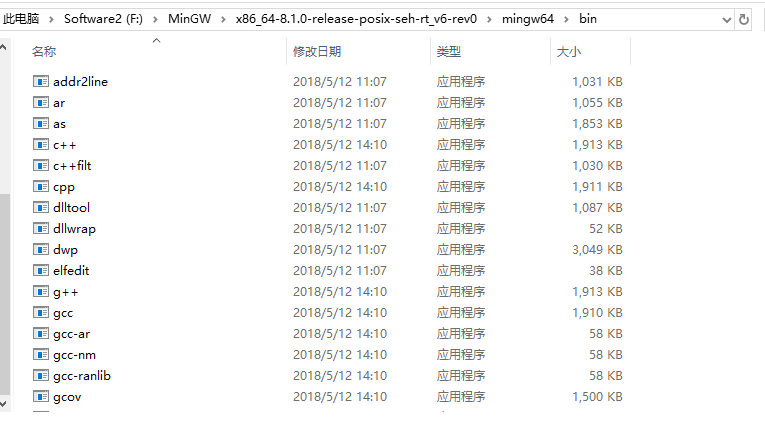
添加该路径到环境变量,如:
F:\MinGW\x86_64-8.1.0-release-posix-seh-rt_v6-rev0\mingw64\bin
检查安装:

MinGW-w64用处是编译C和C++等程序,vscode不像VS一样本身就具备编译功能,因此需要额外借助MinGW-w64。MinGW-w64+vscode的优点就是轻量级,vscode无论在界面、内存占用和速度等方面都完胜VS。另外自己用gcc来编译程序,可以避免像VS那样生成一大堆文件的情况。单就OpenCV学习来说,我更喜欢使用vscode。
安装CMake
CMake下载地址:
要选择二进制文件,即Binary distributions栏目。下载完后解压到自选路径。找到如下文件夹:
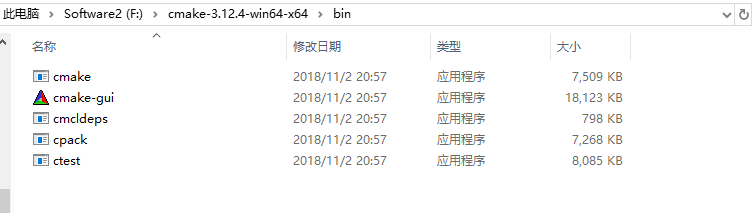
添加该路径到环境变量,如我的配置:F:\cmake-3.12.4-win64-x64\bin。
检查安装:

打开cmake-gui,后面编译文件需要用到。
生成MakeFiles
需要去官网下载OpenCV的sources源文件,如果下载太慢,可以找找百度网盘。这里要编译的是opencv3.4.2+opencv_contrib-3.4.2,分别是内核和插件,后者不要也没关系,只是功能会少。
在操作cmake-gui前,如果没有翻过墙的话,要先在C:\Windows\System32\drivers\etc\hosts文件最后追加:
151.101.72.133 raw.githubusercontent.com
因为cmake-gui会下载一些文件,这些文件都在raw.githubusercontent.com上,如果不修改一下hosts,许多文件很可能会下载失败。
打开cmake-gui后选择源文件路径和MakeFiles保存路径(自选路径),如图:

点击Configure,弹出窗口配置如下:
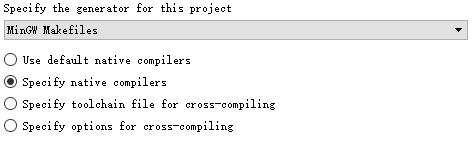
要注意下拉框选择的是MinGW,不要看岔了。之后点击Next,选择MinGW文件中编译工具如下,最后点击Finish。
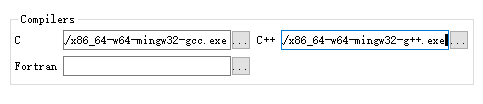
执行过程中消息框会出现一堆红色信息,最后显示Configure done,是正常的。如果执行时中断,则存在其他问题。在执行完后,勾选BUILD_opencv_world,WITH_OPENGL和BUILD_EXAMPLES,不勾选WITH_IPP、WITH_MSMF和ENABLE_PRECOMPILED_HEADERS(如果有的话),CPU_DISPATCH选空。如果要编译opencv_contrib,则需要在OPENCV_EXTRA_MODULES_PATH 把路径选择为解压的opencv_contrib文件中的“modules”文件夹。
再次点击Configure,这次执行完后仍有错误如下:
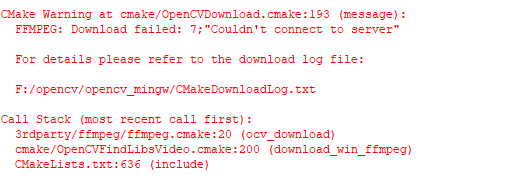
也就是说前面虽然修改了hosts,但是有些文件仍然没有成功下载,解决的方法就是手动下载它们。可以用浏览器访问下载链接,或者使用迅雷等下载器进行下载。CMakeDownloadLog.txt文件中列出了所有丢失文件的下载链接,比如:
一个个访问这些链接,下载后放到OpenCV源文件里.cache的相应子文件夹中替代原缓存文件(下载的文件重命名为相应地缓存文件名并删除原缓存文件)。这样从头到尾下载CMakeDownloadLog.txt中列出的所有丢失文件,之后,再次Configure,理论上不会出现红色的错误消息了。然后点击Generate,正常的话会显示非红色的消息Generate Done。
编译Opencv
CMD到MakeFiles所在文件夹,执行minGW32-make命令,或者使用多线程minGW32-make -j 4命令:

如果报错可查阅下面的网址帮助:
https://blog.huihut.com/2018/07/31/CompiledOpenCVWithMinGW64/
一般问题都是可以通过勾选和去勾选解决的,因为之前就Configure过,因此回头再Configure一下花不了太多时间。
如果同时编译opencv_contrib,可能会报如下错误:

查阅了一些资料都没有收录该问题,只能去掉扩展库,只编译核心。
VScode配置
在VScode中安装C/C++扩展,添加以下三个json文件:
launch.json 需要配置miDebuggerPath项。
{

    "version": "0.2.0",

    "configurations": [

        {

            "name": "opencv3.4.2 debuge",

            "type": "cppdbg",

            "request": "launch",

            "program": "${workspaceFolder}\\${fileBasenameNoExtension}.exe",

            "args": [],

            "stopAtEntry": true,

            "cwd": "${workspaceFolder}",

            "environment": [],

            "externalConsole": true,

            "MIMode": "gdb",

            "miDebuggerPath": "F:/MinGW/x86_64-8.1.0-release-posix-seh-rt_v6-rev0/mingw64/bin/gdb.exe",

            "setupCommands": [

                {

                    "description": "为 gdb 启用整齐打印",

                    "text": "-enable-pretty-printing",

                    "ignoreFailures": false

                }

            ],

            "preLaunchTask": "opencv3.4.2 compile task"

        }

    ]

}
c_cpp_properties.json 需要配置compilerPath项和includePath项。
{

    "configurations": [

        {

            "name": "win",

            "includePath": [

                "${workspaceFolder}/**",

                "F:/opencv/opencv3.4.2/build/x64/mingw/install/include",

                "F:/opencv/opencv3.4.2/build/x64/mingw/install/include/opencv2",

                "F:/opencv/opencv3.4.2/build/x64/mingw/install/include/opencv"

            ],

            "defines": [],

            "compilerPath": "F:/MinGW/x86_64-8.1.0-release-posix-seh-rt_v6-rev0/mingw64/bin/gcc.exe",

            "cStandard": "c11",

            "cppStandard": "c++17",

            "intelliSenseMode": "clang-x64"

        }

    ],

    "version":

}
tasks.json 需要配置command项、args项和options项。
{

    "version": "2.0.0",

    "tasks": [

        {

            "type": "shell",

            "label": "opencv3.4.2 compile task",

            "command": "F:/MinGW/x86_64-8.1.0-release-posix-seh-rt_v6-rev0/mingw64/bin/g++.exe",

            "args": [

                "-g",

                "${file}",

                "-o",

                "${workspaceFolder}\\${fileBasenameNoExtension}.exe",

                "F:/opencv/opencv3.4.2/build/x64/mingw/install/x64/mingw/bin/libopencv_world342.dll",

                "-I",

                "F:/opencv/opencv3.4.2/build/x64/mingw/install/include",

                "-I",

                "F:/opencv/opencv3.4.2/build/x64/mingw/install/include/opencv",

                "-I",

                "F:/opencv/opencv3.4.2/build/x64/mingw/install/include/opencv2",

            ],

            "options": {

                "cwd": "F:/MinGW/x86_64-8.1.0-release-posix-seh-rt_v6-rev0/mingw64/bin"

            },

            "problemMatcher": [

                "$gcc"

            ],

            "group": {

                "kind": "build",

                "isDefault": true

            }

        }

    ]

}
验证程序,Ctrl+Shift+B编译即可生成对应exe文件。
#include <opencv2/opencv.hpp>

#include <opencv2/highgui.hpp>

#include <iostream>

using namespace cv;

int main()

{

    Mat img=imread("man.jpg");

    imshow("image",img);

    waitKey();

    return ;

}
VScode搭建OpenCV环境的更多相关文章
- vscode搭建python环境
这两天刚下了一个pycharm,结果使用之后将vscode给崩了,重装的时候有些步骤也记不清,走了一些弯路,做个总结来记录一下(本人觉得vscode比pycharm好用一点). Python下载安装 ...
- Xcode下搭建opencv环境碰到的一些问题
写了一学期py-opencv了都快结束了突然又要折腾起c++下来,真实给自己跪了,不过环境基本都搞定了,中间碰到了一些问题这里总结一下: usr/local/include和usr/local/lib ...
- Node.js+Protractor+vscode搭建测试环境(1)
1.protractor简介 官网地址:http://www.protractortest.org/ Protractor是一个end-to-end的测试框架,从网络上得到的答案是Protractor ...
- 基于VS搭建OpenCV环境
OpenCV OpenCV的全称是Open Source Computer Vision Library,是一个跨平台的计算机视觉库.OpenCV是由英特尔公司发起并参与开发,以BSD许可证授权发行, ...
- vscode搭建c++环境
第一步:下载 Vs Code 点击链接下载Vs Code 下载版本 并安装 https://code.visualstudio.com/ 点击 Download for Windwos 安装时 如 ...
- 使用 VSCode 搭建 Flutter环境
概述 编辑器使用 vscode,不再安装 Android Studio. 安装 Git 点击这里 下载并安装 Git 配置 Java 环境 下载和安装 JDK 点击下载 Java SE Develop ...
- VSCode搭建golang环境
安装对应版本的Golang 略 VSCode安装对应 Go 插件 在应用商店安装即可:go VSCode安装 Go 工具: 在VSCode输入:Crtl + Shift + P 在弹出框输入:inst ...
- VSCode搭建Java开发运行环境
用了一段时间VSCode,觉得还可以,想用VSCode整合不同的开发语言,于是研究了一下利用VSCode搭建Java环境.开发Java程序.网上这方面的帖子有不少,但每人的经历不同,把自己的经历记下来 ...
- eclipse+android+opencv环境搭建的步骤
---恢复内容开始--- 2016年4月12日编写 一.第一步:搭建eclipse开发环境 1.在eclipse官网中下载eclipse.zip进行解压即可.没有版本要求,但要和电脑的位数相匹配.如: ...
随机推荐
- SVN : 在SVN检测下来的Maven项目没有Maven标志
在Ecplise使用import->从SVN检出项目, 检出的项目没有了 Maven标志 解决方案 右键点击项目->configure->Convert to Maven Proje ...
- 安装node,vue编译环境
1.安装npm:wget -qO- https://raw.githubusercontent.com/creationix/nvm/v0.34.0/install.sh | bashnvm inst ...
- oracle11g和12c区别
11g和12c 1.12c使用更为强大的sql执行与优化算法 2.oracle在12c完全使用云和可插拔数据库概念 3.oracle 12c的RAC使用flex(让rg直接化) 模式,让rg管理更加细 ...
- 不要被C++“自动生成”所蒙骗
http://www.cnblogs.com/fanzhidongyzby/archive/2013/01/12/2858040.html C++对象可以使用两种方式进行创建:构造函数和复制构造函数. ...
- cookie理解与实践【实现简单登录以及自动登录功能】
cookie理解 Cookie是由W3C组织提出,最早由netscape社区发展的一种机制 http是无状态协议.当某次连接中数据提交完,连接会关闭,再次访问时,浏览器与服务器需要重新建立新的连接: ...
- python列表与元祖
python 的列表和元素: 共同点:有序的 区别:1.列表可以修改增加删除列表内容,元组不能修改 联系:元组中包含列表的元素,可以修改列表元素. 分析:1.列表:LIST1=[1,2,3,4,5,6 ...
- Multi-hierarchical Independent Correlation Filters for Visual Tracking(MFT)略读
作者写道: 有幸在本届的VOT 2018 主赛中,我们的参赛方案Multi-solution Fusion for Visual Tracking(MFT)获得第一名的成绩,通过结果来看,MFT无论在 ...
- OpenCV3入门(八)图像边缘检测
1.边缘检测基础 图像的边缘是图像的基本特征,边缘点是灰度阶跃变化的像素点,即灰度值的导数较大或极大的地方,边缘检测是图像识别的第一步.用图像的一阶微分和二阶微分来增强图像的灰度跳变,而边缘也就是灰度 ...
- Mac-Mysql忘记root密码
cd /usr/local/mysql/bin 切换到root权限 ,需要输入密码: sudo su 输入之后会看见如下信息: sh-3.2# 使用如下命令以安全模式运行mysql ./mysqld_ ...
- VFP 用 SPT 来发布一条 SELECT 到一个新的 SQL Server 表
为了发布一条 SQL SELECT 语句来创建一个新的 SQL Server 表, SQL Server 数据库的 select into/bulkcopy 选项必须是可用的. 在默认情况下, 对于 ...