
TextSwitcher(文本切换器)和ViewFlipper

1.TextSwitcher
使用:
应用分为三步:
1.得到 TextSwitcher 实例对象
TextSwitcher switcher = (TextSwitcher) findViewById(R.id.textSwitcher);
2.为switcher指定ViewSwitcher.ViewFactory工厂,该工厂会产生出转换时需要的View
switcher.setFactory(this);
3.为switcher设定显示的内容,该方法执行,就会切换到下个View
switcher.setText(String.valueOf(new Random().nextInt()));

2.ViewFlipper

实现:
①创建主布局文件,包含ViewFlipper控件(从源码来看,ViewFlipper控件是集成FrameLayout,也是相当于一个帧布局,只是包含了一些特殊的属性)
②创建ViewFlipper的子View,就是两个LinearLayout(里面包含两个TextView)
③创建ViewFlipper中子view的进入和退出动画anim_in和anim_out两个动画文件
④在Activity中将两个子View添加到ViewFlipper中去,调动的是ViewFlipper的addView方法
具体代码:
①创建主布局文件
activity_main.xml
<?xml version="1.0" encoding="utf-8"?>

<android.support.design.widget.CoordinatorLayout

    xmlns:android="http://schemas.android.com/apk/res/android"

    xmlns:app="http://schemas.android.com/apk/res-auto"

    xmlns:tools="http://schemas.android.com/tools"

    android:layout_width="match_parent"

    android:layout_height="match_parent"

    android:fitsSystemWindows="true"

    tools:context="com.qianmo.rollads.MainActivity">


    <android.support.design.widget.AppBarLayout

        android:layout_width="match_parent"

        android:layout_height="wrap_content"

        android:theme="@style/AppTheme.AppBarOverlay">


        <android.support.v7.widget.Toolbar

            android:id="@+id/toolbar"

            android:layout_width="match_parent"

            android:layout_height="?attr/actionBarSize"

            android:background="?attr/colorPrimary"

            app:popupTheme="@style/AppTheme.PopupOverlay"/>


    </android.support.design.widget.AppBarLayout>


    <RelativeLayout

        android:id="@+id/content_main"

        android:layout_width="match_parent"

        android:layout_height="match_parent"

        app:layout_behavior="@string/appbar_scrolling_view_behavior"

        tools:context="com.qianmo.rollads.MainActivity"

        tools:showIn="@layout/activity_main">


        <ViewFlipper

            android:id="@+id/viewFlipper"

            android:layout_width="match_parent"

            android:layout_height="wrap_content"

            android:autoStart="true"

            android:background="#fff"

            android:flipInterval="3000"

            android:inAnimation="@anim/anim_in"

            android:outAnimation="@anim/anim_out"

            android:paddingLeft="30dp"

            >

        </ViewFlipper>

    </RelativeLayout>

    <android.support.design.widget.FloatingActionButton

        android:id="@+id/fab"

        android:layout_width="wrap_content"

        android:layout_height="wrap_content"

        android:layout_gravity="bottom|end"

        android:layout_margin="@dimen/fab_margin"

        app:srcCompat="@android:drawable/ic_dialog_email"/>


</android.support.design.widget.CoordinatorLayout>
②创建ViewFlipper的子View,这里有两个,我就只给出一个来了,另一个是一样的
one_ads.xml
<?xml version="1.0" encoding="utf-8"?>

<LinearLayout xmlns:android="http://schemas.android.com/apk/res/android"

              android:layout_width="match_parent"

              android:layout_height="match_parent"

              android:orientation="vertical"

              android:padding="8dp"

    >


    <LinearLayout

        android:layout_width="wrap_content"

        android:layout_height="wrap_content"

        android:gravity="center_vertical"

        android:orientation="horizontal"

        >


        <TextView

            android:layout_width="wrap_content"

            android:layout_height="wrap_content"

            android:text="热议"

            android:textColor="#F14C00"

            android:textSize="12sp"

            android:background="@drawable/bg"

            />


        <TextView

            android:layout_width="wrap_content"

            android:layout_height="wrap_content"

            android:ellipsize="end"

            android:padding="3dp"

            android:singleLine="true"

            android:text="小米8问世,雷胖子现在笑的开心了啦!"

            android:textColor="#333"

            android:textSize="16sp"

            />


    </LinearLayout>


    <LinearLayout

        android:layout_width="wrap_content"

        android:layout_height="wrap_content"

        android:gravity="center_vertical"

        android:orientation="horizontal"

        >


        <TextView

            android:layout_width="wrap_content"

            android:layout_height="wrap_content"

            android:text="热议"

            android:textColor="#F14C00"

            android:textSize="12sp"

            android:background="@drawable/bg"

            />


        <TextView

            android:layout_width="wrap_content"

            android:layout_height="wrap_content"

            android:ellipsize="end"

            android:padding="3dp"

            android:singleLine="true"

            android:text="取了个漂亮的媳妇,整的是好开心!"

            android:textColor="#333"

            android:textSize="16sp"

            />


    </LinearLayout>


</LinearLayout>
③创建ViewFlipper中子view的进入和退出动画anim_in和anim_out两个动画文件,这里也只给出anim_in的代码,anim_out代码是类似的
anim_in.xml
<?xml version="1.0" encoding="utf-8"?>

<set xmlns:android="http://schemas.android.com/apk/res/android">

    <translate

        android:duration="1500"

        android:fromYDelta="100%p"

        android:toYDelta="0"

        />

</set>
④在Activity中将两个子View添加到ViewFlipper中去,调动的是ViewFlipper的addView方法
MainActivity.java
package com.qianmo.rollads;


import android.os.Bundle;

import android.support.design.widget.FloatingActionButton;

import android.support.design.widget.Snackbar;

import android.support.v7.app.AppCompatActivity;

import android.support.v7.widget.Toolbar;

import android.view.View;

import android.view.Menu;

import android.view.MenuItem;

import android.widget.ViewFlipper;


public class MainActivity extends AppCompatActivity {


    private ViewFlipper viewFlipper;


    @Override

    protected void onCreate(Bundle savedInstanceState) {

        super.onCreate(savedInstanceState);

        setContentView(R.layout.activity_main);

        Toolbar toolbar = (Toolbar) findViewById(R.id.toolbar);

        viewFlipper = (ViewFlipper) findViewById(R.id.viewFlipper);

        setSupportActionBar(toolbar);


        FloatingActionButton fab = (FloatingActionButton) findViewById(R.id.fab);

        fab.setOnClickListener(new View.OnClickListener() {

            @Override

            public void onClick(View view) {

                Snackbar.make(view, "Replace with your own action", Snackbar.LENGTH_LONG)

                        .setAction("Action", null).show();

            }

        });


        viewFlipper.addView(View.inflate(this, R.layout.one_ads, null));

        viewFlipper.addView(View.inflate(this, R.layout.two_ads, null));

    }

}
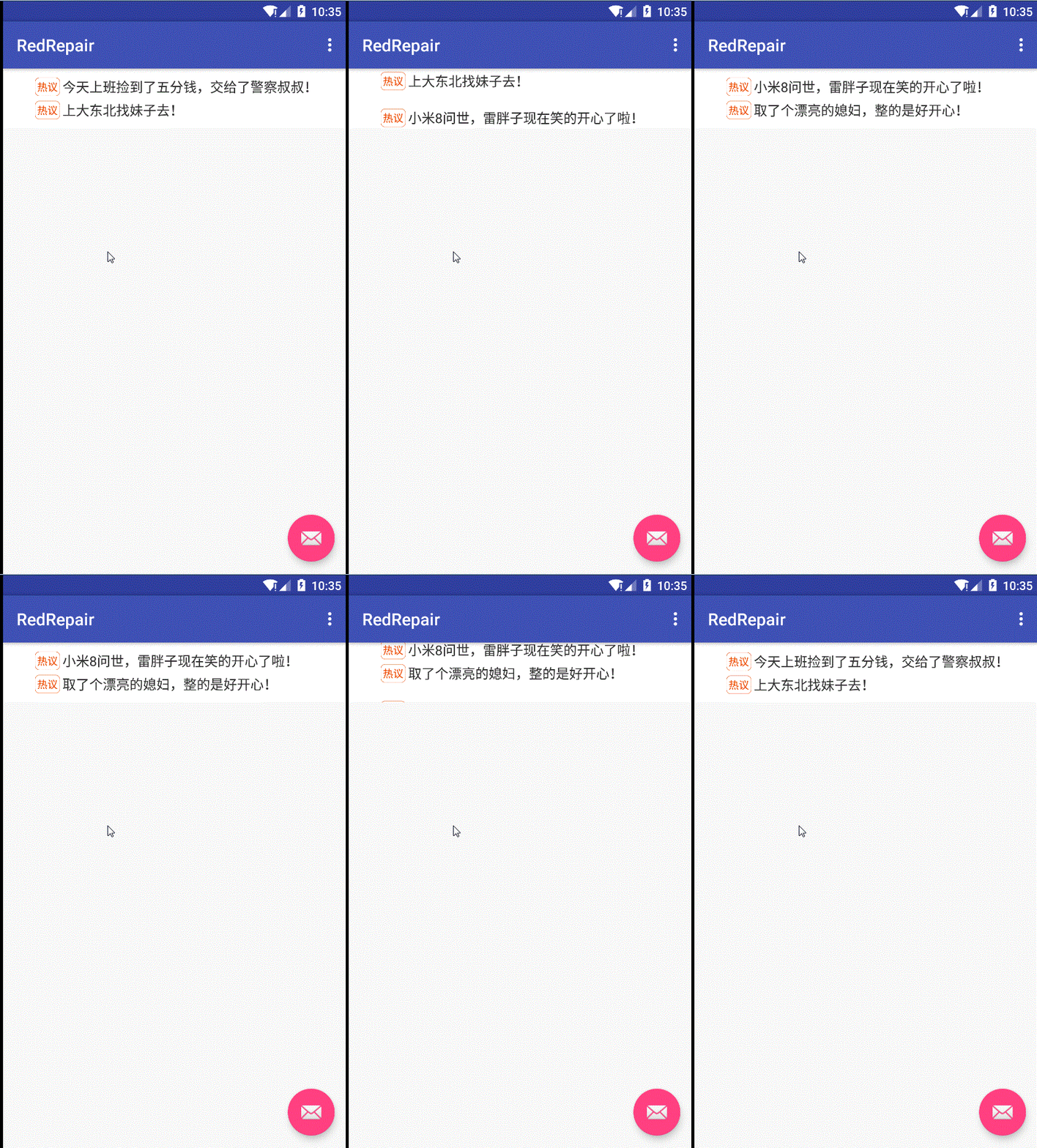
ok,来看一下我们的效果
TextSwitcher(文本切换器)和ViewFlipper的更多相关文章
- TextSwitcher 文本切换器的功能与用法
TextSwitcher集成了ViewSwitcher, 因此它具有与ViewSwitcher相同的特性:可以在切换View组件时使用动画效果.与ImageSwitcher相似的是,使用TextSwi ...
- 文本切换器(TextSwitcher)的功能和用法
TextSwitcher继承了ViewSwitcher,因此它具有与ViewSwitcher相同的特征:可以在切换View组件的同时使用动画效果.与ImageSwitcher相似的是,使用TextSw ...
- 文本切换器(TextSwitcher)的功能与用法
TextSwitcher继承了ViewSwitcher,因此它具有与ViewSwitcher相同的特征:可以在切换View组件时使用动画效果.与ImageSwitcher相似的是,使用TextSwit ...
- Android学习笔记 TextSwitcher文本切换组件的使用
activity_main.xml <LinearLayout xmlns:android="http://schemas.android.com/apk/res/android&qu ...
- C# 方法调用的切换器 Update 2015.02.02
在编写应用程序时,我们经常要处理这样的一组对象,它们的类型都派生自同一个基类,但又需要为每个不同的子类型应用不同的处理方法. 通常的做法,最简单的就是用很多 if-else 去判断各自的类型,如下面的 ...
- KVM切换器
所谓KVM,就是Keyboard.Video.Mouse的缩写,正式的名称为多计算机切换器.简单的说,就是一组键盘.显示器和鼠标,控制2台.4 台.8台.16台甚至到4096台以上的计算机主机. KV ...
- Android 自学之网格试图(GridView)和图片切换器(ImageSwitcher)功能和用法
网格试图(GridView)用于在界面上按行,列分布的方式来显示多个组件. GridView和ListView有共同的父类:AbsListView,因此GridView和ListView具有一定的相似 ...
- Android应用开发学习之图片切换器
作者:刘昊昱 博客:http://blog.csdn.net/liuhaoyutz 如果我们要实现类似Windows的照片查看器切换上一张下一张照片的效果,可以使用图片切换器ImageSwitcher ...
- Python 文本解析器
Python 文本解析器 一.课程介绍 本课程讲解一个使用 Python 来解析纯文本生成一个 HTML 页面的小程序. 二.相关技术 Python:一种面向对象.解释型计算机程序设计语言,用它可以做 ...
随机推荐
- Oracle 备份还原
导出整个数据库,在CMD命令窗口执行 EXP 用户名/密码@服务名(数据库) FULL=Y FILE=路径 EXP INTERFACE/INTERFACE@PIVAS_XMDWYY FULL=Y FI ...
- 使用Session监听器实现统计在线人数
使用Session监听器实现统计在线人数 1.工作目录结构 包含监听器类和jsp页面 2.session监听器 首先利用session监听器来实现对访问网站时的session计数,当有session创 ...
- CTF<密码学> writeup 传统知识+古典密码
小明某一天收到一封密信,信中写了几个不同的年份 辛卯,癸巳,丙戌,辛未,庚辰,癸酉,己卯,癸巳. 信的背面还写有“+甲子”,请解出这段密文. key值:CTF{XXX} 百度可以查到 ...
- ACM java写法入门
打2017icpc沈阳站的时候遇到了大数的运算,发现java与c++比起来真的很赖皮,竟然还有大数运算的函数,为了以后打比赛更快的写出大数的算法并且保证不错,特意在此写一篇博客, 记录java的大数运 ...
- Revit二次开发_快速显示隐藏剖面框
最近遇到一种状况需要经常切换剖面框的可见性,于是想将剖面框的显示与隐藏做成一个按钮,方便切换. 其他类似元素想做成快速切换可见性应该可以使用类似做法. 这次的隐藏对象是剖面框,所以我直接就隐藏元素了. ...
- Google Map API抓取地图坐标信息小程序
因为实验室需要全国城市乡镇的地理坐标,有Execl的地名信息,需要一一查找地方的经纬度.Google Map地图实验室提供自带的查找经纬度的方法,不过需要一个点一个点的手输入,过于繁琐,所以自己利用G ...
- selenium+python(模块化驱动测试)
模块化驱动测试,就是借鉴编程语言中模块化的思想,把重复的操作独立成功公告模块,懂用例执行过程中需要用到这一模块操作时则被调用,这样可以极大的消除重复从而提高测试用例的可维护性 下面具体以126邮箱为例 ...
- 如何在Eclipse/Myeclipse/Scala IDEA for Eclipse 中正确删除已经下载过的插件(图文详解)
不多说,直接上干货! 见 Eclipse/Myeclipse/Scala IDEA for Eclipse里两种添加插件的方法(在线和离线) 第一步 :在菜单栏中,找到help-------insta ...
- Android文字识别之tesseract的使用
关于tesseract识别工具有Google提供的版本有tesseract-android-tools,不过还有一个tesseract-two也是非常好用的,这里我们使用的是tesseract-two ...
- MySql的存储引擎介绍
下面主要介绍InnoDB.MyISAM和MEMEORY三种存储引擎. InnoDB存储引擎 InnoDB遵循CNU通用公开许可(GPL)发行.InnoDB已经被一些重量级互联网公司所采用,如雅虎.Sl ...