
VSCode 配置 C++
每次换台电脑写c++,就要找配置,很是繁琐。这次自己写篇博客,记录下相关配置过程。
安装编译器
打开下面的网站 http://www.msys2.org ,下载 64 位的 MSYS2,按照主页上的步骤安装软件。完装完成后,输入命令:
cd /etc/pacman.d
进入 /etc/pacman.d 目录后,分别修改下面 3 个文件。
mirrorlist.mingw32 文件内容为:
Server = http://mirrors.ustc.edu.cn/msys2/mingw/i686/mirrorlist.mingw64 文件内容为:
Server = http://mirrors.ustc.edu.cn/msys2/mingw/x86_64/mirrorlist.msys 文件内容为:
Server = http://mirrors.ustc.edu.cn/msys2/msys/$arch/
然后输入下面命令,更新系统。
cd ~

pacman -Syu
再次输入命令,安装 c++ 工具。
pacman -S mingw-w64-x86_64-toolchain
出现以下提示,分别选择 3,9,13。文件有点大,耐心等待下载。
或安装clang,此步骤配置较麻烦,慎用。
pacman -S mingw-w64-x86_64-clang

pacman -S mingw-w64-x86_64-lldb

pacman -S mingw-w64-x86_64-make

完成后,把 e:\Softwares\msys64\mingw64\bin\加入到系统环境中。注意:e:\Softwares目录根据实际情况调正。
安装VSCode
这次工具我们选择 VsCode,方便实用,虽然c++的插件弱了点,但是微软开发的,不会差到哪里去。安装完成后选择 c/c++ 插件。见下图。

打开软件,然后在File菜单中,点击Add Folder to Workspace..., 选择一个目录作为以后写c++代码的文件夹,这里我们假设选择的文件夹为 cpp。在 cpp 下新建目录 .vscode, 然后在 .vscode 目录下分别新建 task.json,c_cpp_properties.json, launch.json 3 个文件。见下图。
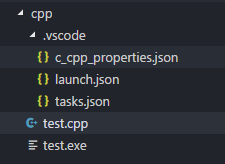
tasks.cpp 的内容如下:
{

    "version": "2.0.0",

    "tasks": [

        {

            "label": "Compile",

            "command": "g++",

            "args": [

                "-g",

                "${file}", //指定编译源代码文件

                "-o",

                "${fileDirname}/${fileBasenameNoExtension}.exe", // 指定输出文件名,不加该参数则默认输出a.exe

                "-ggdb3", // 生成和调试有关的信息

                "-Wall", // 开启额外警告

                "-static-libgcc", // 静态链接

                "-std=c++17", // 使用最新的c++17标准

                "-Wno-format",

                "-fexec-charset=GBK", //Console窗体输出字符编码 保证能正常显示中文

                "-finput-charset=UTF-8" //输入编译器文本编码 默认为UTF-8

            ],

            "type": "shell",

            "group": {

                "kind": "build",

                "isDefault": true

            },

            "problemMatcher":"$gcc",

        }

    ]

}
c_cpp_properties.json 的内容:
{

    "configurations": [

        {

            "name": "Win32",

            "intelliSenseMode": "clang-x64",

            "compilerPath": "e:/Softwares/msys64/mingw64/bin/g++.exe",

            "includePath": [

                "${workspaceFolder}"

            ],

            "defines": [

                "_DEBUG",

                "UNICODE",

                "__GNUC__=7",

                "__cdecl=__attribute__((__cdecl__))"

            ],

            "browse": {

                "path": [

                    "${workspaceFolder}"

                ]

            },

            "limitSymbolsToIncludedHeaders": true,

            "databaseFilename": "",

            "cStandard": "c11",

            "cppStandard": "c++17"

        }

    ],

    "version": 3

}
launch.json 的内容:
{

    "version": "0.2.0",

    "configurations": [

        {

            "name": "C++ Launch (GDB)", // 配置名称,将会在启动配置的下拉菜单中显示

            "type": "cppdbg", // 配置类型,这里只能为cppdbg

            "request": "launch", // 请求配置类型,可以为launch(启动)或attach(附加)

            "targetArchitecture": "x64", // 生成目标架构,一般为x86或x64

            "program": "${fileDirname}/${fileBasenameNoExtension}.exe", // 将要进行调试的程序的路径

            "args": [], // 程序调试时传递给程序的命令行参数,一般设为空即可

            "stopAtEntry": false, // 设为true时程序将暂停在程序入口处,一般设置为false

            "cwd": "${workspaceRoot}", // 调试程序时的工作目录,一般为${workspaceRoot}

            "externalConsole": true, // 调试时是否显示控制台窗口,一般设置为true显示控制台

            "internalConsoleOptions": "neverOpen", // 如果不设为neverOpen,调试时会跳到“调试控制台”选项卡",

            "MIMode": "gdb", // 指定连接的调试器

            "miDebuggerPath": "gdb.exe", // 调试器路径

            "setupCommands": [

                {

                    "description": "Enable pretty-printing for GDB",

                    "text": "-enable-pretty-printing",

                    "ignoreFailures": false

                }

            ],

            "preLaunchTask": "Compile"

        }

    ]

}
运行代码
完成上面的工作后,在 cpp 目录下,写个 test.cpp 文件,然后按 Ctrl+Shift+B,就会生成 test.exe 文件了。然后在终端执行 test.exe。
VSCode 配置 C++的更多相关文章
- 二、vue之 使用vscode配置
vue之 使用vscode配置 visual studio code 简称vscode,下图为图标 ... 开启vscode ... 1.导入文件夹,选择菜单栏 文件-打开文件夹->选择相应已 ...
- VSCode配置Git随记
VSCode配置Git随记 2018年05月29日 10:14:24 Dominic- 阅读数:4096 vscode中对git进行了集成,很多操作只需点击就能操作,无需写一些git指令. 不过这 ...
- VSCode配置python调试环境
VSCode配置python调试环境 很久之前的一个东东,翻出来看看 VSCode配置python调试环境 * 1.下载python解释器 * 2.在VSCode市场中安装Python插件 * 4.在 ...
- Go(02)windows环境搭建和vscode配置
之前讲述过linux环境下Go语言开发环境搭建,这次简述下windows的搭建以及vscode配置 windows环境搭建 同样去https://studygolang.com/dl下载windows ...
- VSCode配置简单的vue项目
VSCode配置简单的vue项目 https://www.cnblogs.com/wnxyz8023/p/9989447.html 由于最近要使用的项目框架为前后端分离的,采用的是vue.js+web ...
- golang命令和VSCode配置
Go是一门全新的静态类型开发语言,具有自动垃圾回收.丰富的内置类型.函数多返回值.错误处理.匿名函数.并发编程.反射等特性 golang常用命令: go env #查看go的环境 echo %GORO ...
- Win10下使用VSCode配置python运行环境
VSCode配置python运行环境 安装python 到官网下载python,直接安装即可,在安装过程中可以选择将python加入环境变量 安装VSCode 官网下载,直接安装 配置 安装pytho ...
- VSCode配置JAVA开发环境
VSCode配置JAVA开发环境 1:给机器安装JDK.MAVEN 下载JDK 下载路径:https://www.oracle.com/technetwork/java/javase/download ...
- VSCode配置c++环境简单教程
VSCode配置c++环境简单教程 1.下载MinGW 安装有关gdb,gcc,g++的所有包 2.文件夹 打开一个文件夹 在里面随便写一个cpp 不管是VS还是VSCode,它的基本操作单位都是文件 ...
- VS Code + MinGW + Clang + OpenGL (vscode 配置 opengl环境)
vscode配置opengl环境会遇到一些问题,这里是在看了一些博文之后给出的一篇完整的可行的配置 首先,要配置C++环境,网上有很多完整的配置C++环境的教程,这里就引用一条 https://www ...
随机推荐
- Linux 虚拟机的计划维护
Azure 定期执行更新,以提高虚拟机的主机基础结构的可靠性.性能及安全性. 此类更新包括修补宿主环境(例如操作系统.虚拟机监控程序以及主机上部署的各种代理)中的软件组件.升级网络组件以及硬件解除授权 ...
- How I explained OOD to my wife
Introduction My wife Farhana wants to resume her career as a software developer (she started her car ...
- mssql删除数据库、删除帐号错误解决方法
1. 删除数据库或者恢复数据库时,一定要先将数据库离线,在执行删除.恢复操作. SQL代码如下: /*使数据库离线*/ ALTER DATABASE [数据库名] SET OFFLINE WITH R ...
- nginx 开启gzip压缩--字符串压缩比率很牛叉
刚刚给博客加了一个500px相册插件,lightbox引入了很多js文件和css文件,页面一下子看起来非常臃肿,所以还是把Gzip打开了. 环境:Debian 6 1.Vim打开Nginx配置文件 v ...
- Hadoop学习---Ubuntu中hadoop完全分布式安装教程
软件版本 Hadoop版本号:hadoop-2.6.0-cdh5.7.0: VMWare版本号:VMware 9或10 Linux系统:CentOS 6.4-6.5 或Ubuntu版本号:ubuntu ...
- 【转载】Kali-linux安装之后的简单设置
1.更新软件源:修改sources.list文件:leafpad /etc/apt/sources.list然后选择添加以下适合自己较快的源(可自由选择,不一定要全部): #官方源deb h ...
- Vue-Resource请求PHP数据失败的原因
在写一个Vue项目的时候发现在使用Vue-Resource的post方法请求PHP数据时,完全没有反应,查阅资料才知道没有加配置参数: { emulateJSON:true } 这个配置参数的意思是: ...
- Intellij IDEA 快速补全for循环:fori
快速补全for循环:fori 效果:
- springmvc使用map接收form表单的参数
其实只需要在map前面加上@RequestParam参数即可,jsp的name等都不变 public String queryByCondition(@RequestParam Map<Stri ...
- 在UML系统开发中有三个主要的模型
http://www.cnblogs.com/Yogurshine/archive/2013/01/14/2859248.html 在UML系统开发中有三个主要的模型: 功能模型: 从用户的角度展示系 ...