
iOS:UICollectionView流式布局及其在该布局上的扩展的线式布局
@property (nonatomic) CGFloat minimumLineSpacing; //每一个item之间最小的行间距
@property (nonatomic) CGFloat minimumInteritemSpacing;//每一个item之间最小的列间距
@property (nonatomic) CGSize itemSize; //每一个item的大小
@property (nonatomic) CGSize estimatedItemSize; //每一个item的预测大小
@property (nonatomic) UICollectionViewScrollDirection scrollDirection; // 集合视图的滚动方向,默认垂直
@property (nonatomic) CGSize headerReferenceSize; //表头视图大小
@property (nonatomic) CGSize footerReferenceSize; //表尾视图大小
@property (nonatomic) UIEdgeInsets sectionInset; //和集合视图上下左右四边的间距
使用流式布局很简单,不需要我们做任何的操作,只需要创建它的实例,然后把它放入创建的集合视图中即可。然而,流式布局看起来比较的单一,没有很炫酷的效果。基于此,我们可以在流式布局的基础上进行一些布局的扩展,比如线式布局等。。。
下面就做一个流式布局和线式布局的切换,点击时,可以自由切换,使集合视图的item排列呈现出不同的效果,举例如下:
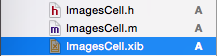
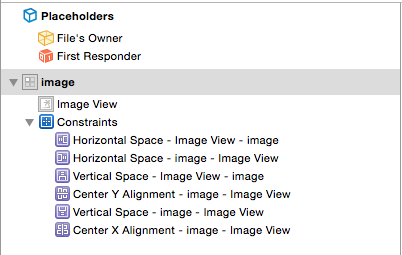
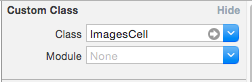
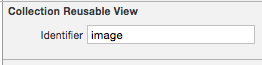
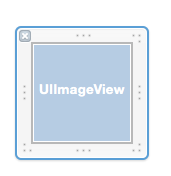
1、首先创建一个自定义的单元格类,并附带创建一个.xib文件,在.xib文件中设置一个UIImageView,将它IBOutLet到对应的类中
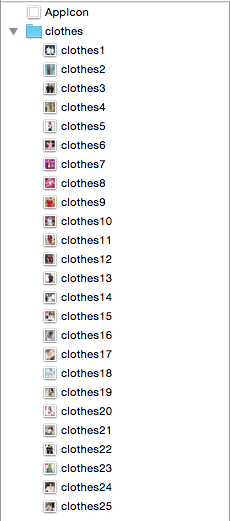
2、准备一些图片素材
3、在ImagesCell类中
.h
#import <UIKit/UIKit.h>

@interface ImagesCell : UICollectionViewCell

@property (strong,nonatomic)UIImage *image;

@end
.m
#import "ImagesCell.h"

@interface ImagesCell()

@property (weak, nonatomic) IBOutlet UIImageView *imageView;

@end

@implementation ImagesCell

- (void)awakeFromNib {

    //设置图像视图图层的属性

    self.imageView.layer.borderWidth = 3;

    self.imageView.layer.borderColor = [[UIColor redColor]CGColor];

    self.imageView.layer.cornerRadius = 5;

    self.imageView.clipsToBounds = YES; //切割边角

}

-(void)setImage:(UIImage *)image

{

    _image = image;

    //显示图片

    [_imageView setImage:_image];

}

@end
3.在控制器类ViewController类中
#import "ViewController.h"

#import "ImagesCell.h"

#import "CustomLineLayout.h"

@interface ViewController ()<UICollectionViewDataSource,UICollectionViewDelegate>

@property (strong,nonatomic)UICollectionView *collectionView;

@property (strong,nonatomic)NSMutableArray *images;

@end

@implementation ViewController

static NSString *const reuseIndentifier = @"image";

//懒加载

-(NSMutableArray *)images

{

    if (!_images)

    {

        _images = [NSMutableArray array];

        for (int i=1; i<=25; i++)

        {

            [_images addObject:[NSString stringWithFormat:@"clothes%d",i]];

        }

    }

    return _images;

}

- (void)viewDidLoad {

    [super viewDidLoad];

    //创建集合视图

    CGFloat width = self.view.frame.size.width;

    CGRect rect = CGRectMake(0, 100, width, 200);

    self.collectionView = [[UICollectionView alloc]initWithFrame:rect collectionViewLayout:[[CustomLineLayout alloc]init]];

    //设置数据源和代理

    self.collectionView.dataSource  = self;

    self.collectionView.delegate  = self;

    //注册单元格

    [self.collectionView registerNib:[UINib nibWithNibName:@"ImagesCell" bundle:nil] forCellWithReuseIdentifier:reuseIndentifier];

    //添加视图

   [self.view addSubview:self.collectionView];

    //UICollectionViewLayout:最根本的布局,自定义布局时,完全需要自己重新去写需要的布局

    //UICollectionViewFlowLayout :流水布局,自定义布局时,有时可以在它的布局基础上再进行扩展布局

}

//切换布局方式

-(void)touchesBegan:(NSSet *)touches withEvent:(UIEvent *)event

{

    if ([self.collectionView.collectionViewLayout isKindOfClass:[CustomLineLayout class]])

    {

        [self.collectionView setCollectionViewLayout:[[UICollectionViewFlowLayout alloc]init] animated:YES];

    }

    else

    {

        [self.collectionView setCollectionViewLayout:[[CustomLineLayout alloc]init] animated:YES];

    }

}

#pragma mark - <UICollectionDataSourceDelegate>

//返回组数

-(NSInteger)numberOfSectionsInCollectionView:(UICollectionView *)collectionView

{

    return 1;

}

//返回个数

-(NSInteger)collectionView:(UICollectionView *)collectionView numberOfItemsInSection:(NSInteger)section

{

    return self.images.count;

}

//显示conllectionView的单元格

-(ImagesCell*)collectionView:(UICollectionView *)collectionView cellForItemAtIndexPath:(NSIndexPath *)indexPath

{

    //设置重用单元格

    ImagesCell *cell = [collectionView dequeueReusableCellWithReuseIdentifier:reuseIndentifier forIndexPath:indexPath];

    //设置cell的内容

    cell.image = [UIImage imageNamed:[self.images objectAtIndex:indexPath.item]];

    return cell;

}

//选中item时删除它

-(void)collectionView:(UICollectionView *)collectionView didSelectItemAtIndexPath:(NSIndexPath *)indexPath

{

    //1.先删除掉对应的模型数据

    [self.images removeObjectAtIndex:indexPath.item];

    //2.删除item(刷新UI)

    [self.collectionView deleteItemsAtIndexPaths:@[indexPath]];

}

@end
4、自定义线式布局,它继承于流式布局,即


在.m文件中设置每一个item的布局属性如下:
#import "CustomLineLayout.h"

//设置item的固定的宽和高

static const CGFloat itemWH = 100;

//设置缩放时的有效距离

static const CGFloat activeDistance = 150;

//设置缩放因数,值越大,缩放效果越明显

static const CGFloat scaleFactor = 0.6;

@implementation CustomLineLayout

//UICollectionViewLayoutAttributes:很重要,布局属性设置

//每一个cell(item)都有自己的UICollectionViewLayoutAttributes

//每一个indexPath都有自己的UICollectionViewLayoutAttributes

-(instancetype)init{

    if (self = [super init]){

    }

    return self;

}

//每一次重新布局前,都会准备布局(苹果官方推荐使用该方法进行一些初始化)

-(void)prepareLayout

{

    [super prepareLayout];

    //初始化,设置默认的item属性

    self.itemSize = CGSizeMake(itemWH, itemWH);

    self.scrollDirection = UICollectionViewScrollDirectionHorizontal;

    self.minimumLineSpacing = itemWH * scaleFactor;

    //将第一个和最后一个item始终显示在中间,即分别将它们设置到组头和组尾的距离

    CGFloat inset = (self.collectionView.frame.size.width - itemWH) / 2;

    self.sectionInset = UIEdgeInsetsMake(0, inset, 0, inset);

}

//是否要重新刷新布局(只要显示的item边界发生改变就重新布局)

//只要每一次重新布局内部就会调用下面的layoutAttributesForElementsInRect:获取所有cell(item)的属性

-(BOOL)shouldInvalidateLayoutForBoundsChange:(CGRect)newBounds

{

    return YES;

}

//用来设置colectionView停止滚动时的那一刻位置,内部会自动调用

#pragma targetContentOffset : 原本colectionView停止滚动时的那一刻位置

#pragma velocity : 滚动的速率,根据正负可以判断滚动方向是向左还是向右

-(CGPoint)targetContentOffsetForProposedContentOffset:(CGPoint)proposedContentOffset withScrollingVelocity:(CGPoint)velocity

{

    //1.计算colectionView最终停留的位置

    CGRect lastRect;

    lastRect.origin = proposedContentOffset;

    lastRect.size = self.collectionView.frame.size;

    //2.取出这个范围内的所有item的属性

    NSArray *array = [self layoutAttributesForElementsInRect:lastRect];

    //3.计算最终屏幕的中心x

    CGFloat centerX = proposedContentOffset.x+ self.collectionView.frame.size.width/2;

    //4.遍历所有的属性,通过计算item与最终屏幕中心的最小距离,然后将item移动屏幕的中心位置

    CGFloat adjustOffsetX = MAXFLOAT;

    for (UICollectionViewLayoutAttributes *attris in array)

    {

        if (ABS(attris.center.x - centerX) < ABS(adjustOffsetX)) {

            adjustOffsetX = attris.center.x - centerX;

        }

    }

    //5.返回要移动到中心的item的位置

    return CGPointMake(proposedContentOffset.x + adjustOffsetX , proposedContentOffset.y);

}

//返回需要重新布局的所有item属性

-(NSArray *)layoutAttributesForElementsInRect:(CGRect)rect

{

    //0.计算可见的矩形框属性

    CGRect visiableRect;

    visiableRect.size = self.collectionView.frame.size;

    visiableRect.origin = self.collectionView.contentOffset;

    //1.取出默认的cell的UICollectionViewLayoutAttributes

    NSArray *array = [super layoutAttributesForElementsInRect:rect];

    //计算屏幕最中心的x(滚出去的所有的item的偏移 + collectionView宽度的一半)

    CGFloat centerX = self.collectionView.contentOffset.x + self.collectionView.frame.size.width/2;

    //2.遍历所有的布局属性

    for(UICollectionViewLayoutAttributes *attrs in array)

    {

        //如果遍历的item和可见的矩形框的frame不相交,即不e是可见的,就直接跳过,只对可见的item进行放缩

        if (!CGRectIntersectsRect(visiableRect, attrs.frame)) continue;

        //每一个item的中心x

        CGFloat itemCenterX =  attrs.center.x;

        //差距越大,缩放比例越小

        //计算每一个item的中心x和屏幕最中心x的绝对值距离,然后可以计算出缩放比例,即

        //<1>计算间距/屏幕一半时的比例,得出的数一定<1

        //CGFloat ratio = ABS(itemCenterX - centerX) / (self.collectionView.frame.size.width/2);

        //CGFloat ratio = ABS(itemCenterX - centerX) / 150;

        //<2>实现放大

        //CGFloat scale = 1 +  (1 - ratio);

        //attrs.transform3D = CATransform3DMakeScale(scale, scale, 1.0);

        //attrs.transform = CGAffineTransformMakeScale(scale, scale);

        //当item的中心x距离屏幕的中心x距离在有效距离150以内时,item才开始放大

        if (ABS(itemCenterX - centerX) <= activeDistance)

        {

            //CGFloat ratio = ABS(itemCenterX - centerX) / (self.collectionView.frame.size.width/2);

            CGFloat ratio = ABS(itemCenterX - centerX) / activeDistance;

            //<2>实现放大

            CGFloat scale = 1 +  scaleFactor*(1 - ratio);

            attrs.transform3D = CATransform3DMakeScale(scale, scale, 1.0);

            //attrs.transform = CGAffineTransformMakeScale(scale, scale);

        }

        else

        {

            attrs.transform = CGAffineTransformMakeScale(1, 1);

        }

    }

    return array;

}

@end
演示结果如下:
流式布局: 切换为线式布局:


iOS:UICollectionView流式布局及其在该布局上的扩展的线式布局的更多相关文章
- IOS 瀑布流UICollectionView实现
IOS 瀑布流UICollectionView实现 在实现瀑布流之前先来看看瀑布流的雏形(此方法的雏形 UICollectionView) 对于UICollectionView我们有几点注意事项 它和 ...
- iOS 瀑布流之栅格布局
代码地址如下:http://www.demodashi.com/demo/14760.html 一 .效果预览 二.确定需求 由下面的需求示意图可知模块的最小单位是正方形,边长是屏幕宽除去边距间隔后的 ...
- iOS 瀑布流封装
代码地址如下:http://www.demodashi.com/demo/12284.html 一.效果预览 功能描述:WSLWaterFlowLayout 是在继承于UICollectionView ...
- iOS UICollectionView(转一) XIB+纯代码创建:cell,头脚视图 cell间距
之前用CollectionViewController只是皮毛,一些iOS从入门到精通的书上也是泛泛而谈.这几天好好的搞了搞苹果的开发文档上CollectionViewController的内容,亲身 ...
- ios开发UI篇—使用纯代码自定义UItableviewcell实现一个简单的微博界面布局
本文转自 :http://www.cnblogs.com/wendingding/p/3761730.html ios开发UI篇—使用纯代码自定义UItableviewcell实现一个简单的微博界面布 ...
- 这可能是史上最全的CSS自适应布局总结教程
标题严格遵守了新广告法,你再不爽,我也没犯法呀!话不多说,直入正题. 所谓布局,其实包含两个含义:尺寸与定位.也就是说,所有与尺寸和定位相关的属性,都可以用来布局. 大体上,布局中会用到的有:尺寸相关 ...
- iOS开发应用上架必读最新苹果审核规则(史上最全版)
官方文档 地址https://developer.apple.com/cn/app-store/review/guidelines/ App Store 审核指南 简介 App 正在改变世界,丰富人们 ...
- 响应式Web设计与CSS(上)
1.一个例子 响应式Web设计最核心的一点,就是可以适配不同视口大小的流式布局. 1.1 简单上手 <div class="row"> <header class ...
- WPF线段式布局的一种实现
线段式布局 有时候需要实现下面类型的布局方案,不知道有没有约定俗成的称呼,我个人强名为线段式布局.因为元素恰好放置在线段的端点上. 实现 WPF所有布局控件都直接或间接的继承自System.Windo ...
随机推荐
- 鼠标移动事件(跟随鼠标移动的div)
<!DOCTYPE html><html> <head> <meta charset="UTF-8"> <title>& ...
- <Android 基础(十九)> CoordinatorLayout
介绍 CoordinatorLayout,中文翻译,协调布局,顾名思义,此布局中的子View之间,子View与父布局之间应该是可以协调工作的,如何协调,Behavior. 今天看下Android St ...
- Linux系统搭建GitLab---阿里云Centos7搭建Gitlab踩坑
一.简介 GitLab,是一个利用 Ruby on Rails 开发的开源应用程序,实现一个自托管的Git项目仓库,可通过Web界面进行访问公开的或者私人项目安装. 它拥有与GitHub类似的功能,能 ...
- Revit
log file Windows Vista or Windows 7:%LOCALAPPDATA%\Autodesk\Revit\Autodesk Revit 2016\Journals
- c++开发ocx入门实践四
总结一下参数传递和方法调用的方法,ocx和容器进行参数传递,包括ocx和js,ocx和c++,ocx和c#.
- linux 设置git记住密码
linux下: 1.在~/下, touch创建文件 .git-credentials, 用vim编辑此文件,输入: https://{username}:{password}@github.com 注 ...
- WebRequest的get及post提交
static string get_html(string url) { var request = WebRequest.Create(url); var response = request.Ge ...
- SQL Server ->> Computed Column(计算列)
Computed Column(计算列)是自SQL Server 2005开始就有的特性.计算列的定义是一个表达式.表达式可以是非计算列,常量,函数间的组合.但是不可以是子查询. 计算列数据固化 默认 ...
- UnicodeDecodeError: 'utf8' codec can't decode byte in position invalid start byte
在scrapy项目中,由于编码问题,下载的网页中中文都是utf-8编码,在Pipeline.py中方法process_item将结果保存到数据库中时,提示UnicodeDecodeError: 'ut ...
- [徐培成系列实战课程]docker篇
[徐培成系列实战课程]docker篇 如何利用docker快速构建Spark独立模式的集群 1.介绍 利用docker容器技术快速构建跨节点的独立模型的Spark大数据集群.Spark是时下非常热门的 ...