
[VSTS] 从零开始 Team Foundation Server 2010 安装配置详细图文教程
http://www.cnblogs.com/WilsonWu/archive/2011/11/24/2261674.html
近期公司要配TFS用于新项目的管理,公司也将逐步迁移至VSTS平台,前期是运维部的同事来装测试服务器,但是他们发现市面上完整的安装配置教程几乎没有,所以我就边配边写了一个教程,本教程包括基于Windows Server下的:SQL Server的安装,TFS 2010的安装,SQL Server Reporting Services的配置,SharePoint Services的安装与配置,TFS 2010应用层配置以及Build服务器配置,希望对大家有所帮助!
(以下图片如果看不清楚请点击打开后方可看到大图)
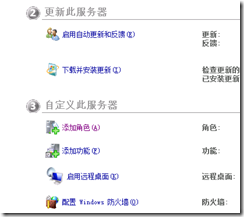
1. 首先安装Windows Server操作系统,这里就不多说了,默认Windows Server是不包含IIS的,所以要手动添加IIS角色:
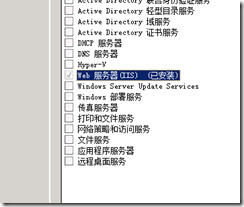
2. 选择IIS角色,将其中Web相关的都安装上,然后重启即可:
3. 接下来为TFS及相关服务创建角色账户,需要以下2个账户:
a) TFSADMIN – 用于安装SQL Server,TFS等,该账户要求管理员权限,也就是将其加入到Administrators组中。
b) TFSSERVICE – 这个账户用于所有服务账户,不要加入到Administrators组中。

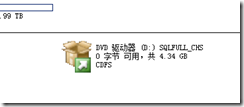
4. 接下来安装SQL Server 2008 R2数据库:
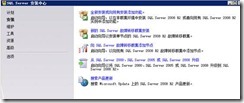
5. 选择安装下的全新安装:
6. 下一步即可:
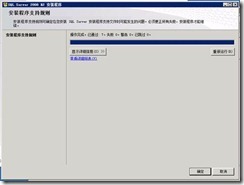
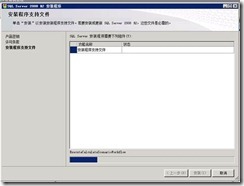
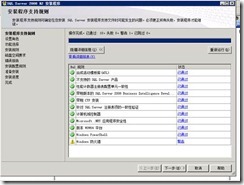
7. 这里防火墙警告可忽略:
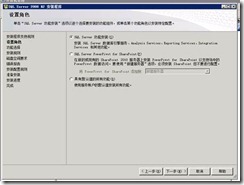
8. 角色选择SQL Server功能安装:
9. 将所有服务选择安装:
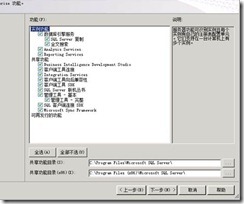
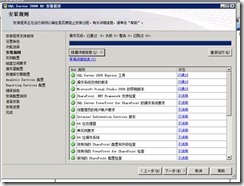
10. 无错误及警告即可:
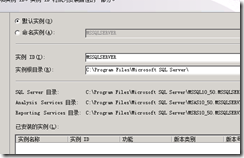
11. 实例选择默认:
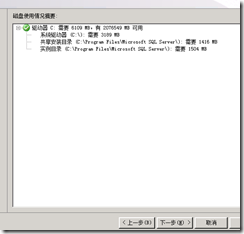
12. 将空白账户选择到我们之前创建的账户,正确输入密码,将SQL Server Browser选择到自动启动:
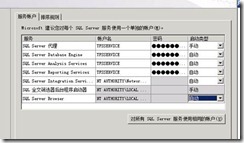
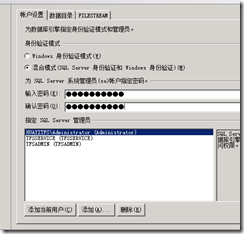
13. 这里身份验证可以选择只使用Windows验证,也可以选择混合模式,但建议选择只使用Windows验证,安全性高,另外将Admin组和之前创建的账户加入到管理员中:
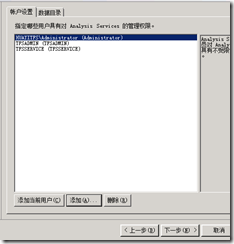
14. 下面的Analysis账户设置同样:
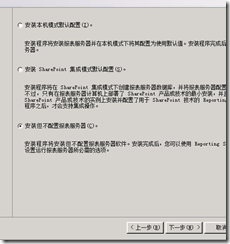
15. 接下来配置Reporting Service,这里可以选择默认配置或不配置,如果选择不配置那么等一下需要手动配置报表服务:
16. 验证通过即可安装:
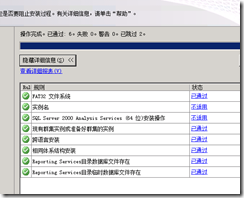
17. 接下来就要漫长的安装了:
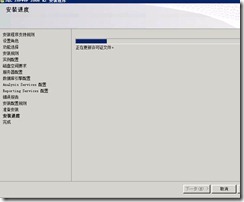

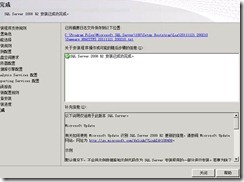
18. 安装完成后关闭即可,无需重启:
19. 接下来放入TFS的安装镜像:
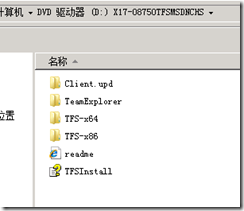
20. 根据操作系统的版本选择安装32位或64位,由于我使用的是64位系统,所以安装64位版本:
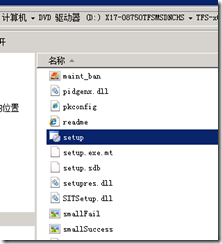
21. 开始安装:
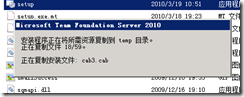
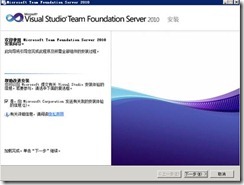
22. 下一步即可:
23. 同意条款:
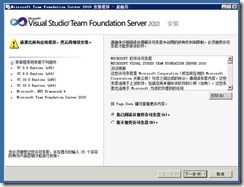
24. 如果单服务器的话建议选择所有角色:
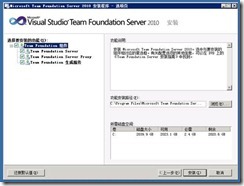
25. 下一步进入安装状态:
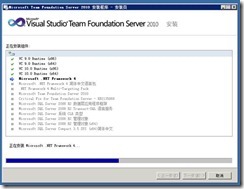
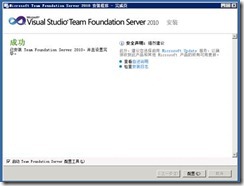
26. 安装很块,完成关闭即可,建议暂不启动配置向导,这里我们先打TFS SP1补丁,因为用过一段时间后再安装SP1可能装不上:
27. 运行SP1安装文件,静候安装完成即可:
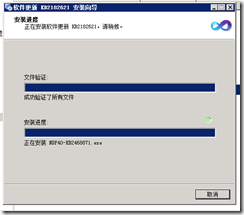
28. 安装完成:

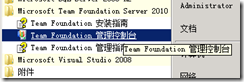
29. 安装SP1后启动TFS管理控制台:
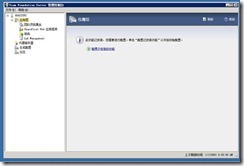
30. 正常启动,会显示配置提示:
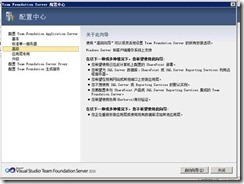
31. 点击进入配置向导,这里我们选择高级:
32. 如果之前选择Reporting Service没有配置的话会出现下面的警告,如无警告跳至51步:
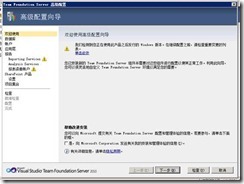
33. 选择点击配置Reporting Services实例连接:
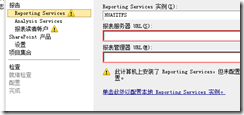
34. 连接本地服务:
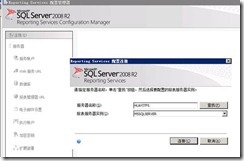
35. 账户设置默认即可:
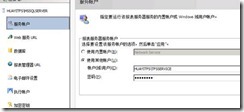
36. 点击Web URL页面后应用即可:

37. 出现如下完成即可:

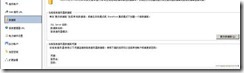
38. 数据库选项中选择更改数据库:
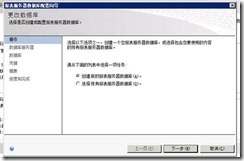
39. 创建报表数据库:
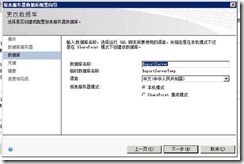
40. 连接本地数据库服务:

41. 默认数据库名即可:
42. 凭证默认即可:
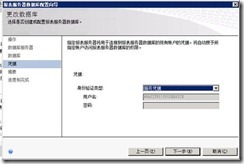
43. 下一步完成配置数据库:
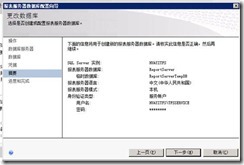
44. 待配置数据库完成:
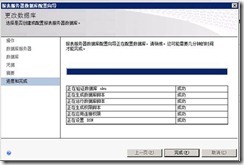
45. 正确配置如下:
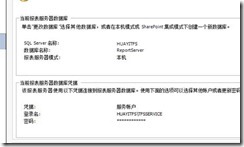
46. 管理服务URL应用即可:
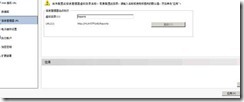
47. 正确配置提示:
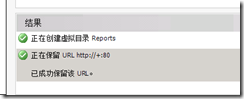
48. 其他选项无需配置:
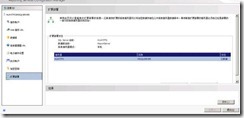
49. 配置完成后管理报表服务配置页回到TFS配置向导,发现配置链接消失,TFS服务可正确识别报表服务:
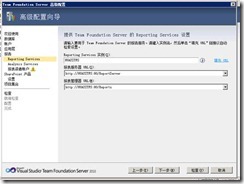
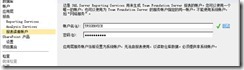
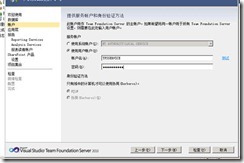
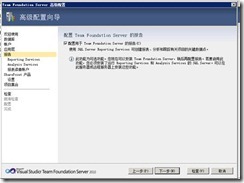
50. 配置TFSSERVICE账户:
51. 待所有配置无错误及警告信息后返回第一步欢迎使用界面:
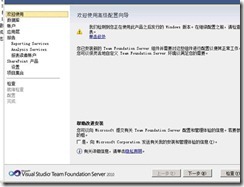
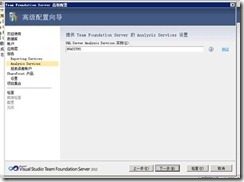
52. 下一步选择新建数据库,默认即可:
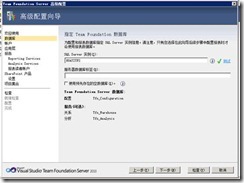
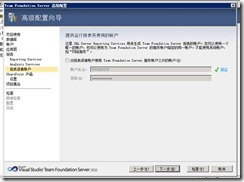
53. 服务账户设置为TFSSERVICE:
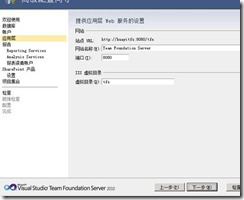
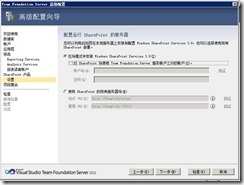
54. 应用层默认即可:
55. 报表服务下一步即可:
56. 确认报表链接:

57. 确认分析服务位置:
58. 确认账户设置:
59. 勾选配置SharePoint服务:

60. 在下面界面选择安装SharePoint Service 3.0服务:
61. 下一步并选择默认即可名即可:

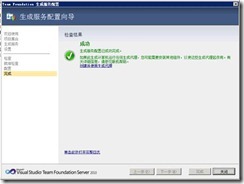
62. 下一步完成配置:
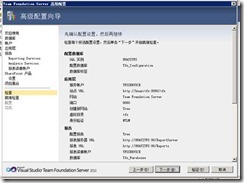
63. 系统检测:
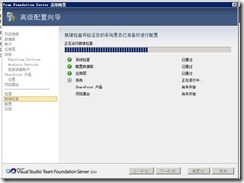
64. 完成检测后会出现2个警告,第一个不用理会,第二个警告在点击配置按钮后修复:
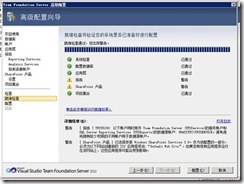
65. 点击配置按钮后经过漫长的配置SharePoint过程:
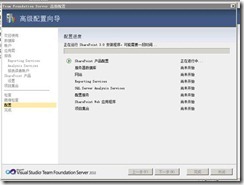
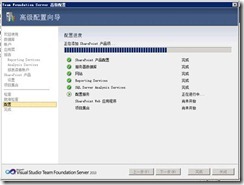
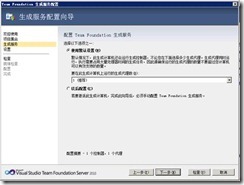
66. 配置完成后点击下一步:
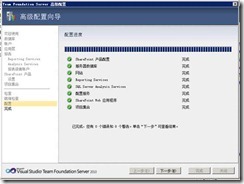
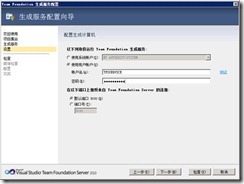
67. 最后应用层配置成功:
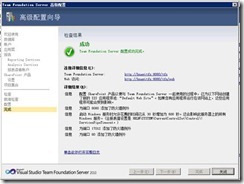
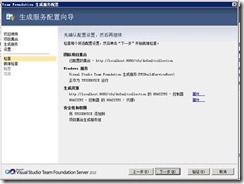
68. 接下来配置生成服务,选择生成服务节点,并点击启动向导:

69. 下一步开始配置:

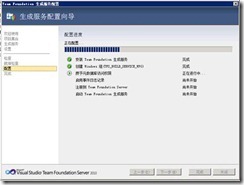
70. 选择默认集合:
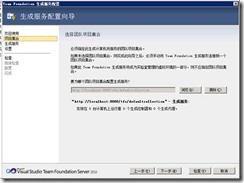
71. 选择默认设置并下一步:
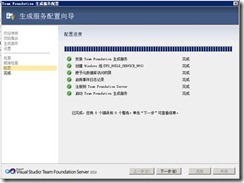
72. 配置服务账户:
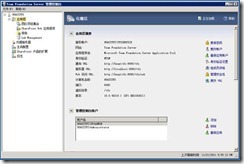
73. 下一步进入检测:
74. 检测完成:

75. 进入配置:
76. 配置完成:
77. 完成所有配置:
78. 打开控制台可以看到如下界面,其中可以查看各个服务的状态,为团队成员配置账户等等,稍后附上详细使用文档:
[VSTS] 从零开始 Team Foundation Server 2010 安装配置详细图文教程的更多相关文章
- Microsoft Team Foundation Server 2010 安装 序列号 注册码(转载)
安装过程: 一.安装操作系统 安装Windows 2008 R2简体中文版 二.准备安装过程中的需要的用户账户,并设置相应权限. 具体流程如下: 1.点击“开始”——“管理工具”——“计算机管理” 2 ...
- Team Foundation Server 2010下载安装配置方法
一.Team Foundation Server 2010下载: ed2k://|file|cn_visual_studio_team_foundation_server_2010_x86_x64_d ...
- Team Foundation Server 2010简体中文版
文件名称:Team Foundation Server 2010简体中文版 文件大小:1.8 GBhttp://www.google.com/profiles/dedecms.com 下载地址: th ...
- 【译】手动处理Team Foundation Server 2010 数据仓库和分析服务数据库
原贴地址:Manually Processing the Team Foundation Server 2010 Data Warehouse and Analysis Services Databa ...
- mysql 5.7.12 winx64安装配置方法图文教程
这篇文章主要为大家分享了mysql 5.7.12winx64安装配置方法图文教程,感兴趣的朋友可以参考一下 之前安装mysql时未做总结,换新电脑,补上安装记录,安装的时候,找了些网友的安装记录, ...
- mysql 5.7以上版本安装配置方法图文教程(mysql 5.7.12\mysql 5.7.13\mysql 5.7.14)(转)
http://www.jb51.net/article/90302.htm ******************************* 这篇文章主要为大家分享了MySQL 5.7以上缩版本安装配置 ...
- windows Sever 2012下Oracle 12c安装配置方法图文教程
windows Sever 2012下Oracle 12c安装配置方法图文教程 Oracle 12c安装配置方法图文教程,具体内容如下 1.我们开启虚拟机 2.Windows Sever 2012启动 ...
- windows10上安装mysql详细图文教程
在windows10上安装mysql详细图文教程 这篇文章主要介绍了在windows10上安装mysql详细图文教程,本文介绍的非常详细,具有参考借鉴价值,感兴趣的朋友一起看看吧 环境:windw ...
- Team Foundation Server 2010服务器安装
本安装指南使用Windows Server 2008企业版为基础,安装Windows Server 2008 SP2(必须),在此操作系统环境上进行TFS2010的安装与配置. 三.系统用户设置 1. ...
随机推荐
- DSOFramer 之一:在 64 位系统注册 DSOFramer
DSOFramer是微软提供的一款用于在线编辑.调用Word.Excel等Office程序的ActiveX组件.很多第三方的Office组件都是基于DSOFramer组件开发的.今天我们不讲如何使用D ...
- 准标识符(Quasi-dientifier, QI)
Quasi-identifier From Wikipedia, the free encyclopedia Quasi-identifiers are pieces of information t ...
- ERROR: “System.Web.Mvc.Controller.File(string, string, string)”是一个“方法”
ERROR: “System.Web.Mvc.Controller.File(string, string, string)”是一个“方法”,这在给定的上下文中无效 这是一个与Controller.F ...
- if -else 条件语句原理
#!/usr/bin/python # coding utf-8 name = '?' if name == 'python': print('欢迎BOSS') else: print('输入错误')
- 对C语言中指针的一些新认识
学C语言这么久了,才发现指针不是想象中那么简单,当初根本就没理解指针怎么用! 变量--是由操作系统自动分配存储空间的 指针--手动分配存储空间或指向已有变量的地址 指针中的内容需要手动释放,而变 ...
- WakeLock, AlarmManager, JobScheduler
应用程序耗电的实质,是所启用的硬件在消耗电量. 手机的耗电单元 CPU: 应用处理器(AP)和基带处理器(BB或BP) GPU(图形处理单元) 外设:wifi,BT, GPS,LCD等 AP是ARM架 ...
- selenium启动IE浏览器报错:Unexpected error launching Internet Explorer. Browser zoom level was set to
解决此问题的方法就是查看自己的浏览器是否没有放大至100%,如下 如果不是100%就会报错
- 怎么学习AOPR使用方法
Advanced Office Password Recovery作为一款专业级别的Office密码破解工具,对十几种office文档的密码都可以有效的破解.一些用户朋友才开始接触Advanced O ...
- Mysql 5.7.12解压版的安装及配置系统编码
这篇博文是由于上篇EF+MySql博文引发的,上篇博文中在Seed方法中插入中文数据到Mysql数据库中乱码,后来网上找了N种方法也没解决.重装了MySql并在安装过程中配置了系统编码,此篇记录一下. ...
- bzoj1799: [Ahoi2009]self 同类分布
数位dp 先从1到162枚举各位数之和 s[i][j][k][l]表示i位数,第一位小于等于j,当前各位数字和为k,当前取模余数为l的方案数 然后脑补一下转移就行了 详见代码 #include < ...