
Team Foundation Server 2010下载安装配置方法
一、Team Foundation Server 2010下载:
ed2k://|file|cn_visual_studio_team_foundation_server_2010_x86_x64_dvd_560211.iso|1972150272|34449BEC20F20AEC15681ACA373E9E20|/
二、Team Foundation Server 2010安装和配置:
基本配置:http://www.jb51.net/softjc/214560.html
高级配置:http://www.cnblogs.com/WilsonWu/archive/2011/11/24/2261674.html
(以下图片如果看不清楚请点击打开后方可看到大图)
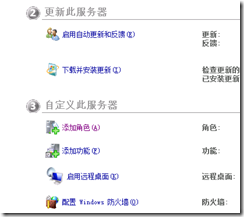
1. 首先安装Windows Server操作系统,这里就不多说了,默认Windows Server是不包含IIS的,所以要手动添加IIS角色:
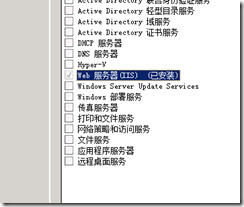
2. 选择IIS角色,将其中Web相关的都安装上,然后重启即可:
3. 接下来为TFS及相关服务创建角色账户,需要以下2个账户:
a) TFSADMIN – 用于安装SQL Server,TFS等,该账户要求管理员权限,也就是将其加入到Administrators组中。
b) TFSSERVICE – 这个账户用于所有服务账户,不要加入到Administrators组中。

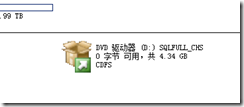
4. 接下来安装SQL Server 2008 R2数据库:
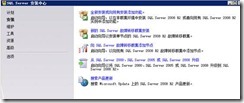
5. 选择安装下的全新安装:
6. 下一步即可:
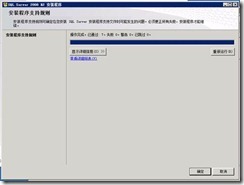
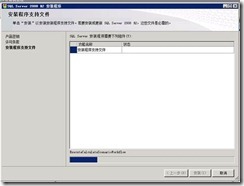
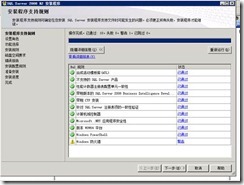
7. 这里防火墙警告可忽略:
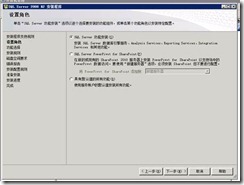
8. 角色选择SQL Server功能安装:
9. 将所有服务选择安装:
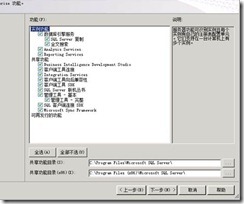
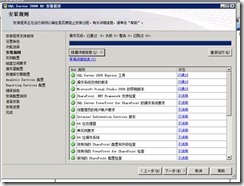
10. 无错误及警告即可:
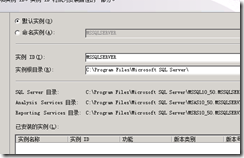
11. 实例选择默认:
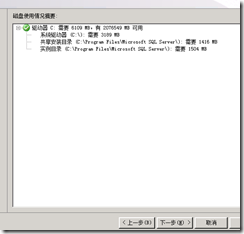
12. 将空白账户选择到我们之前创建的账户,正确输入密码,将SQL Server Browser选择到自动启动:
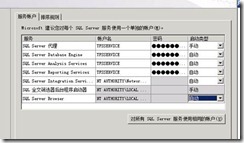
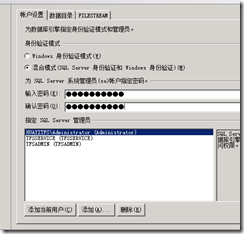
13. 这里身份验证可以选择只使用Windows验证,也可以选择混合模式,但建议选择只使用Windows验证,安全性高,另外将Admin组和之前创建的账户加入到管理员中:
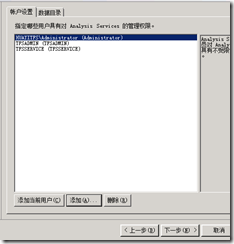
14. 下面的Analysis账户设置同样:
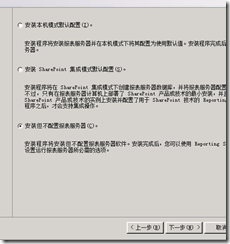
15. 接下来配置Reporting Service,这里可以选择默认配置或不配置,如果选择不配置那么等一下需要手动配置报表服务:
16. 验证通过即可安装:
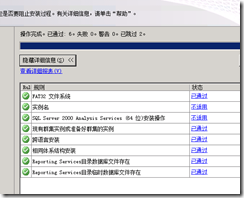
17. 接下来就要漫长的安装了:
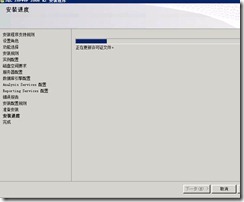

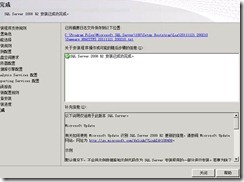
18. 安装完成后关闭即可,无需重启:
19. 接下来放入TFS的安装镜像:
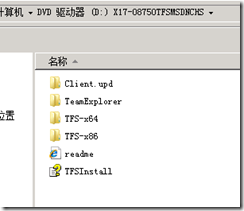
20. 根据操作系统的版本选择安装32位或64位,由于我使用的是64位系统,所以安装64位版本:
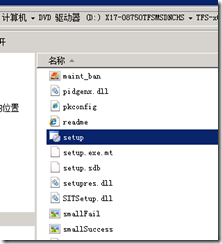
21. 开始安装:
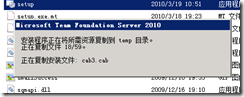
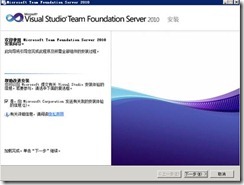
22. 下一步即可:
23. 同意条款:
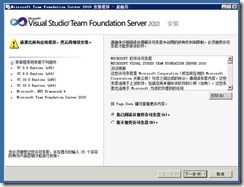
24. 如果单服务器的话建议选择所有角色:
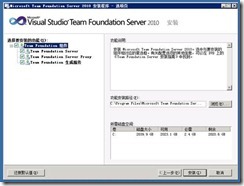
25. 下一步进入安装状态:
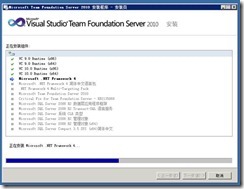
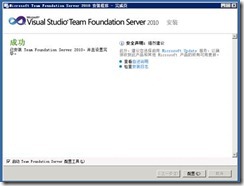
26. 安装很块,完成关闭即可,建议暂不启动配置向导,这里我们先打TFS SP1补丁,因为用过一段时间后再安装SP1可能装不上:
27. 运行SP1安装文件,静候安装完成即可:
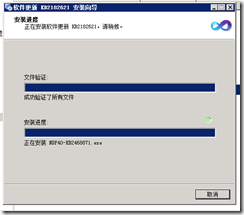
28. 安装完成:

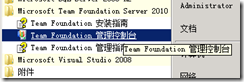
29. 安装SP1后启动TFS管理控制台:
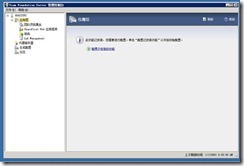
30. 正常启动,会显示配置提示:
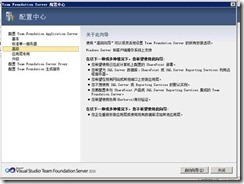
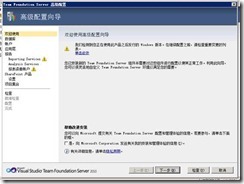
31. 点击进入配置向导,这里我们选择高级:
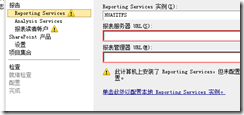
32. 如果之前选择Reporting Service没有配置的话会出现下面的警告,如无警告跳至51步:
33. 选择点击配置Reporting Services实例连接:
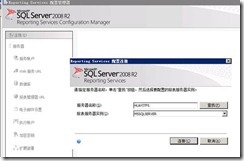
34. 连接本地服务:
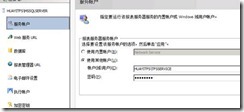
35. 账户设置默认即可:
36. 点击Web URL页面后应用即可:

37. 出现如下完成即可:

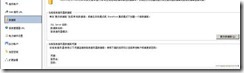
38. 数据库选项中选择更改数据库:
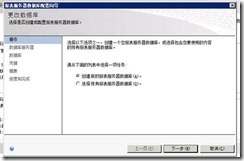
39. 创建报表数据库:
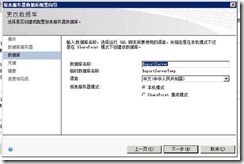
40. 连接本地数据库服务:

41. 默认数据库名即可:
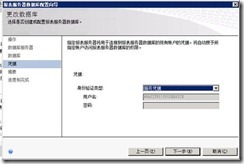
42. 凭证默认即可:
43. 下一步完成配置数据库:
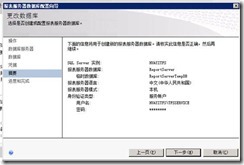
44. 待配置数据库完成:
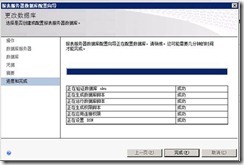
45. 正确配置如下:
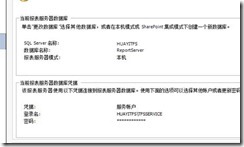
46. 管理服务URL应用即可:
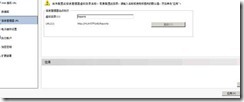
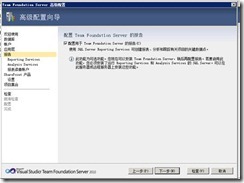
47. 正确配置提示:
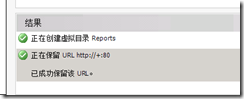
48. 其他选项无需配置:
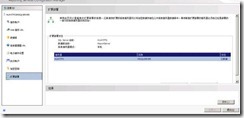
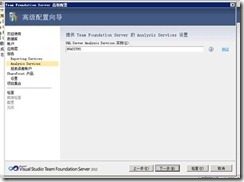
49. 配置完成后管理报表服务配置页回到TFS配置向导,发现配置链接消失,TFS服务可正确识别报表服务:
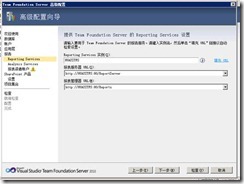
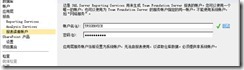
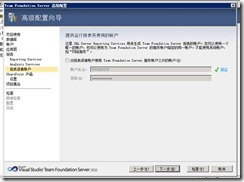
50. 配置TFSSERVICE账户:
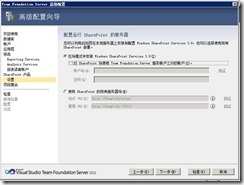
51. 待所有配置无错误及警告信息后返回第一步欢迎使用界面:
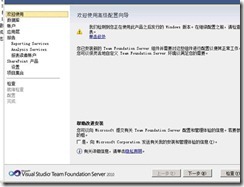
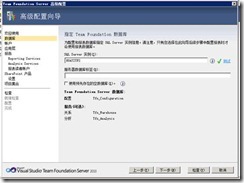
52. 下一步选择新建数据库,默认即可:
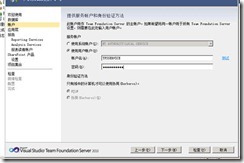
53. 服务账户设置为TFSSERVICE:
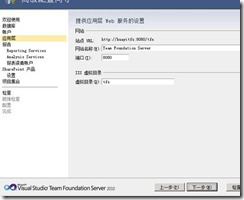
54. 应用层默认即可:
55. 报表服务下一步即可:
56. 确认报表链接:

57. 确认分析服务位置:
58. 确认账户设置:
59. 勾选配置SharePoint服务:

60. 在下面界面选择安装SharePoint Service 3.0服务:
61. 下一步并选择默认即可名即可:

62. 下一步完成配置:
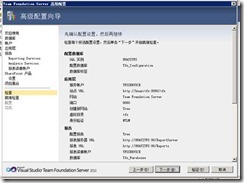
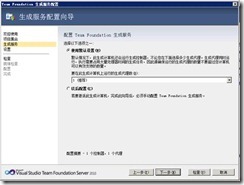
63. 系统检测:
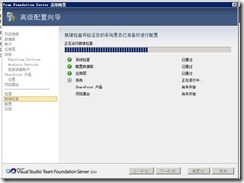
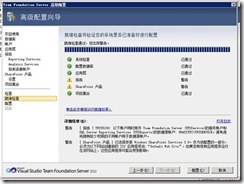
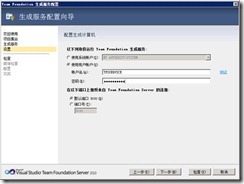
64. 完成检测后会出现2个警告,第一个不用理会,第二个警告在点击配置按钮后修复:
65. 点击配置按钮后经过漫长的配置SharePoint过程:
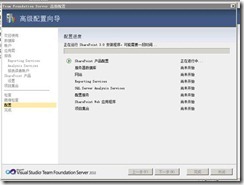
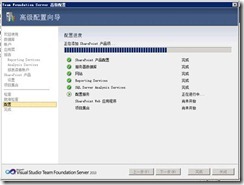
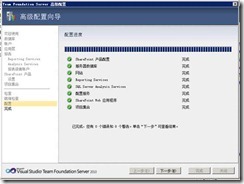
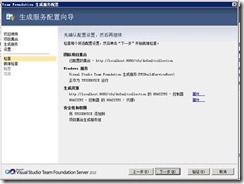
66. 配置完成后点击下一步:
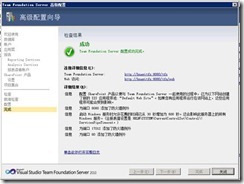
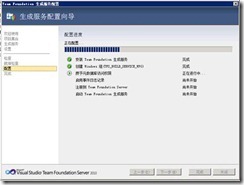
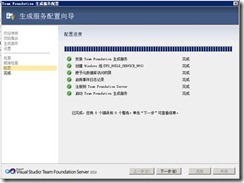
67. 最后应用层配置成功:
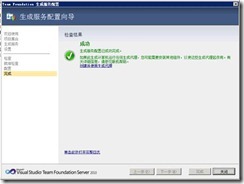
68. 接下来配置生成服务,选择生成服务节点,并点击启动向导:

69. 下一步开始配置:

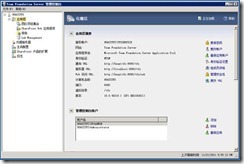
70. 选择默认集合:
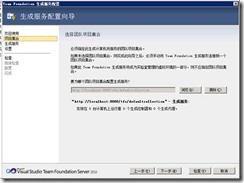
71. 选择默认设置并下一步:
72. 配置服务账户:
73. 下一步进入检测:
74. 检测完成:

75. 进入配置:
76. 配置完成:
77. 完成所有配置:
78. 打开控制台可以看到如下界面,其中可以查看各个服务的状态,为团队成员配置账户等等,稍后附上详细使用文档:
Team Foundation Server 2010下载安装配置方法的更多相关文章
- Microsoft Team Foundation Server 2010 安装 序列号 注册码(转载)
安装过程: 一.安装操作系统 安装Windows 2008 R2简体中文版 二.准备安装过程中的需要的用户账户,并设置相应权限. 具体流程如下: 1.点击“开始”——“管理工具”——“计算机管理” 2 ...
- Team Foundation Server 2010简体中文版
文件名称:Team Foundation Server 2010简体中文版 文件大小:1.8 GBhttp://www.google.com/profiles/dedecms.com 下载地址: th ...
- 【译】手动处理Team Foundation Server 2010 数据仓库和分析服务数据库
原贴地址:Manually Processing the Team Foundation Server 2010 Data Warehouse and Analysis Services Databa ...
- [VSTS] 从零开始 Team Foundation Server 2010 安装配置详细图文教程
http://www.cnblogs.com/WilsonWu/archive/2011/11/24/2261674.html 近期公司要配TFS用于新项目的管理,公司也将逐步迁移至VSTS平台,前期 ...
- Team Foundation Server 2010服务器安装
本安装指南使用Windows Server 2008企业版为基础,安装Windows Server 2008 SP2(必须),在此操作系统环境上进行TFS2010的安装与配置. 三.系统用户设置 1. ...
- Weblogic Server 的下载,安装配置与部署
下载 下载页面: http://www.oracle.com/technetwork/middleware/weblogic/downloads/wls-for-dev-1703574.html 目前 ...
- node.js和vue cli脚手架下载安装配置方法
一.node.js安装以及环境配置 1.下载vue.js 下载地址: https://nodejs.org/en/ 2.安装node.js 下载完成后,双击安装包开始安装.安装地址最好换成自己指定的地 ...
- 在Sublime中集成Team Foundation Server (TFS),实现版本管理
Sublime是一款具有代码高亮.语法提示.自动完成且反应快速的编辑器软件,由于它开发的技术架构.丰富的插件,和轻盈而快速的编程响应,Sublime广受程序员的爱好.在C, C++, Javascri ...
- 使用Team Foundation Server 2012源代码管理基本
原文:使用Team Foundation Server 2012源代码管理基本 本篇体验Team Foundation Server 2012安装及源代码管理. □ 安装 搜索"team ...
随机推荐
- Linux资源监控命令/工具(调试)
1.直接将指令丢到背景中执行:& [root@linux ~]# tar -zpcvf /tmp/etc.tar.gz /etc > /tmp/log.txt 2>&1 & ...
- BufferedReader方法-----Scanner方法
import java.io.*; import java.util.Scanner; public class C { public static void main(String []args) ...
- 对话框上右下角显示resize icon(可以拖动改变对话框的大小)(在WM_CREATE的时候,增加WS_THICKFRAME风格)
CStatusBar m_StatusBar; // 成员变量 // 全局变量 static UINT auIDStatusBar[] = { ID_SEPARATOR }; //在对话框类的WM_ ...
- 289. Game of Life
题目: According to the Wikipedia's article: "The Game of Life, also known simply as Life, is a ce ...
- C++:主要几种排序算法及其复杂度
常见排序算法稳定性和复杂度分析快速简记以及转载 分类: 算法 2012-02-07 22:18 399人阅读 评论(1) 收藏 举报 算法mergeshell http://blogold.chin ...
- Sql server cast(as nvarchar) 默认长度问题
Sql server 在我的SQL语句中:sql=".........cast(ziduan as nvarchar) ..............." 这样之后,ziduan被转 ...
- spring+mybati java config配置引起的bean相互引用日志报警告问题
摘要: Error creating bean with name 'XXX': Requested bean is currently in creation: Is there an unreso ...
- 界面上传文件js包【AjaxUpload.js】
function uploadFile() { new AjaxUpload($("#importFile"), { action: url, type: "POST&q ...
- WordPress搭建Personal Blog 个人博客
早就想搭建一个专属于自己的博客了,用来记录自己生活.学习的点点滴滴.之所以选WordPress,主要是因为它可以支持Latex,而且特别喜欢其简约的风格. WordPress有个the famous ...
- asp.net MVC3 “System.Web.Mvc.ModelClientValidationRule”问题
错误提示: Error 1 The type 'System.Web.Mvc.ModelClientValidationRule' exists in both 'c:\Program Files ( ...