
Apache的安装与下载
PHP的运行必然少不了服务器的支持,何为服务器?通俗讲就是在一台计算机上,安装个服务器软件,这台计算机便可以称之为服务器,服务器软件和计算机本身的操作系统是两码事,计算机自身的操作系统可以为linux、Unix、Windows或者MacOS,同时服务软件也可以是Apache(PHP)、Tomcat(java/jsp)、IIS(asp)。
PHP主要使用的是Apache服务器,主流的站点搭建组合为LAMP(Linux、Apache、MySQL、PHP),Windows下的集成服务器软件为WAMP(Windows、Apache、MySQL、PHP)。另外,还有一些其它的PHP服务器软件,如德国的lighttpd,俄国的nginx。
自己在学习中,主要使用了Apache服务器,因此这里主要讲述下关于Apache服务的下载和安装。
(一)apache官网下载Apache HTTP Server服务器
我相信有些朋友刚用apache服务器时,都希望从官网上下载,而面对着官网上众多的项目和镜像以及目录,也许有点茫然。下面是具体步骤:
①打开apache官网http://www.apache.org/ 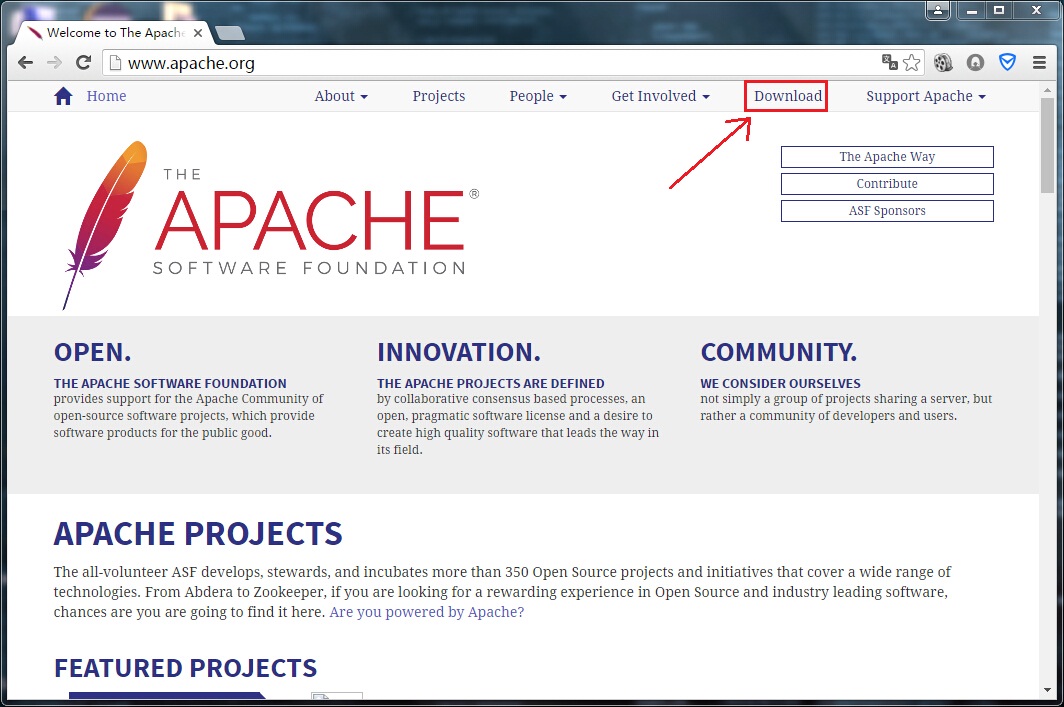
②点击右上角Download,出现以下界面 ,这里是各镜像服务器,随便找一个,这里用的是推荐版。 
③出现目录列表,这些是apache的项目列表,我也不明白apahce为什么用这种方式浏览,好丑。 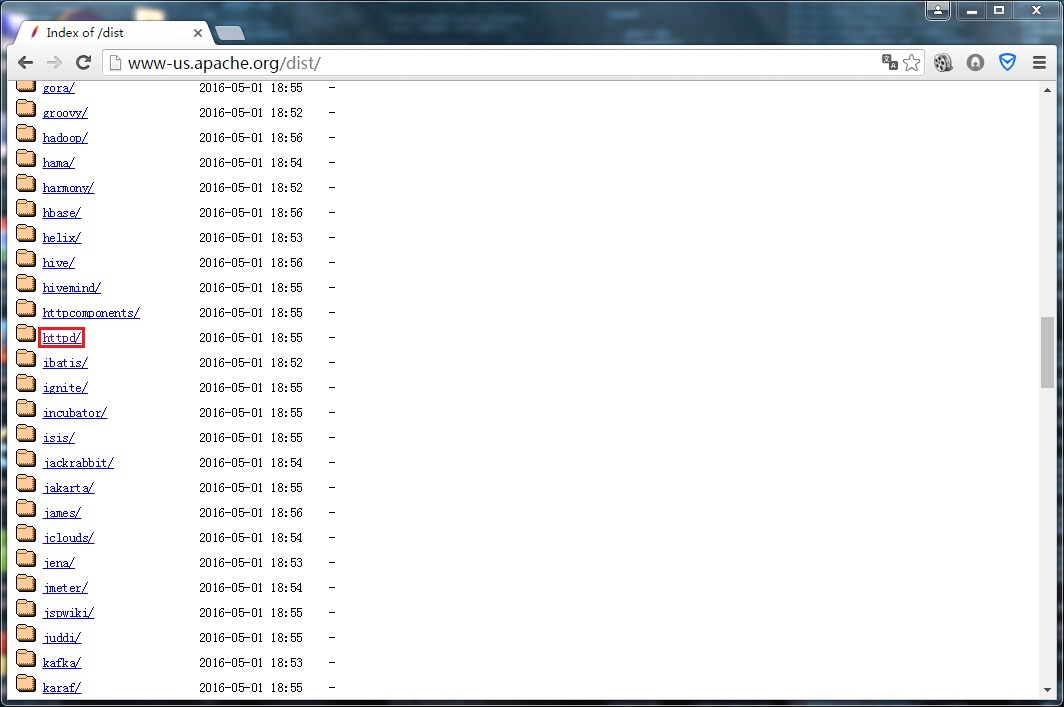
④点“httpd",出现以下界面 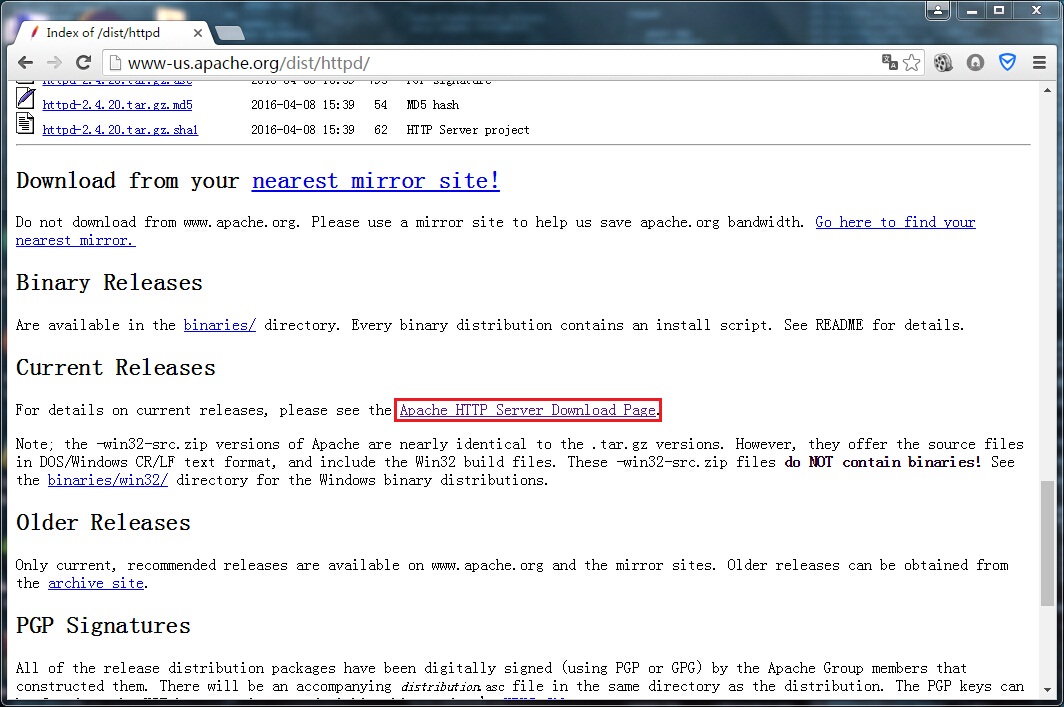
⑤点红框部分,出现如下界面 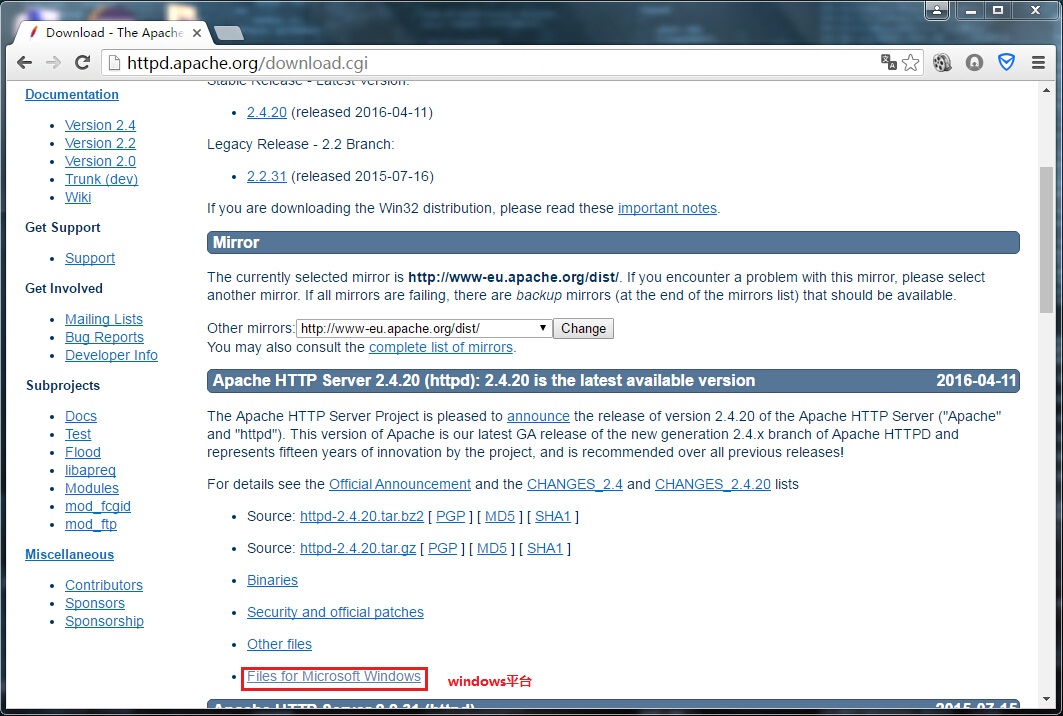
⑥进入如下界面后,选择第一项ApacheHaus,这是个第三方下载平台,在它的网站下载独立的Apache会是一个压缩包。另外四个中,第二个也是独立的Apache下载地址,另外三个是集成开发环境。本人选的第一个。 
⑦在新的界面中,会发现VC9和VC11字样,通过阅读相关内容得知,VC9是指用VS2008编译的代码,而VC11是用VS2012编译的,而用VS2012编译的无法在Windows XP和Server 2003中使用。算是为了兼容性好点吧,本人选的用VC9编译的32位Apache,选择下载至此,下载过程完成! 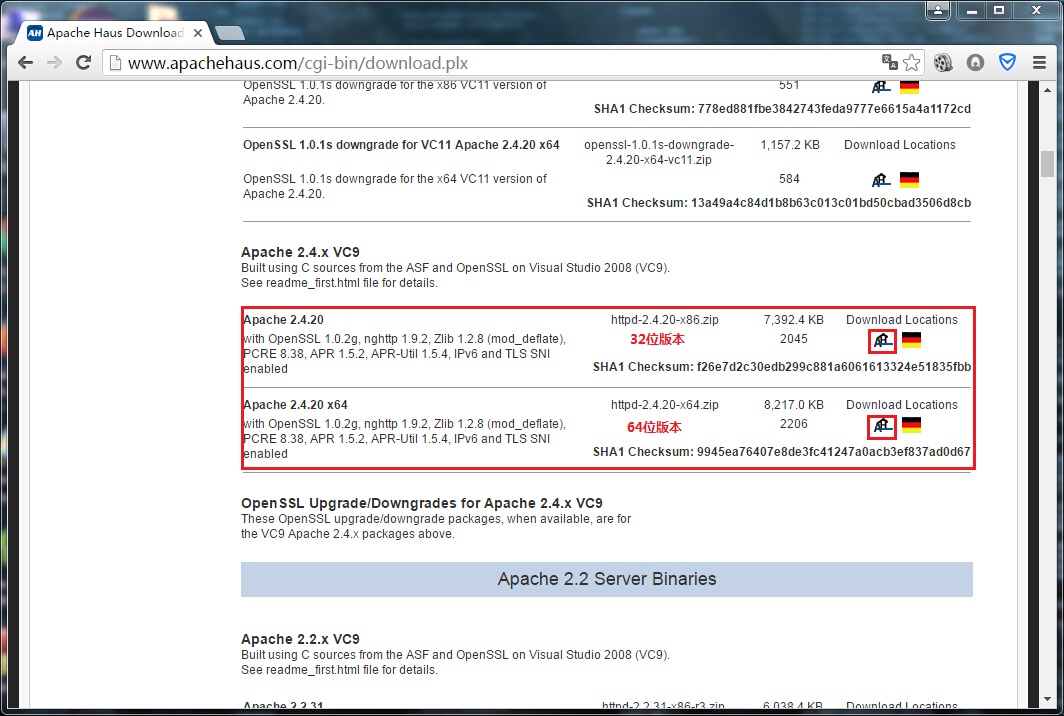
(二)Apache服务器的安装
Apache服务器下载完成后,进行解压缩。
1.下载安装包

2.解压缩文件到你想放置的目录下,这里我本人选择放在D:\Apache-2.4.20目录下。

注意:Apache24名称可以根据自己情况改,本人改成“Apache”,如下:

(三)Apache服务器的配置
打开httpd.conf文件(在D:\Apache-2.4.20\Apache\conf下,这是我的,放置的位置不同,则文件位置不同)
①修改目录位置,如下图所示:

若你的80端口被占用(可在cmd下用命令netstat -a查看),则将80端口改为别的保存。

②配置安装Apache的主服务,有了它,Apache才可启动。打开cmd窗口,输入:"D:\Apache-2.4.20\Apache\bin\httpd.exe" -k install -n apache,切记包含引号。该命令的意思是,安装apache服务,并将该服务名称命名为apache(你也可以改成别的),回车。
服务安装完毕,完毕后,会自动测试,若有问题,窗口会提示错误,此时请根据错误自行排查。
正常安装完毕如下图所示:

其中,Errors reported here must be corrected before the service can be started.意思是,此处报告的错误必须在服务开始前进行纠正。若没有,则成功。
(四)Apache服务器的启动
配置好Apache服务器之后,我们便能启动服务器,Windows下Apache服务器的启动方式有三种。
1.利用Windows启动
打开计算机管理,找到apache服务项,选择后,右键单击,便可选择相应操作(启动、停止、重新启动) 
2.利用命令行启动
不知道为什么我用命令行启动不了,截图如下:

3.利用Apache服务器自身的视窗打开
找到bin目录下的ApacheMonitor.exe,打开
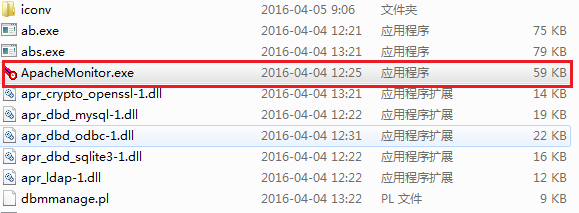
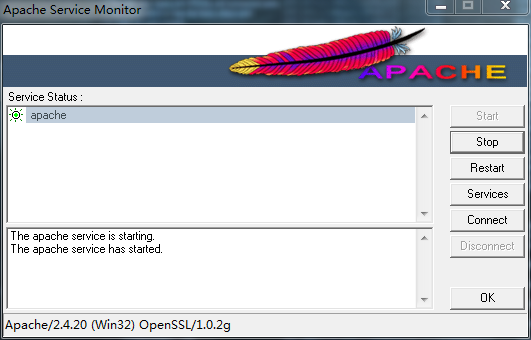
双击运行,桌面右下角会出现图标,双击打开窗口界面,会看到如图所示:

点击左侧start,启动apache服务。
补充句,从该界面可看出,其可以手动控制服务的开启与关闭,为了节省资源,关闭Apache服务器的时候,请先点击“Stop”关闭apache服务。当然,该服务也可以windows系统服务中关闭(建议设置成手动)。
下图显示的是该服务成功显示的状态:
打开浏览器,输入访问http://localhost,若出现如下图所示界面,则Apache服务器的基本配置完毕,此时apache服务器已经可以运行,更具体的配置,需要使用者自行去参悟了。 
(五)apache服务的卸载
若Apache服务器软件不想用了,想要卸载,需要先卸载apache服务(切记,若直接删除安装路径的文件夹,会有残余文件在电脑,可能会造成不必要的麻烦),在cmd命令窗口,输入如下(建议先停止服务再删除):sc delete apache(apache是Apache服务器的服务名)。
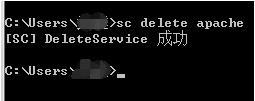
注意:apache服务的卸载,我没试过,不知道可行否?只是好不容易才弄好Apache服务器,不想再折腾了。
到此为止,Apache服务器的下载、安装、启动和卸载全部结束。
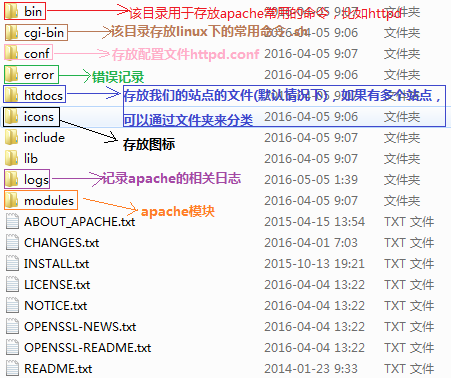
注:关于Apache服务器下的各个文件的用途,如下图所示:
Apache的安装与下载的更多相关文章
- Apache服务器最新版下载、安装及配置(win版)
Apache服务器最新版下载.安装及配置(win版) Apache的下载: 登录http://httpd.apache.org/download.cgi 这个地址,找到2.4.10,如下图位置: ...
- Netty学习——Apache Thrift 简介和下载安装
Netty学习——Apache Thrift 简介和下载安装 Apache Thrift 简介 本来由Facebook开发,捐献给了Apache,成了Apache的一个重要项目 可伸缩的,跨语言的服务 ...
- Apache JMeter安装
Apache JMeter安装说明 1. 安装环境要求: Java版本 JMeter要求充分满足JVM1.3或更高. 操作系统 JMeter可以在当前任何一个已经部署了Java的操作系统上 ...
- Linux下apache+phppgadmin安装配置
1.安装pg 安装PostgreSQL数据库 修改pg_hba.conf配置文件,使得数据库可以通过外部访问. 具体可以配置为: # TYPE DATABASE USER ADDRESS METHOD ...
- apache linux 安装
sudo apt-get install zlib1g-dev 1.到官网下载,然后解压httpd-2.4.18.tar.gz 2.下载apr-1.5.2.tar.gz并解压 http://ar ...
- Ubuntu下Apache的安装
Ubuntu下可快速安装LAMP server(Apache+MySQL+PHP5),参见<Ubuntu下快速安装LAMP server>一文. 也可以手动安装Apache.本文介绍如何手 ...
- Apache Bench安装与使用
一.Apache Bench简介 ApacheBench 是 Apache 服务器自带的一个web压力测试工具,简称ab.ab又是一个命令行工具,对发起负载的本机要求很低,根据ab命令可以创建很多的并 ...
- linux下apache 的安装
1.进入work目录下:cd /usr/local/work(如没有则自己新建,命令:mkdir /usr/local/work) 2.在woke目录下从网站下载apache并解压:wget http ...
- linux下如何查看mysql、apache是否安装,并卸载
--linux下如何查看mysql.apache是否安装,并卸载? http://blog.163.com/dengxiuhua126@126/blog/static/1186077720137311 ...
随机推荐
- 《Head First 设计模式》之命令模式——遥控器
命令模式(Command) ——将“请求”封装成对象,以便使用不同的请求.队列或者日志来参数化其他对象.命令模式也支持可撤销的操作. 要点 将发出请求的对象和执行请求的对象解耦. 被解耦的两者之间通过 ...
- 移动端,点击a标签链接的pdf报错 Resource interpreted as Document but transferred with MIME type application/pdf
源码: <a href="11.pdf" class="actcont_a fl report_a" style="display: block ...
- mui蒙版使用例子
<!DOCTYPE html><html><head> <meta charset="utf-8"> <meta name=& ...
- Spring Boot概要
1.Spring Boot使用“习惯优于配置”(项目中存在大量的配置,此外还内置了一个习惯性的配置)的理念,使用户的项目实现快速运行.通过学习Spring Boot中的配置文件application. ...
- Cocos2d-x v3.1 核心类Director,Scene,Layer和Sprite(六)
Cocos2d-x v3.1 核心类Director,Scene,Layer和Sprite(六) Scene就像一个舞台一样在上面会摆放各种的元素,有的是固定的比如说布景,道具都是固定不动的,但有的元 ...
- jenkins代码自动部署
jenkins是一个广泛用于持续构建的可视化web工具,持续构建说得更直白点,就是各种项目的"自动化"编译.打包.分发部署.jenkins可以很好的支持各种语言(比如:java, ...
- Python开发第二篇
运算符 1.算术运算符 % 取余运算符,返回余数 ** 幂运算符 //返回商的整数部分 2.逻辑运算符 and 与运算符 a and b 如果a为False是,表达式为False,如果a为True返 ...
- 为Visual Studio 2012添加MSDN离线帮助
之前有网络的情况下,一直使用的都是在线的,最近又有笔记本上面有时使用时没有网络,所以就想使用下离线的MSDN包.可是找了半天,发现都是需要再次进行下载的.VS2012使用的帮助程序是HelpViewe ...
- warning: remote HEAD refers to nonexistent ref, unable to checkout.解决
git branch -r origin/branch origin/hexo git checkout -b hexo origin/hexo
- iOS 不同的崩溃类型
http://m.blog.csdn.net/kangguang/article/details/62501490 用汇编语言编写的软件跟用脚本或标记语言编写的Web应用的差别在于,前者在出现问题时会 ...