
小白必看:零基础安装Linux系统(超级详细)
我们以最新发布的CentOS 8.1为例,学习下如何安装Linux系统
准备工作:
1.一台可以访问互联网的电脑
2.VMware Workstation安装包
3.CentOS8.1镜像(CentOS-8.1.1911-x86_64-dvd1.iso)
一、安装VMware Workstation
1)下载VMware Workstation 安装包,我这里以VMware WorkstationPro v15.5.1为例。
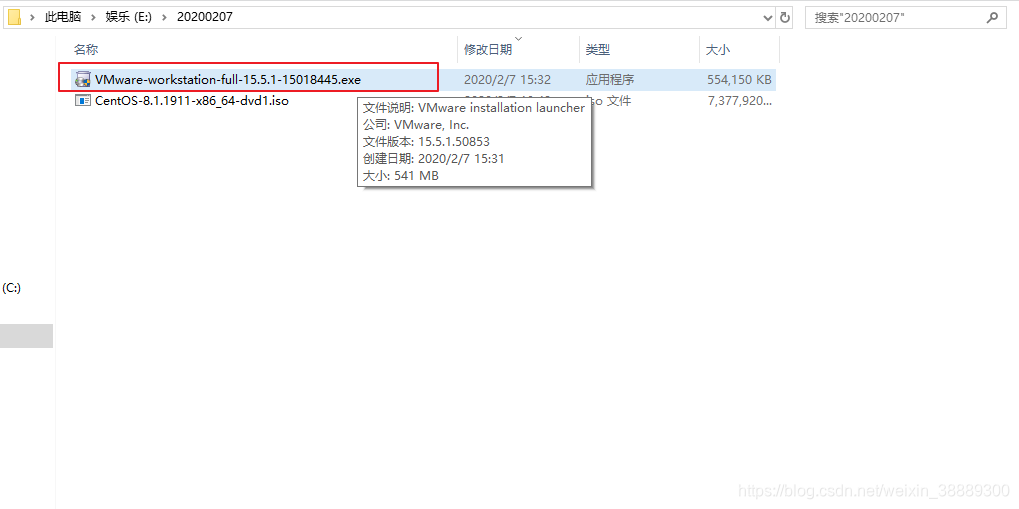
2)双击安装包进行安装
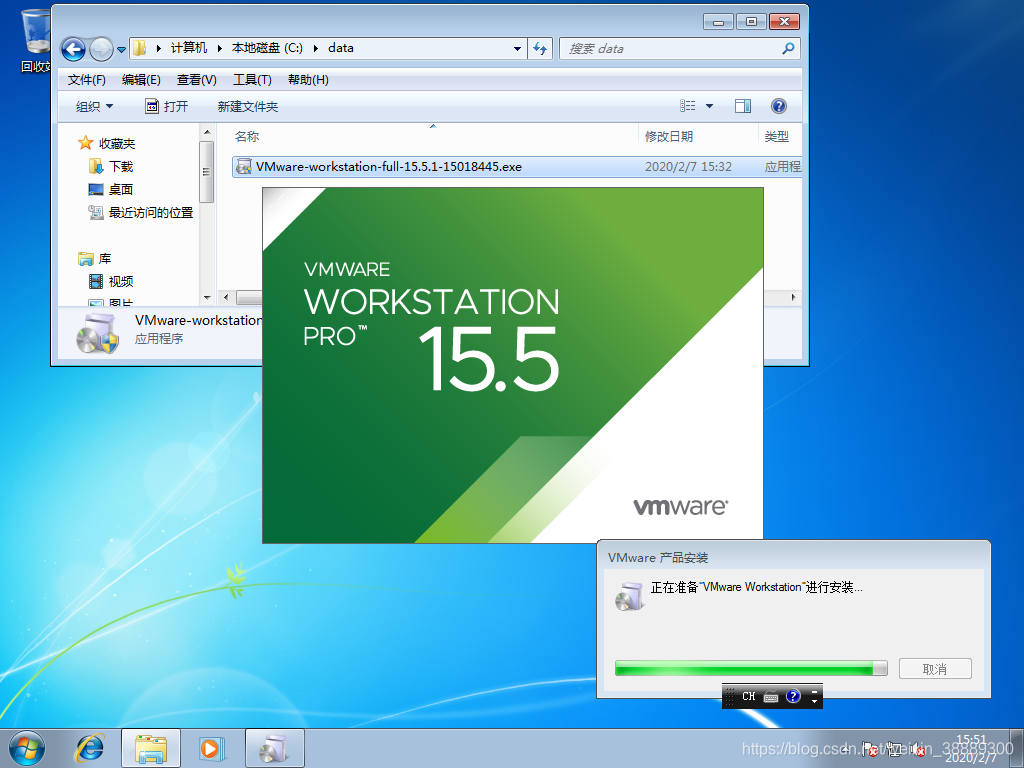
3)等待片刻,进入安装向导
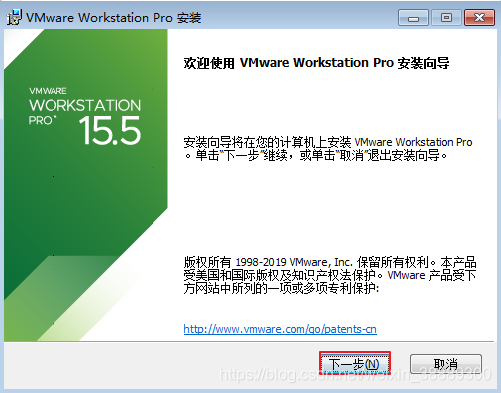
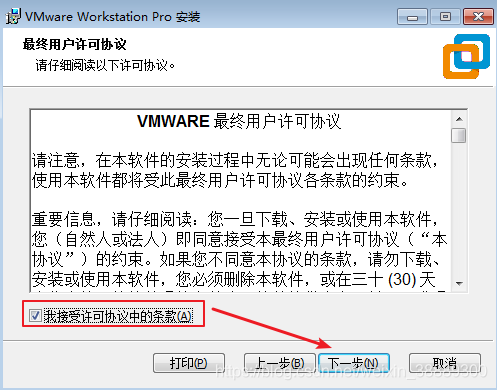
4)选择安装所在位置,可自定义。我这里选择默认安装位置
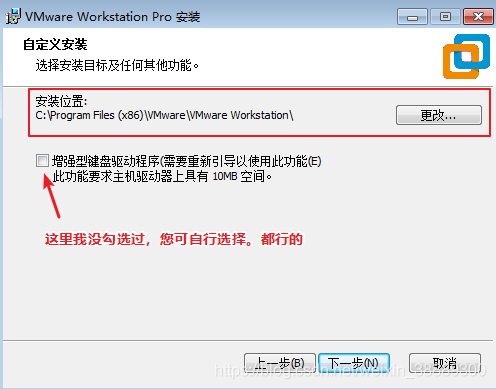
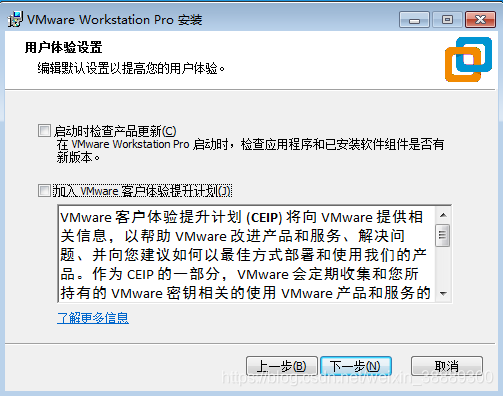
5)以下两个服务,我不勾选(个人习惯,您可按需勾选)
6)开始安装
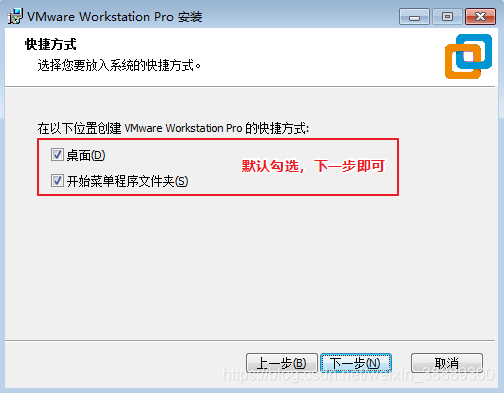
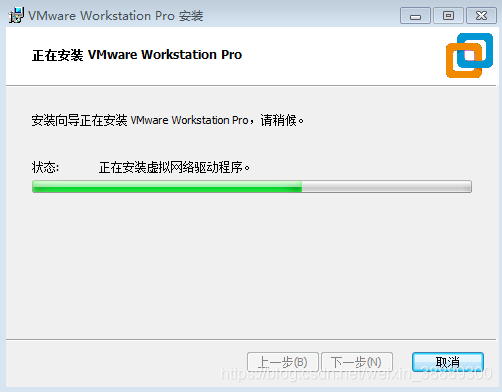
7)选择“完成”
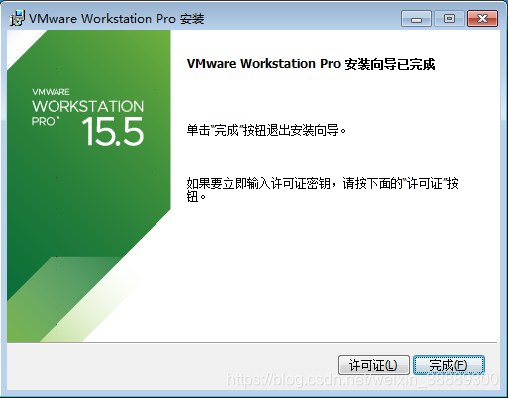
8)我们选择试用15天
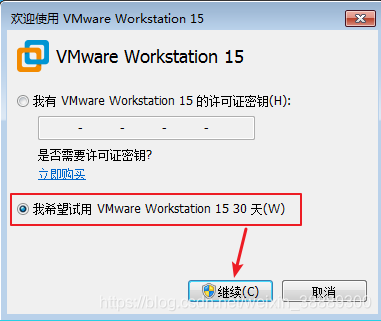
由于VMware Workstation该软件属于付费软件,我们学习阶段选择试用15天即可。
以上便是VMware Workstation软件的安装,接下来我们来学习安装Linux系统。
二、安装CentOS8.1操作系统
1)准备镜像文件:CentOS-8.1.1911-x86_64-dvd1.iso
下载地址:https://www.centos.org/download/
2)双击,运行VMware Workstation软件
点击文件–>新建虚拟机
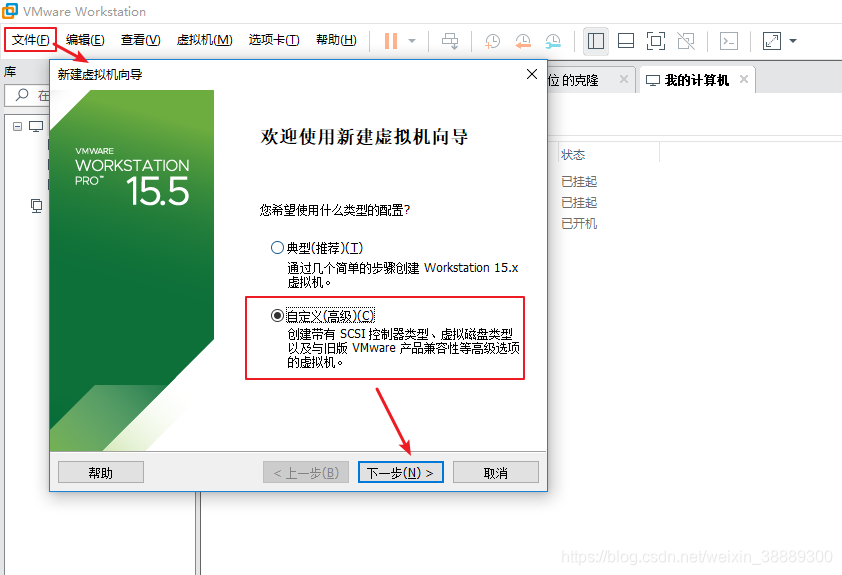
3)启动安装向导
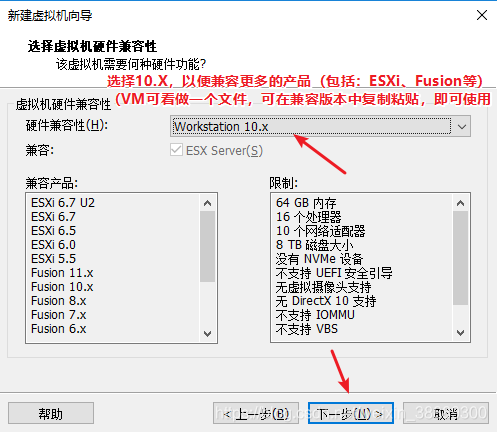
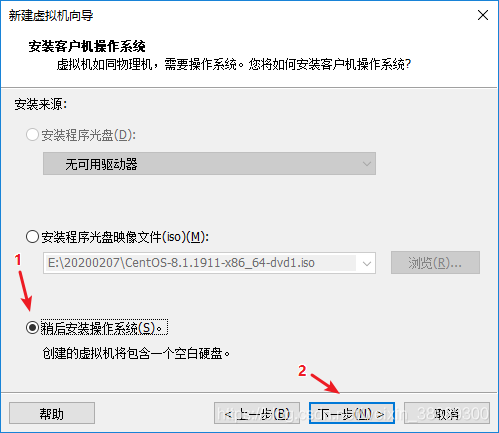
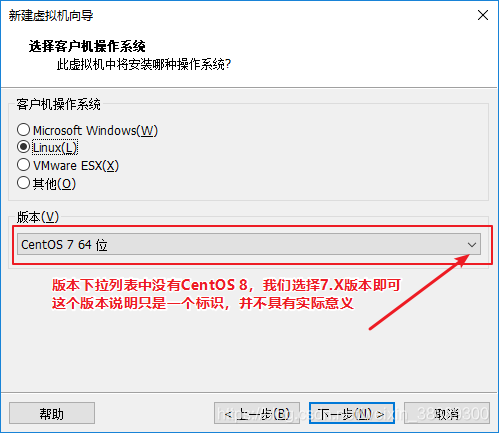
4)选择客户器操作系统
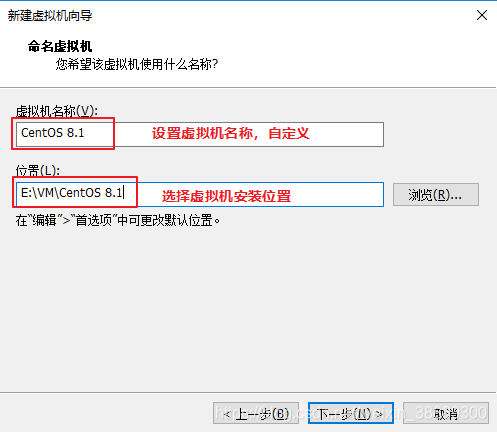
5)设置虚拟机名称;选择虚拟机安装位置
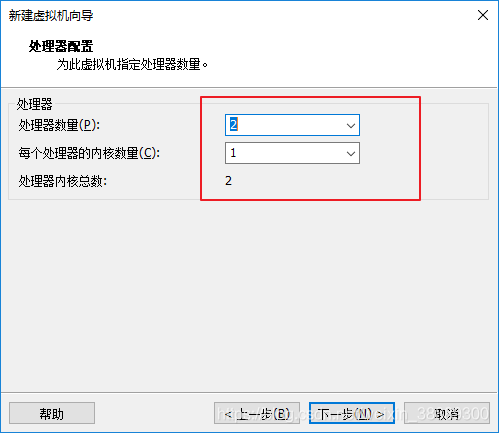
6)设置虚拟机处理器的数量;我这里选择2个处理器
(注意:处理器的数量不能超过宿主机的数量哦,如果是做实验1-2个CPU即可)
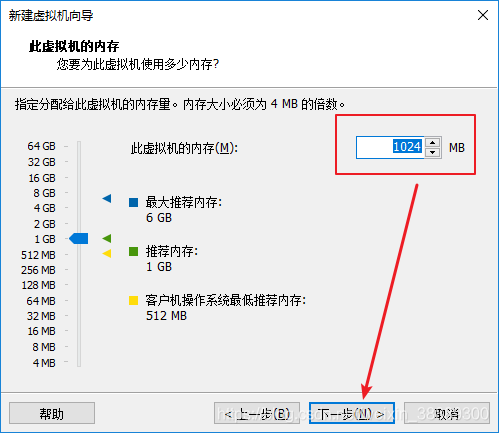
7)设置虚拟机内存数量:我这里选择1024MB
(注意:虚拟机的内存也不能超过宿主机哦,做实验的话1024MB即可满足需求)
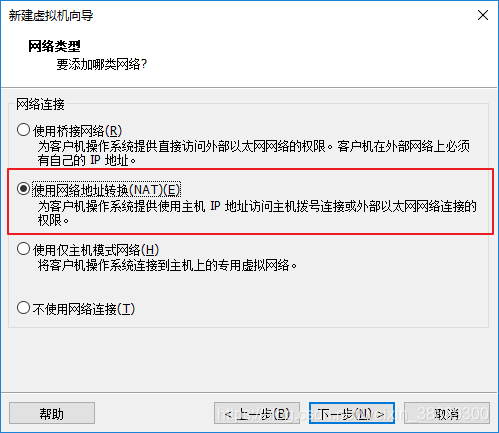
8)建议初学者使用网络地址转换的网络类型:选择该类型,开机自动获取IP
来个小互动吧。能讲清楚VMware Workstation的三种网络类型的区别吗?
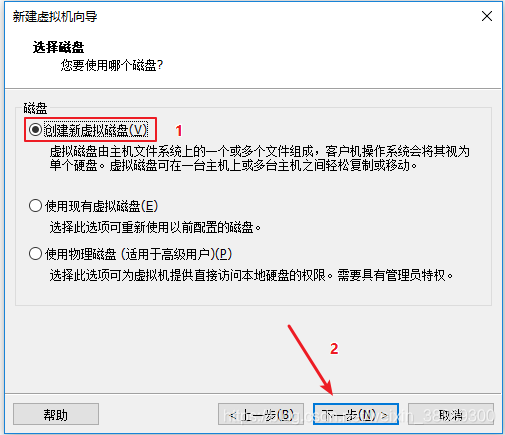
9)选择磁盘类型及磁盘大小
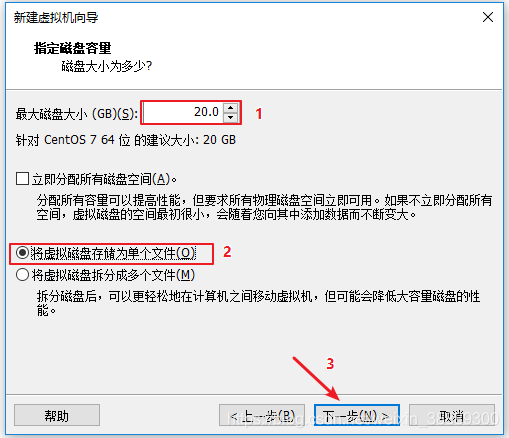
选择磁盘大小20G
(注意:选择该模式并不会立即分配磁盘容量。它的磁盘空间是随着用户数据的添加而不断变大)
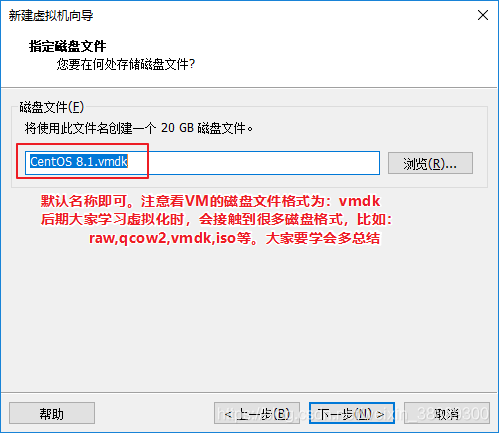
10)指定磁盘文件名称–>下一步
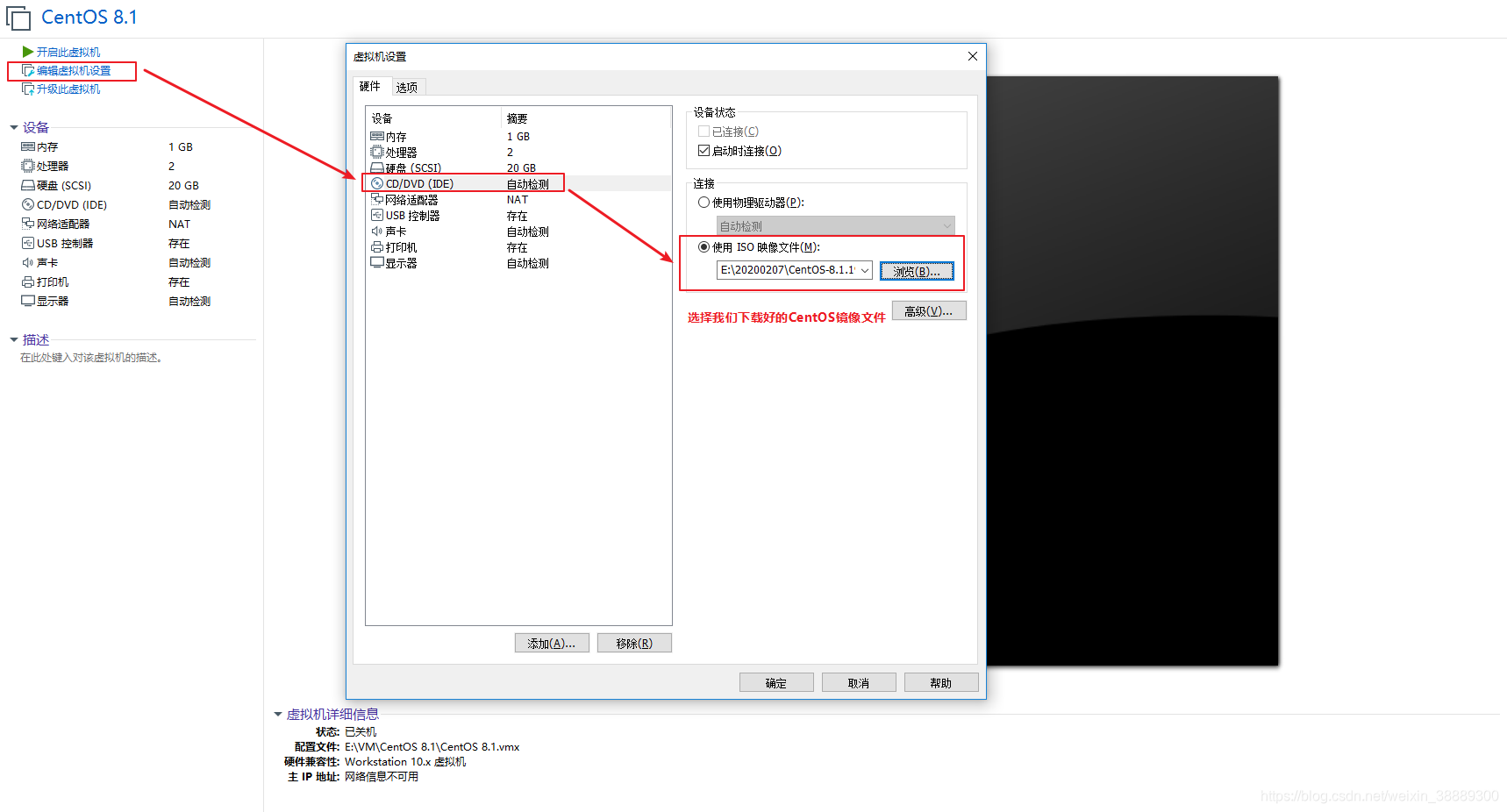
11)挂载虚拟光驱,根据箭头方向指示即可。
三、一切准备完毕,我们开始安装操作系统
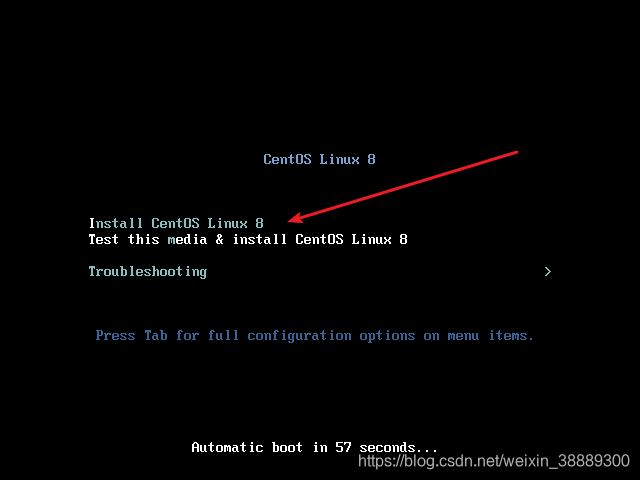
1)启动虚拟机,选择第一行,进行安装
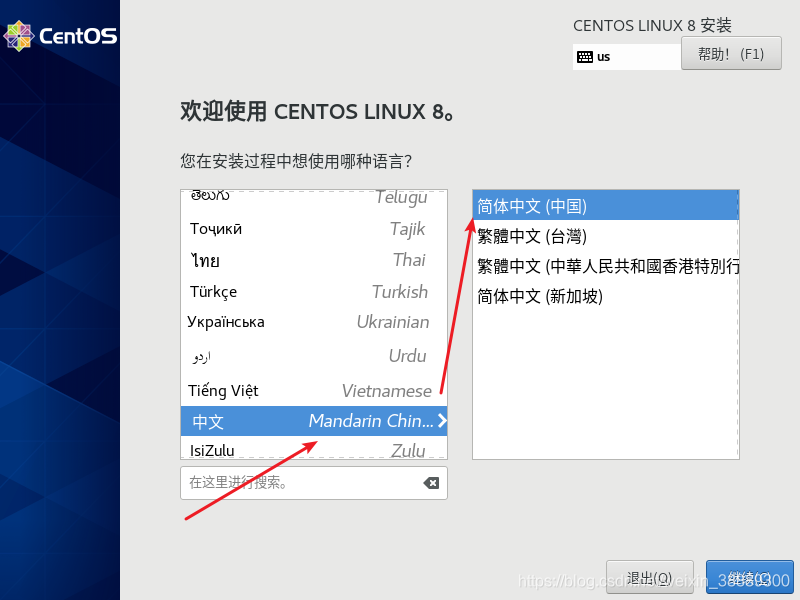
2)选择安装过程中使用的语言
(如果您是个初学者,建议您先选择中文哦!)
3)依次选择“时间和日期”,“软件选择”,“安装目的地”
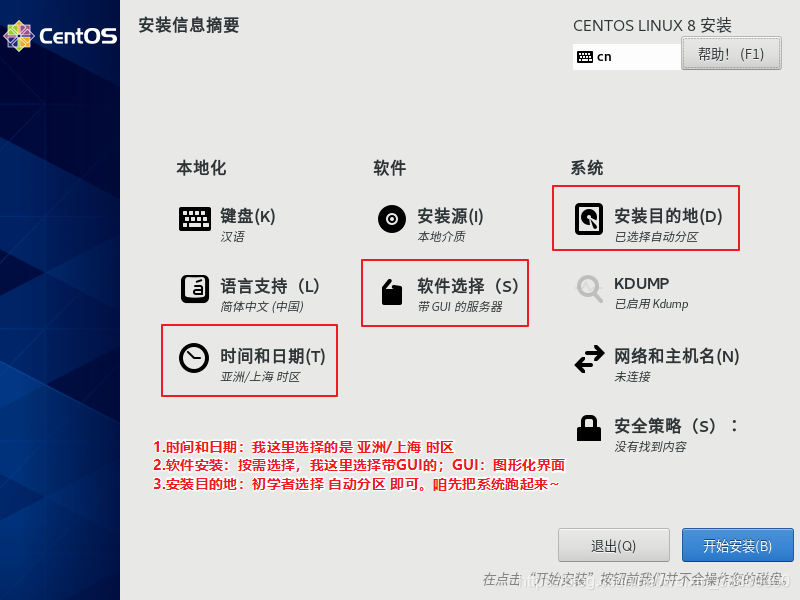
4)开始安装
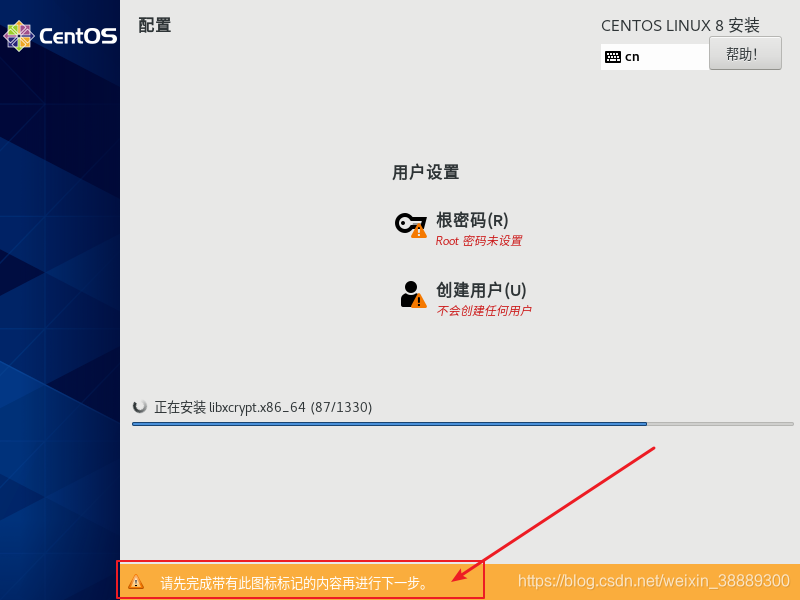
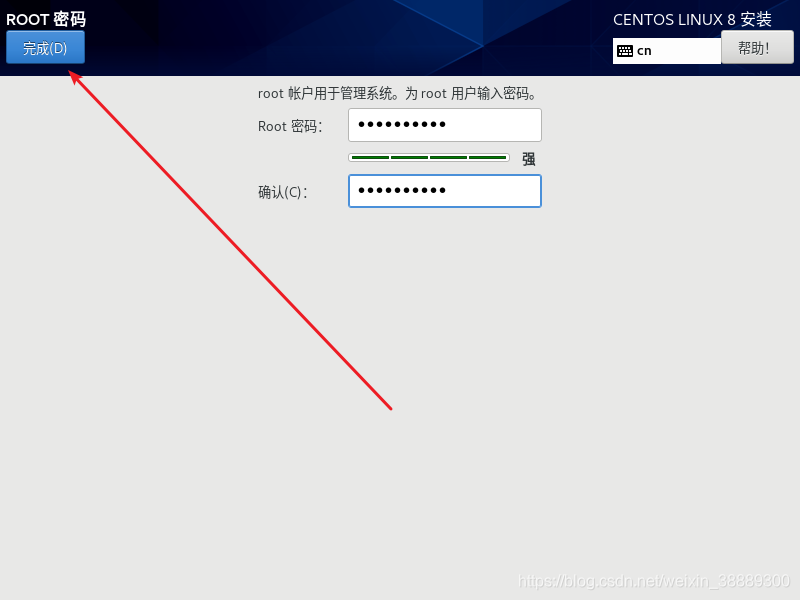
5)接下来我们设置root密码;设置完毕点击完成即可
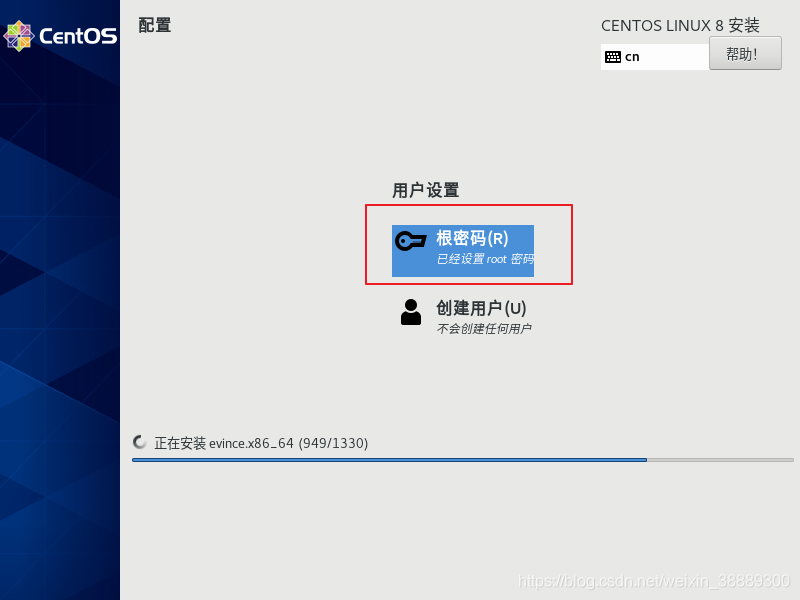
6)我们耐心等待…
7)重启然后使用吧!
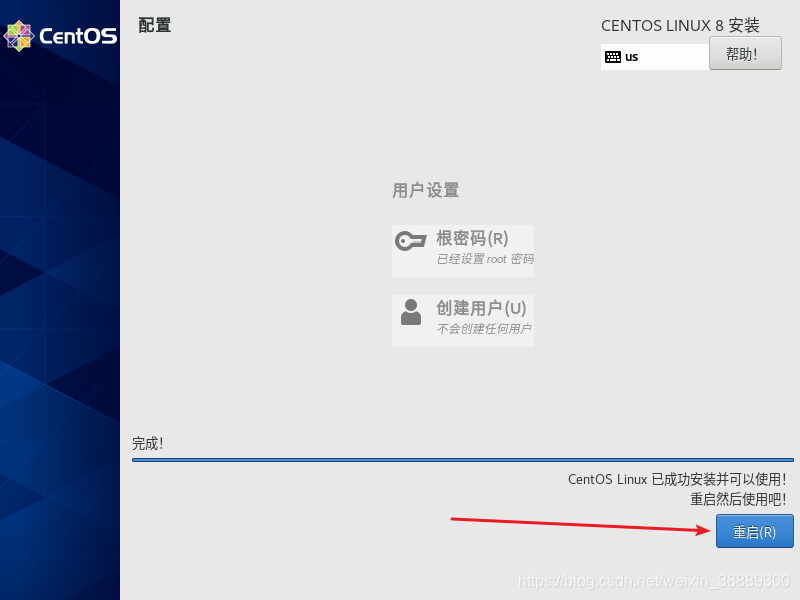
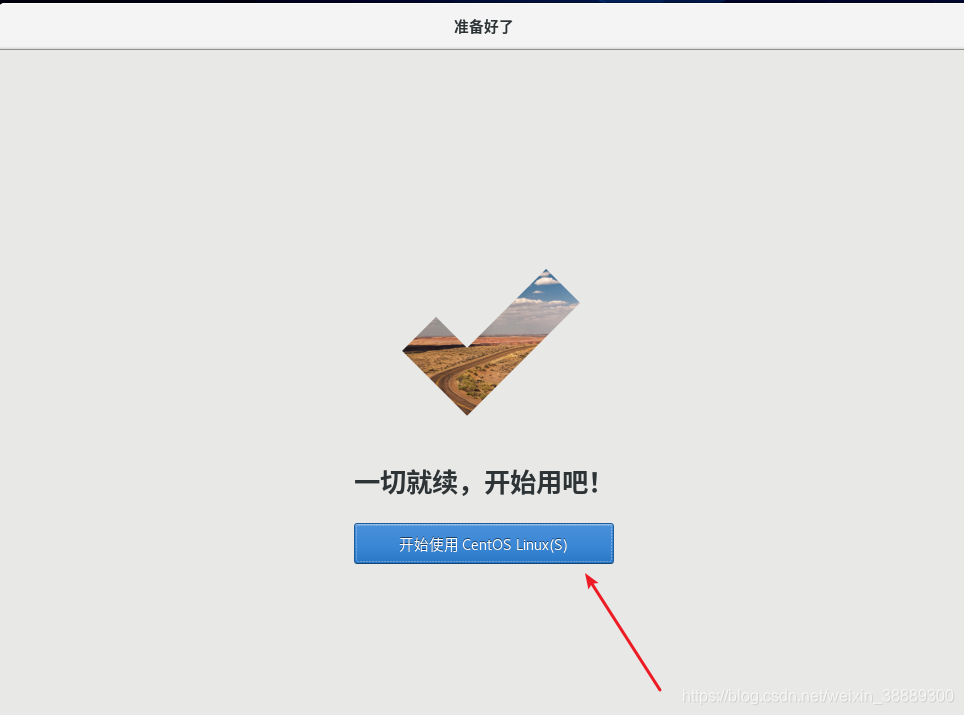
8)一切就绪,开始用吧!(我这里省略了一些配置向导:比如许可证,输入法等,您按照向导即可完成)
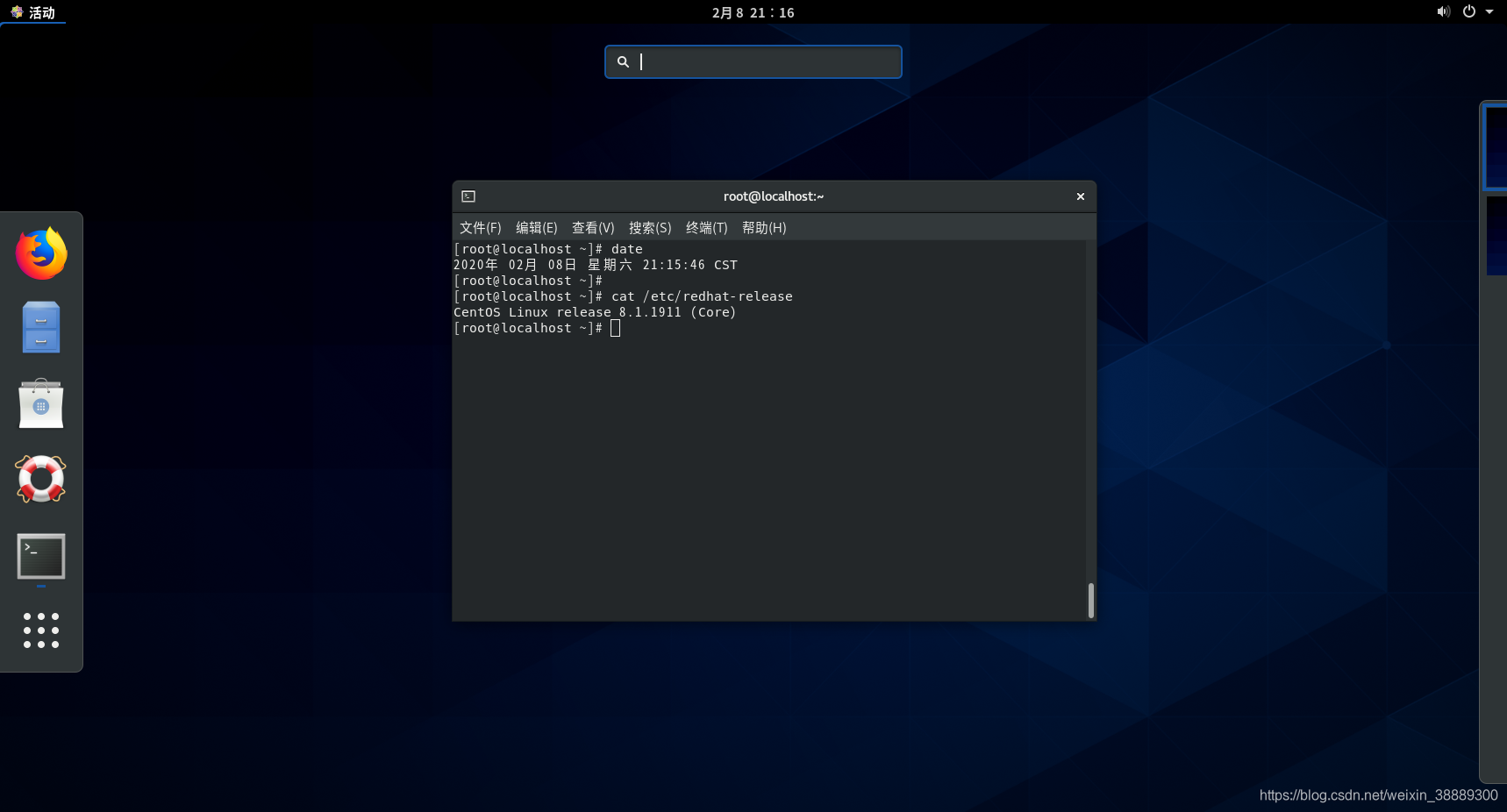
9)我们看下CentOS8的窗口
10)最后带大家在终端上跑个小火车
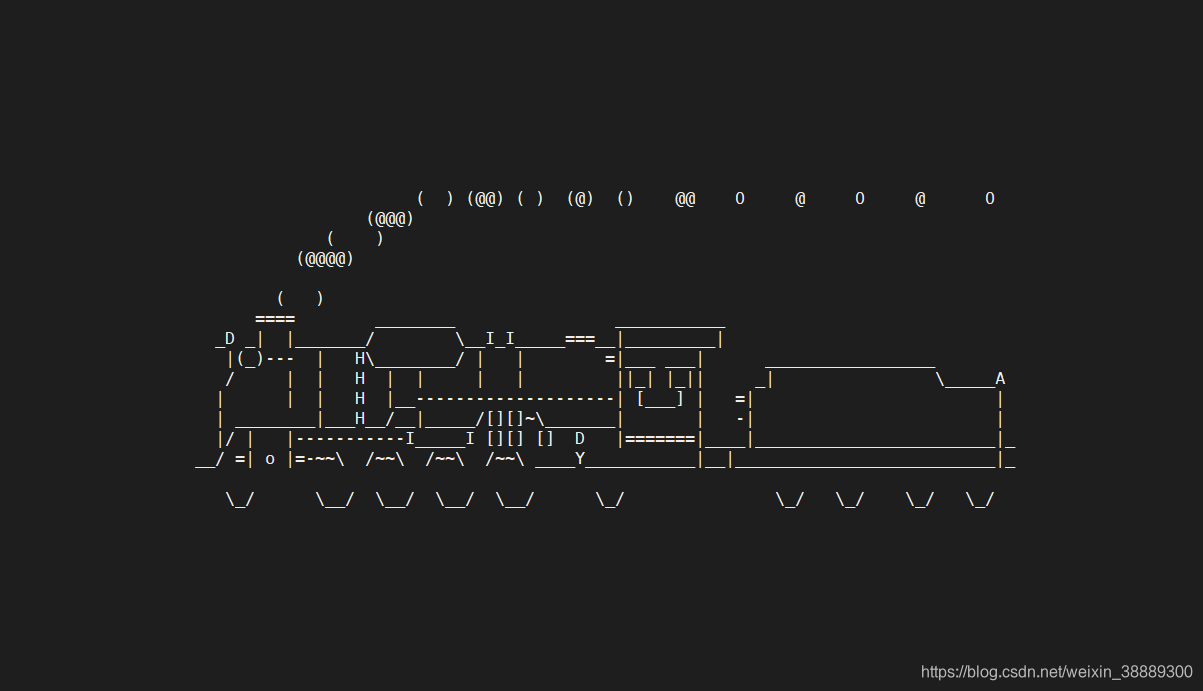
突突突~小伙伴们你的小火车跑起来了吗?
更多IT技术,请微信搜索公众号秦露露或者扫描下方二维码关注

小白必看:零基础安装Linux系统(超级详细)的更多相关文章
- 2.4 小白必看:零基础安装Linux系统(超级详细)
我们以新发布的 CentOS 8.1 为例,学习如何安装Linux系统. 准备工作: 1. 一台可以访问互联网的电脑 2. VMware Workstation安装包 3. CentOS8.1镜像文件 ...
- 最新VMware虚拟机安装Linux系统-CentOS(详细教程)
一.前言 最近有网友反应初学Linx不会安装,找了许多教程不是太全面,总会遇到一些要不是启动不了,要不是连不上网,各种问题,为了让大家能够顺利的安装,小乐写了一个非常详细的教程,让大家少入坑. 二.背 ...
- 在虚拟机中安装Linux系统CentOS7详细教程!!!超详细!!!!一看就会!!!手把手教学!!!
一.CentOS的下载 CentOS是免费版,推荐在官网上直接下载.https://www.centos.org/download/ DVD ISO:普通光盘完整安装版镜像,可离线安装到计算机硬盘上, ...
- Linux从入门到放弃、零基础入门Linux(第三篇):在虚拟机vmware中安装linux(二)超详细手把手教你安装centos6分步图解
一.继续在vmware中安装centos6.9 本次安装是进行最小化安装,即没有图形化界面的安装,如果是新手,建议安装带图形化界面的centos, 具体参考Linux从入门到放弃.零基础入门Linux ...
- 小白必看Python视频基础教程
Python的排名从去年开始就借助人工智能持续上升,现在它已经成为了第一名.Python的火热,也带动了工程师们的就业热.可能你也想通过学习加入这个炙手可热的行业,可以看看Python视频基础教程,小 ...
- Linux从入门到放弃、零基础入门Linux(第四篇):在虚拟机vmware中安装centos7.7
如果是新手,建议安装带图形化界面的centos,这里以安装centos7.7的64位为例 一.下载系统镜像 镜像文件下载链接https://wiki.centos.org/Download 阿里云官网 ...
- 安装Linux系统,学习Linux操作基础
20189230杨静怡 2018-2019-2 <移动平台开发实践>第1周学习总结 安装Linux系统内容总结 一.学习"基于VirtualBox虚拟机安装Ubuntu图文教程& ...
- 完全零基础在Linux中安装 JDK
完全零基础在Linux中安装 JDK 总体思路:先确定没有Java程序了 — 然后创建相应路径文件夹 — 下载JDK — 解压到当前路径 — 自定义文件名称 — 配置环境变量 — 检查是否安装成功 第 ...
- Linux从入门到放弃、零基础入门Linux(第二篇):在虚拟机vmware中安装linux(一)超详细手把手教你安装centos分步图解
一.Vmware vmware介绍:VMware,Inc. (Virtual Machine ware)是一个“虚拟PC”软件公司,提供服务器.桌面虚拟化的解决方案.其虚拟化平台的产品包括播放器:它能 ...
随机推荐
- Linux Yum仓库源配置
Yum概念:Yum软件仓库的作用是为了进一步简化RPM管理软件的难度以及自动分析所需软件包及其依赖关系的技术 Yum配置仓库源放置位置:/etc/yum.repo.d/ :配置文件需以 .repo 结 ...
- memcached 和服务器的 local cache(比如 PHP 的 APC、 mmap 文件等)相比,有什么优缺点?
首先,local cache 有许多与上面(query cache)相同的问题.local cache 能够利 用的内存容量受到(单台)服务器空闲内存空间的限制.不过,local第 109 页 共 4 ...
- java-属性集properties+加载配置文件
简介 /* 使用properties集合存储数据,遍历取出properties集合中的数据 properties集合有一些操作字符串的特有方法 Object setProperty(String ke ...
- MyBatis Plus 2.3 个人笔记-04-配置文件与插件使用
接入 springboot application.yml配置 1.mapper 扫描 mybatis-plus: # 如果是放在src/main/java目录下 classpath:/com/you ...
- 打造专属自己的html5拼图小游戏
最近公司刚好有个活动是要做一版 html5的拼图小游戏,于是自己心血来潮,自己先实现了一把,也算是尝尝鲜了.下面就把大体的思路介绍一下,希望大家都可以做出一款属于自己的拼图小游戏,必须是更炫酷,更好玩 ...
- CCF201604-2俄罗斯方块
问题描述 俄罗斯方块是俄罗斯人阿列克谢·帕基特诺夫发明的一款休闲游戏. 游戏在一个15行10列的方格图上进行,方格图上的每一个格子可能已经放置了方块,或者没有放置方块.每一轮,都会有一个新的由4个小方 ...
- (动态模型类,我的独创)Django的原生ORM框架如何支持MongoDB,同时应对客户使用时随时变动字段
1.背景知识 需要开发一个系统,处理大量EXCEL表格信息,各种类别.表格标题多变,因此使用不需要预先设计数据表结构的MongoDB,即NoSQL.一是字段不固定,二是同名字段可以存储不同的字段类型. ...
- Spring-实现原理
探究SpringBoot实现原理 注意:必须完成SSM阶段源码解析部分的学习,链接:https://www.cnblogs.com/zwtblog/tag/源码/ 我们在前面的学习中切实感受到了Spr ...
- 北桥芯片(north bridge/host bridge)
看下上面的图,会比较清晰的认识到北桥芯片所在位置 北桥芯片(North Bridge) 是mother board chipset(主板芯片组) 中起主导作用的最重要的组成部分,也称为主桥(Host ...
- 三、DOS命令
常用的DOS命令 #盘符切换 D: #查看当前目录下的所有文件 dir #切换目录 cd+空格+/d+空格+路径 #返回上一级 cd+空格+.. #清理屏幕 cls #退出终端 exit #查看电脑 ...