
android入门--环境搭建
运行环境
windows 7
下载地址
最近开接触Android(安卓)嵌入式开发,首要问题是搭建Andoid开发环境,由于本人用的是windows7的笔记本,也就只能到Windows中搭建Android 开发环境了! 就搭建环境都花了比较长的时间, 在各种版本之间折腾了比较久的时间, 装好后SDK包更新又是一个比较大的麻烦(天朝的网络大家懂的--)。下面把我的安装过程和经验分享个大家!!
安装JDK
这里可以参考我之前写的一篇关于安装JDK的教程,由于博客园团队觉得写得过于简单、不够详细,然后就被和谐了~~,但是个人觉得简单有简单的好处!不需要在一大篇文章中去找自己需要的重点信息,可以节省读者的阅读量! 所以我还是打算贴出我之前写的那篇文章,请看下面链接吧。
安装Eclipse
Eclipse 是一个开放源代码的、基于Java的可扩展开发平台。就其本身而言,它只是一个框架和一组服务,用于通过插件组件构建开发环境。幸运的是,Eclipse 附带了一个标准的插件集,包括Java开发工具(Java Development Kit,JDK)。我们可以通过在Eclipse中添加ADT(Android Development Tools)安卓开发工具,来搭建安卓开发环境。
下载Eclipse
下载地址:http://www.eclipse.org/downloads/
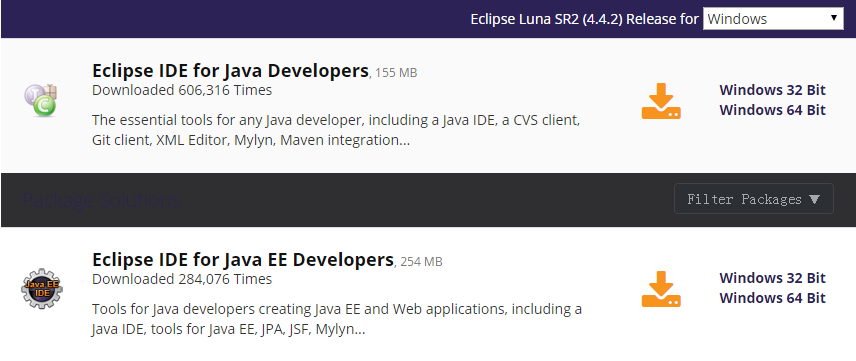
Eclipse针对不的开发者和不同的编程语言提供了不同的开发环境,这里我们可以选择前面两个包。这里我选择的是Eclipse IDE for Java EE Developers,即上图的中的第二个。
- Eclipse IDE for Java Developers: 提供了一些JAVA开发所需的工具,包括Java IDE,CVS客户端,Git客户端,XML编辑器,Mylyn,Maven和WindowBuilder
- Eclipse IDE for Java EE Developers: 为JAVA开发者提供了创建JAVA EE WEB应用程序的工具,包括Java EE,JPA,JSF,Mylyn,EGit等
Eclipse版本选择
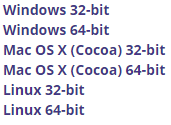
这里根据个人的操作系统版本进行选择。之前说过我用的是Windows系统,所以我选择了Windows 32-bit版本。这里需要注意的是:
- 如果eclipse安装的是32位的,则JDK也应该装Windows x86(32位)的;如果eclipse安装的是64位的,则JDK应该安装 Windows x64(64位)的。否则启动 Eclipse 时会弹出“Failed to load the JNI shared library jvm.dll”错误!
Eclipse安装
下载完毕后,你会在你保存的地方看到一个压缩包文件,这就是eclipse,直接解压缩即可。解压完毕后即可使用,进入文件夹,双击Eclipse图标后,就可以启动Eclipse了,到这Eclipse就安装完毕了。接下来是到Android开发者网站上去下载ADT 工具和android sdk文件。

下载独立的Android SDK工具
如果你使用的是自己的IDE工具开发android程序,你需要下载独立的Android SDK工具(官网上有针对Android Studio安装SDK的方式,这里下次介绍)。
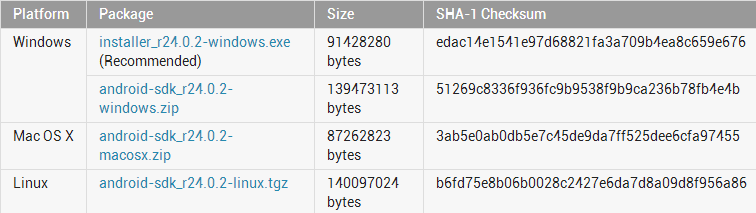
ADT安卓开发工具安装
ADT(Android Development Tools)安卓开发工具,是安卓在Eclipse IDE环境中的开发工具,为Android开发提供开发工具的升级或者变更,简单理解为在Eclipse下开放工具的升级下载工具。通过Android开发者官网(developer.android.com), 我们可以知道,Eclipse可以通过两种方式安装ADT插件,在线安装、离线安装(需要先下载ADT插件包,可以到开发者官网上找到)。下面我分别介绍两张方式如何安装:
eclipse在线安装ADT插件
- 1.启动Eclipse,然后在菜单栏上选择 Help > Install New Software
- 2.单击 Add 按钮,在右上角
- 3.在Name(名称)处输入"ADT Plugin",Location(网址)处输入"https://dl-ssl.google.com/android/eclipse/"
- 4.点击"OK"
- 5.在软件对话框中,选中"Developer Tools"复选框,然后点击"Next"
- 6.在下一个窗口中,您会看到一个要下载的工具列表。单击“Next”
- 7.阅读并接受许可协议,然后单击“Finish”
- 8.安装完成后,重新启动Eclipse
eclipse离线安装ADT插件
- 1.下载ADT插件的zip文件(不要解压):ADT-23.0.6.zip

- 2.启动Eclipse,然后在菜单栏上选择 Help > Install New Software
- 3.单击 Add 按钮,在右上角
- 4.在"Add Repository"对话框,单击"Archive"
- 5.选择下载的adt-23.0.6.zip文件并单击"确认"。
- 6.在Name(名称)处输入"ADT Plugin",单击“Finish”
- 7.在软件对话框中,选中"Developer Tools"复选框,然后点击"Next"
- 8.在下一个窗口中,您会看到一个要下载的工具列表。单击“Next”
- 9.阅读并接受许可协议,然后单击“Finish”
- 10.安装完成后,重新启动Eclipse

配置ADT插件
- 1.启动Eclipse,选择windows>preferences>android
- 2.在选项卡中选择"Browse",选择之前下载的Android SDK的zip文件(需要解压)的目录(解压后的目录),点击确定
- 3.点击OK
Duang!到这里环境基本搭建完成!!
通过Android SDK Manage添加新的软件包
- 1.启动Eclipse,在菜单栏上点击


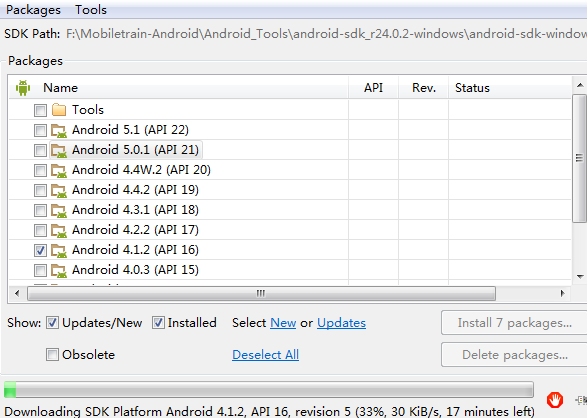
- 2.运行后出现如下界面,选择自己需要的Android版本,然后点击"Install X packages"。Installed 表示已经安装、Not installed表示没有安装!!

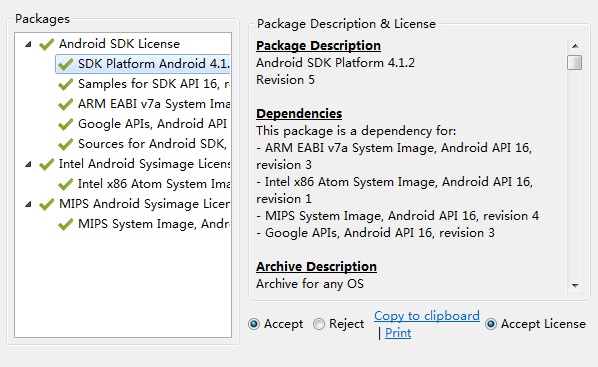
- 3.在新出现的界面中选择如下Accept或者Accept All,然后点击Install。Android SDK 管理器就开始下载并安装你所选的包了,我们等一段时间就OK了!
AVD Manage创建安卓虚拟机
- 1.启动Eclipse,在菜单栏上点击


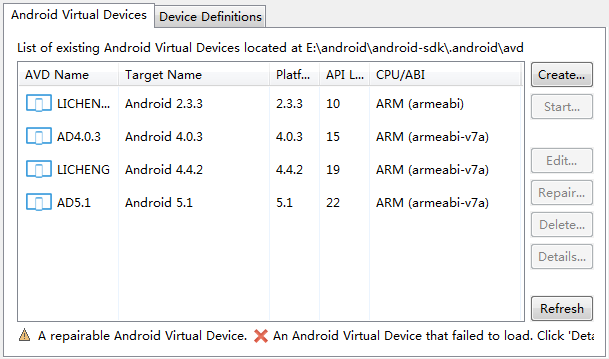
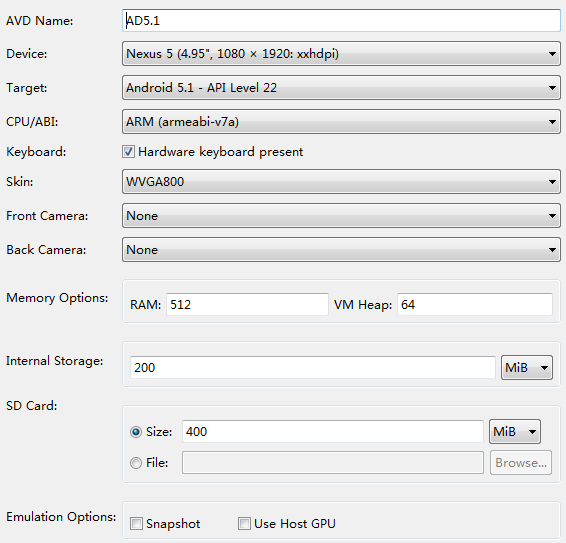
- 2.点击Create按钮,进行如下设置,然后点击"OK"
- 3.选中刚才创建的虚拟设备,然后点击“Start->Launch”,就可以启动 Android 模拟器了。Android 5.1双手奉上,哈哈~~~~



android入门--环境搭建的更多相关文章
- Android菜鸟的成长笔记(1)——Android开发环境搭建从入门到精通
原文:Android菜鸟的成长笔记(1)--Android开发环境搭建从入门到精通 今天在博客中看到好多Android的初学者对Android的开发环境的搭建不熟悉而导致不能进行学习,所以我决定自己写 ...
- Android开发使用控件入门--环境搭建
Android开发使用控件入门--环境搭建 软件名称(,梦,,想.CAD ,控件) 1. 环境搭建: 3 1.1. 安装Eclipse 3 1.2. 下载JDK 3 1.3. 下载Android S ...
- Android开发环境搭建相关文章列表(转载)
Android开发虽然有所了解,但是一直没有搭建开发环境去学习,Android的更新速度比较快了,Android1.0是2008年发布的,截止到目前为止Android已经更新Android5.0.1, ...
- 【转】Windows环境下Android NDK环境搭建
原文网址:http://www.metsky.com/archives/525.html 前面介绍Windows下Android 开发环境配置,主要是面向JAVA开发环境,对只做APK上层应用开发人员 ...
- Windows环境下Android NDK环境搭建
前面介绍Windows下Android 开发环境配置,主要是面向JAVA开发环境,对只做APK上层应用开发人员来讲,基本够用了,由于Linux系统的权限限制和Android封装架构限制,很多涉及底层设 ...
- android 开发环境搭建 (转)
最近由于工作中要负责开发一款Android的App,之前都是做JavaWeb的开发,Android开发虽然有所了解,但是一直没有搭建开发环 境去学习,Android的更新速度比较快了,Android1 ...
- Qt for Android开发环境搭建及测试过程记录
最近学习了Qt的QML编程技术,感觉相较于以前的QtGUI来说更方便一些,使用QML可以将界面与业务逻辑解耦,便于开发. QML支持跨平台,包括支持Android平台,因此可以使用Qt的QML进行An ...
- Android开发环境搭建全程演示(jdk+eclipse+android sdk)
全程演示android开发环境的搭建过程,无需配置环境变量.所有软件都是写该文章时最新版本 一 相关下载 (1) java JDK下载: 进入该网页: http://java.sun.com/java ...
- Java、Android 开发环境搭建
一.准备工作 为便于管理,将java开发工具集中到一个文件夹中.创建D:\javaDevE文件夹,JDK.Android-SDK.Eclipse.tomcat等都可以安装到这个文件夹中. 二.搭建Ja ...
随机推荐
- who 命令的实现
who 命令显示 当前已经登录的用户 查看连接帮助: man who who(1) 表示who的小结编号. NAME 包含命令的名字以及对这个命令的简短说明 SYNOPSYS 给出命令的用法说明,命 ...
- 阿里面试题: (a,b,c)组合索引, 查询语句select...from...where a=.. and c=..走索引吗?
面试官:(a,b,c)组合索引,查询语句select...from...where a=.. and c=..走索引吗应聘者: 最佳左前缀法,如果索引了多列,要遵守最左前缀法则,否则索引失效 按最左前 ...
- 深入浅出Mysql索引优化专题分享|面试怪圈
文章纲要 该文章结合18张手绘图例,21个SQL经典案例.近10000字,将Mysql索引优化经验予以总结,你可以根据纲要来决定是否继续阅读,完成这篇文章大概需要25-30分钟,相信你的坚持是不负时光 ...
- CF493A Vasya and Football 题解
Content 有两个球队在踢足球,现在给出一些足球运动员被黄牌或红牌警告的时间,求每个队员第一次被红牌警告的时间. 注意:根据足球比赛规则,两张黄牌自动换成一张红牌. 数据范围:比赛时间 \(90\ ...
- CF1469D Ceil Divisions 题解
Content 你有一个长度为 \(n\) 的数组 \(a\),初始时,\(\forall i\in[1,n]\),\(a_i=i\). 每次操作选择两个数 \(x,y(1\leqslant x,y\ ...
- Django的安全机制 CSRF 跨站请求访问
跨站请求伪造 一.简介 django为用户实现防止跨站请求伪造的功能,通过中间件 django.middleware.csrf.CsrfViewMiddleware 来完成.而对于django中设置防 ...
- JAVA整合FlinkCDC 监控数据库表变化
版本至少jdk8 maven <!-- https://mvnrepository.com/artifact/com.alibaba.ververica/flink-connector-mysq ...
- 重学c#系列——datetime 和 datetimeoffset[二十一]
前言 简单介绍一下datetime和 datetimeoffset. 正文 了解一个国家的文化,就要了解一个国家的历史. 要了解datetimeoffset,那么很有必要了解一下datetime. 表 ...
- 手把手教你如何使用 webpack5 的模块联邦新特性
想象一下,在webpack5还没出来前,前端使用第三方组件库,例如使用 dayjs 日期处理库,都是通过 npm i dayjs -s 安装 dayjs 模块到项目里,然后就可以通过 require ...
- 1382 - The Queue
1382 - The Queue PDF (English) Statistics Forum Time Limit: 2 second(s) Memory Limit: 32 MB On som ...