
虚拟机 安装 CentOS7
初次接触CentOS,最好是在虚拟机中安装;
因为CentOS的安装选项有很多,不理解的情况下千万不要在物理机上尝试;
不然可能出现这种情况:安装好以后,只有黑色的屏幕,只能在里面敲命令;这对于新手来说不是一件容易的事。
工具/原料
- VMware
- CentOS7 的 ISO 文件
方法/步骤
- 1
打开虚拟机软件“VMware”,选择“创建新的虚拟机”;
 2
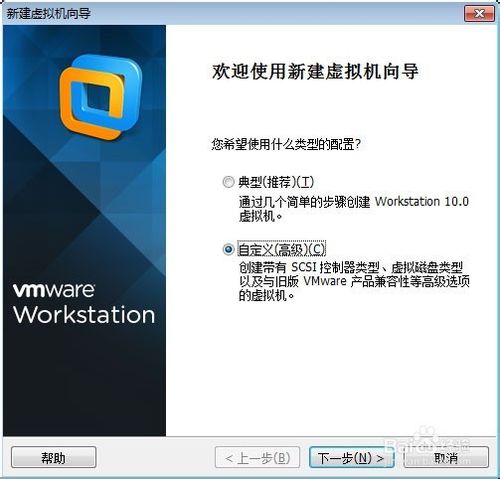
2选择“自定义(高级)”选项,点击“下一步”;
 3
3在“硬件兼容性”处选择最高的版本,我这里是“Workstation 10.0”,点击“下一步”;
 4
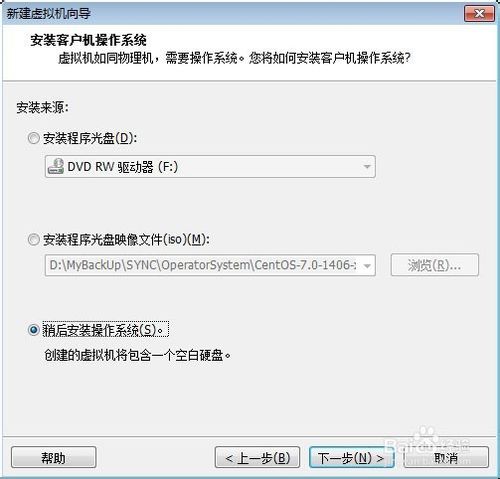
4选择“稍后安装操作系统”,点击“下一步”;
 5
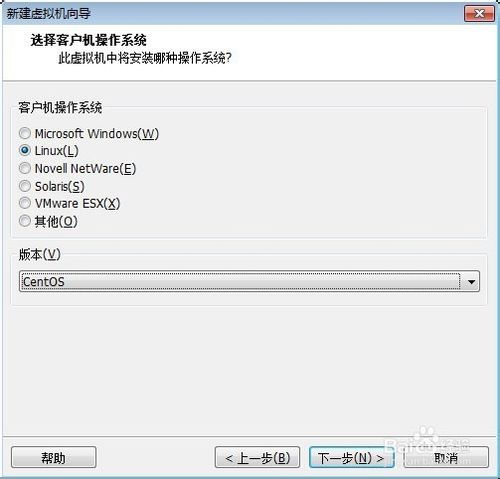
5“客户机操作系统”选择“Linux”;
“版本”选择“CentOS”;
点击“下一步”;
 6
6输入你喜欢的“虚拟机名称”;
点击“浏览”按钮,选择虚拟机文件保存的位置;
点击“下一步”;
 7
7“处理器数量”表示虚拟机使用的CPU个数,一般是1个;
“每个处理器的核心数量”表示虚拟机使用的CPU是几核的;
上面这两个参数请根据你的物理机实际情况进行选择,如果设置不正确会造成虚拟机卡顿、死机,我们可以使用默认参数;
点击“下一步”;
 8
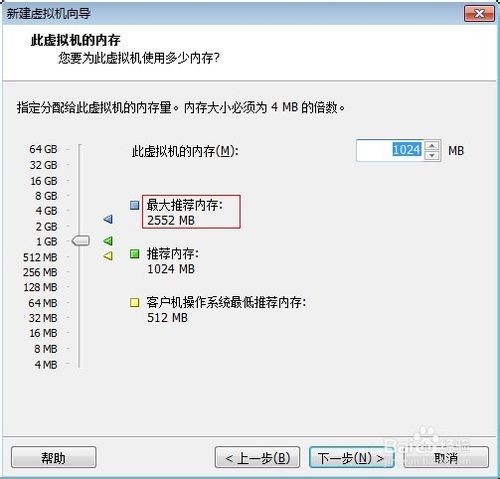
8接下来给虚拟机分配内存,内存越大,运行越流畅,但不能超出推荐的最大内存;
 9
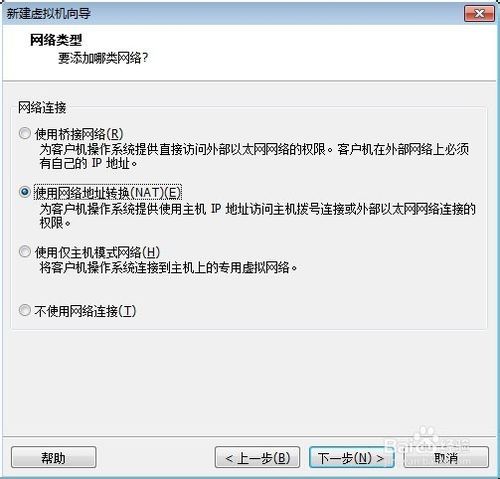
9给虚拟机分配网络;
如果你想在虚拟机中上网浏览网页,请选择前两种的任一种;
如果你不需要在虚拟机中上网,请选择后两种的任一种;
点击“下一步”;
 10
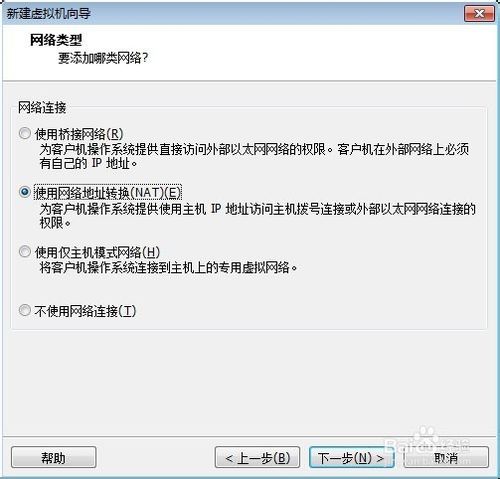
10“I/O控制器类型”“虚拟磁盘类型”“磁盘”这三个页面,我们都使用推荐的参数,点击“下一步”;

 11
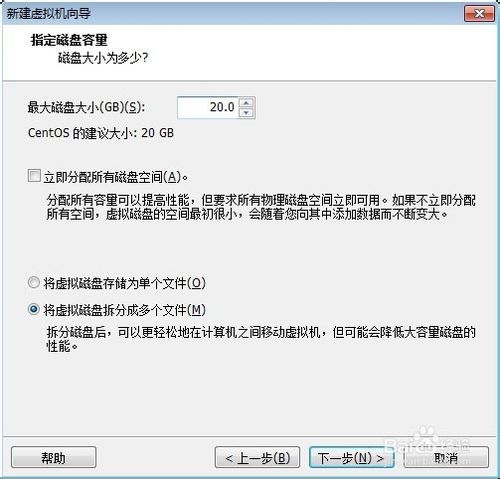
11我们可以修改“磁盘大小”,这个参数在创建好虚拟机后也可以修改;
点击“下一步”;
 12
12指定虚拟机磁盘文件用什么名称保存;
点击“下一步”;
 13
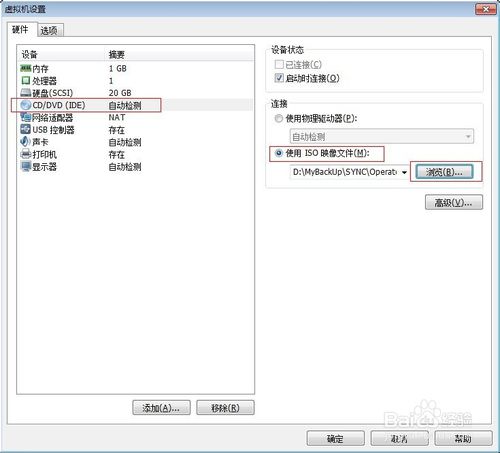
13点击“自定义硬件”按钮;
在左侧选中“CD/DVD(IDE)”选项;
在右侧选中“使用 ISO 映像文件”选项;
点击“浏览”按钮,选择我们提前下载好的CentOS7的ISO文件,点击右下角的“关闭”按钮;
点击“确定”按钮;
 14
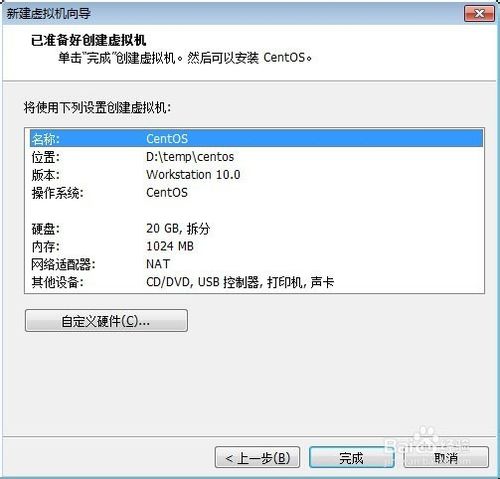
14在窗口中检查一遍我们的设置,如果没有问题就点击“完成”按钮;
如果想修改设置,可以点击“上一步”或“自定义硬件”进行修改;
 15
15开启虚拟机电源有两种方法:
1、点击工具栏上的绿色三角按钮,开启虚拟机电源;
2、点击“CentOS”页面中的“开启此虚拟机”,也可以开启虚拟机电源;
 16
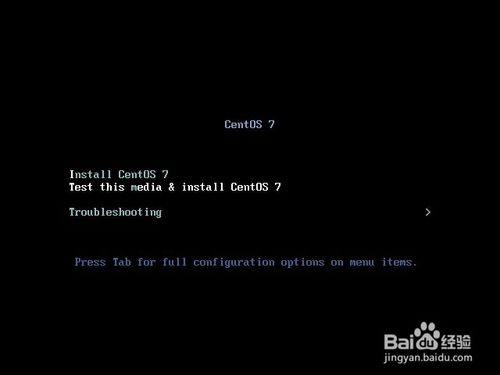
16启动虚拟机后,会显示如下界面;
鼠标移动到虚拟机显示的区域,等鼠标变成手形时点击左键,使虚拟机获得焦点;
使用键盘的上下箭头按钮,选择“Install CentOS 7”选项;
使用键盘
 17
17按下回车键,开始安装CentOS 7;
 18
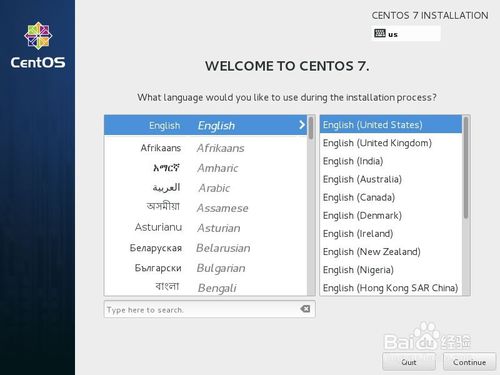
18接下来会显示语言选择界面;
 19
19在左下角的输入框里输入“ch”;
选择“中文”“简体中文(中国)”;
点击“继续”;
 20
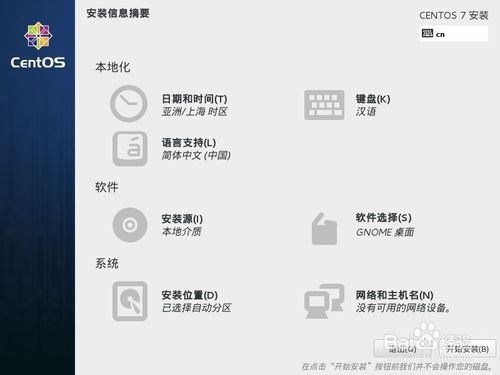
20接下来显示“安装信息摘要”页面;
1、点击其中的每一项进行设置,也可以使用默认设置;
2、其中的“软件选择”一项很重要,决定了你安装后的系统包括哪些功能,如果你使用默认值,那么系统安装后是没有图形界面的,只能像古老的DOS系统一样在命令行里敲命令;这里我们选择“GNOME 桌面”,其他选项的含义请百度或自己尝试;
3、点击“开始安装”;
 21
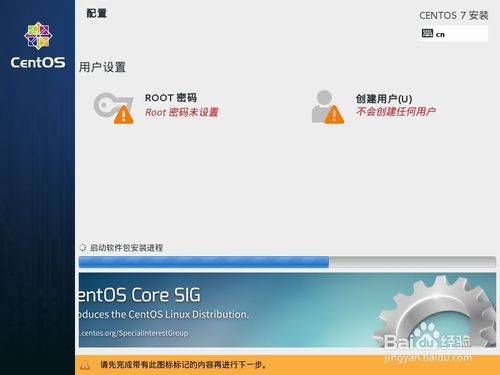
21程序会显示如图界面并开始安装;
在安装的过程中,我们设置一下“ROOT 密码”,如果你设置的ROOT密码比较简单,需要按左上角的“完成”按钮两次;
 22
22完成安装后,点击右下角的“重启”按钮,重启虚拟机;
 23
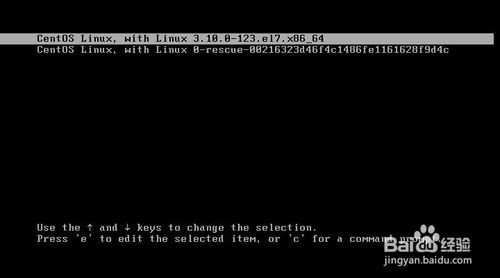
23重启后,会显示如下启动菜单选择界面,选择第一个选项,按回车键
 24
24启动后,会显示“初始设置”界面;
点击“许可信息”,打勾接受;
点击“创建用户”,输入用户名、密码,创建一个管理员用户;
点击右下角的“完成配置”按钮;
 25
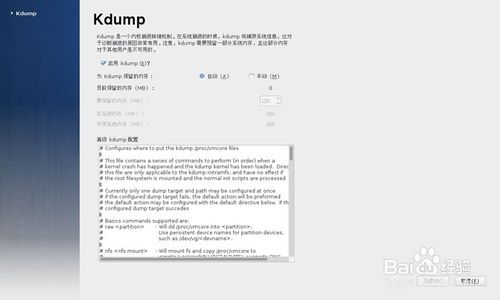
25接下来的这个界面,根据安装系统时的选择不同,不一定会出现;
如果出现了,请选中“启用 Kdump”,点击“前进”;
 26
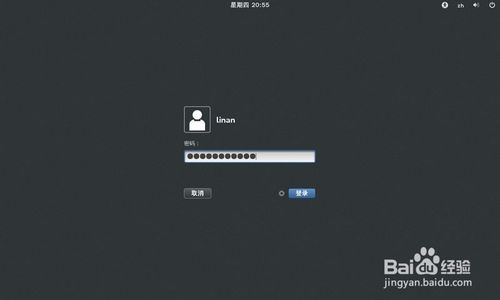
26接下来就到了用户登录的界面了;
点击用户名,输入密码,点击“登录”按钮;
 27
27进入桌面后,会显示如下界面;
点击“前进”按钮;
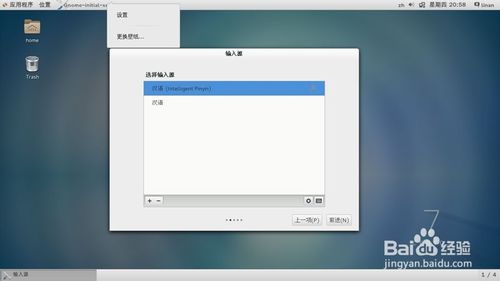
 28
28选择输入法,点击“前进”;
 29
29最后显示如图界面;
点击“Start using CentOS Linux”按钮,安装完成了,开始使用CentOS吧!

虚拟机 安装 CentOS7的更多相关文章
- 利用VMware虚拟机安装CentOS7
CentOS7镜像下载:http://isoredirect.centos.org/centos/7/isos/x86_64/CentOS-7-x86_64-DVD-1804.iso VMware虚拟 ...
- .net core 2.2 部署CentOS7(2)给虚拟机安装CentOS7
目录: .net core 2.2 部署CentOS7(1)安装虚拟机 .net core 2.2 部署CentOS7(2)给虚拟机安装CentOS7 .net core 2.2 部署CentOS7( ...
- 虚拟机安装CentOS7 Minimal、jdk和hadoop
虚拟机安装CentOS7 Minimal.jdk和hadoop Table of Contents 1. 安装版本 2. PD安装 3. vim安装和配置 4. 主机名变为bogon的解决办法 5. ...
- VMware虚拟机安装Centos7后设置静态ip
VMware虚拟机安装Centos7后设置静态ip 1. 先设置虚拟机的网络,打开虚拟网络编辑器: 2. 选择Vm8 234都要勾选 3. 打开NAT设置,看到123,待会要用. 4. 打开虚拟机服务 ...
- 虚拟机安装Centos7.5详细教程
VMware15.5虚拟机安装CentOS7.5详细教程 (前言)软件下载 需要VMware15.5软件和密匙的小伙伴可以从此地址下载:https://pan.baidu.com/s/1A8H ...
- VMWare Workstation虚拟机 安装Centos7 图文指南
本篇博文将讲述如何一步一步在VMWare Workstation 中安装Centos 7 1. 准备工作 VMWare Workstation Centos7 镜像 VMWare Workstatio ...
- VMware虚拟机安装CentOS7【转】-添加部分注释(自己看着方便)
本文稍作改动,添加部分说明,原文链接:https://www.cnblogs.com/wcwen1990/p/7630545.html 本文基于vmware workstations进行CentOS7 ...
- 虚拟机安装CentOS7之后没有ip的问题
CentOS 7 默认是不启动网卡的(ONBOOT=no),主要是修改一下网上配置,然后重起便可,看这篇博客操作: https://blog.csdn.net/dancheren/article/de ...
- win10自带虚拟机安装CentOS7系统(转)
出处:http://blog.csdn.net/bimabushihaodongxi/article/details/53677490 话说工欲善其事,必先利其器,在我准备学习Linux之前先要完成l ...
- VMware虚拟机安装Centos7图文教程
CentOS 是一个工业标准的 Linux 发行版,是红帽企业版 Linux 的衍生版本.你安装完后马上就可以使用,但是为了更好地使用你的系统,你需要进行一些升级.安装新的软件包.配置特定服务和应用程 ...
随机推荐
- CSS3的过渡和转换
CSS3的过渡和转换 1.过渡 什么是过渡呢?过渡通俗的来说就是从一个样式到另一个样式的逐渐转换改变的效果. 过渡的属性: 属性 描述 css transition 简写属性,用于在一个属性中设置4个 ...
- 【Jmeter自学】JMeter的安装(一)
==================================================================================================== ...
- IIS编辑器错误信息:CS0016解决方案
错误信息: 运行asp.net程序时候,编译器错误消息: CS0016: 未能写入输出文件“c:\Windows\Microsoft.NET\Framework\v2.0.50727\Temporar ...
- jsp下载文件
download.jsp web工程中下载xls文件 <%@ page language="java" import="java.util.*" page ...
- [记录] Linux Apache隐藏index.php
1. 在项目更目录下新建 .htaccess <IfModule mod_rewrite.c> Options +FollowSymlinks -Multiviews RewriteEng ...
- KMPlayer 一打开总是出现右面的窗口 导航区 怎样设置不会自动打开
两步骤第一,右键-外观-标致-管理 删除默认标致 第二,打开hosts文件,位置在 C:\Windows\System32\drivers\etc 在最下面一行加入 127.0.0.1 player. ...
- HBase 入门
使用条件: 海量数据百亿级的行 百万列, 准实时查询 使用场景: 比如金融,交通,电商,移动等 特点: 1:
- UI5-学习篇-13-Eclipse 开发UI5应用
1.Eclipse环境配置及组件安装 UI5-学习篇-1-Eclipse开发工具及环境搭建 2.创建项目 3.设置代理映射 打开WebContent->WEB-INF->web.xml文件 ...
- table布局与div布局
DIV与TABLE本身并不存在什么优缺点,所谓web标准只是推荐的是正确的使用标签,好比说:DIV用于布局,而TABLE则本来就是转二维数据的.让TABLE做该做的事,并不是说页面里不出现TABL ...
- ubuntu安装pgAdmin 4
One way to install pgadmin4 is to download its Python wheel at https://www.postgresql.org/ftp/pgadmi ...