
Anaconda使用教程
0 写在前面
以下命令都是在命令行模式下进行操作,macOS和Linux用户可以直接打开Terminal终端,Windows用户如果配置了环境变量则可以直接打开cmd,否则需要打开Anaconda Prompt。
配置环境变量的操作为:此电脑-(右键)属性-高级系统设置-环境变量-用户变量Path-编辑-新建(以自己的安装位置为准)
F:\Anaconda3

F:\Anaconda3\Scripts

F:\Anaconda3\Library\bin
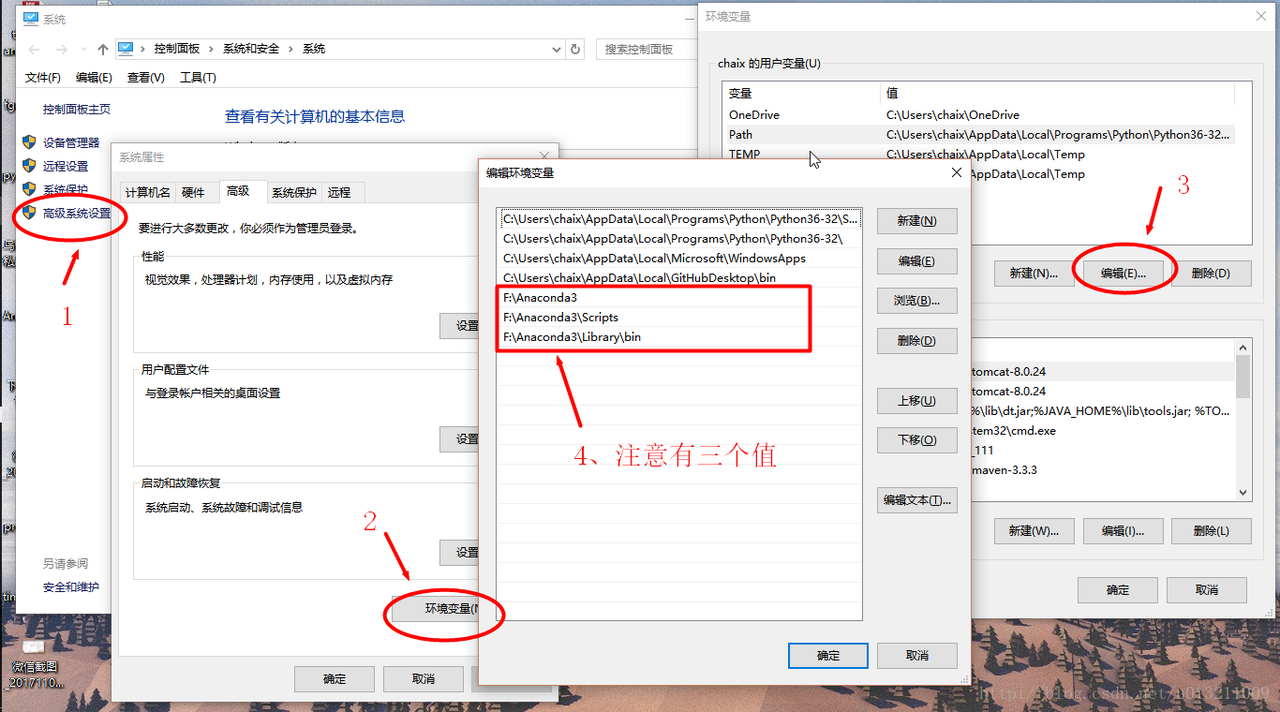
对于系统变量和环境变量的区别:简而言之就是系统变量对所有用户生效,而用户变量只对当前用户生效,个人认为区别不大。
1 管理conda
查看版本号
conda --version
更新conda至最新版本
conda update conda
查看conda帮助信息
conda --help
2 管理环境
创建新环境
conda create --name <env_name> <package_names> 或

conda create -n <env_name> <package_names>
- <env_name>为指定的环境名称。
- <package_names>为所创建环境中添加的python包,多个package则以空格隔开,并可以通过“=”指定包的版本号。比如:
conda create -n python3 python=3.7 numpy pandas - 如果在创建环境时没有指定python版本号,那么将会安装与Anaconda版本相同的python版本。
切换环境
Linux或macOS
source activate <env_name>
Windows
conda activate <env_name>
若要退出当前环境至base(或默认环境),则使用source deactivate或conda deactivate命令。
注:Windows场景下,如果配置完系统路径之后在cmd中执行conda activate <env_name>仍然提示scripts缺失,打开文件夹可以发现命令名叫做"activate",因此命令应该是activate <env_name>。
显示已创建环境
conda env list 或

conda info --env 或

conda info -e
复制环境
同一台机器上环境的复制/克隆。
conda create -n <new_env_name> --clone <copied_env_name>
- <copied_env_name>为被复制/克隆的环境名。
- <new_env_name>为复制之后的新环境名称。
跨机器环境的复制/克隆,需要先导出环境,然后再创建,具体步骤为:
进入到<copied_env_name>:
conda activate <copied_env_name>
导出环境(这里的导出文件名可以与环境名不同):
conda env export > <env_name>.yaml
将导出的yaml文件拷贝到要配置新环境的机器:比如借用U盘或云端中转。
使用yaml文件配置新环境:
conda env create -f <env_name>.yaml
注:跨机器复制环境可能存在不稳定等问题,因此可以一定程度上方便用户但不能一劳永逸,应该根据运行过程中缺少的package包进行补充。
新环境名与<copied_env_name>一样,这是因为如果你打开.yaml文件可以看到,其中包括了对环境名的指定信息,因此无论你修改.yaml的文件名称,并不影响新创建的环境名,除非你修改.yaml文件内容。
删除环境
conda remove --name <env_name> --all
3 管理包
查找包的版本
精确查找:查找包的全名,看看有哪些版本可供安装。
conda search --full-name <package_full_name>
模糊查找:查找包含此字段的包名。
conda search <text>
显示已安装包信息
conda list
安装包
在指定环境中安装包。
conda install --name <env_name> <package_name>
在当前环境中安装包。
conda install <package_name>
使用pip命令安装包。
pip install <package_name>
注:pip只是包管理器,无法对环境进行管理,因此只能在当前环境中安装包;此外,pip无法更新python,因为pip并不将python视为包。
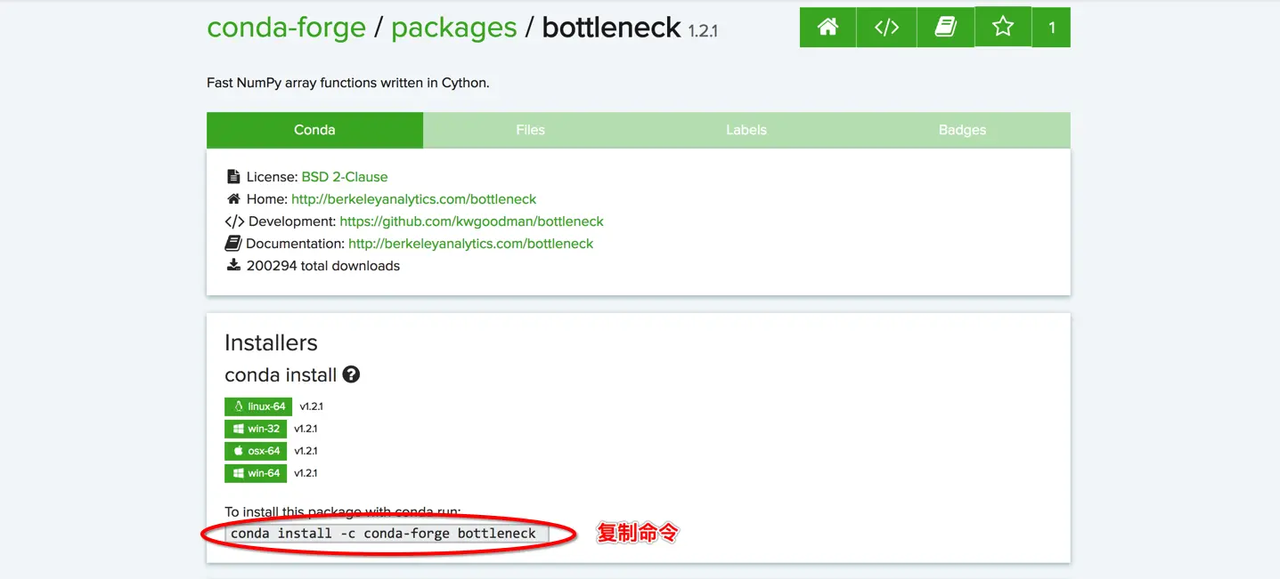
当使用conda install命令无法安装时,可以考虑从官网获得安装包的命令。
卸载包
conda remove <package_name>
更新包
conda update <package_name> 或

conda upgrade <package_name>
如果要更新所有包,则使用conda update --all命令。
4 CUDA相关
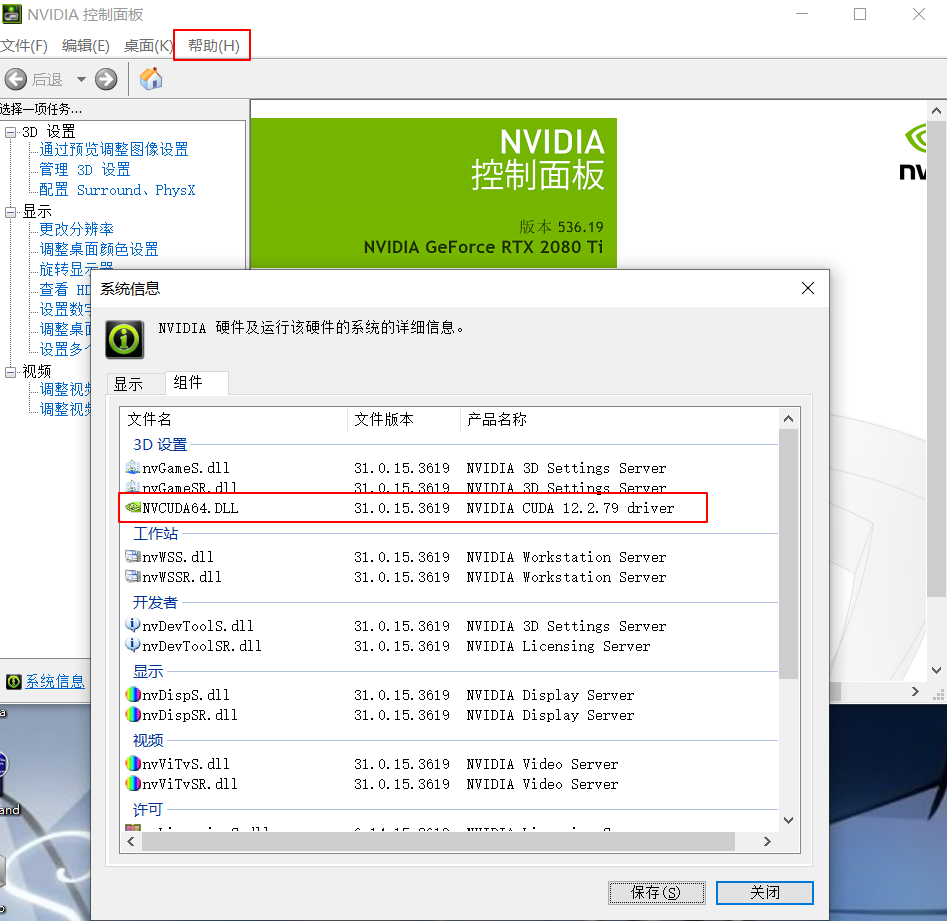
从开始菜单或者电脑左下方的搜索框中打开NVIDIA Control Panel,查看帮助-系统信息-组件。
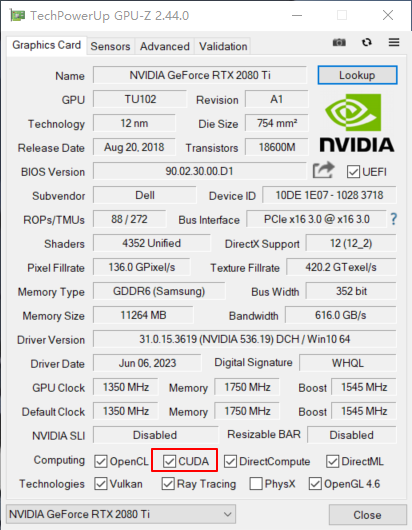
有些显卡可能本身就不支持CUDA加速,可以在GPU-Z软件中确认。
参考文档
Anaconda介绍、安装及使用教程
win10+python3下Anaconda的安装及环境变量配置-CSDN博客
复制Anaconda虚拟环境_anaconda3 虚拟环境复制下来-CSDN博客
如何检查显卡支持哪个版本的CUDA ?_怎么看显卡支持 cuda-CSDN博客
Anaconda使用教程的更多相关文章
- Anaconda入门教程
Anaconda入门教程 [TOC] Anaconda是什么 Anaconda附带了 conda.Python 和 150 多个科学包及其依赖项.应用程序 conda 是包和环境管理器.Anacond ...
- Anaconda使用教程全攻略
Anaconda使用教程全攻略 本文转自 https://zhuanlan.zhihu.com/p/32925500 〇.序 Python是一种面向对象的解释型计算机程序设计语言, ...
- Anaconda 安装教程(Win10环境) Tensorflow安装
序 Python易用,但用好却不易,其中比较头疼的就是包管理和Python不同版本的问题,特别是当你使用Windows的时候.为了解决这些问题,有不少发行版的Python,比如WinPython.An ...
- anaconda安装教程、管理虚拟环境
原文链接:https://blog.csdn.net/ITLearnHall/article/details/81708148 另可参看文章:https://www.cnblogs.com/jonin ...
- Ubuntu 16.4 安装anaconda 详细教程
下载 官方下载地址:https://www.continuum.io/downloads 所有安装包地址:https://repo.continuum.io/archive/ 这里使用 Python ...
- Anaconda安装教程+Tensorflow教程
Anaconda安装 1.拿到安装包,点击安装 2.下一步 3.下一步 4.下一步 5.下一步 6.下一步 7.更改文件显示路径 ctrl+f查找 # The directory to use for ...
- Anaconda入门教程【快速掌握】
Anaconda 使用指南 概述 很多学习python的初学者甚至学了有一段时间的人接触到anaconda或者其他虚拟环境工具时觉得无从下手, 其主要原因就是不明白这些工具究竟有什么用, 是用来做什么 ...
- linux下anaconda使用教程
安装Anaconda.在命令行输入,下载anaconda.wget https://repo.continuum.io/archive/Anaconda3-5.0.1-Linux-x86_64.sh. ...
- anaconda安装教程
Anaconda是一个方便的python包管理和环境管理软件,一般用来配置不同的项目环境.我们常常会遇到这样的情况,正在做的项目A和项目B分别基于python2和python3,而第电脑只能安装一个环 ...
- Anaconda 使用教程
Anaconda介绍 Anaconda指的是一个开源的Python发行版本,其包含了conda.Python等180多个科学包及其依赖项. 因为包含了大量的科学包,Anaconda 的下载文件比较大( ...
随机推荐
- 基于keras的卷积神经网络(CNN)
1 前言 本文以MNIST手写数字分类为例,讲解使用一维卷积和二维卷积实现 CNN 模型.关于 MNIST 数据集的说明,见使用TensorFlow实现MNIST数据集分类.实验中主要用到 Conv1 ...
- Jenkins共享库使用
简单使用 共享库(Shared libraries)是一种可以用来封装函数.变量甚至整个 Pipeline 的机制.通过共享库,可以将常用的功能和流程逻辑定义在单独的 Groovy 脚本中,然后在多个 ...
- python枚举之Enum模块
枚举是与多个唯一常量值绑定的一组符号(即成员).枚举中的成员可以进行身份比较,并且枚举自身也可迭代. 枚举成员名称建议使用大写字母 # 示例 from enum import Enum,unique, ...
- 详解SSL证书系列(2)SSL证书对网站的好处
在如今谷歌.百度等互联网巨头强制性要求网站 HTTPS 化的情况下, 网站部署 SSL 证书已然成为互联网的发展趋势,我们也知道了 SSL证书可以防止网络安全威胁.那么除此外为网站部署 SSL 证书还 ...
- 【LeetCode回溯算法#09】全排列,排列问题以及其中涉及的去重操作
全排列 力扣题目链接 给定一个不含重复数字的数组 nums ,返回其 所有可能的全排列 .你可以 按任意顺序 返回答案. 示例 1: 输入:nums = [1,2,3] 输出:[[1,2,3],[1, ...
- MindSponge分子动力学模拟——使用MDAnalysis工具进行后分析(2024.02)
技术背景 分子动力学模拟(Molecule Dynamics Simulation,MD),本质上是一门采样技术.通过配置力场参数.拓扑结构和积分器,对一个给定的体系不断的采样,最终得到一系列的轨迹. ...
- 【Azure 应用程序见解】在Azure门户中,创建App Service(应用服务)时,无法一起创建Application Insights的问题
问题描述 创建Web应用时启用监视的问题.Azure管理员(Admin)用户下分配了 一个子用户.但是在使用子用户创建WEB应用的时候,启用 Application Insights 选项的 &quo ...
- 【Azure 事件中心】在Azure Function App中消费Event Hub数据,时常出现EventReceiveError
问题描述 在Azure Function App中消费Event Hub数据,时常出现EventReceiveError:New receiver 'P3-00122a562-4fa4-7f3f-ad ...
- 聊聊微信小程序的流式(stream)响应请求
场景:类似ChatGPT的逐字显示效果. 流程:服务端我用Python的flask框架(向外提供API接口)实现,服务部署在replit上,Python调用azure 的chatgpt服务(需要申请) ...
- 云计算 - 内容分发网络CDN技术与应用全解
在这篇全面解析CDN的技术文章中,我们深入探讨了CDN的基础概念.核心架构.多样化产品和在不同行业中的应用案例.文章揭示了CDN技术如何优化内容分发,提升用户体验,并展望了CDN面临的挑战和未来发展趋 ...