
[转帖]FastDFS图片服务器单机安装步骤
FastDFS图片服务器单机安装步骤
https://www.cnblogs.com/yuesf/p/11847103.html
前面已经讲 一张图秒懂微服务的网络架构,通过此文章可以了解FastDFS组件中单机安装流程。
单机版架构图
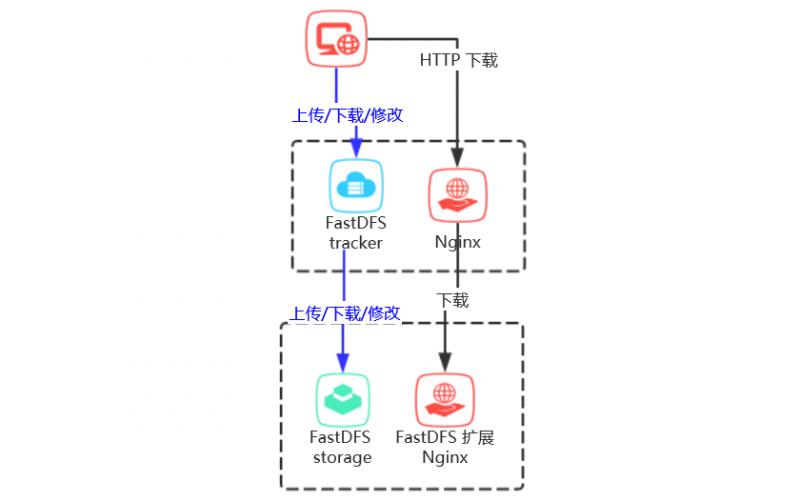
以下为单机FastDFS安装步骤
一、环境准备
CentOS 7.X
libfastcommon 使用的版本: libfastcommon-1.0.41.tar.gz
FastDFS 使用的版本: fastdfs-6.01.tar.gz
fastdfs-nginx-module 使用的版本:fastdfs-nginx-module-1.21.tar.gz
nginx 使用的版本: nginx-1.16.1.tar.gz
二、安装过程
1、安装 libfastcommon-1.0.41.tar.gz
tar -zxvf libfastcommon-1.0.41.tar.gz
cd libfastcommon-1.0.41/
./make.sh
./make.sh install
2、安装 FastDFS
tar -zxvf  fastdfs-6.01.tar.gz
cd fastdfs-6.01/
./make.sh
./make.sh install
准备配置文件
cp /etc/fdfs/tracker.conf.sample /etc/fdfs/tracker.conf
cp /etc/fdfs/storage.conf.sample /etc/fdfs/storage.conf
cp /etc/fdfs/client.conf.sample /etc/fdfs/client.conf
Tracker Server 配置
vim /etc/fdfs/tracker.conf修改配置如下:
#tracker server端口号
port=22122
#存储日志和数据的根目录
base_path=/opt/apps/fastdfs/tracker
#HTTP服务端口
http.server_port=80
开放防火墙端口
1、打开跟踪端口
vim /etc/sysconfig/iptables2、添加以下端口行:
-A INPUT -m state --state NEW -m tcp -p tcp --dport 22122 -j ACCEPT3、重启防火墙
service iptables restart启动Tracker
/etc/init.d/fdfs_trackerd startStorage Server 配置
vim /etc/fdfs/storage.conf修改配置如下:
#storage server端口号
port=23000
#数据和日志文件存储根目录
base_path=/opt/apps/fastdfs/storage
#第一个存储目录
store_path0=/opt/apps/fastdfs/storepath0
#tracker服务器IP和端口
tracker_server=192.168.0.1:22122
#http访问文件的端口(默认8888,看情况修改,和nginx中保持一致)
http.server_port=8888
开放防火墙端口
1、打开跟踪端口
vim /etc/sysconfig/iptables2、添加以下端口行:
-A INPUT -m state --state NEW -m tcp -p tcp --dport 23000 -j ACCEPT3、重启防火墙
service iptables restart启动Storage
/etc/init.d/fdfs_storaged start查看集群状态
fdfs_monitor /etc/fdfs/storage.conf list
查看状态是否正常
Storage 1:
id = 6.0.36.243
ip_addr = 6.0.36.243 (anantes-651-1-49-net.w2-0.abo.wanadoo.fr) ACTIVE
Client配置
vim /etc/fdfs/client.conf
修改配置如下:
#
base_path=/opt/apps/fastdfs/client
#tracker服务器IP和端口
tracker_server=192.168.0.1:22122
上传一个图片测试是否能上传成功
fdfs_upload_file /etc/fdfs/client.conf test.jpg
test.jpg 是测试本地上传的图片,路径请填写正确
3、安装Nginx和 fastdfs-nginx-module
#解压fastdfs-nginx-module
tar -zxvf fastdfs-nginx-module-1.21.tar.gz
cd fastdfs-nginx-module-1.21/
cp ./src/mod_fastdfs.conf /etc/fdfs
#解压nginx
tar -zxvf nginx-1.16.1.tar.gz
cd nginx-1.16.1/
#安装nginx_http_image_filter_module
yum -y install gd-devel
#添加模块
./configure --add-module=../fastdfs-nginx-module-1.21/src --prefix=/usr/local/nginx --with-http_image_filter_module
#编译nginx
make
#安装nginx
make install
查看是否安装成功
/usr/local/nginx/sbin/nginx -V
查看插件是否安装成功
[root@FastDFS nginx-1.16.1]# /usr/local/nginx/sbin/nginx -V
nginx version: nginx/1.16.1
built by gcc 4.8.5 20150623 (Red Hat 4.8.5-11) (GCC)
configure arguments: --add-module=../fastdfs-nginx-module-1.21/src --prefix=/usr/local/nginx --with-http_image_filter_module
[root@FastDFS nginx-1.16.1]#
修改Nginx访问
vim /etc/fdfs/mod_fastdfs.conf
修改配置如下:
#tracker服务器IP和端口
tracker_server=192.168.0.1:22122
#是否启用group组名
url_have_group_name=true
#
base_path=/opt/apps/fastdfs/tracker
#
store_path0=/opt/apps/fastdfs/storepath0
修改Nginx配置:
vim /usr/local/nginx/conf/nginx.conf
修改配置如下:
server {
    listen       80;
    server_name  localhost;

    #charset koi8-r;

    #access_log  logs/host.access.log  main;

    location / {
        root   html;
        index  index.html index.htm;
    }
    #图片带压缩访问
    location ~ /group1/M00/(.*)\.(jpg|gif|png)!format=([0-9]+)_([0-9]+) {
        alias  /home/fastdfs/storage/data/;
        ngx_fastdfs_module;
        set $w $3;
        set $h $4;

        rewrite group1/M00(.+)\.(jpg|gif|png)!format=([0-9]+)_([0-9]+)$ group1/M00$1.$2 break;

        image_filter resize $w $h;
        image_filter_buffer 5M;
    }
    #主图访问
    location ~ /group([0-9])/M00/(.+)\.?(.+) {
        alias /home/fastdfs/storage/data/;
        ngx_fastdfs_module;
    }
...
}
通过以上配置完成FastDFS的搭建。
测试图片访问
图片访问示例:
主图访问
http://218.2.204.124:30308/group1/M00/00/03/BgAk813IvTCAIxxxAAD44NFKFPc908.png
压缩图片 (主图后加
!format=宽度_高度)访问http://218.2.204.124:30308/group1/M00/00/03/BgAk813IvTCAIxxxAAD44NFKFPc908.png!format=400_10
未解决的问题
压缩图片使用主图后?format=宽度_高度
本文由博客一文多发平台 OpenWrite 发布!
再次感谢!!! 您已看完全文,欢迎关注微信公众号猿码 ,你的支持是我持续更新文章的动力!
[转帖]FastDFS图片服务器单机安装步骤的更多相关文章
- FastDFS图片服务器单机安装步骤
前面已经讲 一张图秒懂微服务的网络架构,通过此文章可以了解FastDFS组件中单机安装流程. 单机版架构图 以下为单机FastDFS安装步骤 一.环境准备 CentOS 7.X libfastcomm ...
- FastDFS图片服务器单机安装步骤(修订版)
前面已经讲 一张图秒懂微服务的网络架构,通过此文章可以了解FastDFS组件中单机安装流程. 单机版架构图 以下为单机FastDFS安装步骤 一.环境准备 CentOS 7.X libfastcomm ...
- FastDFS图片服务器(分布式文件系统)学习。
参考:https://blog.csdn.net/hiqingtian/article/details/79413471 https://blog.csdn.net/sinat_40399893/ar ...
- java连接Fastdfs图片服务器上传失败的解决方法
照着视频上做,但是却连接不了虚拟机linux上的图片服务器,估计是linux防火墙的问题(这个实在是神烦,前面有好几次连接不了都是因为linux防火墙),果不其然,关闭即可. Linux关闭防火墙的命 ...
- FastDFS图片服务器搭建
*FastDFS图片服务器搭建准备:1.需要libfastcommon安装包 选择最新稳定版(libfastcommon-1.0.36.tar.gz)2.需要FastDFS安装包 选择最新稳定版(fa ...
- 分享知识-快乐自己:FastDFS 图片服务器的搭建
使用一台虚拟机来模拟,只有一个Tracker.一个Storage服务,配置nginx访问图片. 1):安装依赖包 yum -y install zlib zlib-devel pcre pcre-de ...
- fastdfs 图片服务器 使用java端作为客户端上传图片
之前有说道搭建fastdfs作为图片服务器,但是没有说明如何真正在代码里调用,那么今天大致讲一下,如何使用java客户端进行上传 首先你得要有一个客户端,导入到eclipse中即可 git地址如下: ...
- FastDFS图片服务器java后台的简单调用
工具类: package com.liveyc.common.fdfs; import org.apache.commons.io.FilenameUtils; import org.csource. ...
- Nginx https服务器证书安装步骤
本文档指导您如何在 Nginx 服务器中安装 SSL 证书. 说明: 本文档以证书名称 www.domain.com 为例. Nginx 版本以 nginx/1.16.0 为例. 当前服务器的操作系统 ...
随机推荐
- apache commons-configuration包读取配置文件
1.pom依赖添加 <!-- 配置文件读取 --> <dependency> <groupId>commons-configuration</groupId& ...
- ICMP隧道
参考文章:http://www.sohu.com/a/297393423_783648
- Java字符串之间拼接时,如果有null值,则会直接拼接上null
package com.fgy.demo; public class demo06 { public static void main(String[] args) { String str1 = & ...
- zeebe 0.20.0 集群部署试用
zeebe 0.20.0 是生产可用的第一个版本,同时也有好多变动,以下是一个简单集群的运行以及一个简单 的运行说明 环境准备 docker-compose 文件 version: "3 ...
- [RN] React Native 实现 FlatList上拉加载
FlatList可以利用官方组件 RefreshControl实现下拉刷新功能,但官方没有提供相应的上拉加载的组件,因此在RN中实现上拉加载比下拉刷新要复杂一点. 不过我们仍可以通过FlatList ...
- 用户画像(User Profile)
什么是用户画像? 用户画像是根据某个具体的用户的人口学特征.网络浏览内容.网络社交活动和消费行为等信息而抽象出的一个标签化的用户模型.例如某用户的画像是:男,31岁,已婚,收入1万以上,爱美食,团购达 ...
- c博客作业—分支,结构顺序
1展现PTA总分 1 2 2本章学习类容总结 1常量和变量 常量:在运行中其值不变的量被称为常量,常量的类型通常是由书写格式决定,包括整型常量,实数型变量等等. 变量: 在运行中其值可变的量被称为变量 ...
- IDEA中用mybatis插件生成逆向工程
目录 maven项目 在resources目录下新建generatorConfig.xml文件 在resources目录下新建config.properties文件 运行 maven项目 <?x ...
- php 进制转换base_convert
16进制 转为 8进制 base_convert(number,frombase,tobase); 参数 描述 number 必需.规定要转换的数. frombase 必需.规定数字原来的进制.介于 ...
- conda中重要的三个概念:环境、通道和包
基本使用conda必须要了解的三个概念:虚拟环境.通道和包. conda提供了在python环境下重要的编程环境管理功能,包括环境隔离和依赖包管理. 环境隔离通过虚拟环境实现,与此相关的命令有: co ...