
jmeter+ant 实现自动化接口测试环境配置
前置:安装jdk 1.8以上
一、安装jemeter
下载地址:http://jmeter.apache.org/download_jmeter.cgi
1.1 解压jmeter,放在某个目录,例如D:\Program Files\apache-jmeter-3.1
1.2 Jmeter环境变量配置:
1.2.1 新增JEMTER_HOME:
值填写为 D:\Program Files\apache-jmeter-3.1
1.2.2 编辑CLASSPATH:
添加 %JMETER_HOME%\lib\ext\ApacheJMeter_core.jar;%JMETER_HOME%\lib\jorphan.jar;%JMETER_HOME%\lib\logkit-2.0.jar
1.2.3 编辑path
添加 %JMETER_HOME%\bin
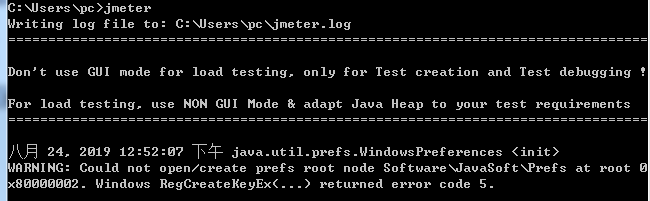
1.3 测试是否配置成功:
dos命令行下输入jmeter能启动jmeter即成功
二、安装Ant:
Ant下载地址: http://ant.apache.org/bindownload.cgi
2.1 解压ant,放在某个目录,例如:D:\Program Files\apache-ant-1.10.6-bin\apache-ant-1.10.6
2.2 配置环境变量
2.2.1 新增ANT_HOME,值配置成 D:\Program Files\apache-ant-1.10.6-bin\apache-ant-1.10.6;
2.2.2 编辑class_path,新增 %ANT_HOME%\bin
2.2.3 编辑path,新增 %ANT_HOME%\bin
2.3 测试是否安装配置成功
C:\Users\pc>ant -version
Apache Ant(TM) version 1.10.6 compiled on May 2 2019

三、将.\apache-jmeter-3.1\extras\ant-jmeter-1.1.1.jar文件复制到ant安装目录lib子目录下
四、配置build.xml文件
<?xml version="1.0" encoding="UTF-8"?>

<project name="ant-jmeter-test" default="run" basedir=".">

      <tstamp>

        <format property="time" pattern="_yyyy_MMdd_HHmmss" />

    </tstamp>

    <!-- 需要改成自己本地的 Jmeter 目录-->

    <property name="jmeter.home" value="D:\Program Files\apache-jmeter-3.1" />

    <property name="report.title" value="接口测试"/>

    <!-- jmeter生成jtl格式的结果报告的路径-->

    <property name="jmeter.result.jtl.dir" value="D:\Program Files\apache-jmeter-3.1\test\JmeterAutoTest\pc\resultlog\jtl" />

    <!-- jmeter生成html格式的结果报告的路径-->

    <property name="jmeter.result.html.dir" value="D:\Program Files\apache-jmeter-3.1\test\JmeterAutoTest\pc\resultlog\html" />

    <property name="detail" value="_detail" />

    <!-- 生成的报告的前缀-->

    <property name="ReportName" value="TestReport" />

    <property name="jmeter.result.jtlName" value="${jmeter.result.jtl.dir}/${ReportName}${time}.jtl" />

    <property name="jmeter.result.htmlName" value="${jmeter.result.html.dir}/${ReportName}${time}.html" />

    <target name="run">

        <antcall target="test" />

        <antcall target="report" />

    </target>

    <target name="test">

        <taskdef name="jmeter" classname="org.programmerplanet.ant.taskdefs.jmeter.JMeterTask" />

        <jmeter jmeterhome="${jmeter.home}" resultlog="${jmeter.result.jtlName}">

            <!-- 声明要运行的脚本"*.jmx"指包含此目录下的所有jmeter脚本-->

            <testplans dir="D:\Program Files\apache-jmeter-3.1\test\JmeterAutoTest\pc\script" includes="*.jmx" />

            <property name="jmeter.save.saveservice.output_format" value="xml"/>

        </jmeter>

    </target>

    <path id="xslt.classpath">

        <fileset dir="${jmeter.home}/lib" includes="xalan*.jar"/>

        <fileset dir="${jmeter.home}/lib" includes="serializer*.jar"/>

    </path>

    <target name="report">

        <tstamp> <format property="report.datestamp" pattern="yyyy/MM/dd HH:mm" /></tstamp>

        <xslt

              classpathref="xslt.classpath"

              force="true"

              in="${jmeter.result.jtlName}"

              out="${jmeter.result.htmlName}"

              style="${jmeter.home}/extras/jmeter-results-detail-report_21.xsl">

              <param name="showData" expression="${show-data}"/>

              <param name="titleReport" expression="${report.title}"/>

              <param name="dateReport" expression="${report.datestamp}"/>

       </xslt>

                <!-- 因为上面生成报告的时候,不会将相关的图片也一起拷贝至目标目录,所以,需要手动拷贝 -->

        <copy todir="${jmeter.result.html.dir}">

            <fileset dir="${jmeter.home}/extras">

                <include name="collapse.png" />

                <include name="expand.png" />

            </fileset>

        </copy>

    </target>

</project>
五.dos命令行cd到build.xml所在的路径下,输入ant执行,便可自动执行jmeter脚本
jmeter+ant 实现自动化接口测试环境配置的更多相关文章
- jmeter + ant + jenkins 自动化集成环境搭建
所需工具 一.jmeter 工具下载 https://jmeter.apache.org/ 配置环境JDK等及各种插件 二.Ant安装(http://ant.apache.org/) 安装Ant是为 ...
- 搭建JMETER+ANT自动化接口测试环境步骤(一)
一.环境准备: 1.JDK 下载 地址:http://www.oracle.com/technetwork/java/javase/downloads/index.html ...
- Jenkins + jmeter + ant + git 自动化集成
背景: 目前测试组项目多,手头任务紧,且回归测试任务量较大,经过组内讨论采用相对快速高效的方式(自动化接口测试类型),在迭代任务中把主要精力集中在新需求测试:而回归测试时,主要采用自动化测试,提高测 ...
- jmeter+maven+jenkins自动化接口测试(上)
代码已上传git(包括调试的jmx,jmeter相关文件等):https://gitlab.com/yinzhenzhi/jmeterandmaven 目的:现在很多人都在做自动化接口的平台,我也正在 ...
- ant + jmeter 自动化接口测试环境部署
1.jdk下载安装 下载地址:http://www.oracle.com/technetwork/java/javase/downloads/index.html 2.jmeter下载 jmeter官 ...
- jmeter+ant+jenkins接口自动环境搭建
ant 下载地址:http://archive.apache.org/dist/ant/binaries/ 下载:apache-ant-1.9.7-bin.zip 解压到系统盘下:D:\apache- ...
- jmeter+ant+jenkins搭建自动化测试环境(基于linux)
安装CentOS7操作系统 关闭系统防火墙 [root@localhost ~]# systemctl stop firewalld.service [root@localhost ~]# syste ...
- 转 Selenium+Python+Eclipse网页自动化集成环境配置(附简单的测试程序)
1 JDK.Python环境变量配置 下载JDK http://www.oracle.com/technetwork/java/javase/downloads/index.html,直接双击安装, ...
- Selenium+Python+Eclipse网页自动化集成环境配置(附简单的测试程序)
最近公司在给我们培训,主要是网页自动化测试的,现在的工作每天都是测APP,刚刚入门,不过,当我看了别人写的bug之后,就觉得不会觉得能够发现bug多么多么的厉害了. 前两周的时间一直在搭建自动化测试的 ...
随机推荐
- nodejs之简单应用与运行
1.nodejs第一个应用,入口函数为http.createServer() var http=require('http');//1.引入 http 模块 //2.用 http 模块创建服务 htt ...
- 阶段3 3.SpringMVC·_01.SpringMVC概述及入门案例_08.RequestMapping注解的作用
用于建立请求URL和处理请求方法之间的对应关系. 增加一个testResuqestMapping方法来测试 把注解放在类上 服务器重新部署 再次重新部署 这次就可以请求到数据 了 注解放在类上:用来表 ...
- Array数组对象
1.数组方法: 1>字符串的连接: var myarr1= new Array("010") var myarr2= new Array("-",&quo ...
- java:(九大内置对象,计算服务器访问次数,filter过滤器,MVC框架,MVC和三层架构的关系)
1.九大内置对象: <%@ page language="java" import="java.util.*" pageEncoding="UT ...
- iOS发版出现“No iTunes Connect access for the team”的问题的解决方式
要发个新版本,结果发现,老是提示我“No iTunes Connect access for the team”,出现以下错误: 图1 错误提示: No accounts with iTunes ...
- java高斯消元模板
//package fuc; import java.io.PrintStream; import java.math.BigInteger; import java.util.Scanner; pu ...
- 【LeetCode】122、买卖股票的最佳时机 II
Best Time to Buy and Sell Stock II 题目等级:Easy 题目描述: Say you have an array for which the ith element i ...
- Python_Onlineh_Hmework(基础篇,持续更新中...)
1 递归 1.1 定义一个函数,求一个数的阶乘 def func(x): if x == 2: return 2 else: return x*func(x-1) a = func(4) print( ...
- python 并发编程 异步IO模型
异步IO(Asynchronous I/O) Linux下的asynchronous IO其实用得不多,从内核2.6版本才开始引入.先看一下它的流程: 用户进程发起read操作之后,立刻就可以开始去做 ...
- 使用new关键字创建对象数组(C#,C++,Java)
今天遇到一个题目 分析下面的代码,判断代码是否有误. using System; namespace Test1 { class Point { public int x; public int y; ...