
jmeter+ant+jenkins搭建自动化测试环境(基于linux)
关闭系统防火墙
[root@localhost ~]# systemctl stop firewalld.service
[root@localhost ~]# systemctl disable firewalld.service
安装vim
[root@localhost ~]# yum -y install vim
JDK8的安装配置
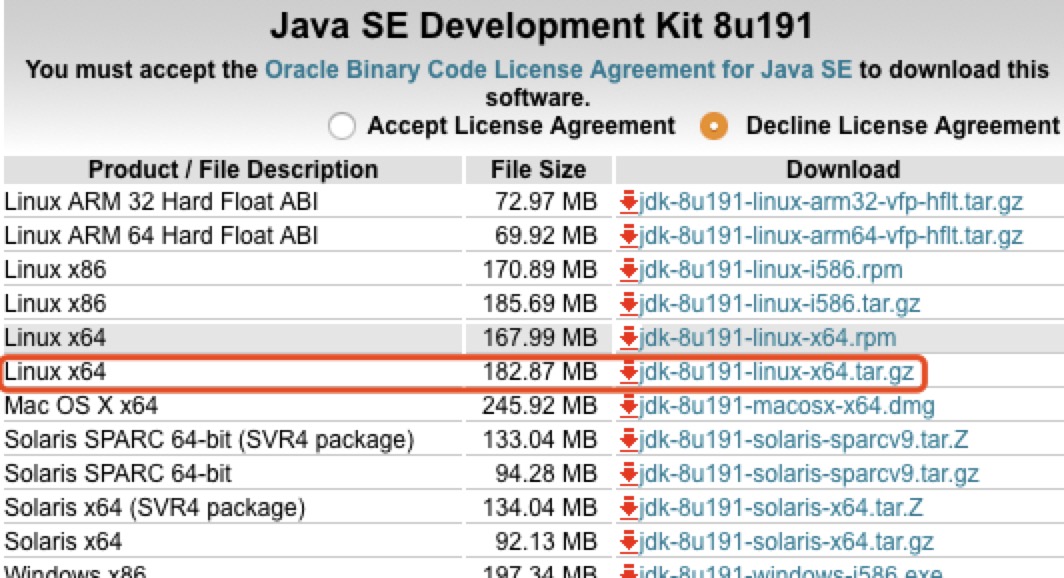
上传压缩文件
解压缩文件
[root@localhost /tmp]# tar -xvf jdk-8u191-linux-x64.tar
配置JDK环境变量
[root@localhost /tmp]# vim ~/.bash_profile
export JAVA_HOME=/ftp/common/jdk1.8.0_191
export JRE_HOME=$JAVA_HOME/jre
export CLASSPATH=.:$JAVA_HOME/lib/dt.jar:$JAVA_HOME/lib/tools.jar:$JRE_HOME/lib
export PATH=$PATH:$JAVA_HOME/bin:$JAVA_HOME/jre/bin
保存提出
使配置立即生效
[root@localhost opt]# source ~/.bash_profile
验证

Jmeter的安装配置
jmeter官网下载压缩文件(需要提前安装jdk8)
上传安装包到Linux系统
解压缩安装包
[root@localhost opt]# tar -xvf apache-jmeter-3.3.tar
配置Jmeter的环境变量
[root@localhost opt]# vim ~/.bash_profile
export JMETER_HOME=/opt/apache-jmeter-3.3
export PATH=$PATH:$JMETER_HOME/bin
保存退出
[root@localhost opt]# source ~/.bash_profile
验证
[root@localhost opt]# jmeter -v

Ant的安装配置
ant官网下载压缩包apache-ant-1.10.1-bin.tar
将ant安装文件上传到Linux系统
解压缩Ant安装文件
[root@localhost opt]# tar -xvf apache-ant-1.10.1-bin.tar
配置Ant环境变量
[root@localhost opt]# vim ~/.bash_profile
export ANT_HOME=/opt/apache-ant-1.10.1
export PATH=$PATH:$ANT_HOME/bin
保存退出
[root@localhost opt]# source ~/.bash_profile
验证
[root@localhost ~]# ant -v

Jenkins安装
第一种推荐安装方式:
yum install wget
wget http://mirrors.jenkins.io/war-stable/latest/jenkins.war
mkdir /jenkins
java -jar jenkins.war --httpPort=8080 --logfile=/jenkins/jenkins.log --daemon
第二种推荐安装方式:
官网下载.rpm的安装包
上传安装包到/opt目录
[root@localhost opt]# rz
[root@localhost opt]# ll
-rw-r--r--. 1 root root 74112783 Feb 2 21:40 jenkins-2.89.3-1.1.noarch.rpm
安装Jenkins
[root@localhost opt]# rpm -ivh jenkins-2.89.3-1.1.noarch.rpm
修改默认用户为root用户
[root@localhost ~]# vim /etc/sysconfig/jenkins
按a进入编辑模式,找到JENKINS_USER="jenkins",将jenkins改为root
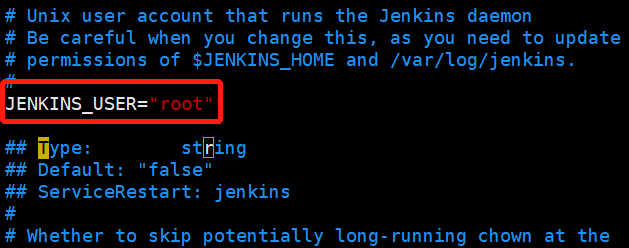
Esc--:wq--保存退出
配置Jenkins依赖的JDK
[root@localhost ~]# vim /etc/init.d/jenkins
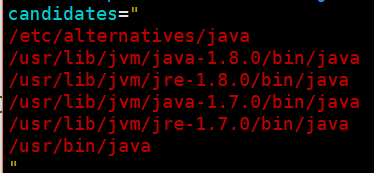
在candidates的值最后添加/usr/java/jdk1.8.0_151
保存退出
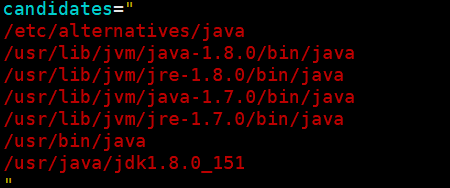
启动Jenkins服务
[root@localhost bin]# service jenkins start
通过浏览器访问Jenkins
在浏览器地址栏输入http://jenkins_ip:8080
解锁Jenkins
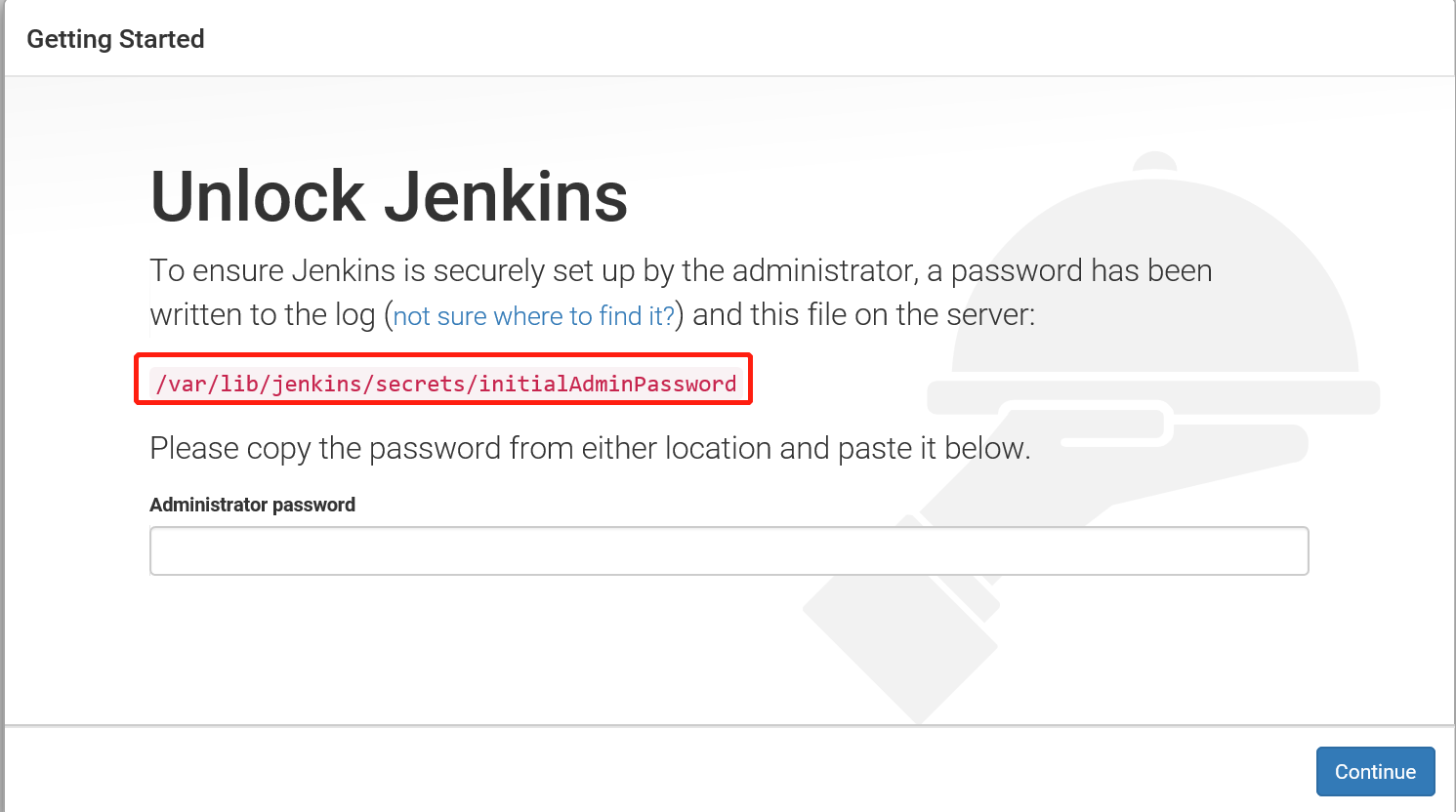
[root@localhost ~]# cat /var/lib/jenkins/secrets/initialAdminPassword
复制密码到Unlock Jenkins,点击Continue
等待启动后进入定制页面,点击Install suggested plugins,安装建议的插件
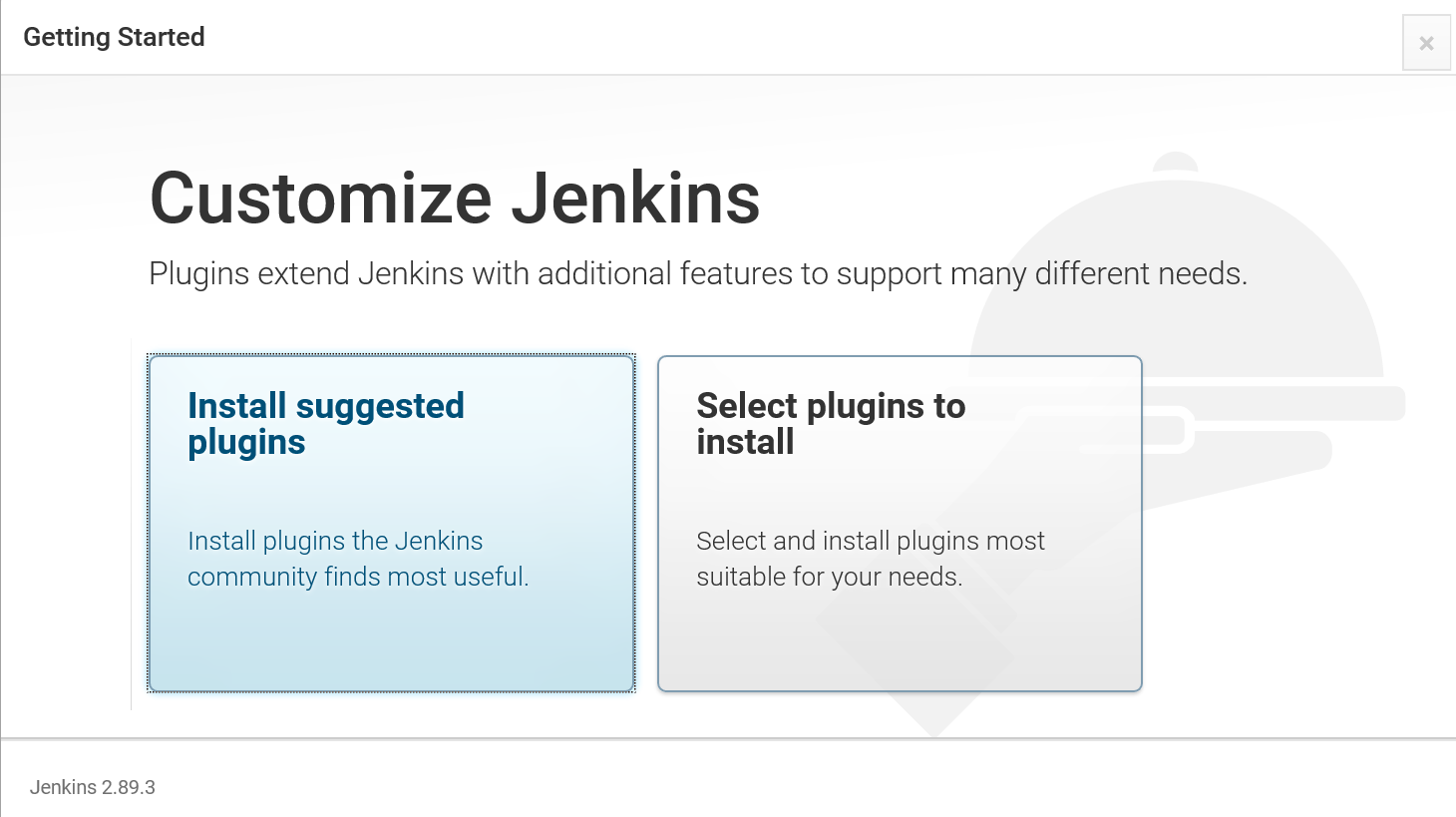

插件安装中...
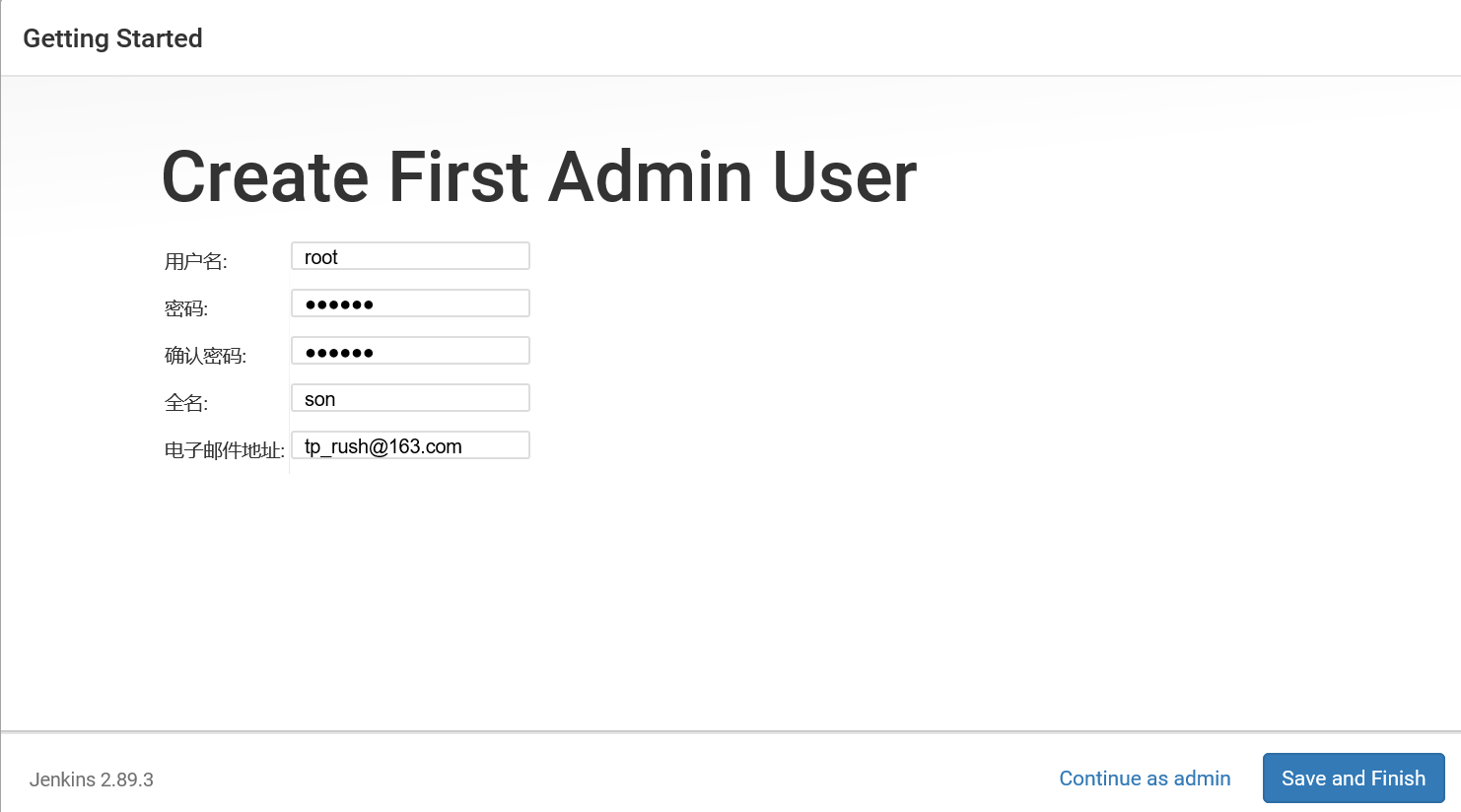
插件安装完成,创建管理员账户,点击保存
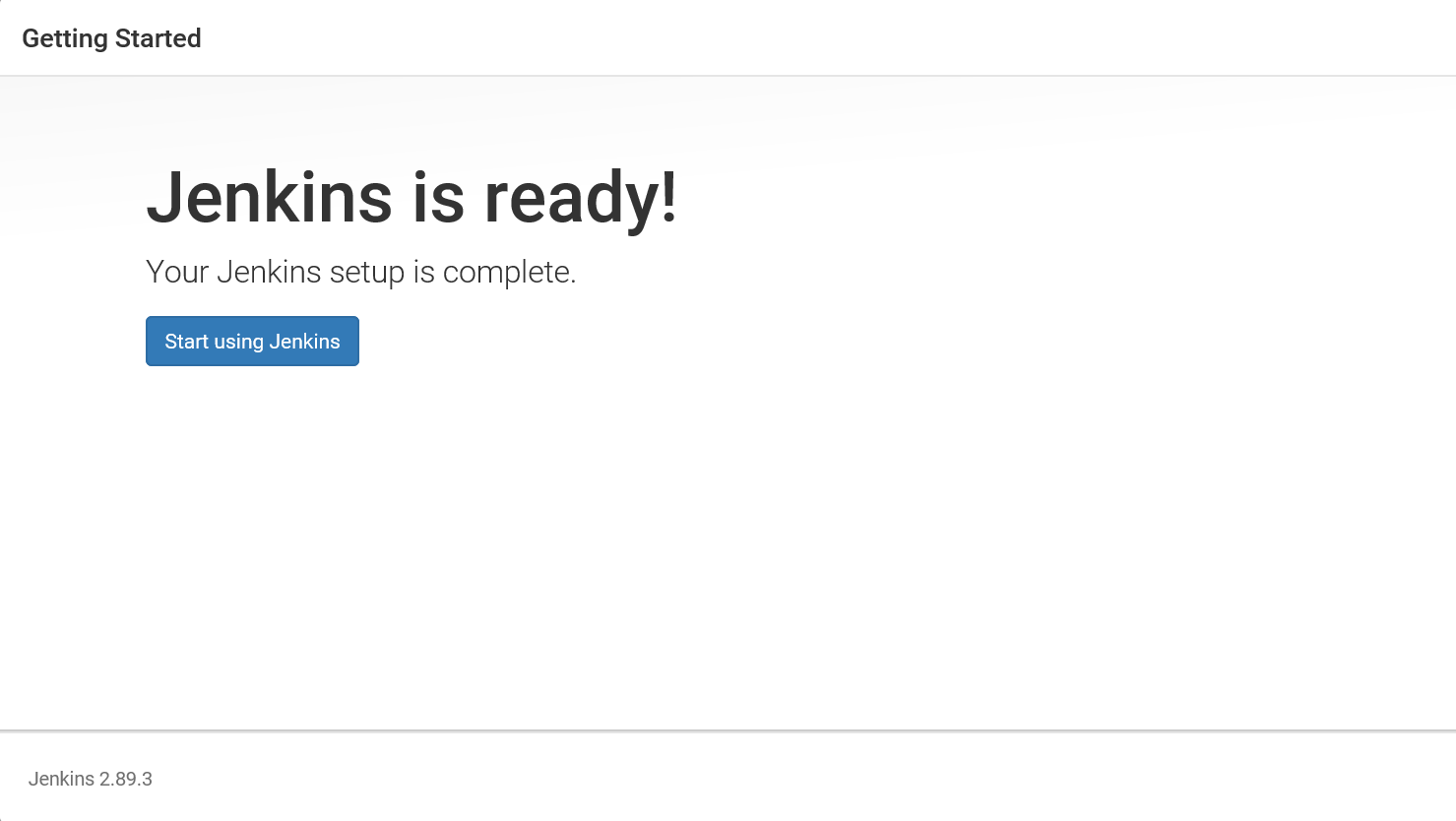
进入Jenkins主页面
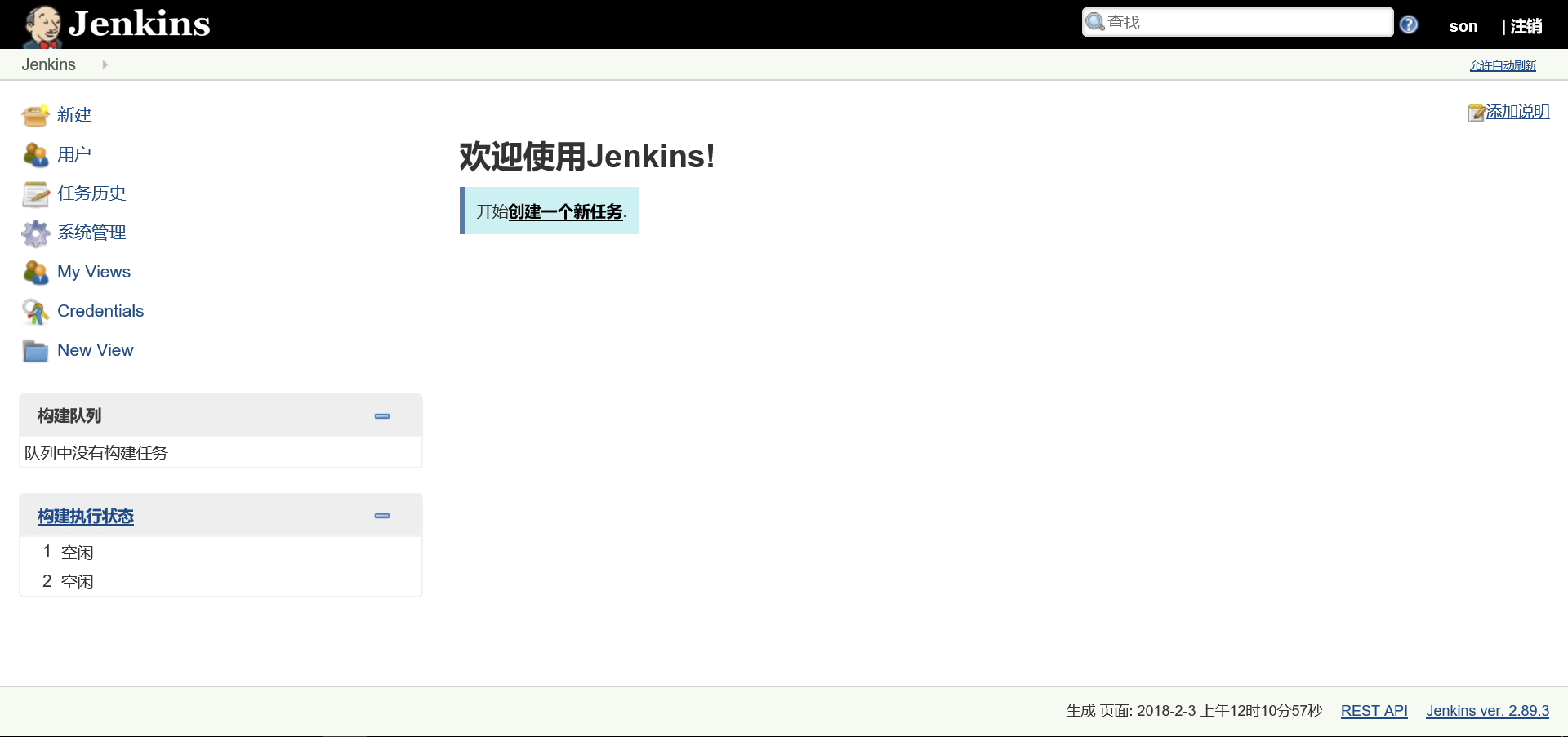
为用户添加权限
Jenkins--系统管理--全局安全配置
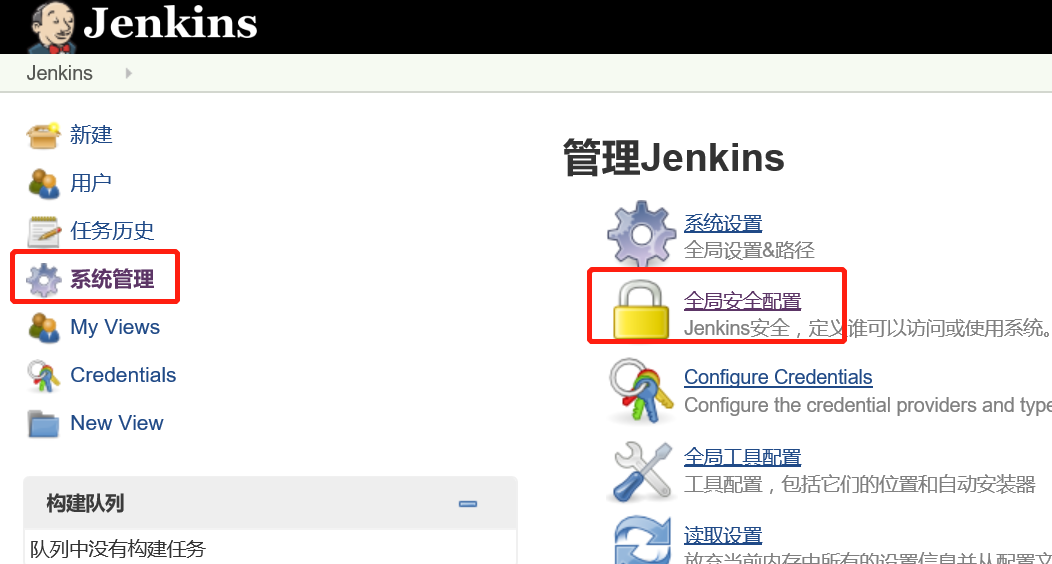
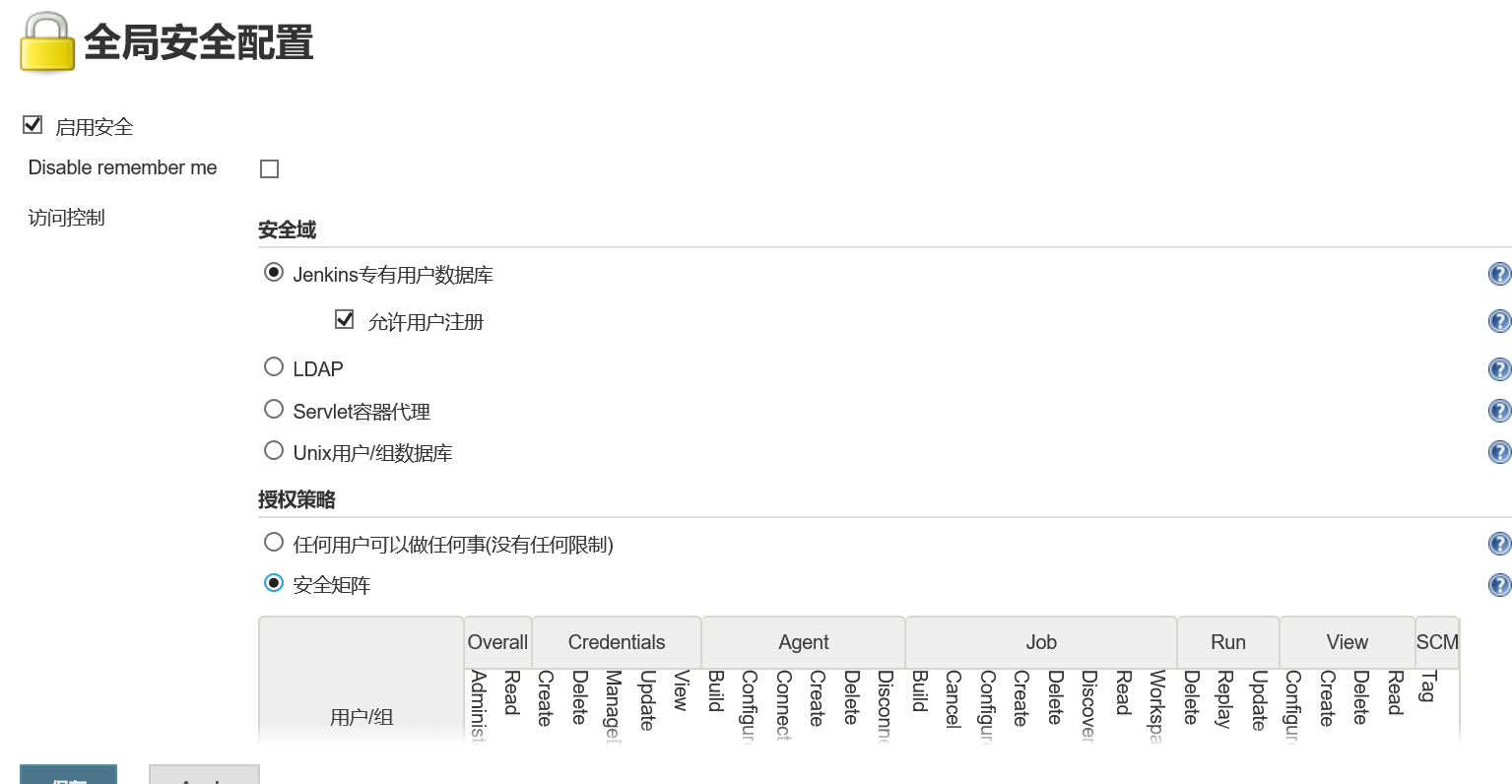
安全域--允许用户注册,授权策略--选择安全矩阵
在添加用户/组处输入root,点击添加按钮,给root用户授予所有权限
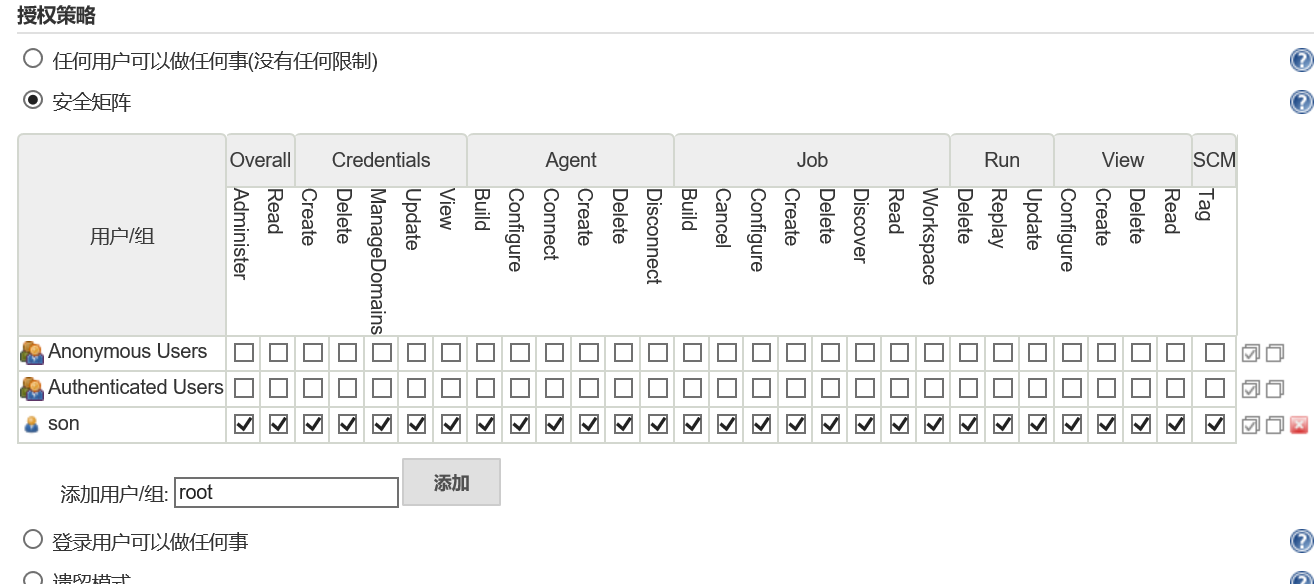
点击保存按钮
配置邮件系统
Jenkins--系统管理--系统设置,在系统管理员邮箱处输入发送邮件的邮箱地址

向下滑动页面,找到Extended E-mail Notification配置
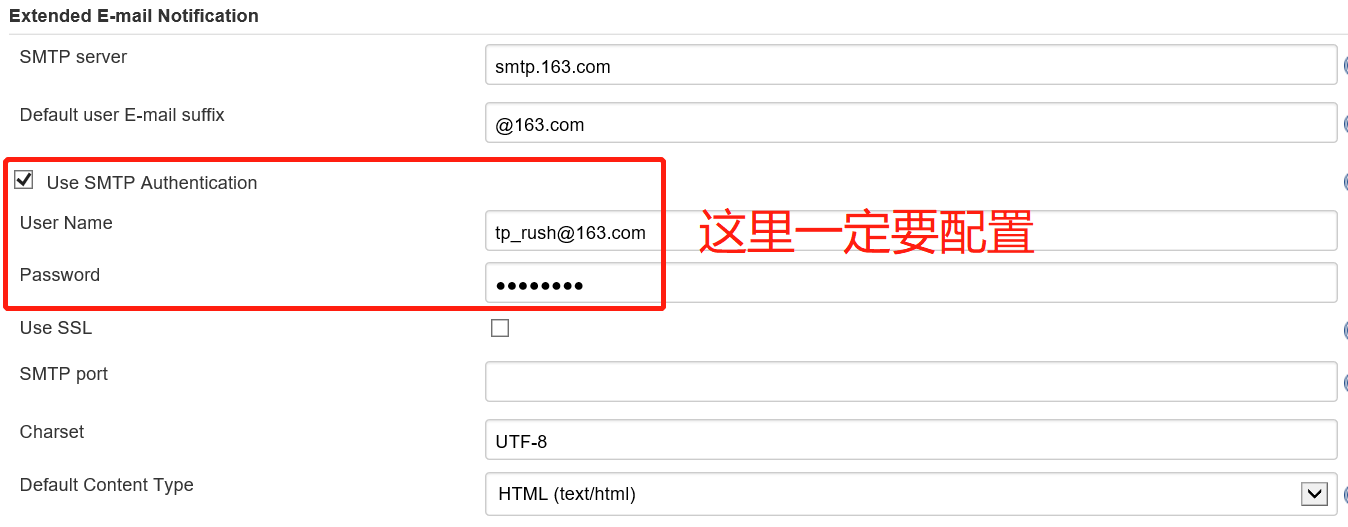
配置SMTP server为smtp.163.com
配置Default user E-mail suffix为@163.com
修改Default Content Type 为HTML(text/html)
添加以下内容到Default Content中,并覆盖掉原来的内容
<!DOCTYPE html>

  <html>

  <head>

  <meta charset="UTF-8">

  <title>${ENV, var="JOB_NAME"}-第${BUILD_NUMBER}次测试日志</title>

  </head>

  <body leftmargin="8" marginwidth="0" topmargin="8" marginheight="4" offset="0">

  <table width="95%" cellpadding="0" cellspacing="0" style="font-size: 14pt; font-family: Tahoma, Arial, Helvetica, sans-serif">

  <tr>

  <td><br />

  <b><font color="#0B610B">项目信息</font></b>

  <hr size="2" width="100%" align="center" /></td>

  </tr>

  <tr>

  <td>

  <ul>

  <li>项目名称:${PROJECT_NAME}</li>

  <li>构建编号:第${BUILD_NUMBER}次构建</li>

  <li>构建结果:${BUILD_STATUS}</li>

  <li>触发原因:${CAUSE}</li>

  <li>构建日志:<a href="${BUILD_URL}console">${BUILD_URL}console</a></li>

  <li>构建Url:<a href="${BUILD_URL}">${BUILD_URL}</a></li>

  <li>工作目录:<a href="${PROJECT_URL}ws">${PROJECT_URL}ws</a></li>

  <li>项目Url:<a href="${PROJECT_URL}">${PROJECT_URL}</a></li>

  </ul>

  </td>

  </tr>

  <tr>

  <td><br />

  <b><font color="#0B610B">测试报告</font></b>

  <hr size="2" width="100%" align="center" /></td>

  </tr>

  </table>

  </body>

  </html>
配置后继续向下配置邮件通知

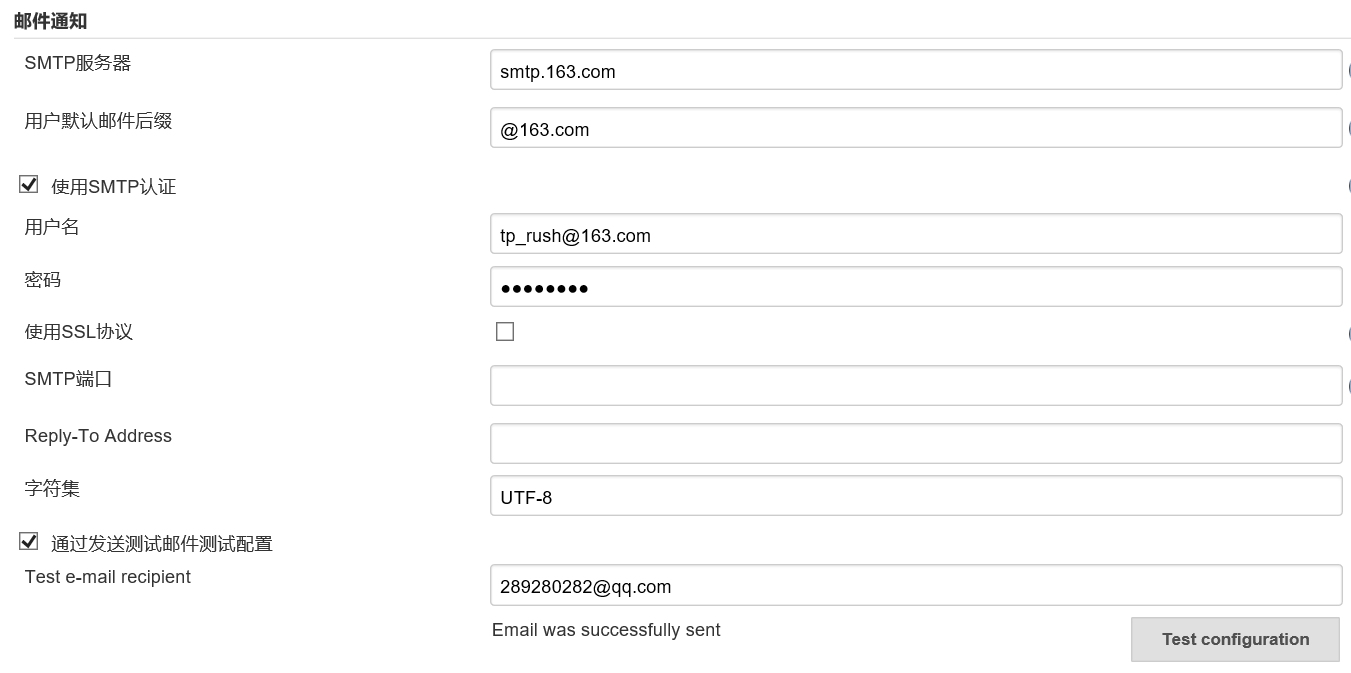
点击高级按钮,勾选使用SMTP认证
配置SMTP服务器为:smtp.163.com
配置用户默认邮件后缀为:@163.com
配置用户名为:tp_rush@163.com
配置密码为:163邮箱的客户端授权密码(在163邮箱的设置--POP3/SMTP/IMAP--客户端授权密码中可以配置)
勾选 通过发送测试邮件测试配置
配置Test e-mail recipient,添加一个收件人邮箱,点击Test Configuration按钮测试邮件发送
打开邮箱检查是否收到测试邮件
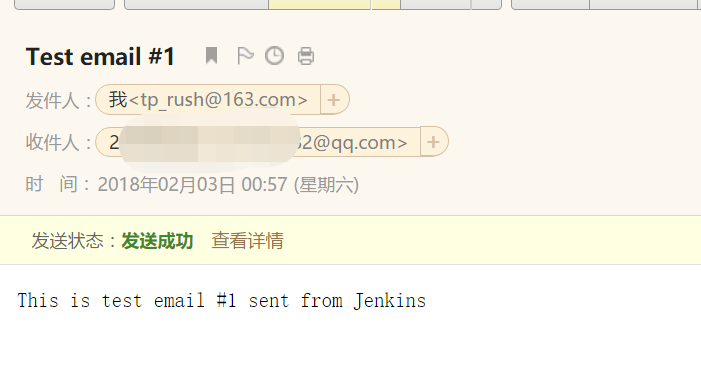
邮件发送成功后,点击保存按钮,保存设置退出
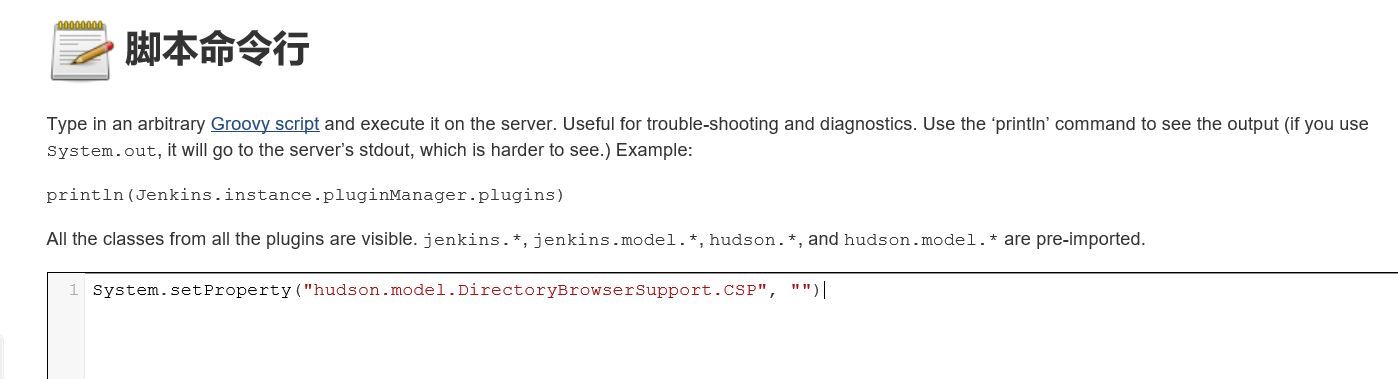
Jenkins默认不支持外部的CSS和JS,需要设置
Jenkins--系统管理--脚本命令行
添加以下代码并运行,点击运行
System.setProperty("hudson.model.DirectoryBrowserSupport.CSP", "")
安装HTML Publisher plugin
Jenkins--系统管理--管理插件--可选插件
选中HTML Publisher plugin,点击直接安装按钮
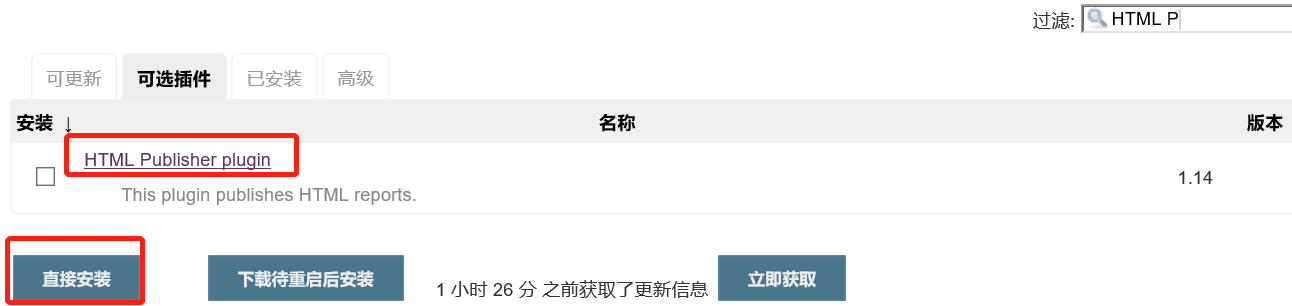
勾选 安装完成后重启Jenkins

如果Jenkins没有自动重启,可以刷新一下页面
配置Jenkins Ant
Jenkins--系统管理--全局工具配置
点击新增Ant按钮,去掉自动安装前的复选框

设置Ant Name为:apache-ant-1.10.1
设置ANT_HOME为:/opt/apache-ant-1.10.1
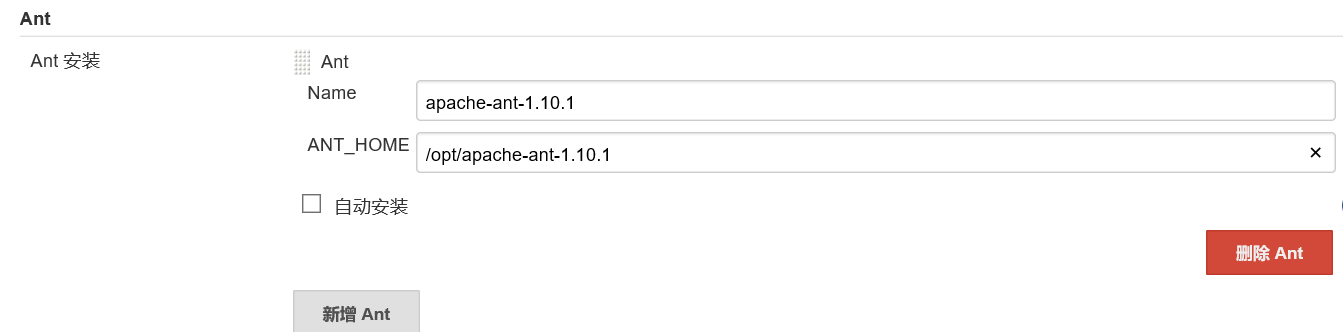
点击Save按钮保存修改
配置报告
将Jmeter安装目录下extras目录下的ant-jmeter-1.1.1.jar文件复制到ant安装目录下的lib目录中
[root@localhost extras]# cp /opt/apache-jmeter-3.3/extras/ant-jmeter-1.1.1.jar /opt/apache-ant-1.10.1/lib
在Jmeter目录创建testcase文件夹 [root@localhost apache-jmeter-3.3]# mkdir testcase
将本地用jmeter写好的测试脚本example.jmx上传到Linux上的jmeter目录下的testcase目录中
创建build.xml文件 [root@localhost opt]# vim build.xml
将下列代码复制到build.xml里
 <?xml version="1.0" encoding="UTF-8"?>

 <project name="ant-jmeter-test" default="run" basedir=".">

     <tstamp>

         <format property="time" pattern="yyyyMMdd_hhmm" />

     </tstamp>

     <!-- 需要改成自己本地的 Jmeter 目录-->

     <property name="jmeter.home" value="/opt/apache-jmeter-3.3" />

     <!-- jmeter生成jtl格式的结果报告的路径-->

     <property name="jmeter.result.jtl.dir" value="/opt/apache-jmeter-3.3/testcase/report/jtl" />

     <!-- jmeter生成html格式的结果报告的路径-->

     <property name="jmeter.result.html.dir" value="/opt/apache-jmeter-3.3/testcase/report/html" />

     <!-- 生成的报告的前缀-->

     <property name="ReportName" value="TestReport" />

     <property name="jmeter.result.jtlName" value="${jmeter.result.jtl.dir}/${ReportName}${time}.jtl" />

     <property name="jmeter.result.htmlName" value="${jmeter.result.html.dir}/${ReportName}${time}.html" />

     <target name="run">

         <antcall target="test" />

         <antcall target="report" />

     </target>

     <target name="test">

         <taskdef name="jmeter" classname="org.programmerplanet.ant.taskdefs.jmeter.JMeterTask" />

         <jmeter jmeterhome="${jmeter.home}" resultlog="${jmeter.result.jtlName}">

              <!-- 声明要运行的脚本。"*.jmx"指包含此目录下的所有jmeter脚本-->

             <testplans dir="/opt/apache-jmeter-3.3/testcase" includes="*.jmx" />

             <property name="jmeter.save.saveservice.output_format" value="xml"/>

         </jmeter>

     </target>

     <path id="xslt.classpath">

         <fileset dir="${jmeter.home}/lib" includes="xalan*.jar"/>

         <fileset dir="${jmeter.home}/lib" includes="serializer*.jar"/>

     </path>

     <target name="report">

         <tstamp><format property="report.datestamp" pattern="yyyy/MM/dd HH:mm"/></tstamp>

         <xslt

               classpathref="xslt.classpath"

               force="true"

               in="${jmeter.result.jtlName}"

               out="${jmeter.result.htmlName}"

               style="${jmeter.home}/extras/jmeter-results-detail-report_21.xsl">

               <param name="dateReport" expression="${report.datestamp}"/>

         </xslt>

                 <!-- 因为上面生成报告的时候,不会将相关的图片也一起拷贝至目标目录,所以,需要手动拷贝 -->

         <copy todir="${jmeter.result.html.dir}">

             <fileset dir="${jmeter.home}/extras">

                 <include name="collapse.png" />

                 <include name="expand.png" />

             </fileset>

         </copy>

     </target>

 </project>
以上注释很全,需要更改的路径自行更改一下
Esc--保存退出
进入build.xml目录执行ant [root@localhost testcase]# ant
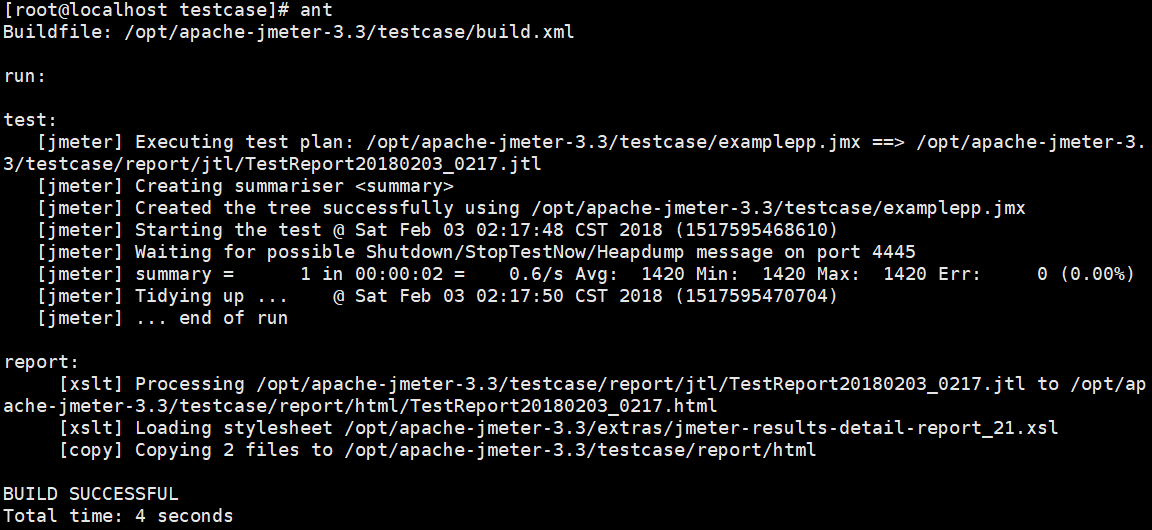
成功构建
新建一个Jenkins Item
Jenkins--新建Item--输入任务名称,选择自由风格的软件项目,点击确定
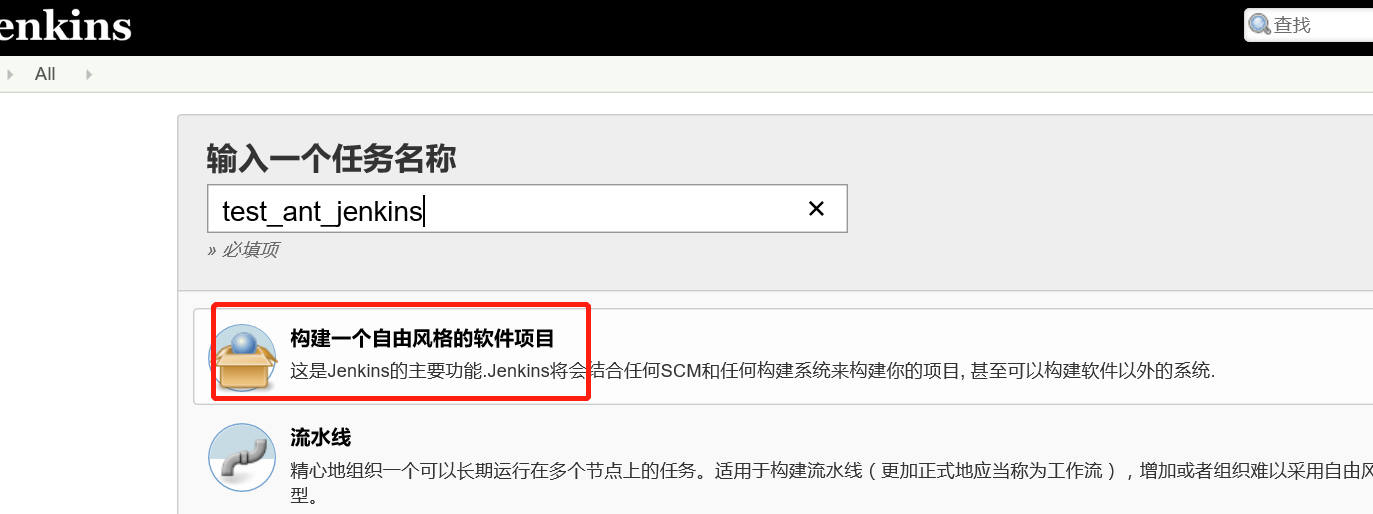
进入配置页
拖动页面到最后,找到构建节点,点击增加构建步骤,选择Invoke Ant
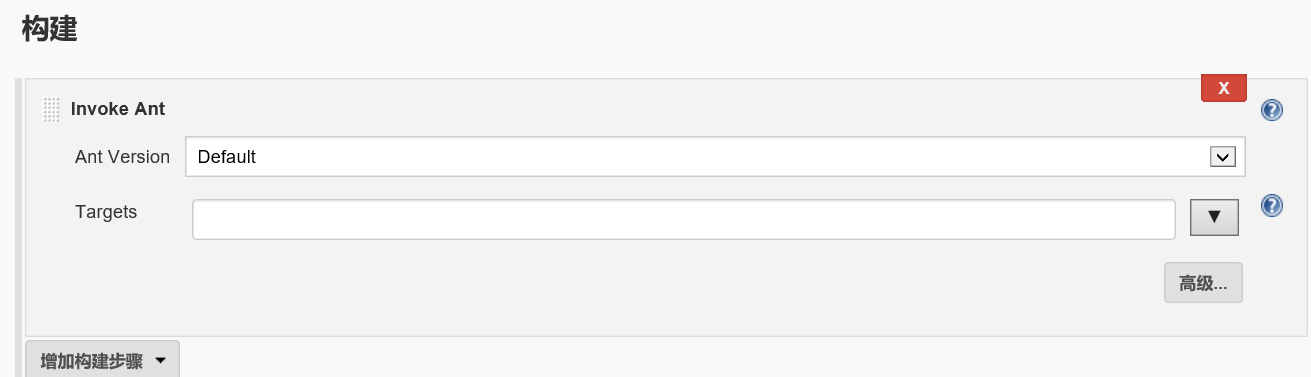
点击高级按钮,设置Ant Version和Build File
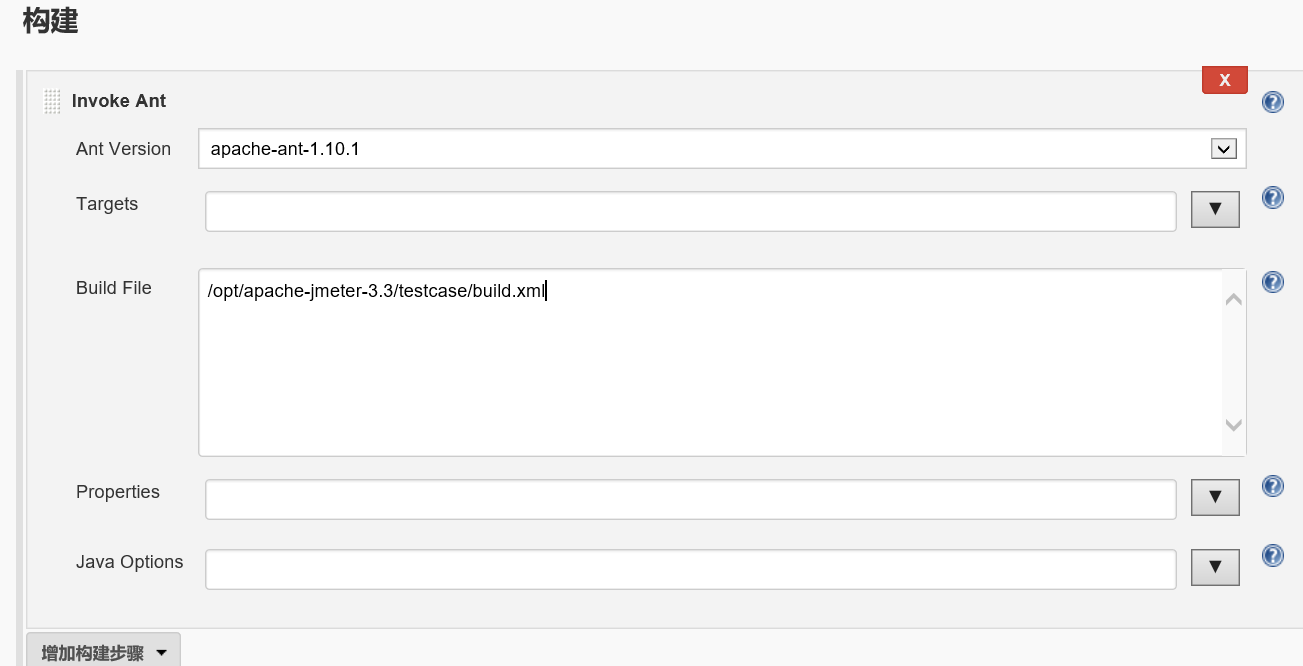
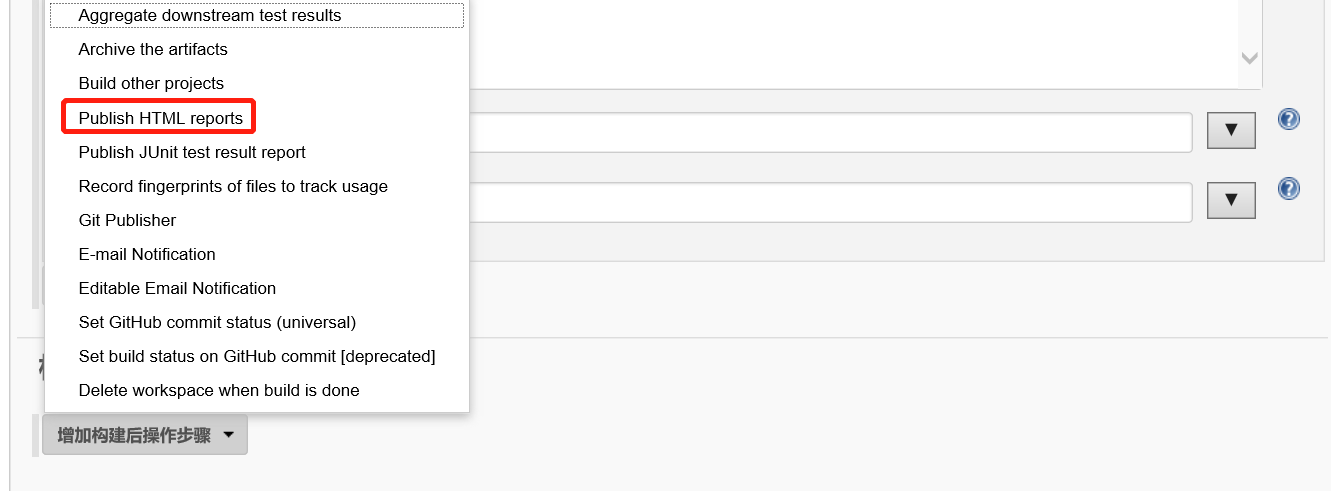
新增构建后操作步骤
点击增加构建后操作步骤,选择Publish HTML reports
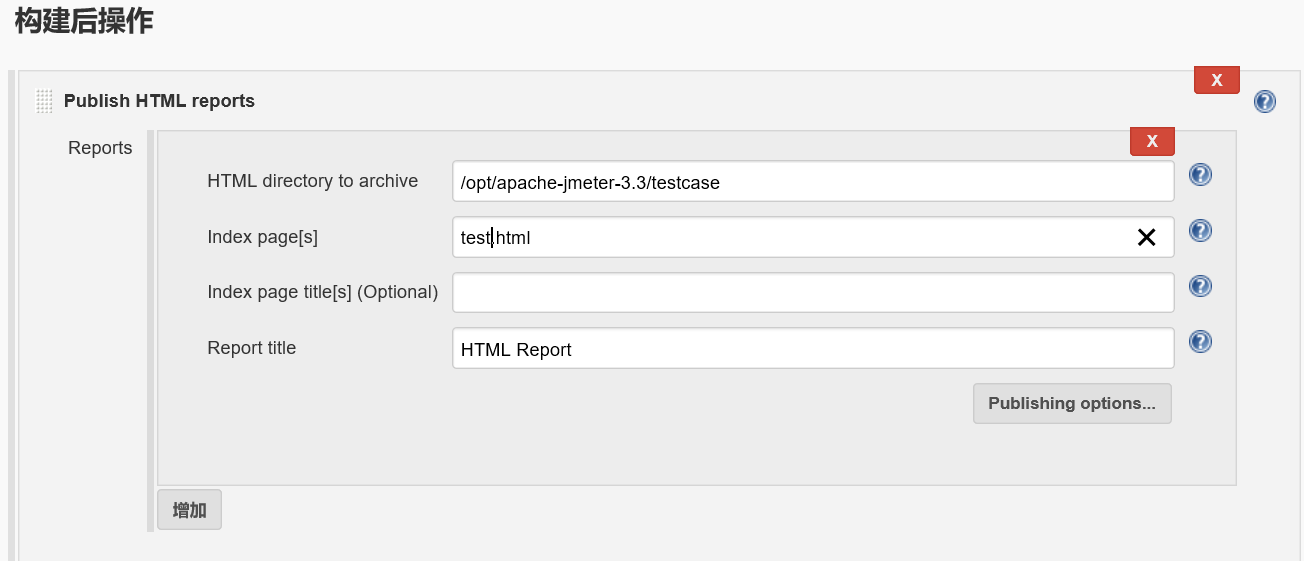
点击增加按钮

HTML directory to archive填build.xml所在目录
Index page填build.xml中修改的那个名字加.html
点击增加构建后操作步骤,添加Editable Email Notifaction
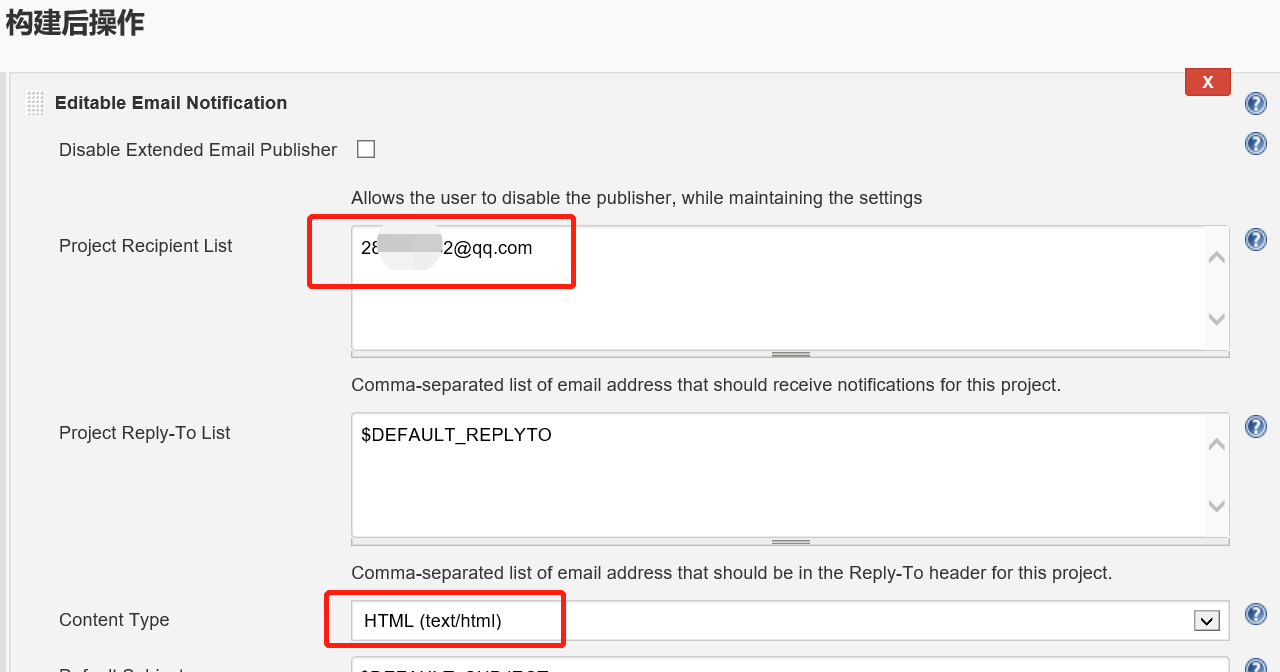
点击Advanced Settings--Trigger,删除掉默认的触发器,点击Add Trigger,从下拉列表中选择Always
删除掉Send To设置中的Developer

保存设置,点击立即构建
jmeter+ant+jenkins搭建自动化测试环境(基于linux)的更多相关文章
- jmeter+ant+jenkins搭建接口自动化测试环境
jmeter+ant+jenkins搭建接口自动化测试环境(基于win) 1.jmeter jmeter依赖java运行环境,所以需要提前下载jdk并配置好环境变量 官网下载(http://jmete ...
- Jmeter+Ant+Jenkins搭建持续集成的接口测试(推荐 Mark)
转自:http://my.oschina.net/hellotest/blog/516079 目录[-] 一.Jmeter+ant 二.Jmeter+ant+Jenkins 三.Tomcat配置虚拟目 ...
- Jmeter+Ant+Jenkins搭建持续集成的接口测试框架
https://my.oschina.net/hellotest/blog/516079 摘要: 一个系统通常有多个接口,软件的生命周期中,我们会不断的去优化老的接口和开发新的接口,那么在这个过程中, ...
- Jmeter+ant+jenkins接口自动化测试 平台搭建(一)
平台简介 一个完整的接口自动化测试平台需要支持接口的自动执行,自动生成测试报告,以及持续集成.Jmeter 支持接口的测试,Ant 支持自动构建,而 Jenkins 支持持续集成,所以三者组合在一起可 ...
- jmeter + ant + jenkins 自动化集成环境搭建
所需工具 一.jmeter 工具下载 https://jmeter.apache.org/ 配置环境JDK等及各种插件 二.Ant安装(http://ant.apache.org/) 安装Ant是为 ...
- Jmeter+Ant+Jenkins接口自动化测试(一)_环境部署
前言: 2017年最后一个月份,今天抽出时间把之前的一些记录分享出来,也为今年画上个简单的句号吧,无论好与坏,无论成功与失败,简单的记忆,不要留下点点空白. 特别提示: 知识是用来分享的,但是也要尊重 ...
- jmeter+ant+jenkins搭建接口自动化测试环境(基于win)
1.jmeter jmeter依赖java运行环境,所以需要提前下载jdk并配置好环境变量 官网下载(http://jmeter.apache.org/download_jmeter.cgi),我用的 ...
- jmeter+ant+jenkins 搭建接口自动化测试环境
过程参考:http://www.cnblogs.com/lxs1314/p/7487066.html 1. 安装ant 2. 安装jenkins 遇到问题: 启动Tomcat后,访问http://lo ...
- Jmeter+Ant+Jenkins接口自动化测试框架搭建
前言 软件开发的V模型大家都不陌生,其中测试阶段分为单元测试→功能测试→系统测试→验收测试.其中单元测试一般由开发同学们自己完成,大部分测试具体实施(这里不包括用例设计)是从单体功能测试开始着手的. ...
随机推荐
- ota编译及差分包制作
OTA L 版本OTA build diff OTA升级的步骤如下: 1.new整个project. 2.Step1: ./vendor/mediatek/proprietary/scripts/si ...
- pythn print格式化输出:%s与%d
pythn print格式化输出. %r 用来做 debug 比较好,因为它会显示变量的原始数据(raw data),而其它的符号则是用来向用户显示输出的. 1. 打印字符串 print (" ...
- Python之数字的四舍五入(round(value, ndigits) 函数)
round(value, ndigits) 函数 print(round(1.23)) # 1 print(round(1.27)) # 1 print(round(1.23,1)) # 1.2 第二 ...
- 解析spring启动加载dubbo过程
一:简单配置 web.xml <context-param> <param-name>contextConfigLocation</param-name> < ...
- 小程序文案过长,‘收起/展开’文字,createSelectorQuery 获取节点成功,boundingClientRect 返回信息null
问题描述: wxml中id是动态生成的. 获取节点信息是在onReady生命周期函数内延时500ms执行的,select(id)可以获取全部节点信息,boundingClientRect (rect) ...
- shell习题第20题:统计文件大小
[题目要求] 加入需要每小时执行一个脚本.功能:当时间是0点和12点时,将/data/log/下的文件全部清空,注意只能清空文件内容而不能删除文件.而其他时间只需要统计一下每个文件的大小,一个文件一行 ...
- 剑指offer(9)——用两个栈实现队列
题目: 用两个栈实现一个队列.队列的声明如下,请实现它的两个函数appendTail和deleteHead,分别完成在队列尾部插入结点和在队列头部删除结点的功能. 思路: 首先定义两个栈stack1. ...
- Geometers Anonymous Club CodeForces - 1195F (闵可夫斯基和)
大意: 给定$n$个凸多边形, $q$个询问, 求$[l,r]$内闵可夫斯基区间和的顶点数. 要用到一个结论, 闵可夫斯基和凸包上的点等于向量种类数. #include <iostream> ...
- CMake入门-04-自定义编译选项
工作环境 系统:macOS Mojave 10.14.6 CMake: Version 3.15.0-rc4 Hello,World! - 自定义编译选项 CMake 允许为项目增加编译选项,从而可以 ...
- js 中的 深拷贝与浅拷贝
js在平时的项目中,赋值操作是最多的:比如说: var person1 = { name:"张三", age:18, sex:"male", height:18 ...