
VMware手动添加centos7硬盘图文操作及分区超详细
先设置虚拟机
启动的虚拟机,新关机再设置
1.选择指定虚拟机,点击硬盘
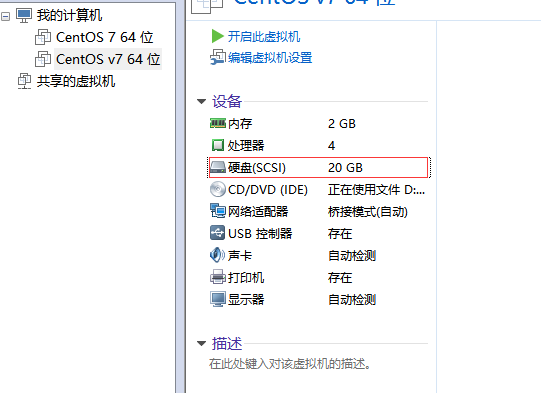
2.虚拟机设置,点击左下角“添加”

3.硬件类型选择硬盘,点击下一步

4.添加硬件向导默认就行,下一步
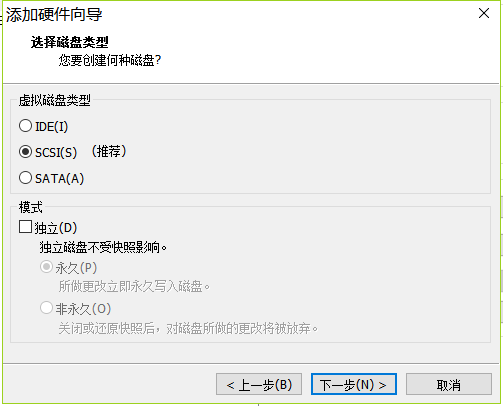
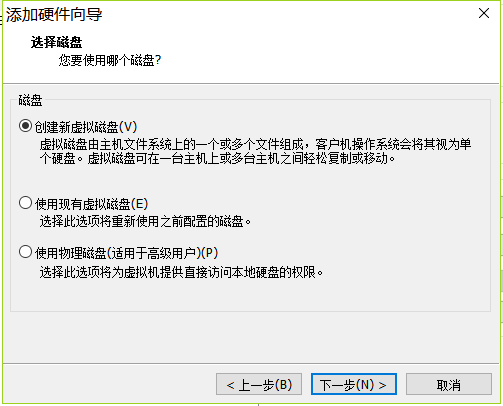
5.选择磁盘,默认选中,下一步
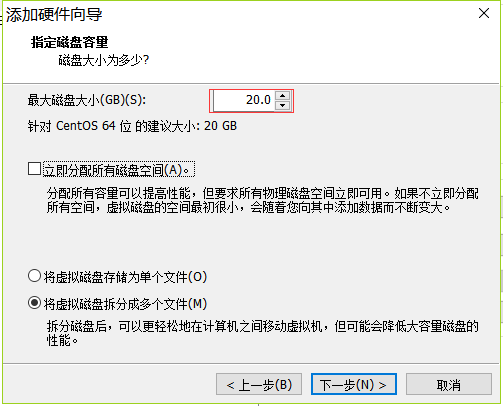
6.指定磁盘容量,自行修改即可,下一步
7指定磁盘文件,可自行修改,最好别放在c盘,点击完成
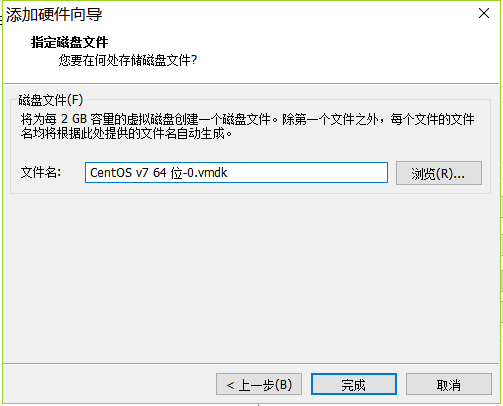
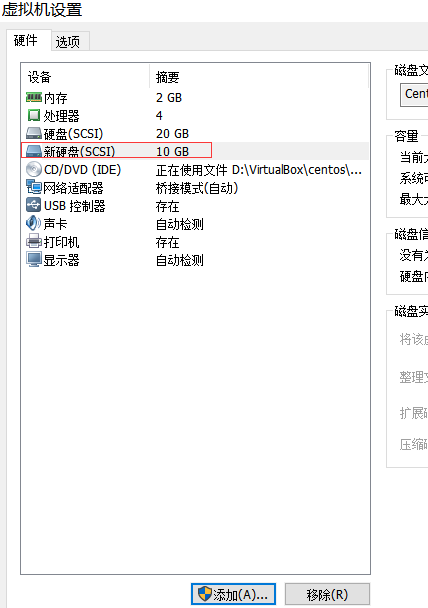
最后虚拟机设置中,出现了新的硬盘
重新启动虚拟机
硬盘分区
查看分区命令
fdisk -l
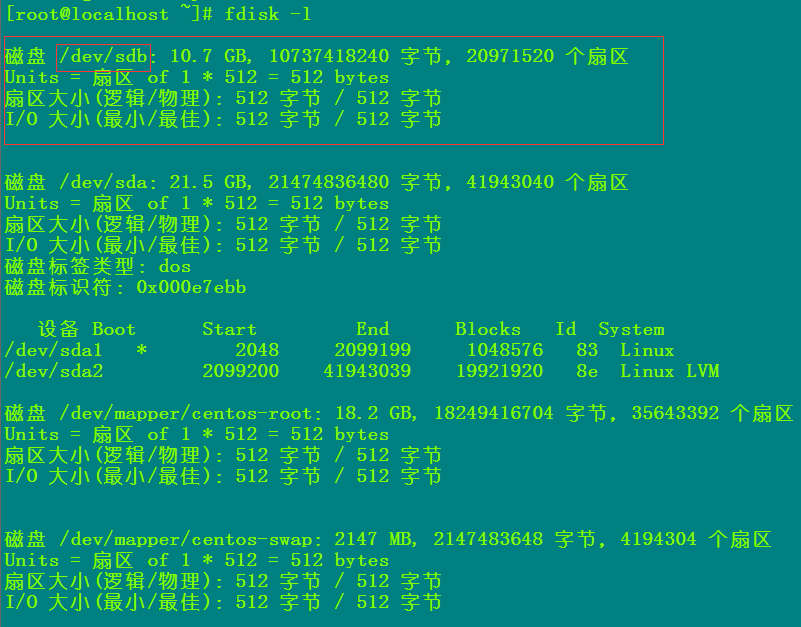
刚刚添加的硬盘系统已经识别,但还没分区不能使用
分区命令
fdisk 设备文件名
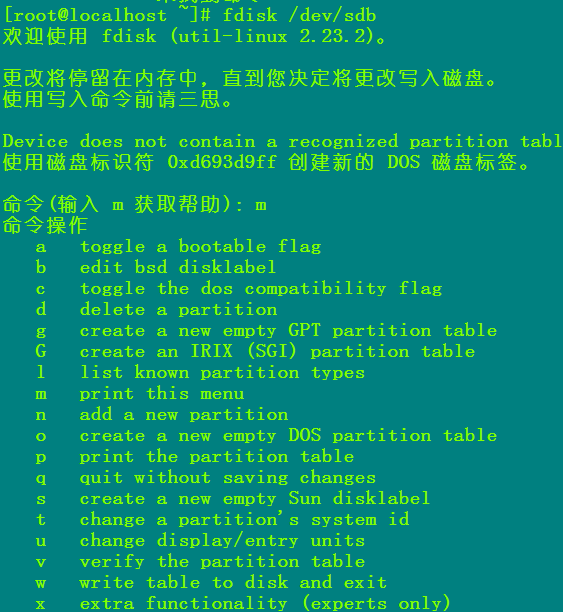
可以知道上面操作是保存在了内存里面,还没有保存到分区
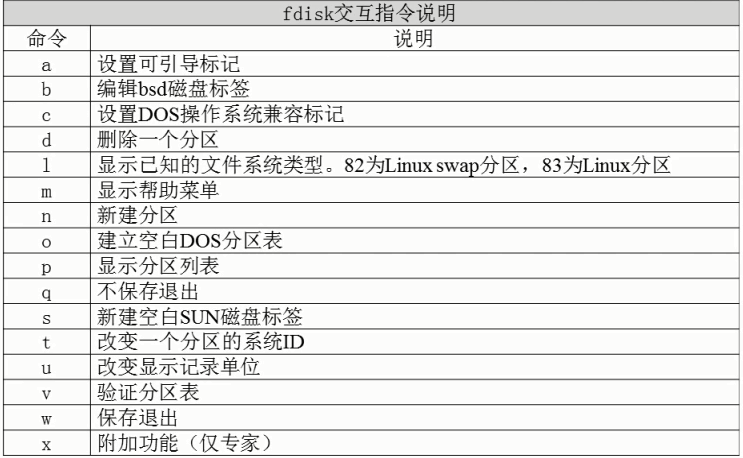
命令(输入 m 获取帮助):n    #新建分区

Partition type:

   p   primary ( primary,  extended,  free)    #创建主分区

   e   extended            #创建扩展分区

Select (default p):         #默认选择主分区

Using default response p      #新建的分区默认使用主分区

分区号 (-,默认 ):1      #新建的分区号起始 扇区 (-,默认为 ):#扇区起始范围2048-20971519,默认从2048开始

将使用默认值 2048        #使用默认开始扇区2048

Last 扇区, +扇区 or +size{K,M,G} (-,默认为 ):+2G #扇区开始到结束2G

分区  已设置为 Linux 类型,大小设为  GiB

命令(输入 m 获取帮助):p #显示分区列表

磁盘 /dev/sdb:10.7 GB,  字节, 个扇区

Units = 扇区 of  *  =  bytes

扇区大小(逻辑/物理): 字节 /  字节

I/O 大小(最小/最佳): 字节 /  字节

磁盘标签类型:dos

磁盘标识符:0xd693d9ff

   设备 Boot      Start         End      Blocks   Id  System

/dev/sdb1                           Linux

命令(输入 m 获取帮助):n

Partition type:

   p   primary ( primary,  extended,  free)

   e   extended

Select (default p): e

分区号 (-,默认 ):

起始 扇区 (-,默认为 ):

将使用默认值

Last 扇区, +扇区 or +size{K,M,G} (-,默认为 ):

将使用默认值

分区  已设置为 Extended 类型,大小设为  GiB

命令(输入 m 获取帮助):p

磁盘 /dev/sdb:10.7 GB,  字节, 个扇区

Units = 扇区 of  *  =  bytes

扇区大小(逻辑/物理): 字节 /  字节

I/O 大小(最小/最佳): 字节 /  字节

磁盘标签类型:dos

磁盘标识符:0xd693d9ff

   设备 Boot      Start         End      Blocks   Id  System

/dev/sdb1                           Linux

/dev/sdb2                        Extended

命令(输入 m 获取帮助):n

Partition type:

   p   primary ( primary,  extended,  free)    #主分区

   l   logical (numbered from )            #逻辑分区

Select (default p): l

添加逻辑分区

起始 扇区 (-,默认为 ):+2G

值超出范围。

起始 扇区 (-,默认为 ):

将使用默认值

Last 扇区, +扇区 or +size{K,M,G} (-,默认为 ):+2G

分区  已设置为 Linux 类型,大小设为  GiB

命令(输入 m 获取帮助):p

磁盘 /dev/sdb:10.7 GB,  字节, 个扇区

Units = 扇区 of  *  =  bytes

扇区大小(逻辑/物理): 字节 /  字节

I/O 大小(最小/最佳): 字节 /  字节

磁盘标签类型:dos

磁盘标识符:0xd693d9ff

   设备 Boot      Start         End      Blocks   Id  System

/dev/sdb1                           Linux

/dev/sdb2                        Extended

/dev/sdb5                        Linux
命令(输入 m 获取帮助):w #一定要保存退出,不然上面白干
The partition table has been altered!
Calling ioctl() to re-read partition table.
正在同步磁盘。
注意:如果你是分区保存再分区再保存,会提示你分区表被占用,可以不重启,敲下面命令
partprobe
格式化分区
命令
mkfs -t 文件系统 分区
[root@localhost ~]# mkfs -t ext4 /dev/sdb1

mke2fs 1.42. (-Dec-)

文件系统标签=

OS type: Linux

块大小= (log=)

分块大小= (log=)

Stride= blocks, Stripe width= blocks

 inodes,  blocks

 blocks (5.00%) reserved for the super user

第一个数据块=

Maximum filesystem blocks=

 block groups

 blocks per group,  fragments per group

 inodes per group

Superblock backups stored on blocks:

        , , , ,

Allocating group tables: 完成

正在写入inode表: 完成

Creating journal ( blocks): 完成

Writing superblocks and filesystem accounting information: 完成
格式化完成。
挂载分区
mount 分区 挂载点
[root@localhost ~]# mkdir /disk1/ #新建挂载点,必需是空目录

[root@localhost ~]# mkdir /disk2/

[root@localhost ~]# mount /dev/sdb1/ /disk1/ #挂载sdb1分区[root@localhost ~]# mount /dev/sdb2/ /disk2/ #sdb2为扩展分区挂载扩展分区会提示挂载失败

mount: /dev/sdb2 写保护,将以只读方式挂载

mount: 未知的文件系统类型“(null)”

[root@localhost ~]# mount /dev/sdb5/ /disk2/

[root@localhost ~]# mount

sysfs on /sys type sysfs (rw,nosuid,nodev,noexec,relatime,seclabel)

proc on /proc type proc (rw,nosuid,nodev,noexec,relatime)

devtmpfs on /dev type devtmpfs (rw,nosuid,seclabel,size=915524k,nr_inodes=,mode=)

securityfs on /sys/kernel/security type securityfs (rw,nosuid,nodev,noexec,relatime)

tmpfs on /dev/shm type tmpfs (rw,nosuid,nodev,seclabel)

devpts on /dev/pts type devpts (rw,nosuid,noexec,relatime,seclabel,gid=,mode=,ptmxmode=)

tmpfs on /run type tmpfs (rw,nosuid,nodev,seclabel,mode=)

tmpfs on /sys/fs/cgroup type tmpfs (ro,nosuid,nodev,noexec,seclabel,mode=)

cgroup on /sys/fs/cgroup/systemd type cgroup (rw,nosuid,nodev,noexec,relatime,seclabel,xattr,release_agent=/usr/lib/systemd/systemd-cgroups-agent,name=systemd)

pstore on /sys/fs/pstore type pstore (rw,nosuid,nodev,noexec,relatime)

cgroup on /sys/fs/cgroup/cpu,cpuacct type cgroup (rw,nosuid,nodev,noexec,relatime,seclabel,cpuacct,cpu)

cgroup on /sys/fs/cgroup/net_cls,net_prio type cgroup (rw,nosuid,nodev,noexec,relatime,seclabel,net_prio,net_cls)

cgroup on /sys/fs/cgroup/blkio type cgroup (rw,nosuid,nodev,noexec,relatime,seclabel,blkio)

cgroup on /sys/fs/cgroup/memory type cgroup (rw,nosuid,nodev,noexec,relatime,seclabel,memory)

cgroup on /sys/fs/cgroup/perf_event type cgroup (rw,nosuid,nodev,noexec,relatime,seclabel,perf_event)

cgroup on /sys/fs/cgroup/freezer type cgroup (rw,nosuid,nodev,noexec,relatime,seclabel,freezer)

cgroup on /sys/fs/cgroup/pids type cgroup (rw,nosuid,nodev,noexec,relatime,seclabel,pids)

cgroup on /sys/fs/cgroup/cpuset type cgroup (rw,nosuid,nodev,noexec,relatime,seclabel,cpuset)

cgroup on /sys/fs/cgroup/hugetlb type cgroup (rw,nosuid,nodev,noexec,relatime,seclabel,hugetlb)

cgroup on /sys/fs/cgroup/devices type cgroup (rw,nosuid,nodev,noexec,relatime,seclabel,devices)

configfs on /sys/kernel/config type configfs (rw,relatime)

/dev/mapper/centos-root on / type xfs (rw,relatime,seclabel,attr2,inode64,noquota)

selinuxfs on /sys/fs/selinux type selinuxfs (rw,relatime)

systemd- on /proc/sys/fs/binfmt_misc type autofs (rw,relatime,fd=,pgrp=,timeout=,minproto=,maxproto=,direct,pipe_ino=)

debugfs on /sys/kernel/debug type debugfs (rw,relatime)

mqueue on /dev/mqueue type mqueue (rw,relatime,seclabel)

hugetlbfs on /dev/hugepages type hugetlbfs (rw,relatime,seclabel)

/dev/sda1 on /boot type xfs (rw,relatime,seclabel,attr2,inode64,noquota)

sunrpc on /var/lib/nfs/rpc_pipefs type rpc_pipefs (rw,relatime)

/dev/mapper/centos-root on /var/lib/docker/containers type xfs (rw,relatime,seclabel,attr2,inode64,noquota)

/dev/mapper/centos-root on /var/lib/docker/overlay2 type xfs (rw,relatime,seclabel,attr2,inode64,noquota)

tmpfs on /run/user/ type tmpfs (rw,nosuid,nodev,relatime,seclabel,size=186532k,mode=,uid=,gid=)

tmpfs on /run/user/ type tmpfs (rw,nosuid,nodev,relatime,seclabel,size=186532k,mode=)

/dev/sdb1 on /disk1 type ext4 (rw,relatime,seclabel,data=ordered)

/dev/sdb5 on /disk2 type ext4 (rw,relatime,seclabel,data=ordered)

[root@localhost ~]# df -h         #查看分区使用情况

文件系统                 容量  已用  可用 已用% 挂载点

/dev/mapper/centos-root   17G   13G  .0G   % /

devtmpfs                 895M       895M    % /dev

tmpfs                    911M       911M    % /dev/shm

tmpfs                    911M   11M  901M    % /run

tmpfs                    911M       911M    % /sys/fs/cgroup

/dev/sda1               1014M  170M  845M   % /boot

tmpfs                    183M   12K  183M    % /run/user/

tmpfs                    183M       183M    % /run/user/

/dev/sdb1                2.0G  6.0M  1.8G    1% /disk1

/dev/sdb5                976M  2.6M  907M    1% /disk2
目前为止分区已经挂载完成,但是你重启电脑,又得手工挂载分区,很麻烦,我们希望是对于硬盘设备,能开机自动挂载,下面自动挂载以下。
修改/etc/fstab(修改文件时务必小心,该文件为系统启动文件,错了,可能导致系统崩溃)

配置sdb1开机自动挂载
/dev/mapper/centos-root               /                      xfs     defaults

UUID=9a29f45b----3ed4817c555e   /boot                   xfs     defaults

/dev/mapper/centos-swap              swap                    swap    defaults

/dev/sdb1                      /disk1                   ext4    deaults         1 2
不需重启,直接敲命令
mount -a
如果你把/etc/fstab文件写错了,也有办法
启动提示:
CentOS7 最近开机提示如下(如图提示):welcome to emergency mode!after logging in ,type “journalctl -xb” to view system logs,“systemctl reboot” to reboot ,“systemctl default” to try again to boot into default mode。
give root password for maintenance
(?? Control-D???):
启动的时候出现了系统跑不起来,提示输入root密码
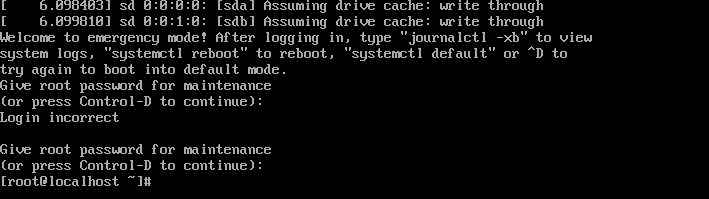
所以我们可以把原来的文件改正
结果系统还是跑不起来,后面我把/etc/fstab文件添加的一行删了,然后我发现就不对了
原来/etc/sdb1分区已经挂载了,挂载点我也完全不认识。一个分区是不能挂载多个目录的,
排查了下,原来我用的VMware虚拟机安装的centos系统,添加了增强工具,他就自动的把空闲分区挂载到
指定目录,系统执行/etc/fstab文件时,发现/dev/sdb1已经挂在了,系统就崩溃了
简单方法就是
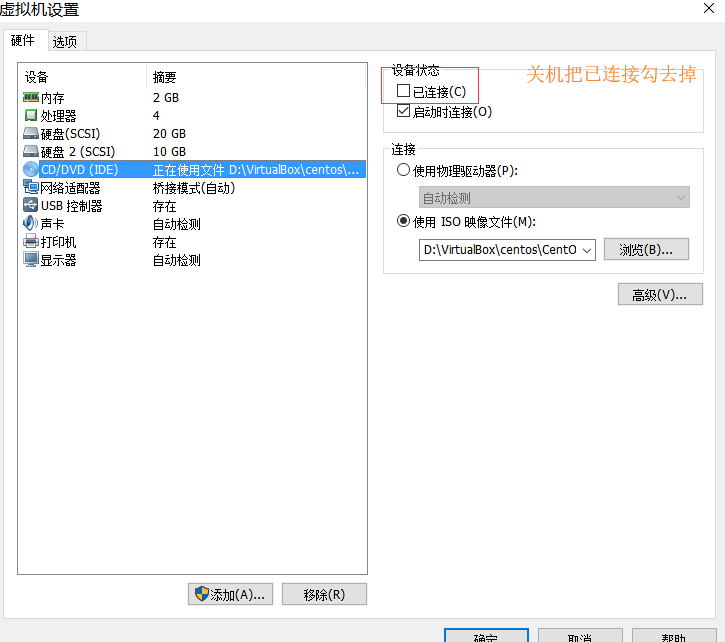
重新启动虚拟机,好了系统已经跑起来了,而且分区已经就自动挂在了
[root@localhost ~]# df -h

文件系统                 容量  已用  可用 已用% 挂载点

/dev/mapper/centos-root   17G   13G  .0G   % /

devtmpfs                 895M       895M    % /dev

tmpfs                    911M       911M    % /dev/shm

tmpfs                    911M   11M  901M    % /run

tmpfs                    911M       911M    % /sys/fs/cgroup

/dev/sdb1                2.0G  6.1M  1.8G    1% /disk

/dev/sda1               1014M  170M  845M   % /boot

tmpfs                    183M  .0K  183M    % /run/user/

tmpfs                    183M       183M    % /run/user/
这种情况正常的生产机是不会出现这种问题的~~
VMware手动添加centos7硬盘图文操作及分区超详细的更多相关文章
- CentOS添加新硬盘到新的分区(xfs/ext4) 或者添加新分区
CentOs添加新硬盘到新的分区(xfs/ext4) 添加新分区 转载请注明:http://www.cnblogs.com/juandx/p/5618162.html 这篇文章介绍怎么添加一块新的硬 ...
- C#操作Word的超详细总结 ---转载
C#操作Word的超详细总结 本文中用C#来操作Word,包括: 创建Word: 插入文字,选择文字,编辑文字的字号.粗细.颜色.下划线等: 设置段落的首行缩进.行距: 设置页面页边距和纸张大小: 设 ...
- C语言文件操作函数大全(超详细)
C语言文件操作函数大全(超详细) 作者: 字体:[增加 减小] 类型:转载 本篇文章是对C语言中的文件操作函数进行了详细的总结分析,需要的朋友参考下 fopen(打开文件)相关函数 open,fc ...
- vmware虚拟机添加新硬盘
1 vmware中添加硬盘 2 重启虚拟机后,fdisk -l 查看已经挂在好的硬盘,比如/dev/sdb3 mkfs.ext3 /dev/sdb4 挂在: mount /de ...
- Linux 添加新硬盘 LVM操作(作用:新增硬盘的卷管理)
1 查看当前系统硬盘及分区情况 (注:linux中SCSI的第1个硬盘/dev/sda,第2个硬盘/dev/sdb依此类推) 2 初始化分区sdb为物理卷pv pvcreate /dev/sdb / ...
- [转]C#操作Word的超详细总结
本文中用C#来操作Word,包括: 创建Word: 插入文字,选择文字,编辑文字的字号.粗细.颜色.下划线等: 设置段落的首行缩进.行距: 设置页面页边距和纸张大小: 设置页眉.页码: 插入图片,设置 ...
- C语言字符串操作总结大全(超详细)
本篇文章是对C语言字符串操作进行了详细的总结分析,需要的朋友参考下 1)字符串操作 strcpy(p, p1) 复制字符串 strncpy(p, p1, n) 复制指定长度字符串 strcat( ...
- C#操作Word的超详细总结
本文中用C#来操作Word,包括: 创建Word: 插入文字,选择文字,编辑文字的字号.粗细.颜色.下划线等: 设置段落的首行缩进.行距: 设置页面页边距和纸张大小: 设置页眉.页码: 插入图片,设置 ...
- VMware Workstation中安装linux系统(CentOS)超详细(部分转载)
首先准备一下VMware虚拟机和linux镜像文件,链接如下: 对于32位windows机子安装的是10.0.7版本的VMware Workstation,链接: https://pan.baidu. ...
随机推荐
- exists,in的区别-mysql
如说两张表一张是用户表TDefUser(userid,address,phone),一张是消费表TAccConsume(userid,time,amount),我要查消费超过5000的用户记录,那么我 ...
- KVO实现原理
KVO意为键值观察Key-Value-Observer,本质仍然是观察者模式. 观察者模式的定义:一个目标对象管理所有依赖于它的观察者对象,并在它自身的状态改变时主动通知观察者对象.这个主动通知通常是 ...
- docker方式mysql设置字符集
在docker上部署mysql时,mysql的默认字符集是latin1,这样如果日后有中文会出现异常,不能存储等,因为latin1是不支持中文的. 所以需要将字符集调整为utf8. 方法: 首先启动m ...
- 读spring源码(二)-XmlBeanDefinitionReader-解析BeanDefinition
上次说到ApplicationContext加载BeanDefinition时会创建一个XmlBeanDefinitionReader,将XML解析.BeanDefinition加载委托给XmlBea ...
- Numerical Analysis
PART1 <求解方程> 1,二分法 def bisect(f,a,b,TOL=0.000004): u_a = a u_b = b while(u_b-u_a)/2.0 > TO ...
- 洛谷P5284 [十二省联考2019]字符串问题 [后缀树]
传送门 思路 设\(dp_i\)表示以\(i\)结尾的\(A\)串,能达到的最长长度. 然后发现这显然可以\(i\)往自己控制的\(k\)连边,\(k\)往能匹配的\(j\)连边,就是个最长路,只要建 ...
- 20165314《网络对抗技术》week1 Exp0 Kali安装
系统安装.网络配置 我的Kali安装是按照https://baijiahao.baidu.com/s?id=1610754152224855428&wfr=spider&for=pc进 ...
- VS2017 提示警告 IDE0006
MS的错误帮助:https://github.com/dotnet/roslyn/wiki/Diagnosing-Project-System-Build-Errors 看起来好复杂- 其实嘛- 检查 ...
- Javascript数据结构与算法--队列(顺序队列、优先队列、循环队列)的实现与用法
前言 队列和栈非常类似,前面已经讲过了栈的实现与用法,现在我们来说说队列. 队列介绍 队列遵循FIFO(First In First Out,先进先出)原则的一组有序的项. 队列是一种特殊的线性表,特 ...
- C# 模拟键盘操作SendKey(),SendKeys()
模拟键盘输入就是使用以下2个语法实现的. SendKeys.Send(string keys); //模拟汉字(文本)输入SendKeys.SendWait(string keys); //模拟按键 ...