
VMware Workstation中安装linux系统(CentOS)超详细(部分转载)
首先准备一下VMware虚拟机和linux镜像文件,链接如下:
对于32位windows机子安装的是10.0.7版本的VMware Workstation,链接: https://pan.baidu.com/s/1HFZgSfXsXbVwDOcHkjPtYg 提取码: 9w3c
CentOS镜像文件,链接: https://pan.baidu.com/s/1DrvMeF_wniBe_97VH5T5Rw 提取码: am9q
首先安装VMware Workstation(简体中文版的)。
大家可以按照提示进行安装(来自百度经验https://jingyan.baidu.com/article/6b97984dd8c6b21ca2b0bf17.html)。
1、点击下一步

2、点击同意,然后下一步
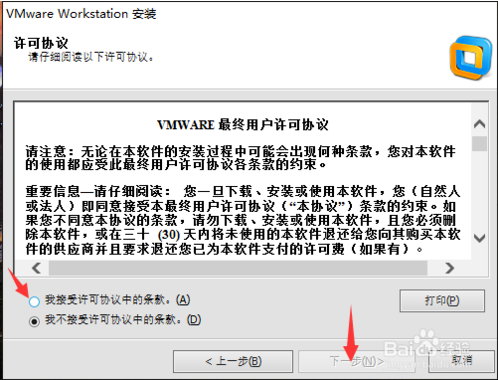
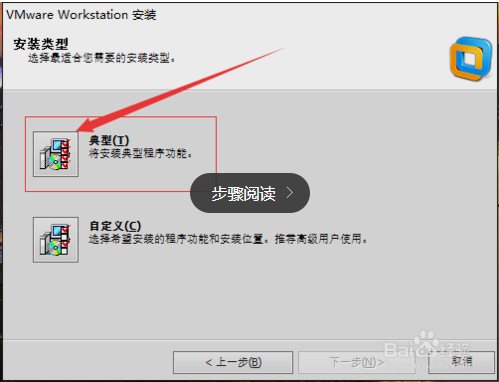
3、如果不是要求很严格,典型安装已经足够了。注意,下一步按钮是灰色的,直接点击图标进入下一步
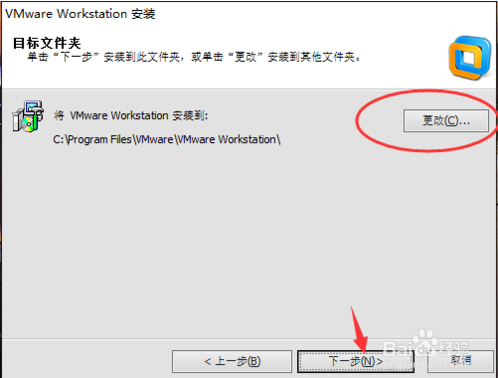
4、根据需要可以自定义安装路径,然后下一步
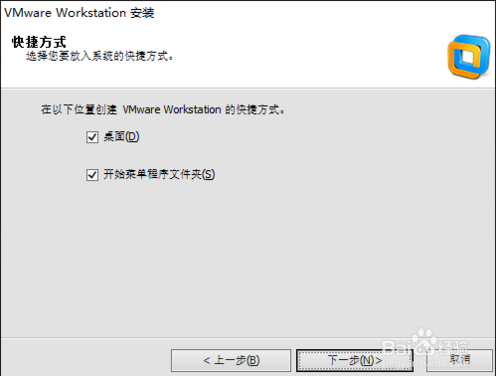
5、下一步
6、点击继续
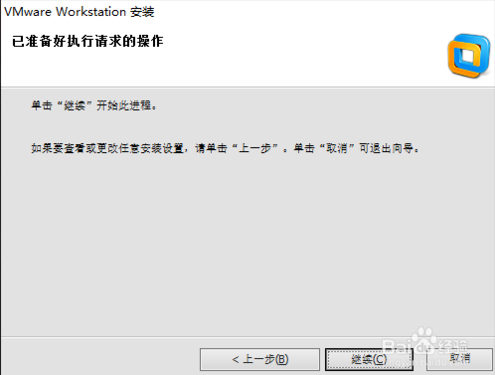
7、安装过程需要几分钟,耐心等待

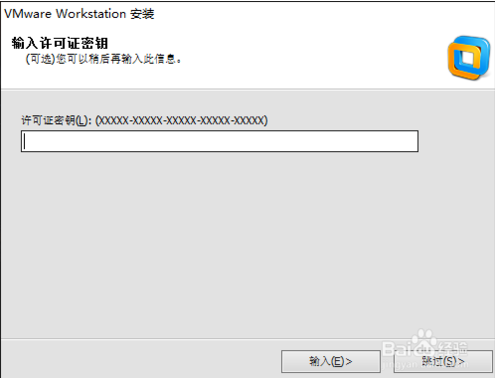
8、这里需要输入注册密钥,网上一搜可以搜出很多,这里给大家提供一个
注册密钥:1G4LV-FZ25P-0ZCN8-ZA3QH-8C00C
复制粘贴后,点击输入
9、 安装完成后点击完成,退出安装向导
10、 这时候它会在桌面生成启动VMware Workstation的快捷方式(如果没有,可以自己到安装路径下找),点击启动,就可以使用VMware Workstation 10啦!
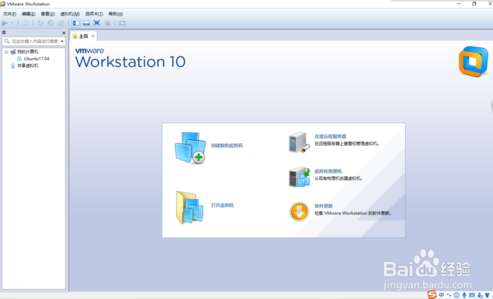
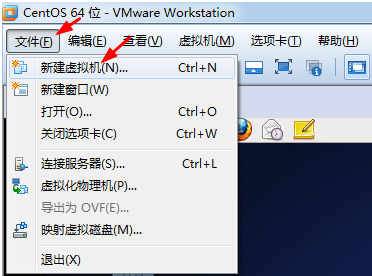
11、点击文件——新建虚拟机
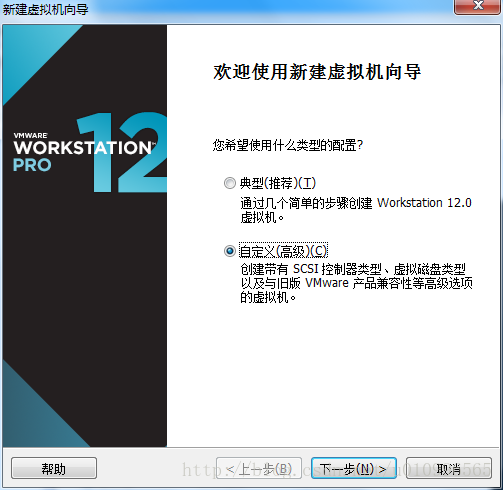
12、弹出下面对话框,选择自定义
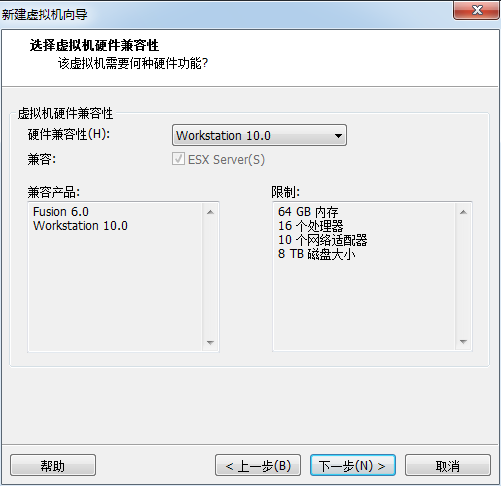
13、选择默认值
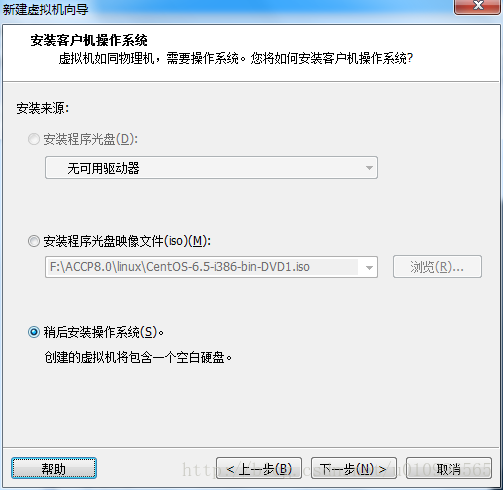
14、这一步选择稍后安装操作系统,点击下一步。
15、我们要装的是linux系统,所以这里选择Linux,并且版本选择CentOS 64位
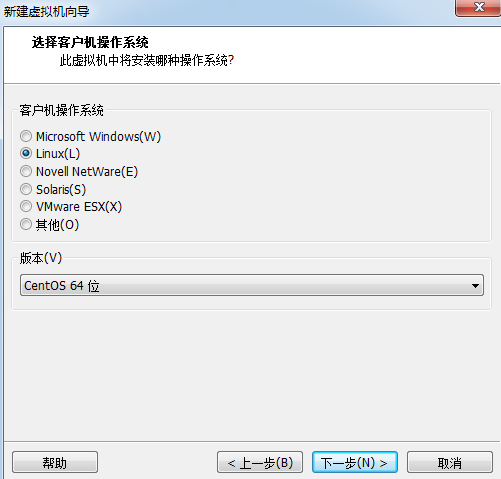
16、给虚拟机命名,并且选择存放的位置。

17、这里我都给1,配置高的童鞋们可以自己修改核心数和处理器的个数。
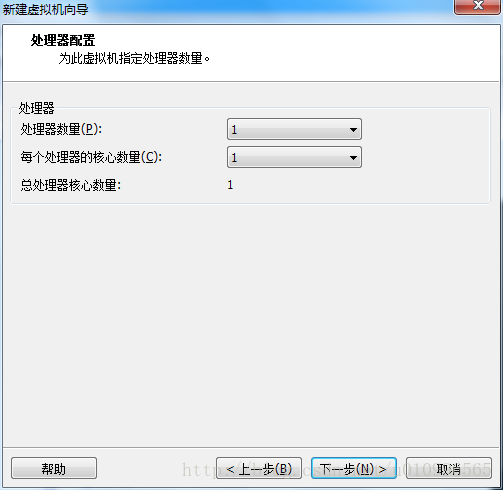
18、给1G就够了。
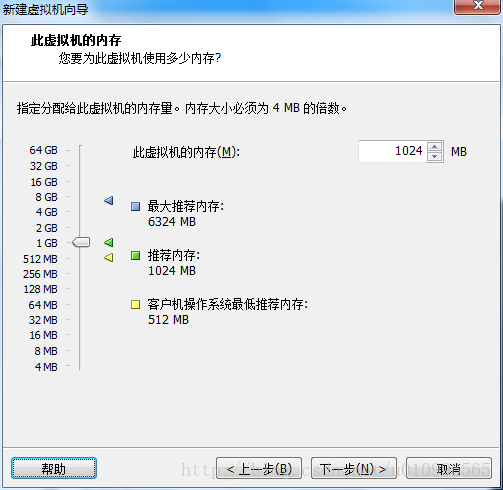
19、网络类型这里选择仅主机模式
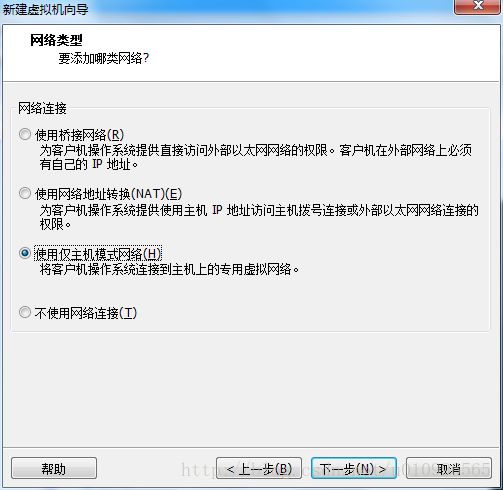
20、默认推荐项
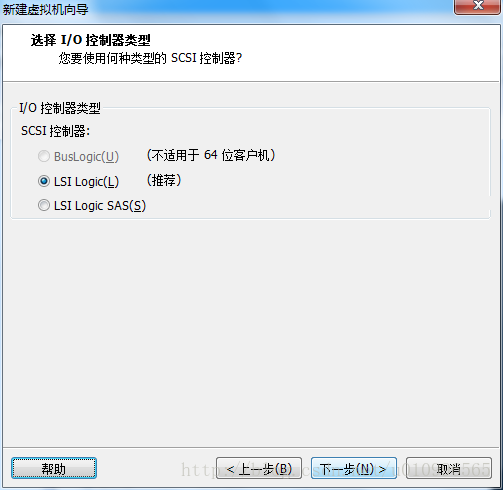
21、推荐项
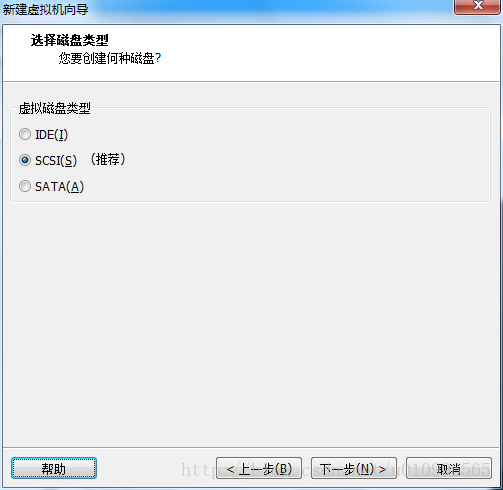
22、选择创建新的虚拟磁盘
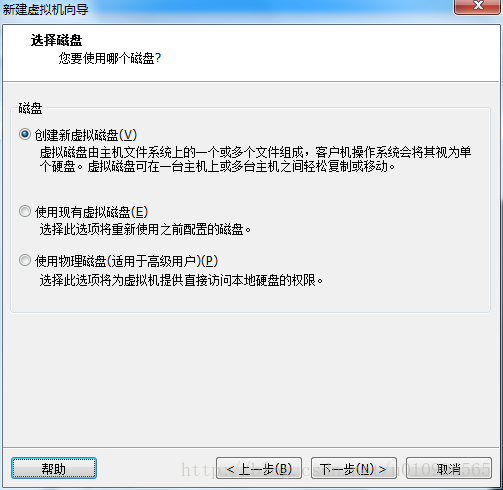
23、磁盘容量我们给20G,将拟磁盘存储为单个文件。

24、默认即可,点击下一步
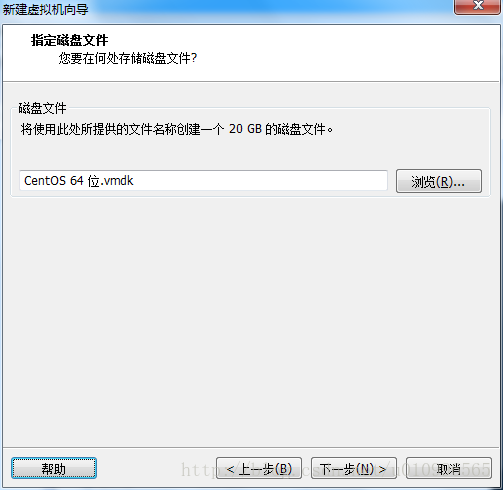
25、直接点完成就ok了。至此虚拟机的安装就完成了,下面讲一下给该虚拟机添加镜像文件,并且安装该镜像文件。
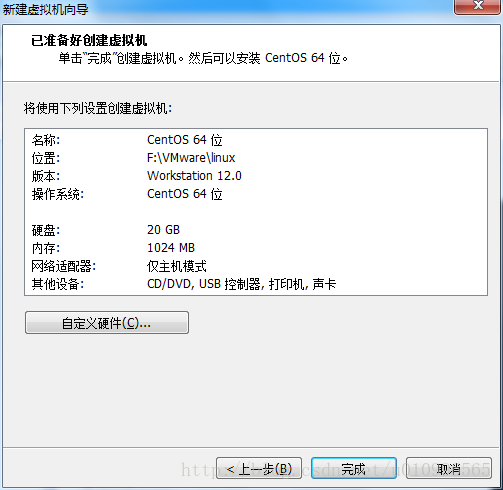
镜像的安装
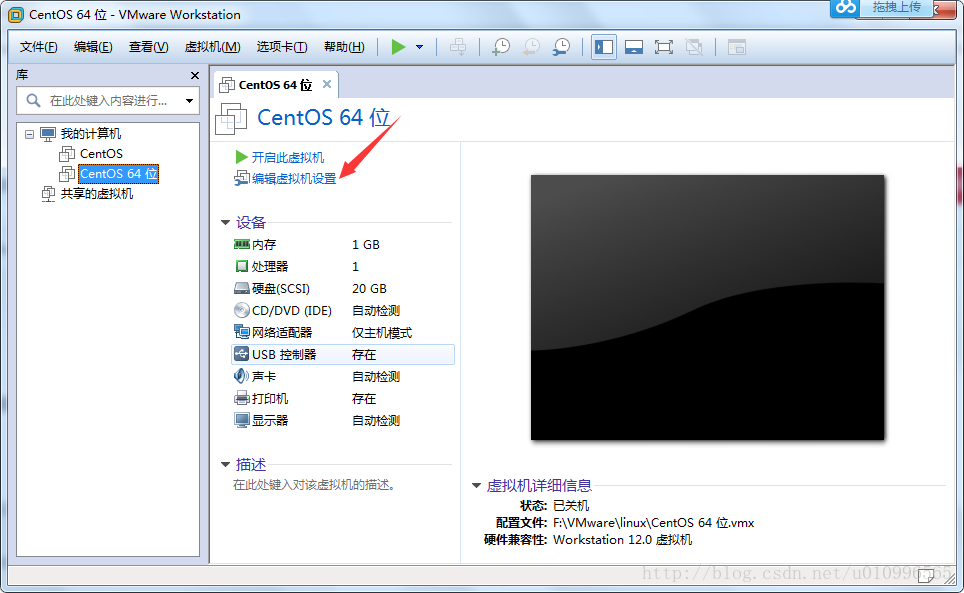
26、找到我们刚刚安装完成的那个虚拟机,并点击编辑虚拟机设置
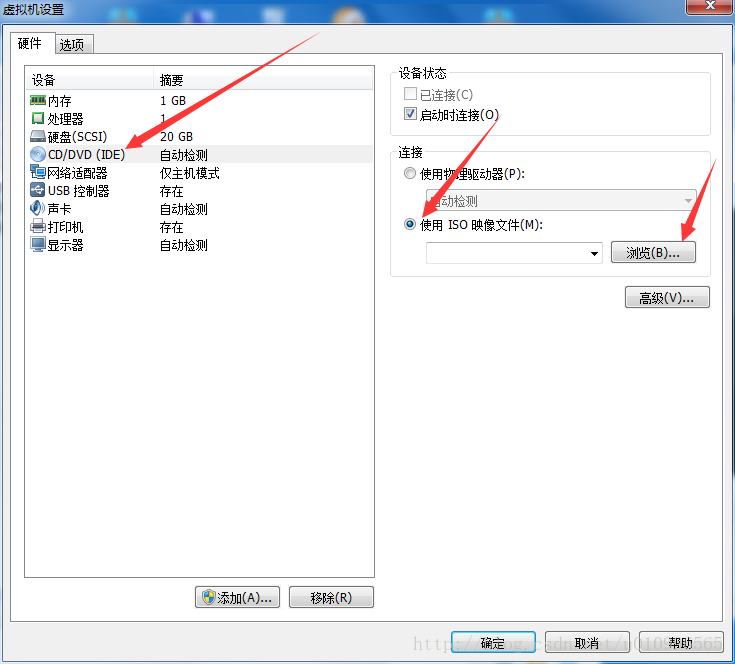
27、选择CD/DVD,然后点击右侧的使用ISO镜像,找到我们下载的那个CentOS镜像文件。点击确定,开启虚拟机。
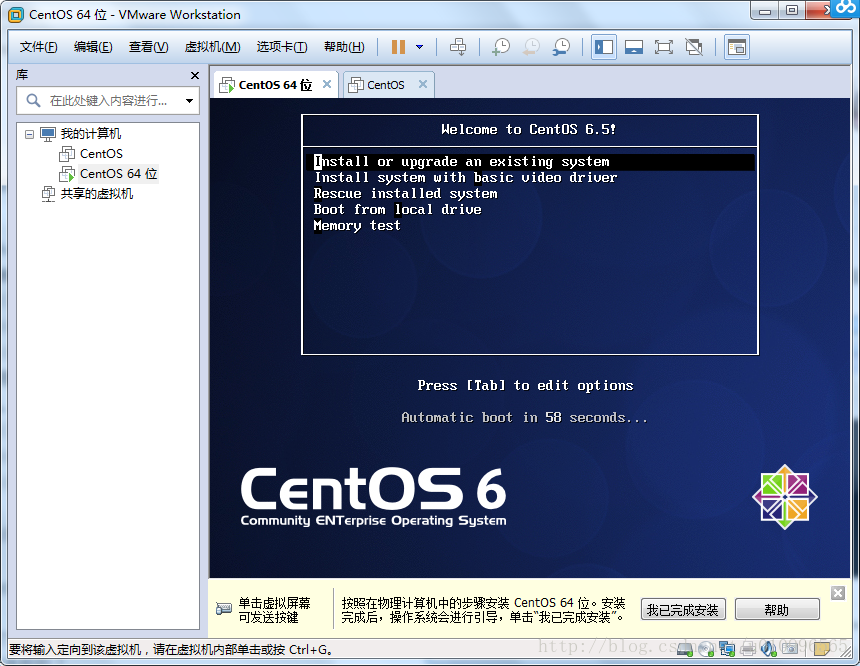
28、选择第一项
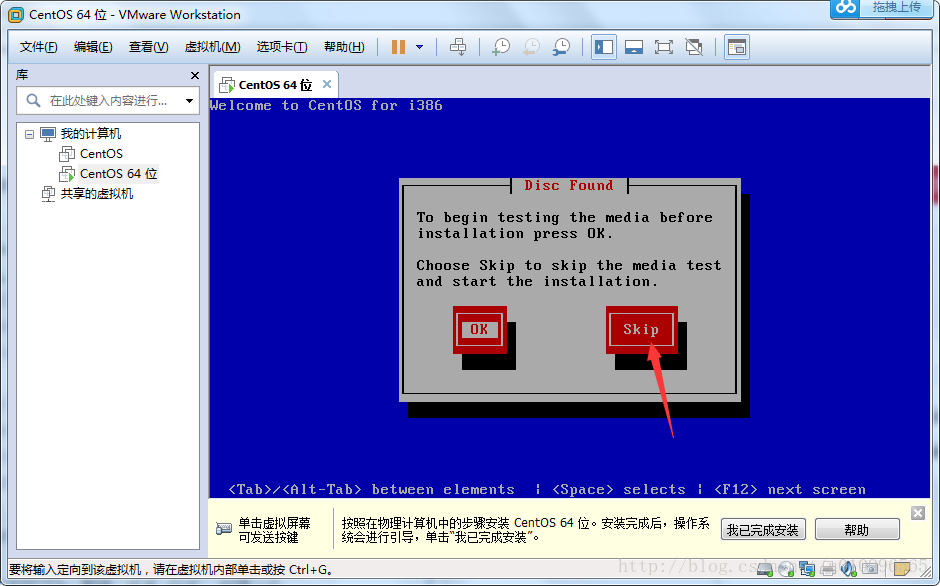
29、选择Skip
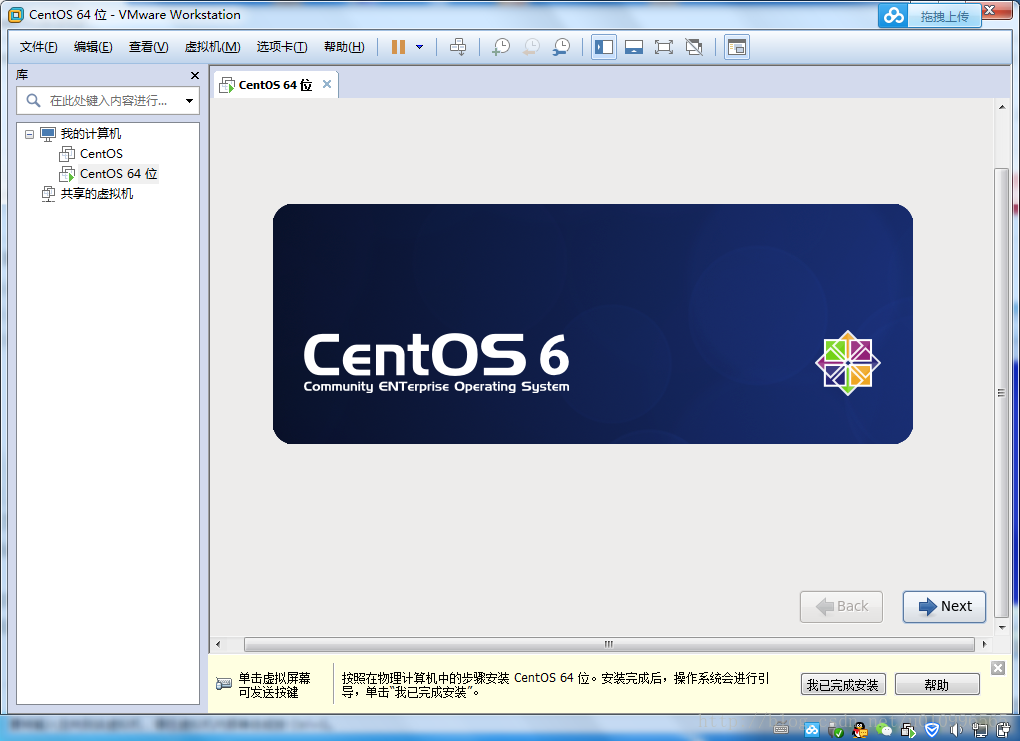
30、点击Next
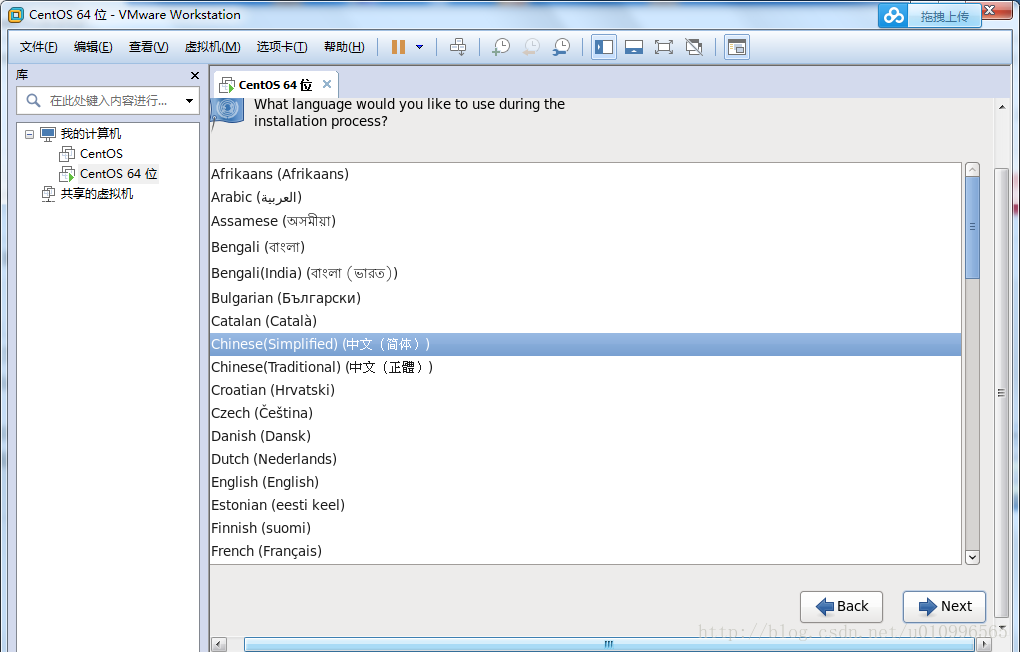
31、这里安装一个简体中文版的,当然也可以安装英文版。键盘安装美国英语式。
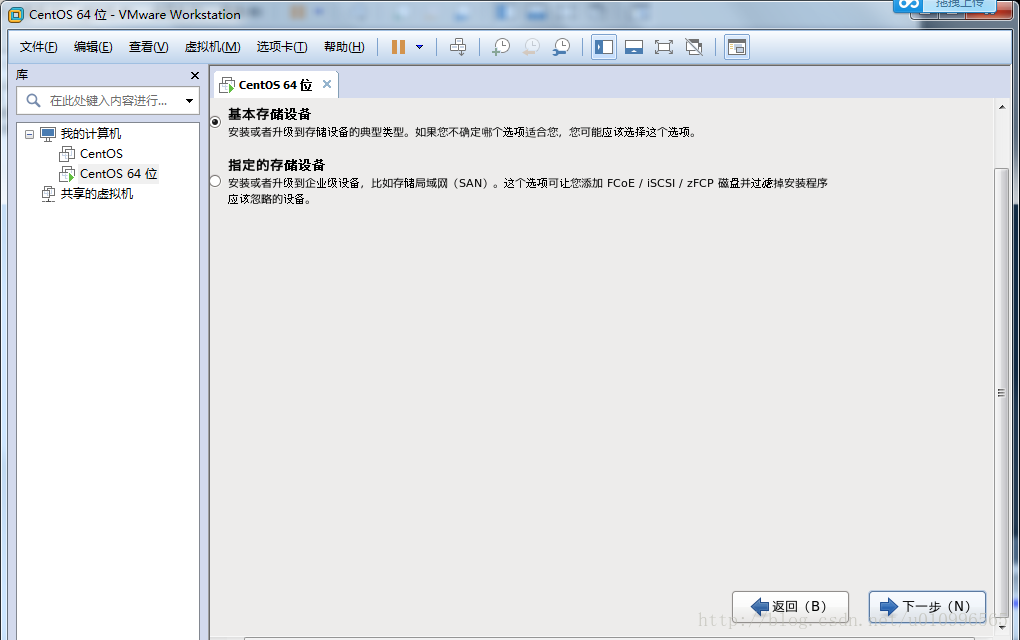
32、选择基本存储设备
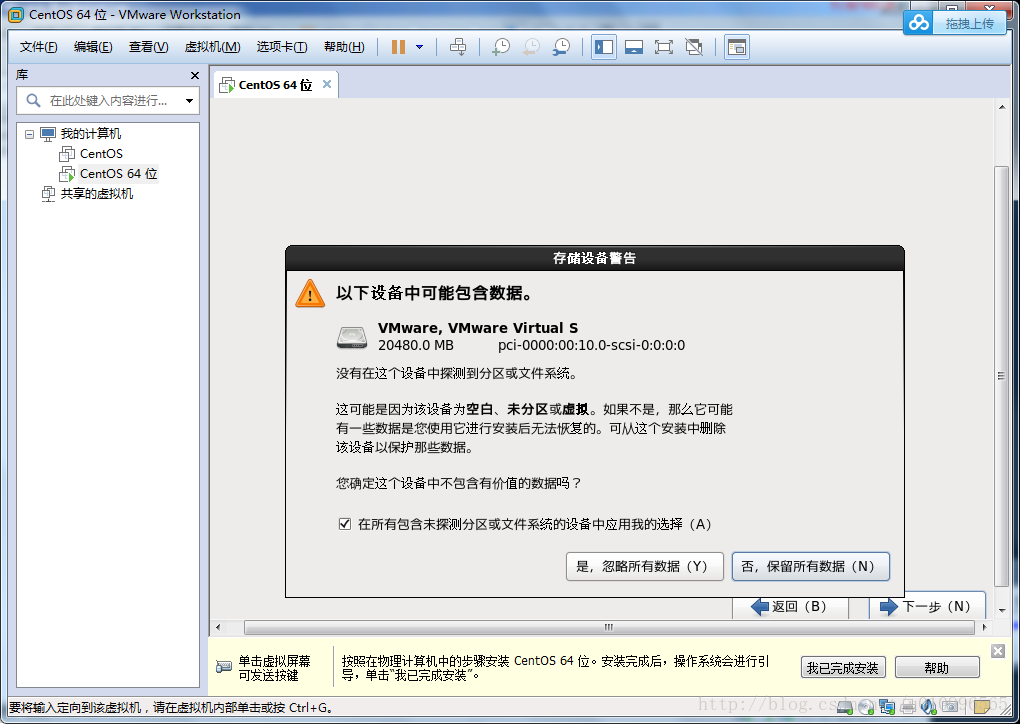
33、点击是,忽略所有数据
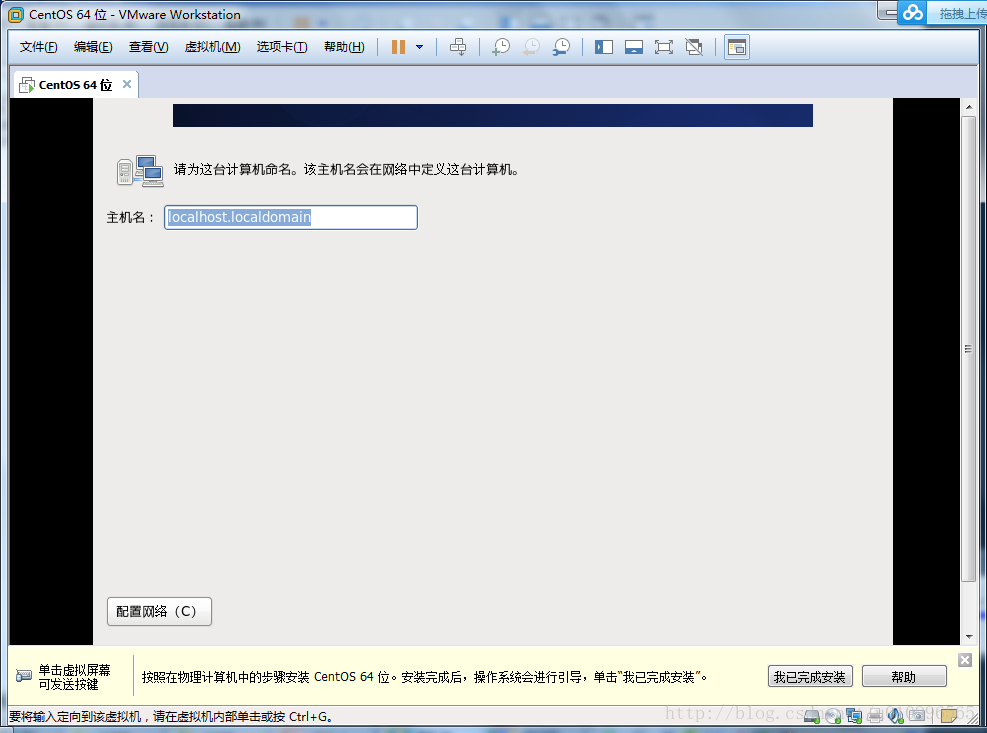
34、主机名 默认值就好,不要有中文
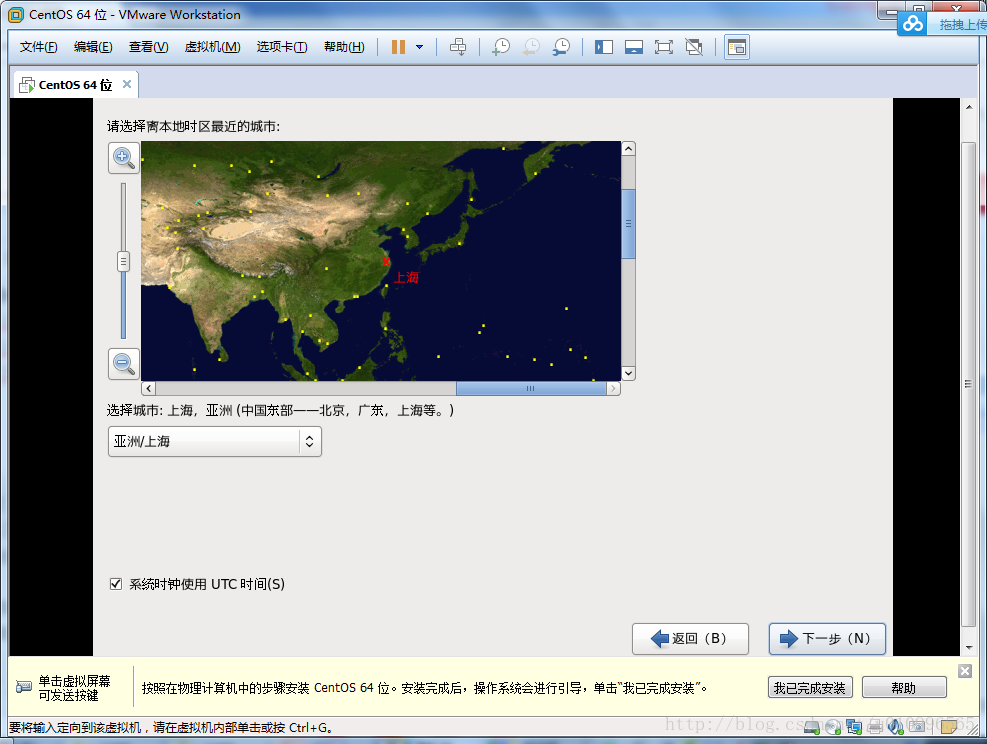
35、时间选择上海
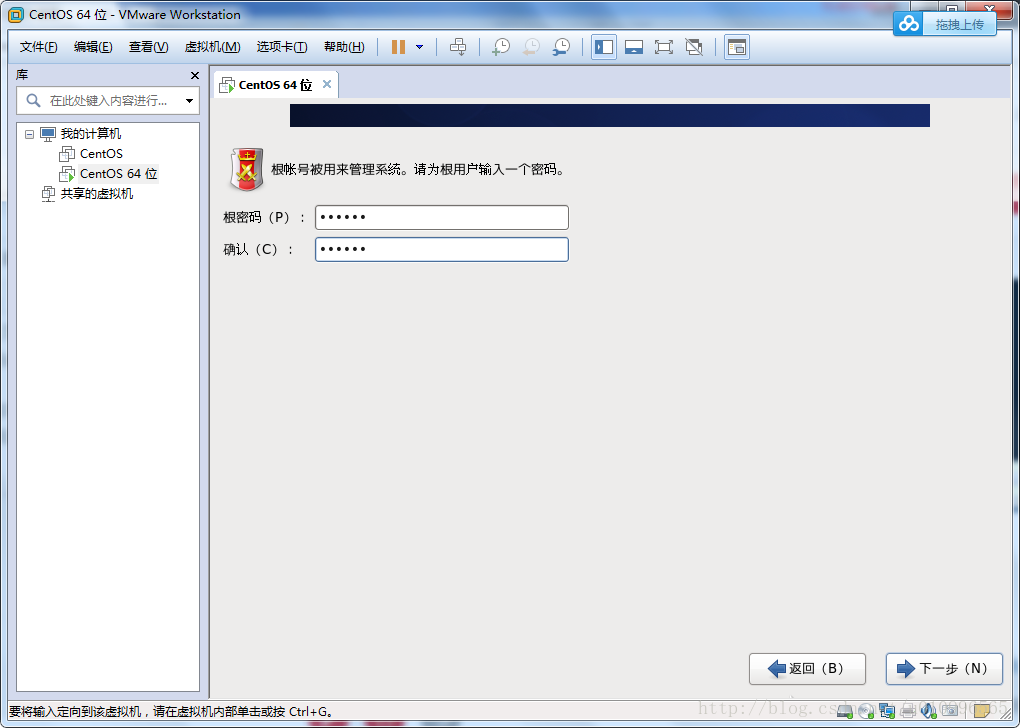
36、设置密码
37、该选项给默认值即可
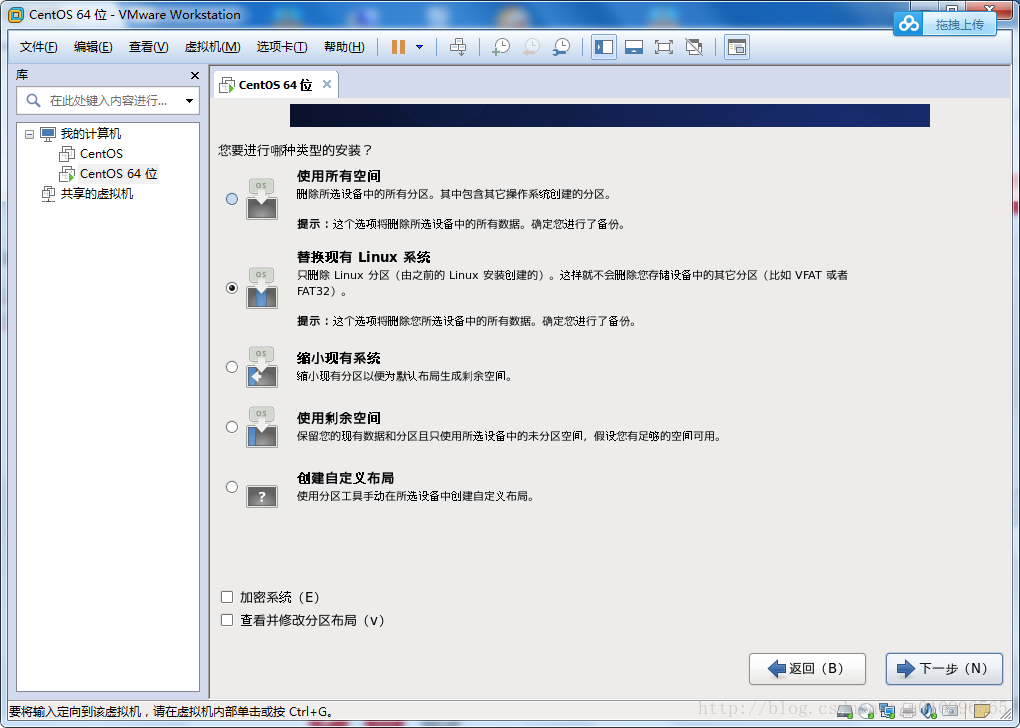
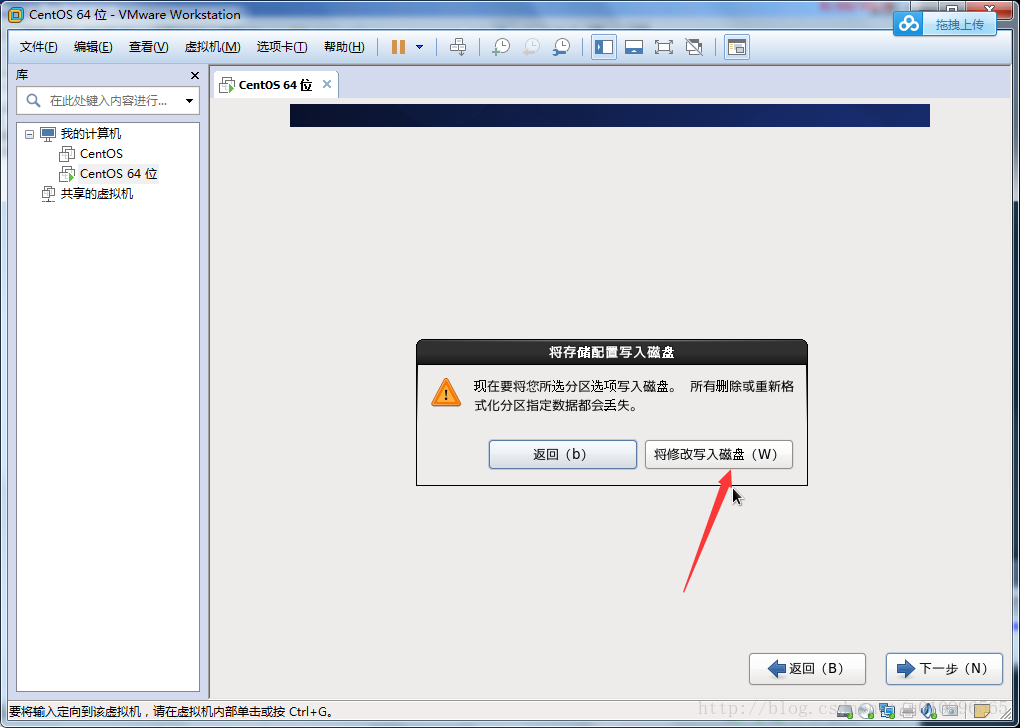
38、将修改写入磁盘
39、这里直接默认即可,点击下一步
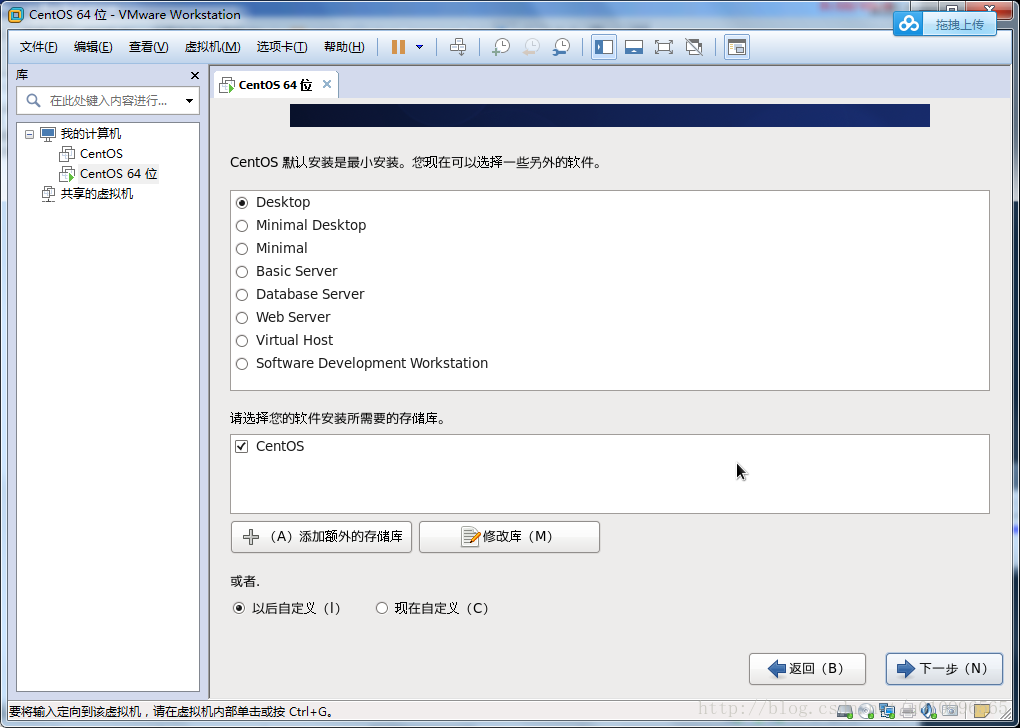
40、此时就是正在安装了,安装完成后就可以进入该系统了。


VMware Workstation中安装linux系统(CentOS)超详细(部分转载)的更多相关文章
- 在windows系统上安装VMware Workstation虚拟机,然后在虚拟机VMware Workstation上安装linux系统,在linux系统安装xshell的服务端,在windows系统上安装xshell。用windows系统上的xshell连接到linux
第一步:安装xshell: 去百度 xshell ,然后安装一下就可以了.就是普通的软件安装,在这里不做过多的接收. 第二步:安装虚拟机VMware Workstation 百度安装,不做过介绍 ...
- 『学了就忘』Linux基础 — 6、VMware虚拟机安装Linux系统(超详细)
目录 1.打开VMware虚拟机软件 2.选择Linux系统的ISO安装镜像 3.开启虚拟机安装系统 (1)进入Linux系统安装界面 (2)硬件检测 (3)检测光盘 (4)欢迎界面 (5)选择语言 ...
- Linux入门到放弃之一《在VMware虚拟机中安装Linux系统(RedHat)》
1.启动VMware: 2.新建虚拟机: 3.自定义配置(1安装客户机操作系统点击"稍后安装操作系统"2选择客户机操作系统为Linux,版本为Red Hat Enterprise ...
- VMware 安装Linux系统 CentOS
VMware 安装Linux系统 CentOS 1. 下载镜像系统 centos镜像下载地址:https://www.centos.org/download/ 选择DVD下载即可 linux各版本下 ...
- VMware Workstation下安装Linux
下载VMware Workstation thunder://QUFodHRwczovL2Rvd25sb2FkMy52bXdhcmUuY29tL3NvZnR3YXJlL3drc3QvZmlsZS9WT ...
- 2017.8.9在虚拟机中安装linux系统
0 安装前提 已经安装好VM,并且配置好,具体过程参看随笔:2017.8.5 VMware的介绍与安装 相关随笔:2017.8.5 Linux达人养成计划 I 需要知道的概念:VMWare,虚拟机,真 ...
- 虚拟机中安装linux系统步骤
参考:http://blog.csdn.net/u013111221/article/details/50856934 后面参考:http://blog.csdn.net/chenweitang123 ...
- 2.4 小白必看:零基础安装Linux系统(超级详细)
我们以新发布的 CentOS 8.1 为例,学习如何安装Linux系统. 准备工作: 1. 一台可以访问互联网的电脑 2. VMware Workstation安装包 3. CentOS8.1镜像文件 ...
- 小白必看:零基础安装Linux系统(超级详细)
我们以最新发布的CentOS 8.1为例,学习下如何安装Linux系统 准备工作: 1.一台可以访问互联网的电脑 2.VMware Workstation安装包 3.CentOS8.1镜像(CentO ...
随机推荐
- Solr04 - 在Jetty和Tomcat上部署Solr单机服务
目录 1 准备安装环境 2 通过内部Jetty服务器启动 3 通过配置Tomcat服务器启动 3.1 删除不需要的应用 3.2 修改服务端口 3.3 部署solr.war 3.4 扩展: 虚拟目录发布 ...
- wsl中使用原生docker
之前介绍过windows中安装docker,但是它需要用到hyper-v.hyper-v与vm不兼容非常之不方便.不过发现windows有wsl(linux子系统)遂试验,结果非常nice功能一应俱全 ...
- C# 反射,通过类名、方法名调用方法
在 C# 代码中,有些时候只知道方法的名字(string),需要调用该方法,那么就需要用到 C# 的反射机制.下面是一个简单的 demo. using System; using System.Ref ...
- vim编辑器详解(week1_day3)--技术流ken
vi编辑器 作用:编辑文本文件中的内容的工具 命令历史 末行模式中,以:和/开头的命令都有历史纪录,可以首先键入:或/然后按上下箭头来选择某个历史命令. 启动vim 在命令行窗口中输入以下命令即可 v ...
- Promise杂记
更好的阅度体验 前言 API Promise特点 状态跟随 V8中的async await和Promise 实现一个Promise 参考 前言 作为一个前端开发,使用了Promise一年多了,一直以来 ...
- Mysql语句中当前时间不能直接使用C#中的Date.Now传输
MySql中处理字符串时间,会默认把第一个数字当成年份处理. 在C#服务器中,使用Date.Now.ToString()生成的字符串时间,如果不指定字符串格式,C#会按照系统语言输出不同的字符串格式, ...
- WebBrowser Cookie
WebBrowser的Cookie操作 .在WebBrowser中获取Cookie CookieContainer myCookieContainer = new CookieContainer(); ...
- 结合JDK源码看设计模式——享元模式
前言 在说享元模式之前,你一定见到过这样的面试题 public class Test { public static void main(String[] args) { Integer a=Inte ...
- .NET平台下使用Redis
using DBI.SaaS.Web.Models.Args; using Rafy; using StackExchange.Redis; using System; using System.Co ...
- java日期 Calendar类的使用
举例: import java.text.SimpleDateFormat; import java.util.Calendar; import java.util.Date; public clas ...