
企业级LNMP分离式部署
安装MySQL数据库
安装步骤介绍
本例采用MySQL二进制安装包进行安装演示
(1) 创建mysql用户的账号
[root@mysql ~]# groupadd mysql[root@mysql ~]# useradd -s /sbin/nologin -g mysql -M mysql[root@localhost ~]# tail -1 /etc/passwdmysql:x:500:501::/home/mysql:/sbin/nologin[root@mysql ~]# id mysqluid=500(mysql) gid=501(mysql) groups=501(mysql)
(2)获取MySQL二进制软件包
百度云盘:http://pan.baidu.com/s/1hrBCzsC
提取码:4yjf

(3) 采用二进制方式安装MySQL
[root@mysql ~]# tar xf mysql-5.5.32-linux2.6-x86_64.tar.gz -C /usr/local/[root@mysql ~]# cd /usr/local/[root@mysql local]# mv mysql-5.5.32-linux2.6-x86_64 mysql-5.5.32[root@mysql local]# ln -s mysql-5.5.32 mysql[root@mysql local]# lsbin etc games include lib lib64 libexec mysql mysql-5.5.32 sbin share src[root@mysql local]# cd /usr/local/mysql[root@mysql mysql]# lsbin data include lib mysql-test scripts sql-benchCOPYING docs INSTALL-BINARY man README share support-files#提示:二进制安装包,仅需要解压就可以了,不需要执行cmake/configure,make,make install等过程
(4)初始化MySQL配置文件my.cnf
[root@mysql mysql]# ls -l support-files/*.cnf-rw-r--r--. 1 7161 wheel 4691 Jun 19 2013 support-files/my-huge.cnf-rw-r--r--. 1 7161 wheel 19759 Jun 19 2013 support-files/my-innodb-heavy-4G.cnf-rw-r--r--. 1 7161 wheel 4665 Jun 19 2013 support-files/my-large.cnf-rw-r--r--. 1 7161 wheel 4676 Jun 19 2013 support-files/my-medium.cnf-rw-r--r--. 1 7161 wheel 2840 Jun 19 2013 support-files/my-small.cnf[root@mysql mysql]# /bin/cp support-files/my-small.cnf /etc/my.cnf
提示:
- support-files下有my.cnf的各种配置样例。
- 使用cp全路径/bin/cp,可实现拷贝而不出现替换提示,即如果有重名文件会直接覆盖
- 本例为测试安装环境,因此选择参数配置小的my-small.cnf配置模版,如果是生产环境可以根据硬件选择更高级的配置文件,上述配置文件模版对硬件的要求从低到高依次为
my-medium.cnf (最低)my-small.cnfmy-large.cnfmy-huge.cnfmy-innodb-heavy-4G.cnf(最高)
(5)初始化MySQL数据库文件
初始化命令如下
[root@mysql mysql]# mkdir -p /usr/local/mysql/data[root@mysql mysql]# chown -R mysql.mysql /usr/local/mysql[root@mysql mysql]# yum -y install libaio[root@mysql mysql]# /usr/local/mysql/scripts/mysql_install_db --basedir=/usr/local/mysql --datadir=/usr/local/mysql/data --user=mysql#初始化MySQL数据库文件,会有很多信息提示,如果没有ERROR级别的错误,会有两个OK的字样,表示初始化成功,否则就要解决初始化的问题
配置并启动MySQL数据库
(1)设置MySQL启动脚本,命令如下
[root@mysql mysql]# cp support-files/mysql.server /etc/init.d/mysqld#拷贝MySQL启动脚本到MySQL的命令路径[root@mysql mysql]# chmod +x /etc/init.d/mysqld#使脚本可执行
(2)MySQL二进制默认安装路径是/usr/local/mysql,启动脚本里是/usr/local/mysql。如果安装路径不同,那么脚本里路径等都需要替换
(3)启动MySQL数据库,命令如下:
[root@mysql mysql]# /etc/init.d/mysqld startStarting MySQL... SUCCESS![root@mysql mysql]# netstat -antup | grep mysqltcp 0 0 0.0.0.0:3306 0.0.0.0:* LISTEN 1347/mysqld
如果发现3306端口没起来,请tail -100 /usr/local/mysql/data/主机名.err查看日志信息,看是否有报错信息,然后根据相关错误提示进行调试。经常查看服务运行日志是个很好的习惯,也是高手的习惯。
(4)设置MySQL开机自启动,命令如下:
[root@mysql mysql]# chkconfig --add mysqld[root@mysql mysql]# chkconfig mysqld on[root@mysql mysql]# chkconfig --list mysqldmysqld 0:off 1:off 2:on 3:on 4:on 5:on 6:off
(5)配置mysql命令的全局使用路径,命令如下:
[root@mysql mysql]# ln -s /usr/local/mysql/bin/* /usr/local/bin/[root@mysql mysql]# which mysqladmin/usr/local/bin/mysqladmin
(6)登陆MySQL测试,命令如下:
[root@mysql mysql]# mysqlWelcome to the MySQL monitor. Commands end with ; or \g.Your MySQL connection id is 1Server version: 5.5.32 MySQL Community Server (GPL)Copyright (c) 2000, 2013, Oracle and/or its affiliates. All rights reserved.Oracle is a registered trademark of Oracle Corporation and/or itsaffiliates. Other names may be trademarks of their respectiveowners.Type 'help;' or '\h' for help. Type '\c' to clear the current input statement.
MySQL安全配置
(1)为MySQL的root用户设置密码,命令如下:
[root@mysql mysql]# mysqladmin -uroot password '666666'[root@mysql mysql]# mysql -uroot -p666666Welcome to the MySQL monitor. Commands end with ; or \g.Your MySQL connection id is 4Server version: 5.5.32 MySQL Community Server (GPL)Copyright (c) 2000, 2013, Oracle and/or its affiliates. All rights reserved.Oracle is a registered trademark of Oracle Corporation and/or itsaffiliates. Other names may be trademarks of their respectiveowners.Type 'help;' or '\h' for help. Type '\c' to clear the current input statement.
(2)清理无用的MySQL用户及库,命令如下:
mysql> select user,host from mysql.user;+------+-----------+| user | host |+------+-----------+| root | 127.0.0.1 || root | ::1 || | localhost || root | localhost || | mysql || root | mysql |+------+-----------+6 rows in set (0.00 sec)mysql> drop user "root"@"::1";Query OK, 0 rows affected (0.00 sec)mysql> drop user ""@"localhost";Query OK, 0 rows affected (0.05 sec)mysql> select user,host from mysql.user;+------+-----------+| user | host |+------+-----------+| root | 127.0.0.1 || root | localhost || | mysql || root | mysql |+------+-----------+4 rows in set (0.00 sec)
安装nginx
nginx的编译安装部署
[root@nginx ~]# mount /dev/sr0 /media/cdrom/mount: block device /dev/sr0 is write-protected, mounting read-only[root@nginx ~]# yum install -y pcre-devel openssl-devel#wget -q http://nginx.org/download/nginx-1.10.2.tar.gz[root@nginx ~]# useradd -s /sbin/nologin -M www #创建程序用户[root@nginx ~]# tar xf nginx-1.10.2.tar.gz -C /usr/src/ #解压缩[root@nginx ~]# cd /usr/src/nginx-1.10.2[root@nginx nginx-1.10.2]# ./configure --user=www --group=www --prefix=/usr/local/nginx --with-http_stub_status_module --with-http_ssl_module #预配置[root@nginx nginx-1.10.2]# make && make install #编译和安装[root@nginx nginx-1.10.2]# ln -s /usr/local/nginx/sbin/* /usr/local/sbin/ #给命令做软连接,以便PATH能找到[root@nginx nginx-1.10.2]# /usr/local/nginx/sbin/nginx #启动nginx
配置nginx配置文件
[root@nginx conf]# cat nginx.conf.default | egrep -v "#|^$" > nginx.conf[root@nginx conf]# vim nginx.conf[root@nginx conf]# cat nginx.confworker_processes 1;events {worker_connections 1024;}http {include mime.types;default_type application/octet-stream;sendfile on;keepalive_timeout 65;server {listen 80;server_name www.yunjisuan.com;root /www;location / {index index.html index.htm;}error_page 500 502 503 504 /50x.html;location = /50x.html {root html;}}}# 检查配置文件[root@nginx conf]# /usr/local/nginx/sbin/nginx -tnginx: the configuration file /usr/local/nginx/conf/nginx.conf syntax is oknginx: configuration file /usr/local/nginx/conf/nginx.conf test is successful#加入映射文件[root@nginx conf]# echo "`hostname -I` www.yunjisuan.com" >> /etc/hosts[root@nginx conf]# cat /etc/hosts127.0.0.1 localhost localhost.localdomain localhost4 localhost4.localdomain4::1 localhost localhost.localdomain localhost6 localhost6.localdomain6192.168.200.20 www.yunjisuan.com
添加网页
[root@nginx conf]# mkdir /www[root@nginx conf]# echo "`hostname -I` www.yunjisuan.com" >> /www/index.html[root@nginx conf]# chown -R www.www /www/ #PHP的程序用户也要弄成www[root@nginx conf]# curl www.yunjisuan.com192.168.200.20 www.yunjisuan.com
安装PHP
检查安装PHP所需的lib库
PHP程序在开发及运行时会调用一些诸如zlib,gd等函数库,因此需要确认lib库是否已经安装,执行过程如下:
[root@PHP ~]# rpm -qa zlib-devel libxml2-devel libjpeg-devel libjpeg-turbo-devel libiconv-devel[root@PHP ~]# rpm -qa freetype-devel libpng-devel gd libcurl-devel libxslt-devel
提示:
1)每个lib一般都会存在对应的以“*-devel”命名的包,安装lib对应的-devel包后,对应的lib包就会自动安装好,例如安装gd-devel时就会安装gd。
2)这些lib库不是必须安装的,但是目前的企业环境下一般都需要安装。否则,PHP程序运行时会出现问题,例如验证码无法显示等。
执行下面命令安装相关的lib软件包
[root@PHP ~]# yum -y install zlib-devel libxml2-devel libjpeg-devel libjpeg-turbo-devel libiconv-devel[root@PHP ~]# yum -y install freetype-devel libpng-devel gd libcurl-devel libxslt-devel
安装后的结果如下:
[root@PHP ~]# rpm -qa zlib-devel libxml2-devel libjpeg-devel libjpeg-turbo-devel libiconv-devellibxml2-devel-2.7.6-14.el6.x86_64zlib-devel-1.2.3-29.el6.x86_64libjpeg-turbo-devel-1.2.1-1.el6.x86_64#这里仅缺少libiconv-devel包[root@PHP ~]# rpm -qa freetype-devel libpng-devel gd libcurl-devel libxslt-devellibxslt-devel-1.1.26-2.el6_3.1.x86_64libcurl-devel-7.19.7-37.el6_4.x86_64libpng-devel-1.2.49-1.el6_2.x86_64gd-2.0.35-11.el6.x86_64freetype-devel-2.3.11-14.el6_3.1.x86_64
从以上结果看出,仅有libiconv-devel这个包没有安装,因为默认的yum源没有此包,后面会编译安装。
安装yum无法安装的libiconv库
[root@PHP ~]# yum -y install wget[root@PHP ~]# wget http://ftp.gnu.org/pub/gnu/libiconv/libiconv-1.14.tar.gz[root@PHP ~]# lsanaconda-ks.cfg install.log install.log.syslog libiconv-1.14.tar.gz[root@PHP ~]# tar xf libiconv-1.14.tar.gz -C /usr/src/[root@PHP ~]# cd /usr/src/libiconv-1.14/[root@PHP libiconv-1.14]# ./configure --prefix=/usr/local/libiconv && make && make install
安装libmcrypt库
推荐使用简单的在线yum的方式安装:wget -O /etc/yum.repos.d/epel.repo http://mirrors.aliyun.com/repo/epel-6.repo[root@PHP libiconv-1.14]# yum -y install libmcrypt-devel
安装mhash加密扩展库
推荐使用简单的在线yum的方式安装:wget -O /etc/yum.repos.d/epel.repo http://mirrors.aliyun.com/repo/epel-6.repo[root@PHP ~]# yum -y install mhash
安装mcrvpt加密扩展库
推荐使用简单的在线yum的方式安装:wget -O /etc/yum.repos.d/epel.repo http://mirrors.aliyun.com/repo/epel-6.repo[root@PHP ~]# yum -y install mcrypt
开始安装PHP(FastCGI方式)服务
获取PHP软件包
[root@PHP ~]# wget http://cn2.php.net/get/php-5.3.28.tar.gz/from/this/mirror
解压配置PHP
[root@PHP ~]# useradd -s /sbin/nologin -M www[root@PHP ~]# id wwwuid=500(www) gid=500(www) groups=500(www)[root@PHP ~]# tar xf php-5.3.28.tar.gz -C /usr/src/[root@PHP ~]# cd /usr/src/php-5.3.28/[root@PHP php-5.3.28]# ./configure --prefix=/usr/local/php5.3.28 --with-mysql=mysqlnd --with-iconv-dir=/usr/local/libiconv --with-freetype-dir --with-jpeg-dir --with-png-dir --with-zlib --with-libxml-dir=/usr --enable-xml --disable-rpath --enable-safe-mode --enable-bcmath --enable-shmop --enable-sysvsem --enable-inline-optimization --with-curl --with-curlwrappers --enable-mbregex --enable-fpm --enable-mbstring --with-mcrypt --with-gd --enable-gd-native-ttf --with-openssl --with-mhash --enable-pcntl --enable-sockets --with-xmlrpc --enable-zip --enable-soap --enable-short-tags --enable-zend-multibyte --enable-static --with-xsl --with-fpm-user=www --with-fpm-group=www --enable-ftp
-devel是安装前面命令有关的所有包
yum install openssl openssl-devel
执行上述命令后,最后的正确输出提示为下图 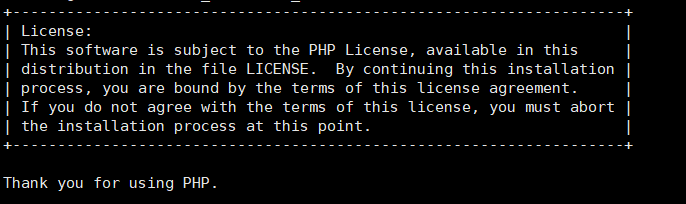
编译PHP
正确执行前文配置PHP软件的./configure系列命令后,就可以编译PHP软件了,具体操作过程如下:
[root@PHP php-5.3.28]# ln -s /usr/local/mysql/lib/libmysqlclient.so.18 /usr/lib64/ #分离式不用这步[root@PHP php-5.3.28]# touch ext/phar/phar.phar #分离式不用这步[root@PHP php-5.3.28]# make # 直接编译#make最后的正确提示Build complete.Don't forget to run 'make test'.
安装PHP生成文件到系统
[root@PHP php-5.3.28]# make install
配置PHP引擎配置文件php.ini
(1)设置软链接以方便访问,命令如下
[root@PHP php-5.3.28]# ln -s /usr/local/php5.3.28/ /usr/local/php[root@PHP php-5.3.28]# ls -l /usr/local/phplrwxrwxrwx. 1 root root 21 Nov 25 23:30 /usr/local/php -> /usr/local/php5.3.28/
(2)查看PHP配置默认模版文件,命令如下
[root@PHP php-5.3.28]# ls php.ini*php.ini-development php.ini-production
(3)拷贝PHP配置文件到PHP默认目录,并更改文件名称为php.ini,命令如下
[root@PHP php-5.3.28]# cp php.ini-production /usr/local/php/lib/php.ini[root@PHP php-5.3.28]# ls -l /usr/local/php/lib/php.ini-rw-r--r--. 1 root root 69627 Nov 25 23:32 /usr/local/php/lib/php.ini
配置PHP(FastCGI方式)的配置文件php-fpm.conf
[root@PHP php-5.3.28]# cd /usr/local/php/etc/[root@PHP etc]# lspear.conf php-fpm.conf.default[root@PHP etc]# cp php-fpm.conf.default php-fpm.conf#修改配置文件就是修改一下监听端口

启动PHP服务(FastCGI方式)
(1)启动PHP服务php-fpm,命令如下
[root@PHP etc]# /usr/local/php/sbin/php-fpm
(2)检查PHP服务php-fpm的进程及启动端口的情况,命令如下:
[root@PHP etc]# ps -ef | grep php-fpmroot 30699 1 0 23:42 ? 00:00:00 php-fpm: master process (/usr/local/php5.3.28/etc/php-fpm.conf)www 30700 30699 0 23:42 ? 00:00:00 php-fpm: pool wwwwww 30701 30699 0 23:42 ? 00:00:00 php-fpm: pool wwwroot 30716 1046 0 23:43 pts/0 00:00:00 grep php-fpm[root@PHP etc]# lsof -i:9000COMMAND PID USER FD TYPE DEVICE SIZE/OFF NODE NAMEphp-fpm 30699 root 7u IPv4 146919 0t0 TCP 192.168.200.30:cslistener (LISTEN)php-fpm 30700 www 0u IPv4 146919 0t0 TCP 192.168.200.30:cslistener (LISTEN)php-fpm 30701 www 0u IPv4 146919 0t0 TCP 192.168.200.30:cslistener (LISTEN)
配置Nginx支持PHP程序请求访问
修改Nginx配置文件
[root@nginx conf]# cat nginx.confworker_processes 1;events {worker_connections 1024;}http {include mime.types;default_type application/octet-stream;sendfile on;keepalive_timeout 65;server {listen 80;server_name www.yunjisuan.com;root /www;location / {index index.html index.htm;}location ~ .*\.(php|php5)?$ {fastcgi_pass 192.168.200.30:9000;fastcgi_index index.php;include fastcgi.conf;}error_page 500 502 503 504 /50x.html;location = /50x.html {root html;}}}[root@nginx conf]# /usr/local/sbin/nginx -tnginx: the configuration file /usr/local/nginx/conf/nginx.conf syntax is oknginx: configuration file /usr/local/nginx/conf/nginx.conf test is successful[root@nginx conf]# /usr/local/sbin/nginx -s reload
测试
映射IP 

测试动态
[root@nginx conf]# cd /www/[root@nginx www]# lsindex.html[root@nginx www]# echo "huahua" > index.php[root@nginx www]# lsindex.html index.php[root@PHP etc]# mkdir /www #php服务器里的目录必须和nginx服务器的一致[root@PHP www]# touch index.php[root@PHP www]# echo "123" >> index.php[root@PHP www]# cat index.php123
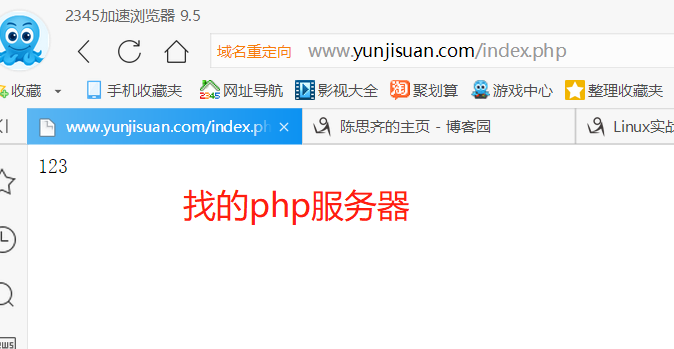
加入数据库
[root@mysql mysql]# mysql -uroot -p666666Welcome to the MySQL monitor. Commands end with ; or \g.Your MySQL connection id is 5Server version: 5.5.32 MySQL Community Server (GPL)Copyright (c) 2000, 2013, Oracle and/or its affiliates. All rights reserved.Oracle is a registered trademark of Oracle Corporation and/or itsaffiliates. Other names may be trademarks of their respectiveowners.Type 'help;' or '\h' for help. Type '\c' to clear the current input statement.mysql> grant all on *.* to 'yunjisuan'@'%' identified by '666666';Query OK, 0 rows affected (0.00 sec)
创建网页
#php上创建[root@PHP www]# cat test_mysql.php<?php//$link_id=mysql_connect('主机名','用户','密码');$link_id=mysql_connect('192.168.200.31','yunjisuan','666666');if($link_id){echo "mysql successful by hua !";}else{echo mysql_error();}?>#nginx也要创建
测试
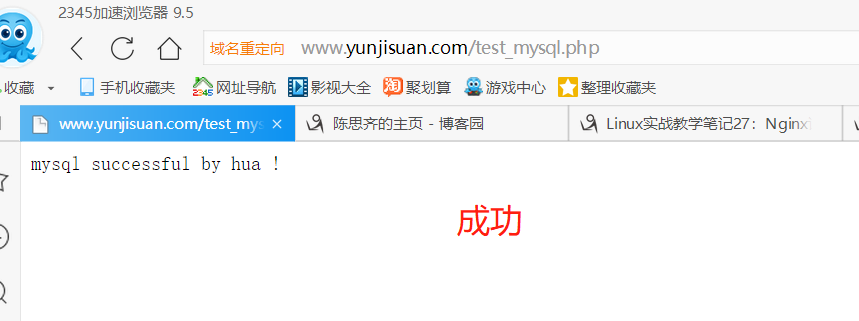
企业级LNMP分离式部署的更多相关文章
- Linux系统——LNMP分离式部署
#### 安装nginx ```[root@localhost ~]# tar xf nginx-1.10.2.tar.gz -C /usr/src/[root@localhost ~]# cd /u ...
- LNMP分离式部署
#### LNMP组合工作流程 在LNMP组合工作时,首先是用户通过浏览器输入域名请求Nginx Web服务,如果请求是静态资源,则由Nginx解析返回给用户:如果是动态请求(.php结尾),那么Ng ...
- LNMP分离式部署实例[转]
很多人在练习部署LNMP环境的时候,大都数是部署在同一个虚拟机上面的.但是实际工作中,我们一般都是分离部署的. 今天我就用3台虚拟机,部署下LNMP环境.以供参考! 网络拓扑图: 首先准备3台虚拟机: ...
- LNMP架构部署
第1章 部署LNMP架构步骤 1.1 ①部署Linux系统(OK) 基本优化完成(ip地址设置 yum源更新 字符集设置) 安全优化完成(iptables关闭 selinux关闭 /tmp/ 1777 ...
- Puppet基于Master/Agent模式实现LNMP平台部署
前言 随着IT行业的迅猛发展,传统的运维方式靠大量人力比较吃力,运维人员面对日益增长的服务器和运维工作,不得不把很多重复的.繁琐的工作利用自动化处理.前期我们介绍了运维自动化工具ansible的简单应 ...
- 用lnmp架构部署wordpress网站详细步骤
用lnmp架构部署wordpress网站 ①.下载和上传网站代码 用winscp或者xftp, 或者xshell下执行rz命令进行上传网站的包文件. ②.解压程序代码,并将程序代码保存到站点目录,并进 ...
- 《Linux就该这么学》培训笔记_ch20使用LNMP架构部署动态网站环境
<Linux就该这么学>培训笔记_ch20使用LNMP架构部署动态网站环境 文章最后会post上书本的笔记照片. 文章主要内容: 源码包程序 LNMP动态网站架构 配置Mysql服务 配置 ...
- linux运维、架构之路-Lnmp架构部署
一.Lnmp架构原理 二. Lnmp架构软件安装 1.Nginx安装脚本 #!/bin/bash useradd -s /sbin/nologin -M www mkdir -p /server/to ...
- WordPress安装篇(5):源码编译安装LNMP并部署WordPress
与YUM方式安装相比,源码编译安装方式更灵活,安装过程中能自定义功能和参数,特别是在批量部署服务器又要求软件版本及配置一致时,源码编译安装的优势很明显.本文介绍如何通过源码编译方式安装Nginx1.1 ...
随机推荐
- python正则表达式补充
import re origin= "hello alex bcd alex 1ge alex acd 19" r=re.match("(?P<n1>h)(? ...
- Day5_Py模块_1
1. time & datetime模块 ----------------------------------------------------------- >>> im ...
- 小白的首个maven web项目Step1软件安装二(Tomcat及相关配置)
安装tomcat9.0,依照此教程非常详细:https://blog.csdn.net/cyz1151148946/article/details/76691976/ 教程最后测试tomcat的时候有 ...
- 算法面试题(python)——如何找出数组中出现一次的数
题目描述: 一个数组里,除了三个数是唯一出现的,其余的数都出现了偶数次,找出这三个数中任意一个.比如数组序列为[1,2,4,5,6,4,2],只有1.5.6这三个数字是唯一出现的,数字2.4均出现了偶 ...
- lintcode中等题目的四道题
第一题: 第一句先创建了一个解决问题的类, 第二句声明了一个公共接口的整形链表里面有N个整形数, 第三句给链表动态初始化, 第四步判断链表里的数有没有,如果N<=0则返回结果0,否则执行Prin ...
- 1、Python2.7编译安装
下载Python安装包(下载地址:https://www.python.org/downloads/) 选择Python 2.7.3版本 防止交互式模式下出现方向键乱码问题,需安装相关包 yum in ...
- Selenium 工作原理
Selenium是ThoughtWorks公司研发的一个强大的基于浏览器的开源自动化测试工具,它通常用来编写web应用的自动化测试.早期也即Selenium1.x时期主要使用Selenium RC(S ...
- sorry
登录的时候密码忘了 重置了之后才登录上 这是有多久没登录了 好囧呀 近段时间学习Python也断断续续的 马上春节要到了 随后的20多天里 应该更没有时间学习了 想想都很忧伤 明明想很努力来着 但是总 ...
- LeetCode 145 二叉树的后序遍历(非递归)
题目: 给定一个二叉树,返回它的 后序 遍历. 示例: 输入: [1,null,2,3] 1 \ 2 / 3 输出: [3,2,1] 进阶: 递归算法很简单,你可以通过迭代算法完成吗? 解题思路: 1 ...
- 自动化运维之ansible
第三十九课 自动化运维之ansible 目录 十五. ansible介绍 十六. ansible安装 十七. ansible远程执行命令 十八. ansible拷贝文件或目录 十九. ansible远 ...