
原生 JS 实现移动端 Touch 滑动反弹
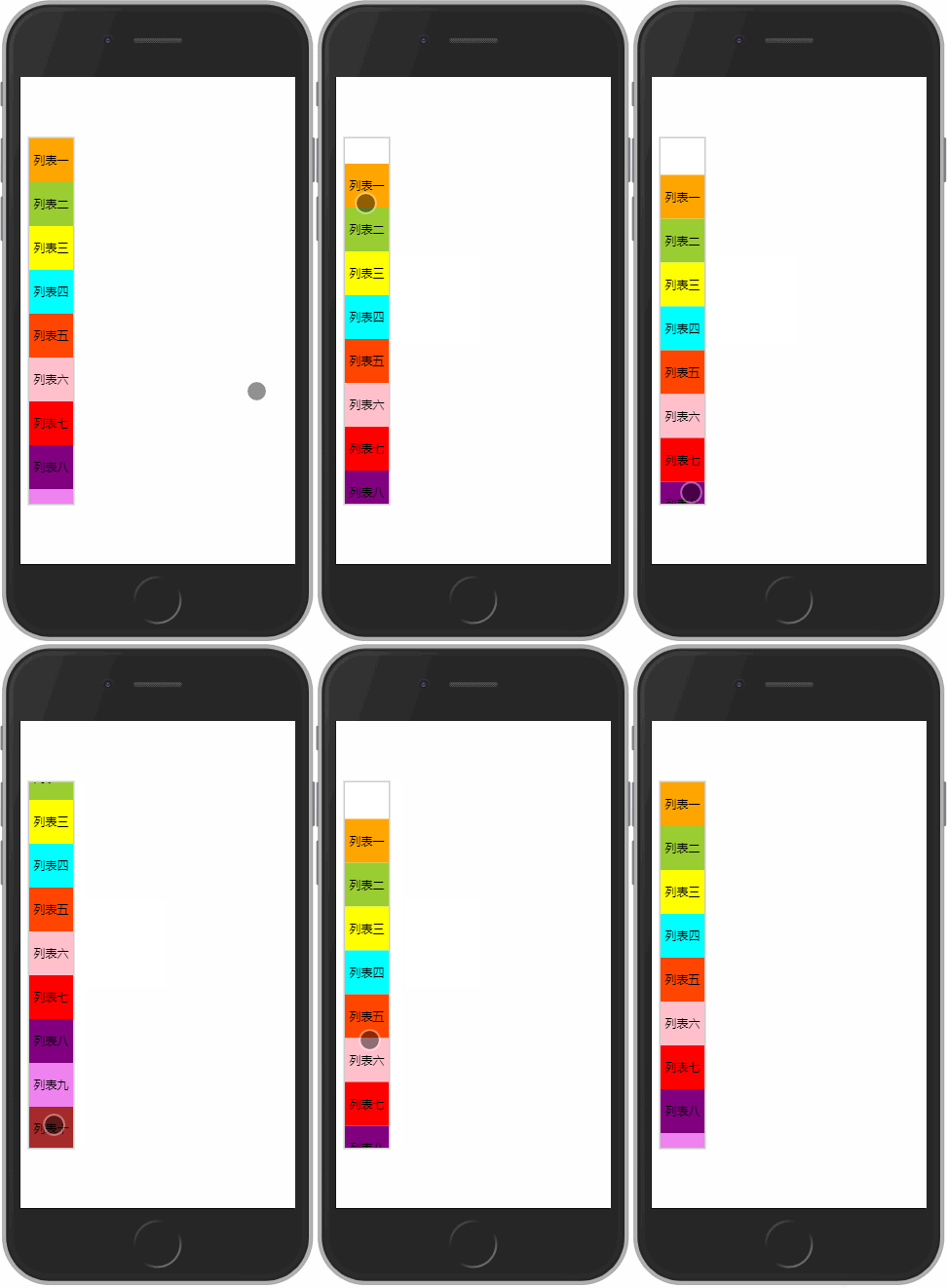
什么是 Touch滑动?就是类似于 PC端的滚动事件,但是在移动端是没有滚动事件的,所以就要用到 Touch事件结合 js去实现,效果如下:
1. 准备工作
什么是移动端的 Touch事件?在移动端 Touch事件可以细分成三种,分别是: touchstart、touchmove和 touchend,并且 touch事件必须要用 addEventListener去监听。
touchStart当手指触碰到屏幕的时候触发touchmove当手指在屏幕上不断移动的时候触发touchend当手指离开屏幕的时候触发
Touch 事件触发的 Event 对象
// 手指触碰到屏幕时触发

element.addEventListener('touchstart',function (e){

// 打印的事件对象

    console.log(e);

})
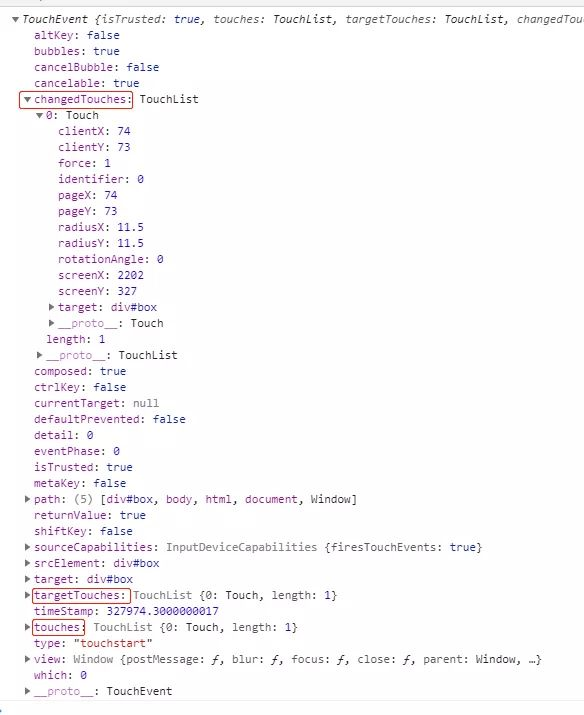
changedTouches、 targetTouches、 touches都是伪数组,里面装的是手指列表。
三种返回对象的区别
其实这三种返回的对象,都是表示用户触摸事件时的手指信息,之所以是一个伪数组,是因为有可能出现多指同时触摸,但是在实际工作中一般不去考虑多指的情况。而它们唯一的区别就是在 touchstart和 touchmove事件的时候, changedTouches、 targetTouches、 touches都能获取到手指的信息,但是在 touchend事件的时候, targetTouches、 touches对象是不能返回离开屏幕时的手指信息,只有 changedTouches对象能返回。
有哪些手指信息?
我们可以看下上面的图片,在 changedTouche[0]中,有些值:
clientX:74  // 触摸点相对于浏览器的 viewport 左边缘的 x 坐标,不会包括左边的滚动离。

clientY:73    // 触摸点相对于浏览器的 viewport 上边缘的 Y 坐标,不会包括上边的滚动离。

screenX:2202    // 触摸点相对于屏幕左边缘的 x 坐标。

screenY:327    // 触摸点相对于屏幕上边缘的 Y 坐标。

pageX:65     // 触摸点相对于 document 的左边缘的 x 坐标,包括左边的滚动距离

pageY:18      // 触摸点相对于 document 的上边缘的 Y 坐标,包括左边的滚动距离
2. 基本结构
此案例模拟的是移动端的一种滑动菜单效果。
HTML部分
<aside class="main">

    <div class="draw" id="draw">

        <ul>

            <li style="background:orange">列表一</li>

            <li style="background:yellowgreen">列表二</li>

            <li style="background:yellow">列表三</li>

            <li style="background:cyan">列表四</li>

            <li style="background:orangered">列表五</li>

            <li style="background:pink">列表六</li>

            <li style="background:red">列表七</li>

            <li style="background:purple">列表八</li>

            <li style="background:violet">列表九</li>

            <li style="background:brown">列表十</li>

        </ul>

    </div>

</aside>
css部分
在列表的父盒子上设定一个 overflow:hidden属性,使超出盒子部分的列表暂时隐藏掉,后面会通过 js去实现滑动。
* {

    margin:;

    padding:0

}

html,body {

    width:100 %

}

aside {

    height:100 %;

    width:100 %

}

. draw {

    width:60px;

    height:500px;

    border:2px solid #ccc;

    overflow:hidden;

    position:fixed;

    left:10px;

    top:50 %;

    transform:translateY(- 50 %)

}

ul:after {

    content:"";

    display:block;

    visibility:hidden;

    height:;

    clear:both

}

ul {

    zoom:1

}

li {

    list - style:none;

    float:left;

    width:60px;

    height:60px;

    line - height:60px;

    text - align:center

}
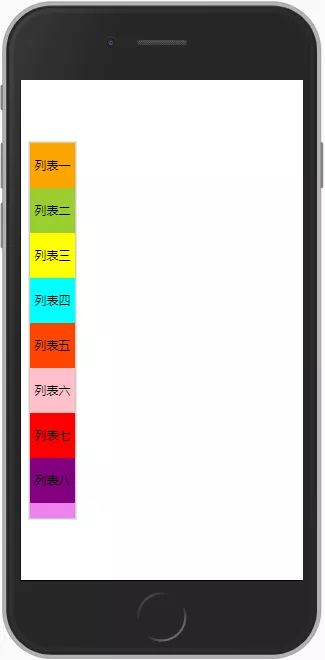
效果图
3. 首次滑动
手指触摸到列表向下滑动的时候,列表应该跟着向下滑动,当手指离开屏幕的时候,列表应该停在滑动的位置。这里就会用到上面准备阶段的知识点了,不明白的可以参考上面的概念。
实现原理
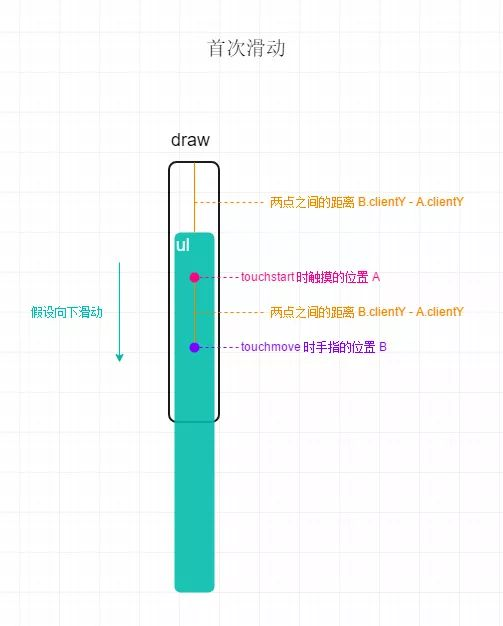
touchstart的时候,获取手指触摸的落点A,通过这个点对象里面的clientY属性,获取距离顶部可视区的距离;touchmove的时候,获取手指的点B,同样的获取移动时距离顶部可视区的距离;touchmove的时候,还要做另一件事情,就是获取两点的差值(B.clientY-A.clientY),将这个差值动态赋值给ul,ul只需要设置向Y轴方向偏移这个距离,就能实现列表随手指滑动
先来张示意图,怎么通过 js 让列表滑动起来
示例代码
var draw = document.querySelector('#draw');

var ul = draw.children[0];

// touchstart 时,记录手指在 Y 轴上的落点距离可视顶部距离

var startY =0 ul.addEventListener('touchstart',function(e){

    startY = e.changedTouches[0].clientY;

})

// touchmove 时,记录此时手指在 Y 轴上的落点距离可视顶部距离

ul.addEventListener('touchmove',function(e){

    // 获取差值

    var dy = e.changedTouches[0].clientY - startY;

    // 设置 ul 在 Y 轴上的偏移

    ul.style.transform ='translateY('+ dy +'px)';

})
效果图
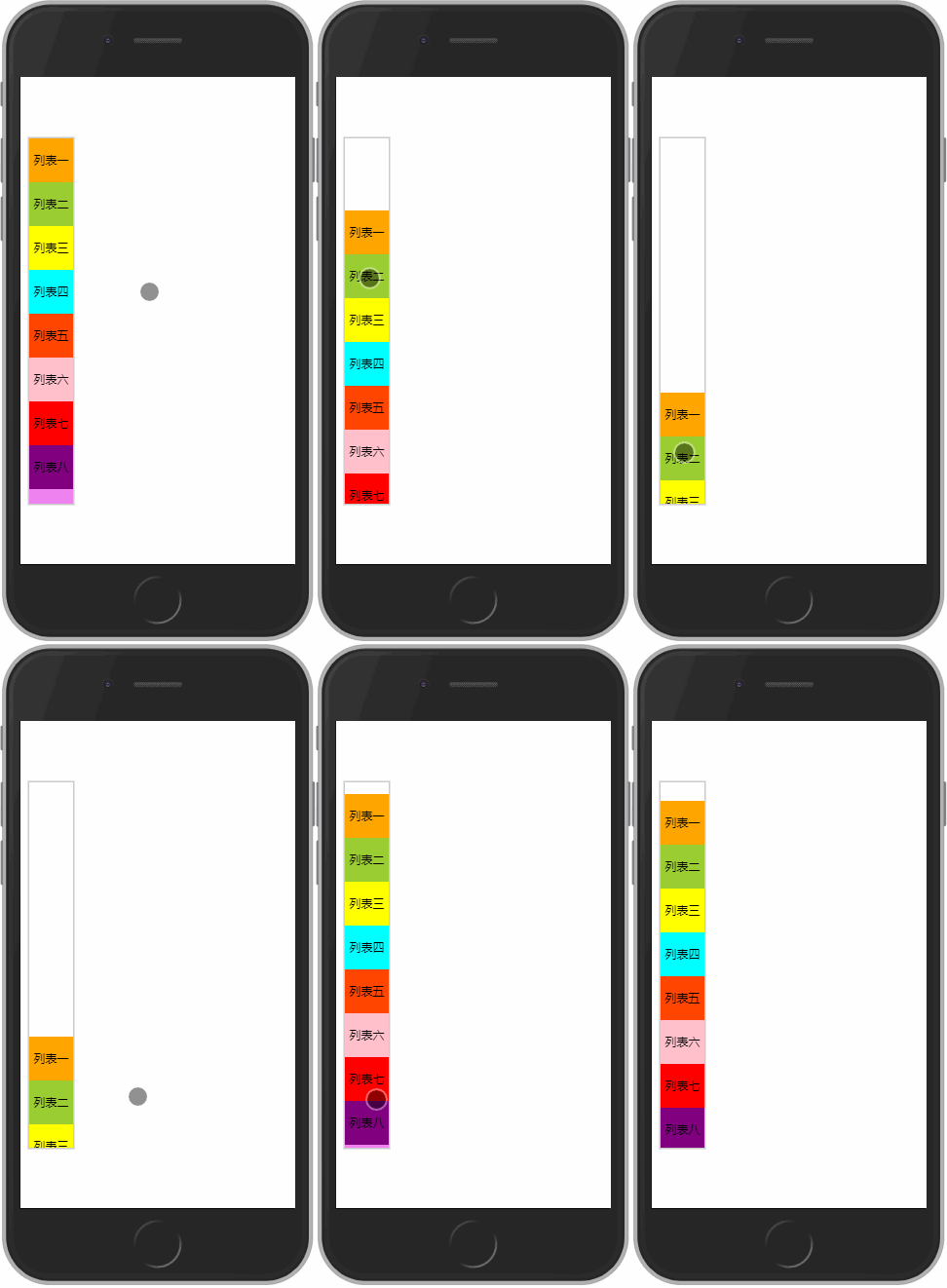
4. 再次滑动
上面的效果图,细心的朋友可能已经发现了问题,在第一次的时候,得到了我们想要的效果,但是在第二次的时候,我们继续向下移动了一段距离,但是 ul并没有接着第一次的位置继续向下,而是瞬间跳了上去。
问题分析
虽然第二次是继续向下移动了一段距离,但是触摸结束后,最终是将此时的差值,重新赋值给了 ul的 Y轴偏移,所以视觉上“跳了上去”。
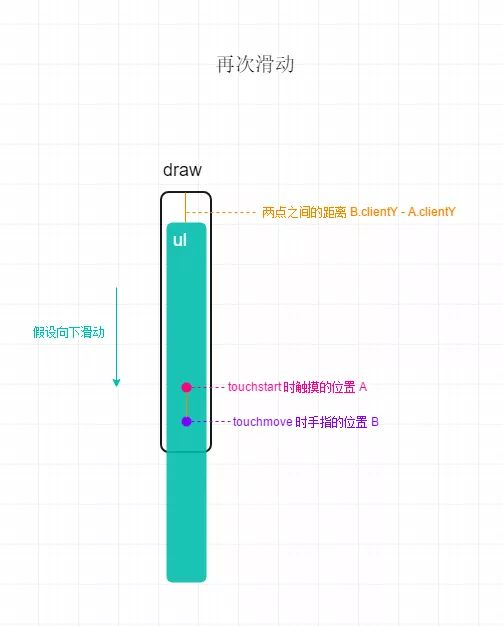
解决方法:
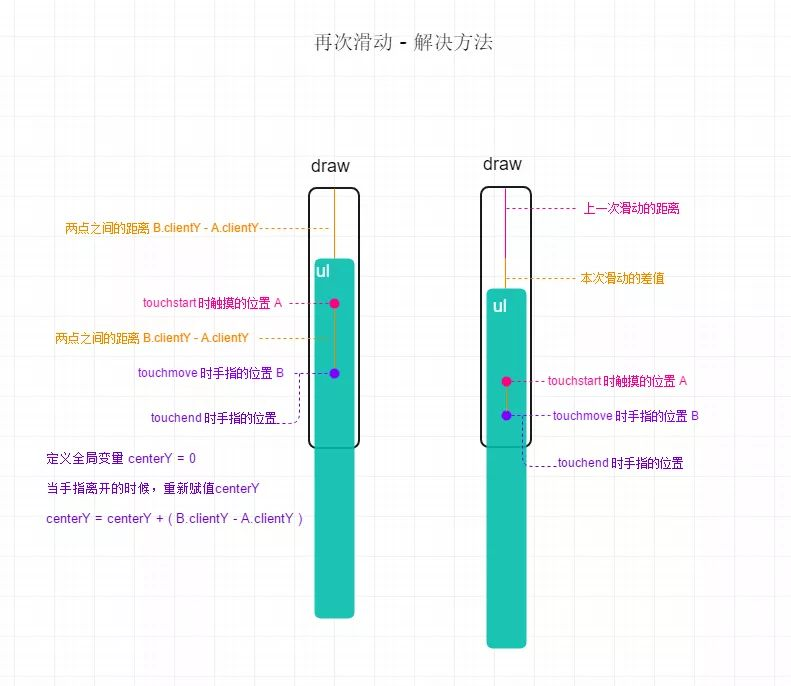
每一次滑动结束之后,都应该记录下此次滑动的距离,与之前的进行累加,待下一次滑动的时候,
ul在Y轴的偏移值应该是之前的距离加上本次滑动的距离。
新增
touchend事件,在该事件里同样的可以获取到本次滑动的距离,将它与上一次的距离相加,赋值给一个全局变量;在
touchmove事件里有点小改动,就是在给ul设置偏移值的时候,除了本次滑动的差值还要加上这个上一次的值;
示意图:
示例代码
var draw=document.querySelector('#draw');

var ul=draw.children[0];

var startY=0// 刚触碰到屏幕的时的手指信息

var centerY=0// 用来记录每次触摸时上一次的偏移距离

// touchstart 时,记录手指在 Y 轴上的落点距离可视顶部距离

ul.addEventListener('touchstart',function(e){

    startY=e.changedTouches[0].clientY;

})

// touchmove 时,记录此时手指在 Y 轴上的落点距离可视顶部距离

ul.addEventListener('touchmove',function(e){

// 获取差值

    var dy=e.changedTouches[0].clientY-startY;

// 上次的滑动距离加上本次的滑动距离

    var tempY=centerY+dy;

// 设置 ul 在 Y 轴上的偏移

    ul.style.transform='translateY('+tempY+'px)';

})

// touchend 时,记录此时手指在 Y 轴上的落点距离可视顶部距离

ul.addEventListener('touchend',function(e){

    // 获取差值

  var dy=e.changedTouches[0].clientY-startY;

    // 记录移动的距离

  centerY=centerY+dy;

})
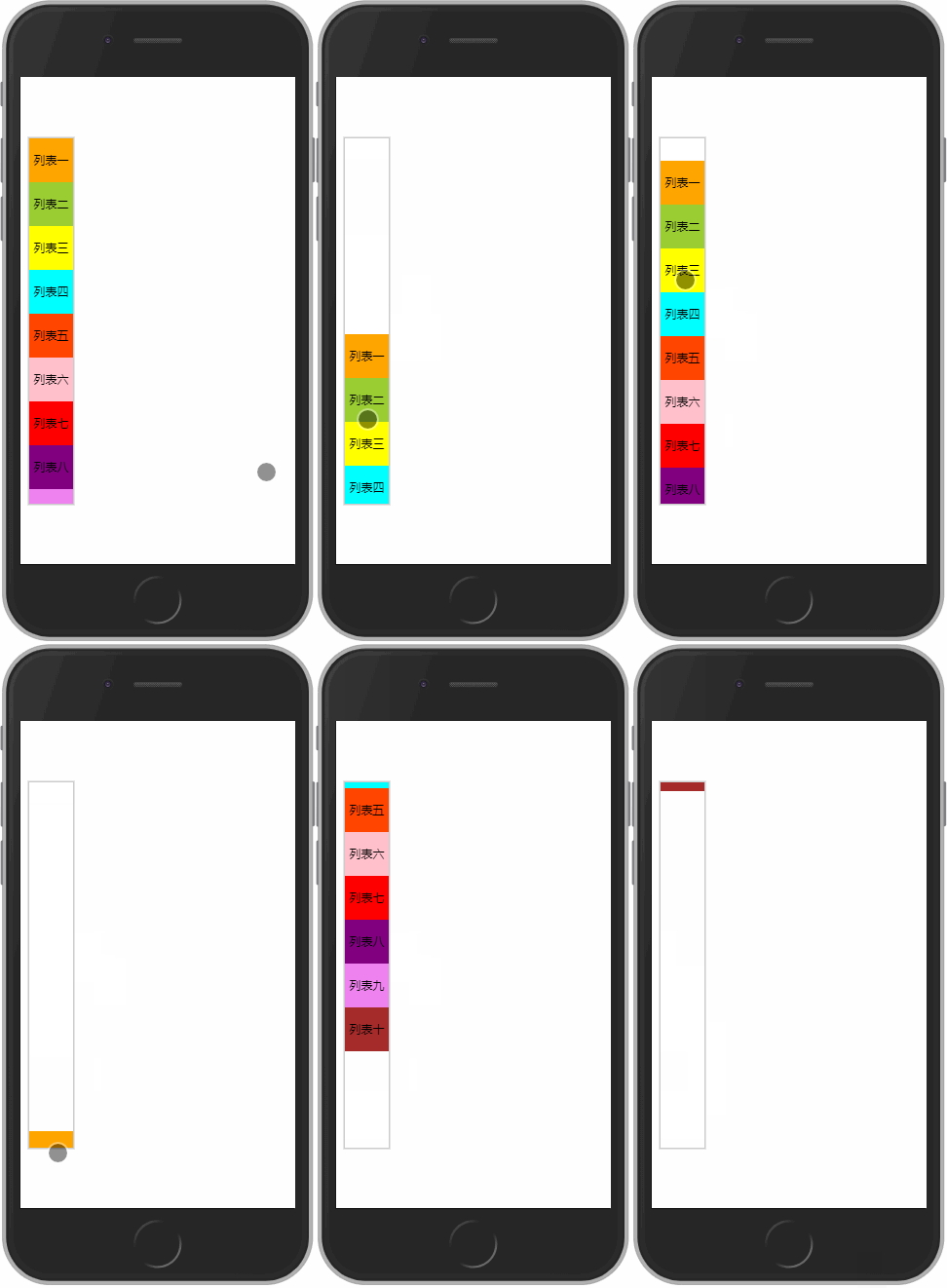
效果图
5. 限制滑动区间
到上面一步,我们已经可以实现列表的滑动了,但是也存在一个问题,就是向上或者向下的时候没有限制,上下可以无限的滑动,甚至再用点力,就看不到列表了。为了美观和实用,这样肯定不行的,需要给它设定一个区间,设定向上或者向下最多只能留白多少。
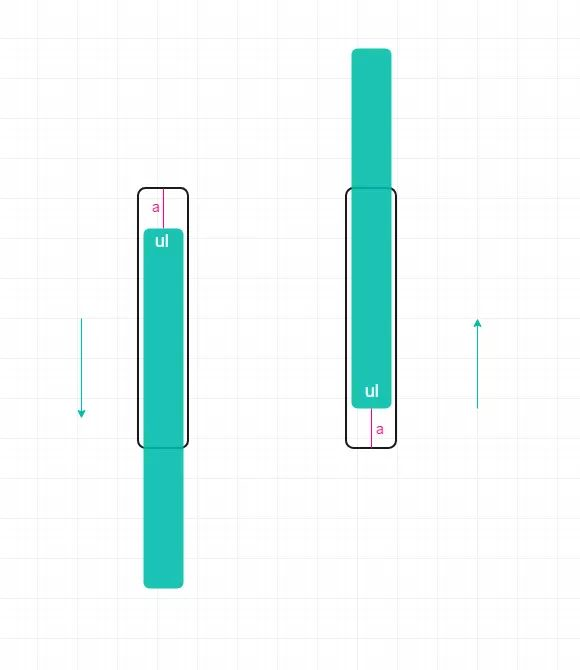
限制向下滑动最大区间
设定向下最大区间的值比较简单,直接设定一个值,当上一次滑动的距离加上本次滑动的距离大于这个值的时候,就不让它再继续往下滑了,让他直接等于这个设定的值。
示例代码
var maxDown = 50; // 设定一个最大向下滑动的距离

// touchmove 时,记录此时手指在 Y 轴上的落点距离可视顶部距离

ul.addEventListener('touchmove', function (e) {

 // 获取差值

 var dy = e.changedTouches[0].clientY - startY;

 // 上次的滑动距离加上本次的滑动距离

 var tempY = centerY + dy;

 // 当上次滑动的距离加上本次滑动的距离 大于 设定的最大向下距离的时候

 if (tempY > maxDown) {

   // 直接让偏移的值 等于这个设定值

   tempY = maxDown;

 }

 // 设置 ul 在 Y 轴上的偏移

 ul.style.transform = 'translateY(' + tempY + 'px)';

})
限制向上滑动最大区间
向上滑动时,当 ul的底部距盒子底部的距离大于设定值的时候,不让其继续向上滑动,关键是这个值怎么去判断?

求出向上滑动最大值
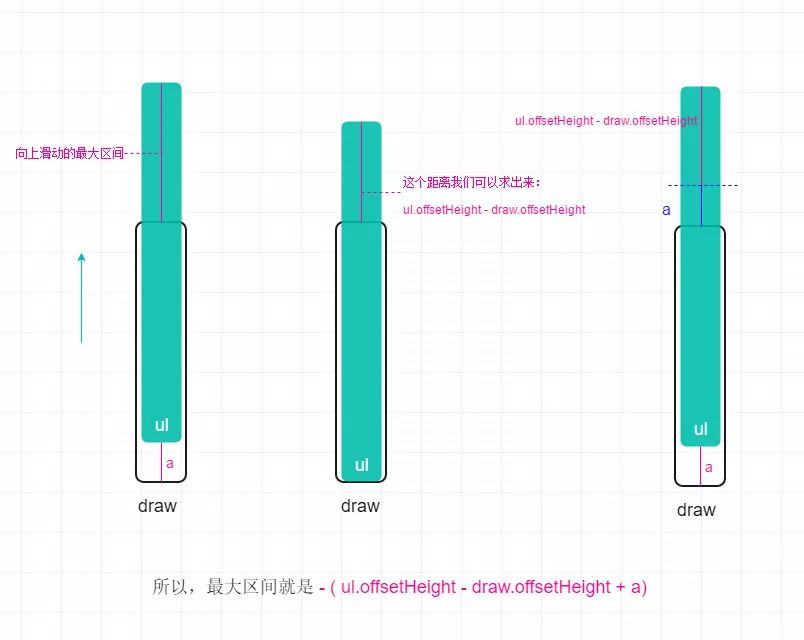
注意:因为 ul是向上滑动的,所以求得的距离前面要加上一个负号( -)
示例代码
// 设定一个最大向下滑动的距离

var maxDown = 50;

// 求得一个最大向上滑动的距离

var maxUp = -(ul.offsetHeight - draw.offsetHeight + maxDown);

// touchmove 时,记录此时手指在 Y 轴上的落点距离可视顶部距离

ul.addEventListener('touchmove', function (e) {

 // 获取差值

 var dy = e.changedTouches[0].clientY - startY;

 // 上次的滑动距离加上本次的滑动距离

 var tempY = centerY + dy;

 // 当上次滑动的距离加上本次滑动的距离 大于 设定的最大向下距离的时候

 if (tempY > maxDown) {

   tempY = maxDown;

 }

 // 当上次滑动的距离加上本次滑动的距离 小于 设定的最大向上距离的时候

 else if (tempY < maxUp) {

   // 直接让偏移的值 等于这个设定值

   tempY = maxUp;

 }

 // 设置 ul 在 Y 轴上的偏移

 ul.style.transform = 'translateY(' + tempY + 'px)';

})
效果图
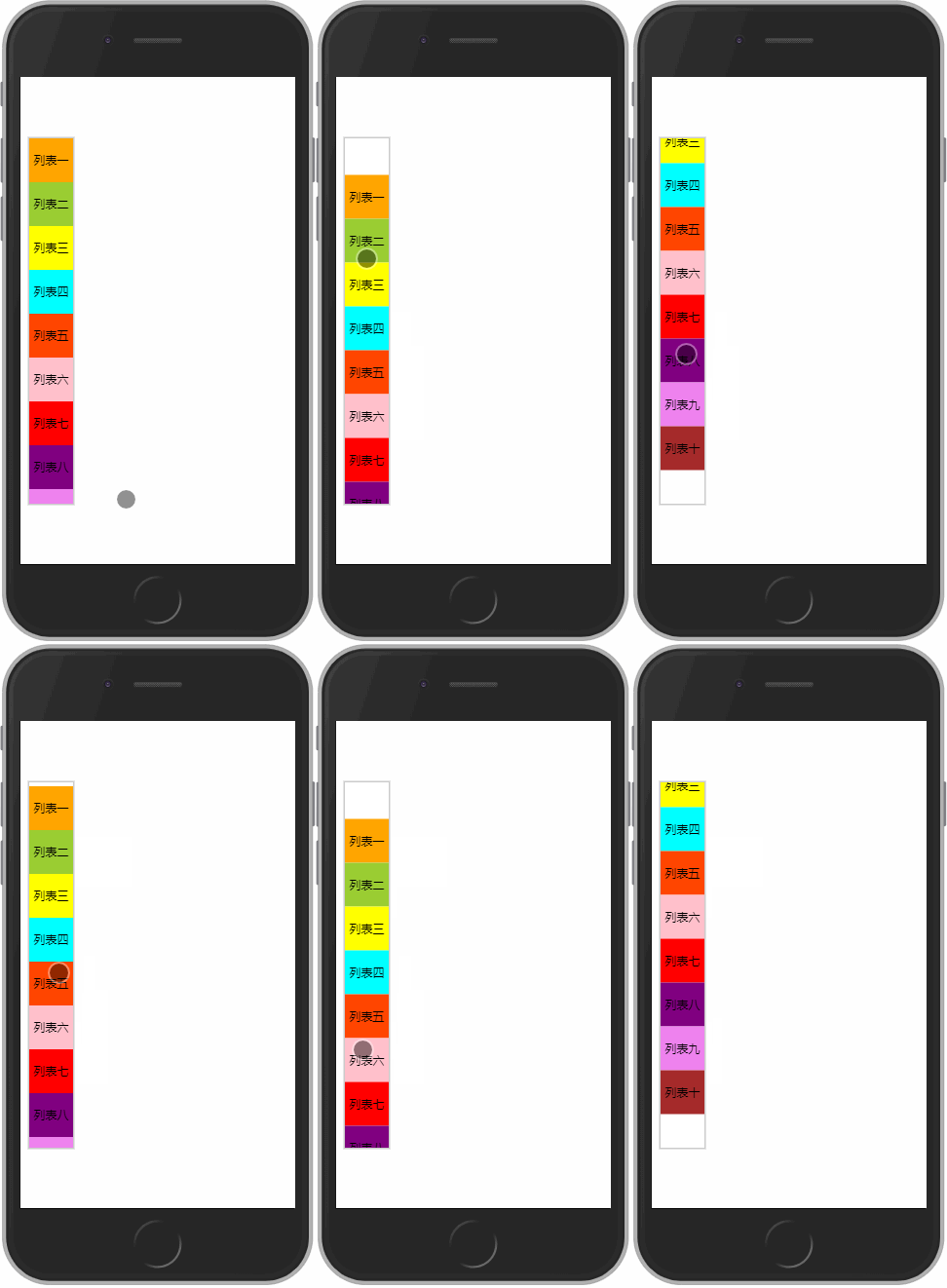
认真观察上图,虽然成功的设置了最大滑动区间,但是你有没有发现,一直往一个方向滑动的时候,虽然列表不会继续往下滑动,但是接着往相反方向滑动的时候,感觉列表滑不动,需要滑一段距离后,列表才会跟着走,这是为什么呢?因为滑动的过程 centerY是一直变的,列表虽然视觉上不动了,但是在 touchend事件的时候,它的 centerY值一直在累加。解决方法请往下看。
6. 设定反弹区间
“滑动反弹”,这里的反弹是本篇文章的最后一步,上面说到的问题,就在这里解决。因为每一次触发 touchend事件的时候, centerY值就累加一次,所以需要在 touchend事件里做判断。我们设定一个反弹区间,就是当 centerY的值大于或者小于某个值的时候,让它触发反弹。
设定向上反弹值
向上的值比较简单,设置成“ 0”。为什么是“ 0”呢?我们限定只要手指离开时,上一次的滑动距离加上本次的距离 >0的时候,就让它触发反弹,并且反弹回 0点的位置,也就是两次滑动的距离和 =0。

示例代码
// 向上反弹

var maxUpBounce = 0;

// touchend 时,记录此时手指在 Y 轴上的落点距离可视顶部距离

ul.addEventListener('touchend', function (e) {

 // 获取差值

 var dy = e.changedTouches[0].clientY - startY;

 // 记录移动的距离

 centerY = centerY + dy;

 // 两次滑动的距离 大于 设定的 向上 反弹值时

 if (centerY > maxUpBounce) {

   // 让两次滑动的距离 等于 设置的值

   centerY = maxUpBounce;

   // 添加过渡

   ul.style.transition = 'transform .5s';

   ul.style.transform = 'translateY(' + centerY + 'px)';

 }

})
设定向下反弹值
向下的值其实跟之前求滑动区间差不多,我们参考下图,当列表向上滑动,滑动到列表底部的时候,只要此时再向上滑动,就让它向下反弹。向下反弹值就是 -(ul.offsetHeight-draw.offsetHeight),只要滑动的差值小于这个设定值,就让它向下反弹,并且反弹回设定值的位置。
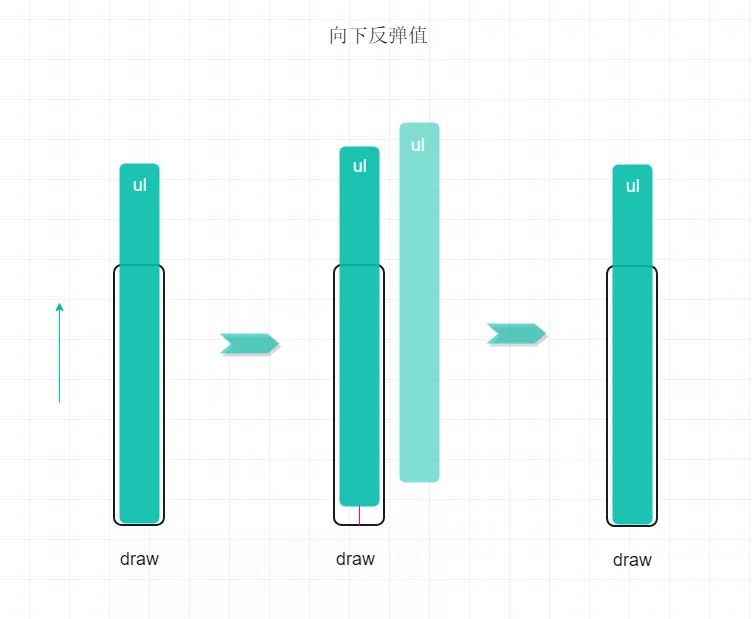
// 向上反弹值

var maxUpBounce = 0;

// 向下反弹值

var maxDownBounce = -(ul.offsetHeight - draw.offsetHeight);

// touchend 时,记录此时手指在 Y 轴上的落点距离可视顶部距离

ul.addEventListener('touchend', function (e) {

 // 获取差值

 var dy = e.changedTouches[0].clientY - startY;

 // 记录移动的距离

 centerY = centerY + dy;

 // 两次滑动的距离 大于 设定的 向上 反弹值时

 if (centerY > maxUpBounce) {

   // 让两次滑动的距离 等于 设置的值

   centerY = maxUpBounce;

   // 添加过渡

   ul.style.transition = 'transform .5s';

   ul.style.transform = 'translateY(' + centerY + 'px)';

 }

 // 两次滑动的距离 小于 设定的 向下 反弹值时

 else if (centerY < maxDownBounce) {

   // 让两次滑动的距离 等于 设置的值

   centerY = maxDownBounce;

   // 添加过渡

   ul.style.transition = 'transform .5s';

   ul.style.transform = 'translateY(' + centerY + 'px)';

 }

})
注意:在 touchend事件的时候,给列表添加了 transition属性才会有反弹的效果,但是,下一次滑动的时候, touchmove事件的时候,这个属性还存在,所以就会出现滑动的时候有顿挫感,所以在 touchmove事件的时候,一进来就清一下过渡 ul.style.transition='none';。
完成后效果图
7. 完整代码
<!DOCTYPE html>

<html lang="en">

<head>

 <meta charset="UTF-8">

 <meta name="viewport" content="width=device-width, user-scalable=no, initial-scale=1.0, maximum-scale=1.0, minimum-scale=1.0">

 <meta http-equiv="X-UA-Compatible" content="ie=edge">

 <title>移动端 Touch 滑动反弹</title>

 <style>

   /* 样式初始化 */

   * {

     margin: 0;

     padding: 0;

   }

   html,

   body {

     width: 100%;

   }

   aside {

     height: 100%;

     width: 100%;

   }

   /* 列表的父盒子,限制宽高 */

   /* 注意设置overflow: hidden;样式后,超出这个盒子的ul将不会显示 */

   .draw {

     width: 60px;

     height: 500px;

     border: 2px solid #ccc;

     overflow: hidden;

     position: fixed;

     left: 10px;

     top: 50%;

     transform: translateY(-50%);

   }

   /* li 设置了浮动, 所以 ul 要清除浮动 */

   ul:after {

     content: "";

     display: block;

     visibility: hidden;

     height: 0;

     clear: both;

   }

   ul {

     zoom: 1;

   }

   li {

     list-style: none;

     float: left;

     width: 60px;

     height: 60px;

     line-height: 60px;

     text-align: center;

   }

 </style>

</head>

<aside class="main">

 <div class="draw" id="draw">

   <ul>

     <li style="background:orange">列表一</li>

     <li style="background:yellowgreen">列表二</li>

     <li style="background:yellow">列表三</li>

     <li style="background:cyan">列表四</li>

     <li style="background:orangered">列表五</li>

     <li style="background:pink">列表六</li>

     <li style="background:red">列表七</li>

     <li style="background:purple">列表八</li>

     <li style="background:violet">列表九</li>

     <li style="background:brown">列表十</li>

   </ul>

 </div>

</aside>

<body>

 <script>

   var draw = document.querySelector('#draw');

   var ul = draw.children[0];

   var startY = 0; // 刚触碰到屏幕的时的手指信息

   var centerY = 0; // 用来记录每次触摸时上一次的偏移距离

   var maxDown = 50; // 设定一个最大向下滑动的距离

   var maxUp = -(ul.offsetHeight - draw.offsetHeight + maxDown); // 求得一个最大向上滑动的距离

   var maxUpBounce = 0; // 向上反弹值

   var maxDownBounce = -(ul.offsetHeight - draw.offsetHeight); // 向下反弹值

   // touchstart 时,记录手指在 Y 轴上的落点距离可视顶部距离

   ul.addEventListener('touchstart', function (e) {

     startY = e.changedTouches[0].clientY;

   })

   // touchmove 时,记录此时手指在 Y 轴上的落点距离可视顶部距离

   ul.addEventListener('touchmove', function (e) {

     // 清除过渡

     ul.style.transition = 'none';

     // 获取差值

     var dy = e.changedTouches[0].clientY - startY;

     // 上次的滑动距离加上本次的滑动距离

     var tempY = centerY + dy;

     // 当上次滑动的距离加上本次滑动的距离 大于 设定的最大向下距离的时候

     if (tempY > maxDown) {

       tempY = maxDown;

     }

     // 当上次滑动的距离加上本次滑动的距离 小于 设定的最大向上距离的时候

     else if (tempY < maxUp) {

       tempY = maxUp;

     }

     // 设置 ul 在 Y 轴上的偏移

     ul.style.transform = 'translateY(' + tempY + 'px)';

   })

   // touchend 时,记录此时手指在 Y 轴上的落点距离可视顶部距离

   ul.addEventListener('touchend', function (e) {

     // 获取差值

     var dy = e.changedTouches[0].clientY - startY;

     // 记录移动的距离

     centerY = centerY + dy;

     // 两次滑动的距离 大于 设定的 向上 反弹值时

     if (centerY > maxUpBounce) {

       // 让两次滑动的距离 等于 设置的值

       centerY = maxUpBounce;

       // 添加过渡

       ul.style.transition = 'transform .5s';

       ul.style.transform = 'translateY(' + centerY + 'px)';

     }

     // 两次滑动的距离 小于 设定的 向下 反弹值时

     else if (centerY < maxDownBounce) {

       // 让两次滑动的距离 等于 设置的值

       centerY = maxDownBounce;

       // 添加过渡

       ul.style.transition = 'transform .5s';

       ul.style.transform = 'translateY(' + centerY + 'px)';

     }

   })

 </script>

</body>

</html>
原生 JS 实现移动端 Touch 滑动反弹的更多相关文章
- 原生js实现一个DIV的碰撞反弹运动,并且添加重力效果
继上一篇... 原生js实现一个DIV的碰撞反弹运动,并且添加重力效果 关键在于边界检测,以及乘以的系数问题,实现代码并不难,如下: <!DOCTYPE html> <html la ...
- 原生js实现一个DIV的碰撞反弹运动
原生js实现一个DIV的碰撞反弹运动: 关键在于DIV的边界检测,进而改变运动方向,即可实现碰撞反弹效果. <!DOCTYPE html> <html lang="en& ...
- 移动端touch滑动事件监听
<!doctype html> <html> <head> <meta charset="utf-8"> <title> ...
- 原生js拖拽功能制作滑动条实例教程
拖拽属于前端常见的功能,很多效果都会用到js的拖拽功能.滑动条的核心功能也就是使用js拖拽滑块来修改位置.一个完整的滑动条包括 滑动条.滑动痕迹.滑块.文本 等元素,先把html代码写出来,如下所示: ...
- 原生JS实现移动端的轮播效果
首先 我们想实现的效果是在手指按下拖动的时候图片能够跟随移动(无动画效果)然后松开手指后判断图片移动的位置 和某一个值进行比较 在这里我们默认定为盒子的1/3宽度 当x轴的移动位置大于1/3的时候图片 ...
- 原生js实现网页触屏滑动
前言: 我有一个html格式的2048游戏,可以用键盘上下左右操作,但是放到手机上就抓瞎了.于是想修改一下代码,将键盘事件改成手机触屏事件. html5 的touch事件 html5支持touch事件 ...
- JS封装移动端触摸滑动插件应用于导航banner【精装版】
自己封装了一个小插件,一个小尝试. 可用于类似于京东导航等效果,效果多样化,很方便. 欢迎大家提点意见. mrChenSwiper( {parent, child, type, parentN, c ...
- 原生JS实现移动端轮播图
功能描述: 自动无缝轮播图片,底部小圆点跟图片保持一致:手指左右移动轮播图,移动距离大于50px播放下一张(或上一张),小于50px则回弹 具体功能实现: 1.定时器 自动轮播图片 先声明一个inde ...
- 【转】原生js实现移动端h5长按事件
$("#target").on({ touchstart: function(e) { // 长按事件触发 timeOutEvent = setTimeout(function() ...
随机推荐
- 2018-2019-2 《网络对抗技术》Exp5 MSF基础应用 Week7-8 20165233
Exp5 MSF基础应用 目录 一.基础问题 二.攻击实例 主动攻击 ms08_067_netapi(成功) ms10_061_spoolss(失败) 针对浏览器的攻击 ms14_064_ole_co ...
- js中在一个函数中引用另一个函数中的函数,可以这么做
在另一个函数中,将需要使用的函数绑定在window下 // UEditor $(function () { window.ue = UE.getEditor('editor', { // ue即可成为 ...
- JS - 循环,条件if,switch,while
1.循环格式: 定义初始值 终止条件 // 1.将i的值写在里面 for(var i=0;i;i ++){ console.log(i); }// 2.也可以将i的值写在外面,分号必须还在 va ...
- OpenACC 简单的直方图
▶ 简单的直方图,强调原子操作的使用 ● 代码 #include <stdio.h> #include <stdlib.h> #include <openacc.h> ...
- task 03-27
To integrate the spring with jpa, Basically completed the jpa of study;To integrate the spring wi ...
- java Export Excel POI 转
最终选择用POI成功导出excel.总之很有用. http://www.cnblogs.com/xwdreamer/archive/2011/07/20/2296975.html http://poi ...
- pip cannot confirm SSL certificate: SSL module is not available
centos6.8编译安装python2.7之后,使用pip报错:pip cannot confirm SSL certificate: SSL module is not available 解决方 ...
- Packed with amazing data about the world in 201
Only those who have the patience to do simple things,perfectly ever acquire the skill to do difficul ...
- iKcamp|基于Koa2搭建Node.js实战(含视频)☞ 代码分层
视频地址:https://www.cctalk.com/v/15114923889408 文章 在前面几节中,我们已经实现了项目中的几个常见操作:启动服务器.路由中间件.Get 和 Post 形式的请 ...
- 罗伯特•盖洛博士(Dr. Robert Charles Gallo)是世界著名的美国生物医学家,他以共同发现了人类免疫缺陷病毒(HIV)――这一导致获得性免疫缺陷综合症(AIDS)的致病源而闻名于世。
罗伯特•盖洛 开放分类:各国生物学家|生物学家罗伯特•盖洛博士(Dr. Robert Charles Gallo)是世界著名的美国生物医学家,他以共同发现了人类免疫缺陷病毒(HIV)――这一导致获得性 ...