
使用VMware安装CentOS7步骤详情
准备资料:
CentOS-7-x86_64-Everything-1611
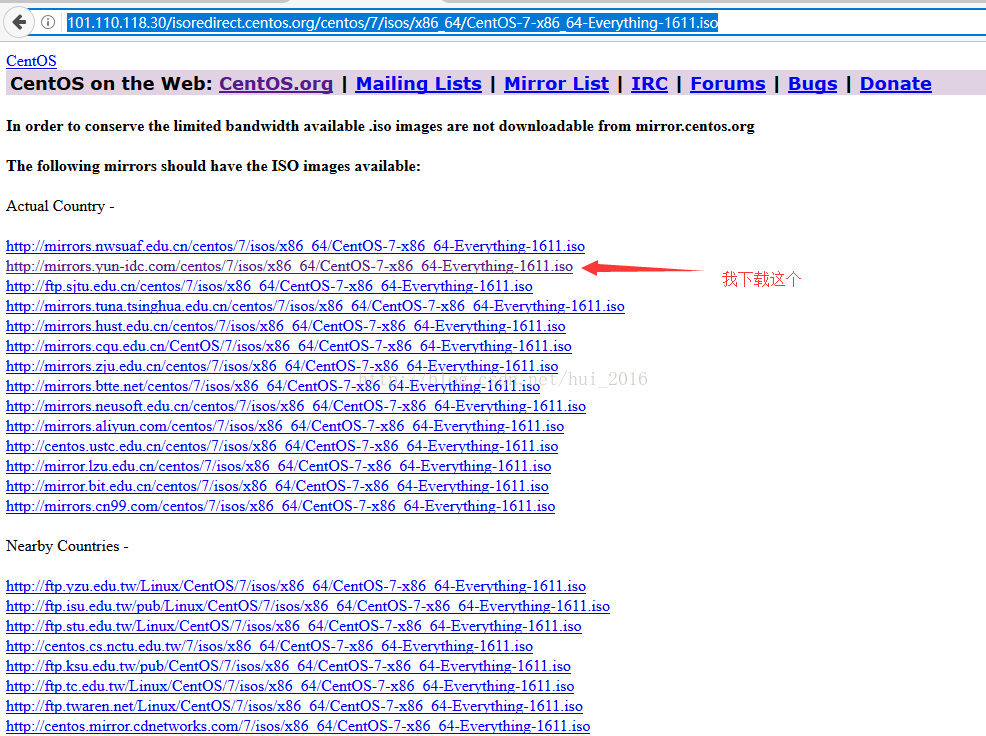
对,资料就这些
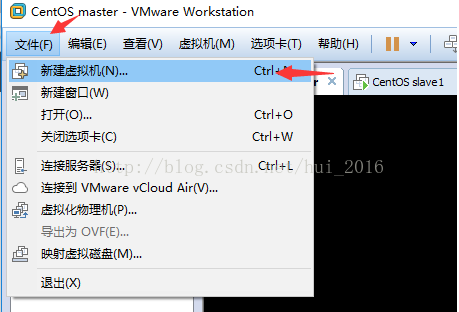
第一步、 点击文件 再点击新建虚拟机
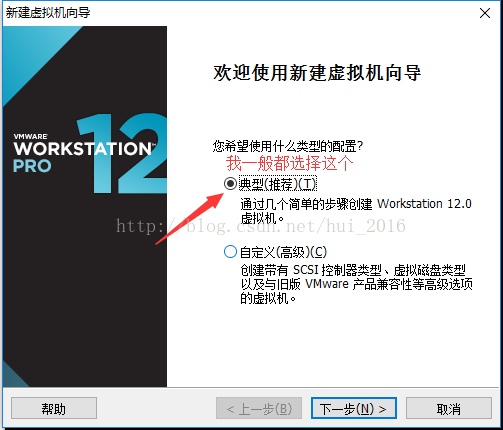
第二步 、点击完新建虚拟机之后会跳出一个窗口 我一般都选择典型的因为比较方便 然后下一步
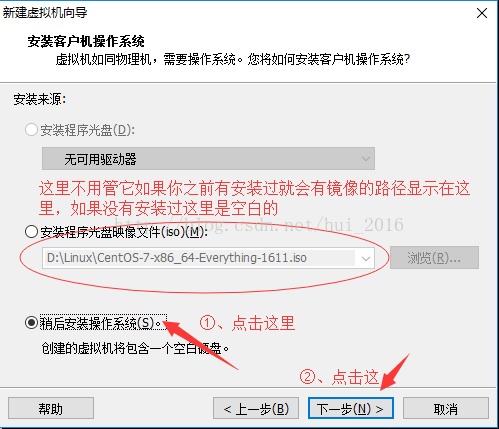
第三步、
第四步、版本这里需要注意 因为我安装的是CentOS是64位的所以我选择了CentOS 64位
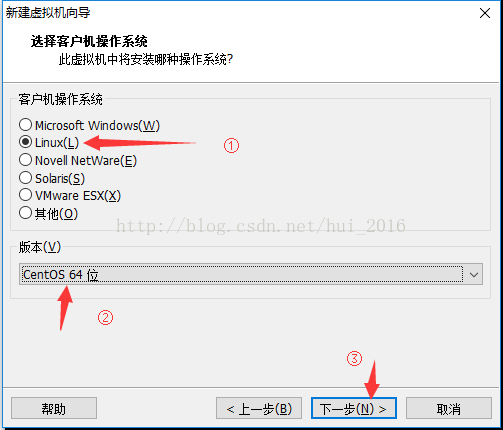
第五步、
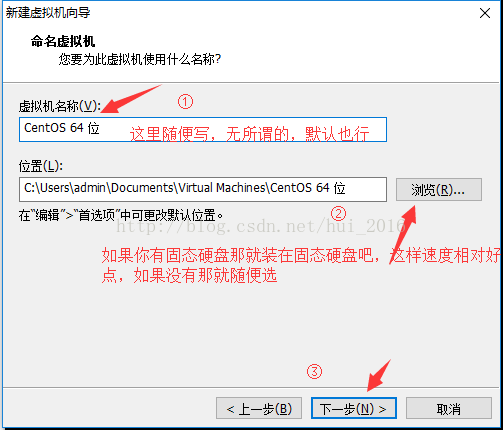
第六步、
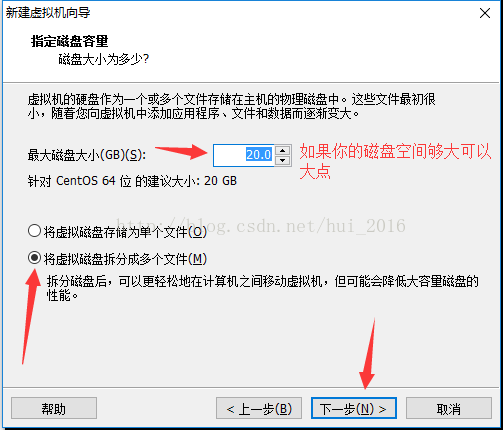
第七步、
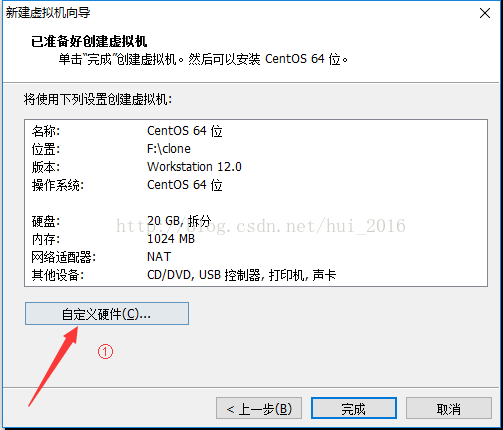
第八步、
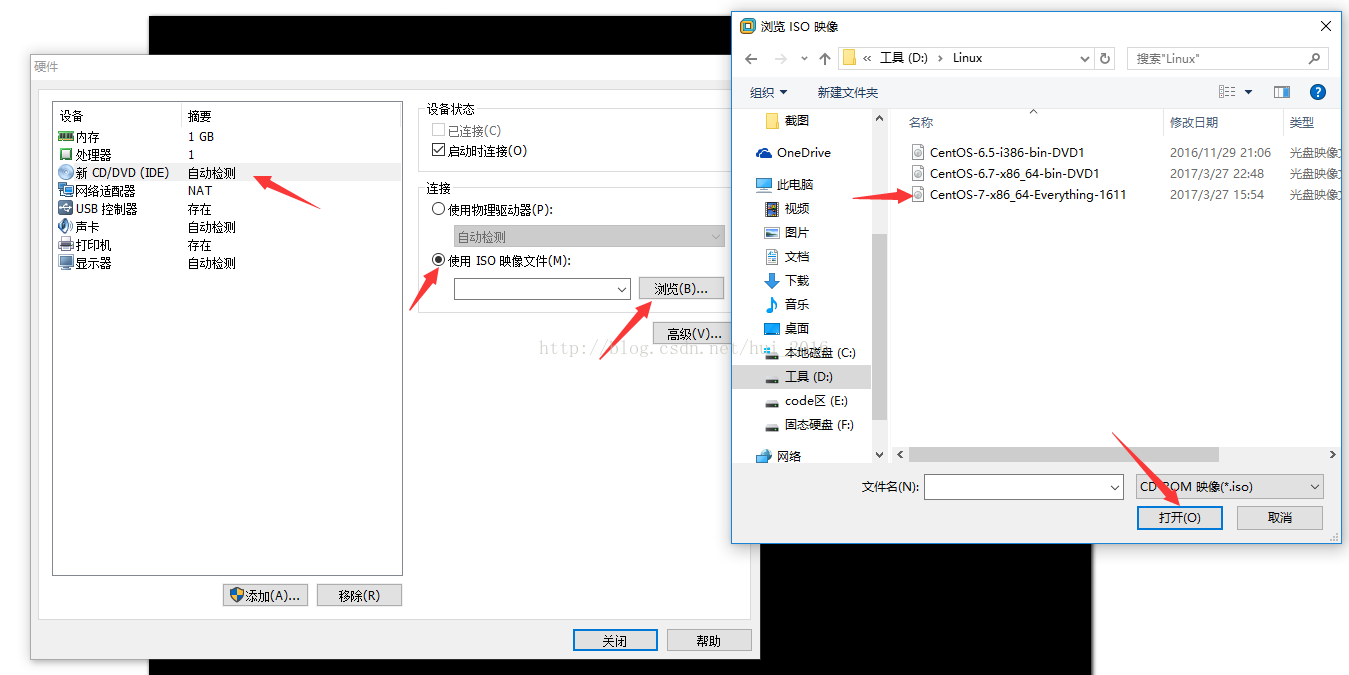
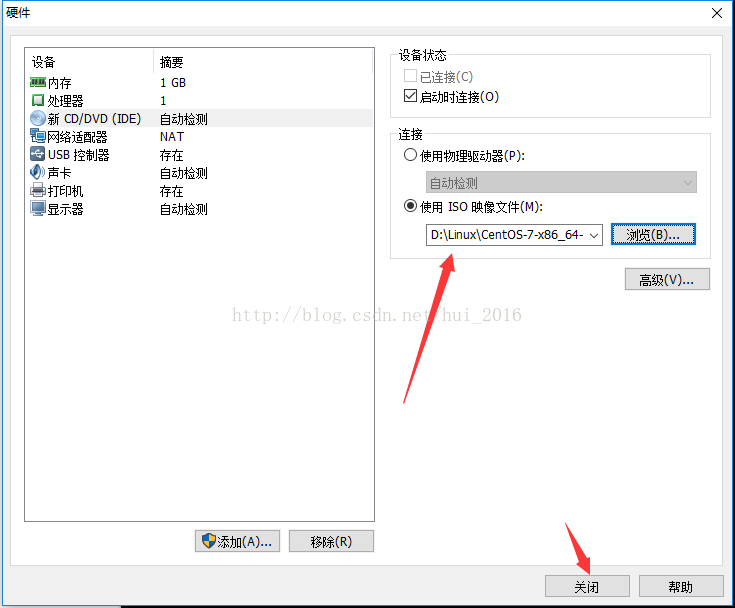
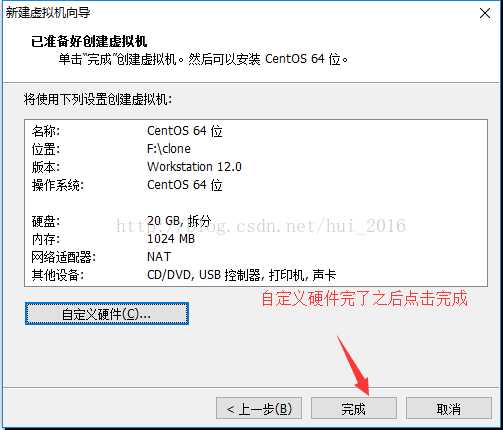
第九步、
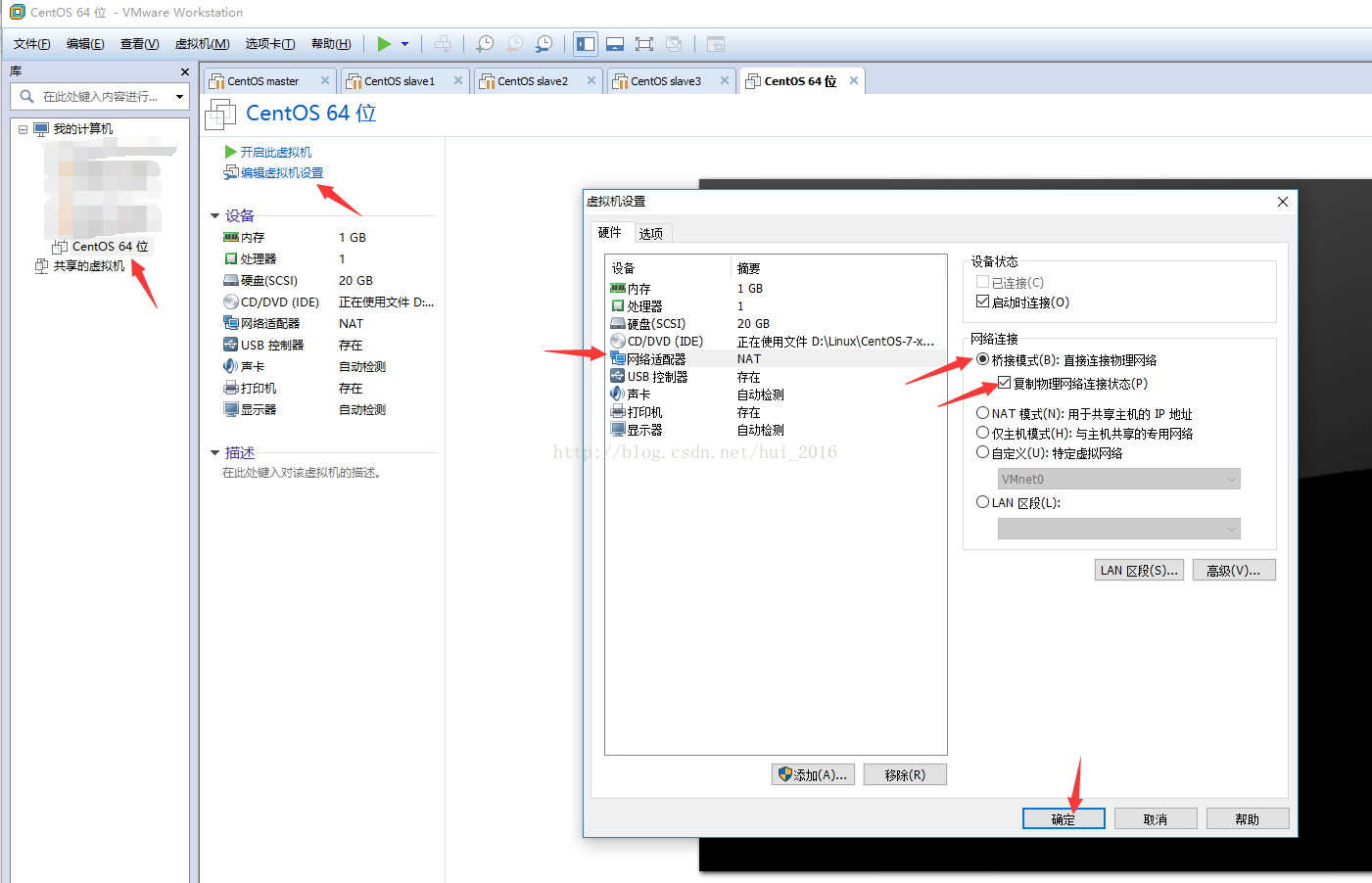
第十步、刚才忘记在弄镜像时设置这个了,网络连接设置为桥接模式是因为设置之后这个虚拟主机的IP网段就可以自动的与你主机的IP段就一致了
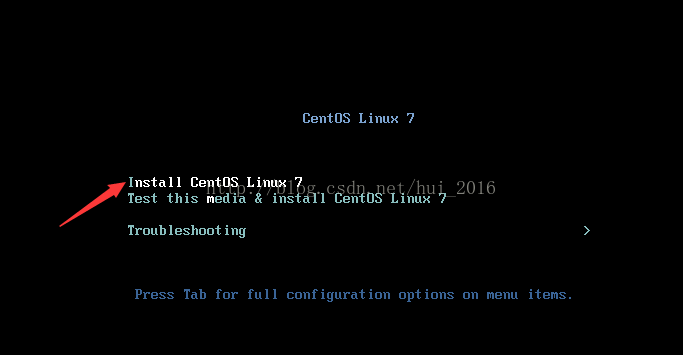
第十一步、选择第一个然后回车 接着等待安装
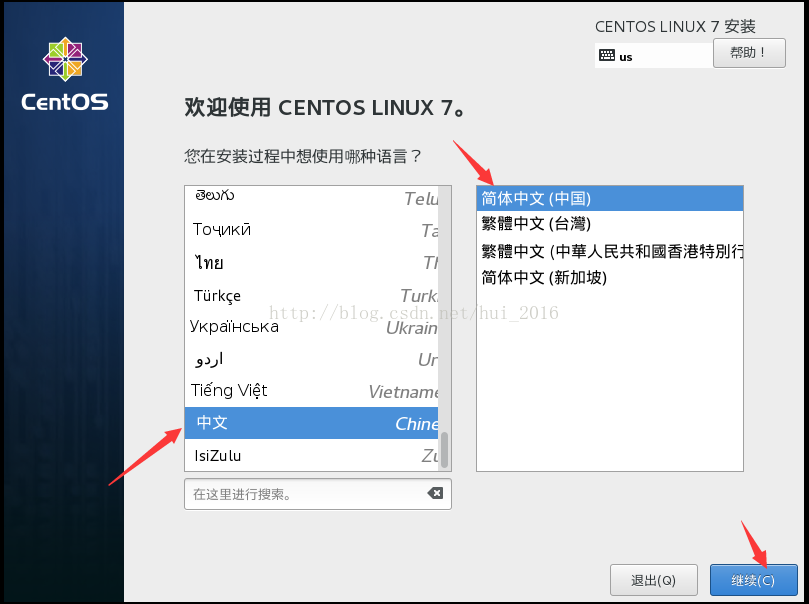
第十二步、选择语言 我选择了中文 你懂得,如果你觉得你的英文不错可以选择英文
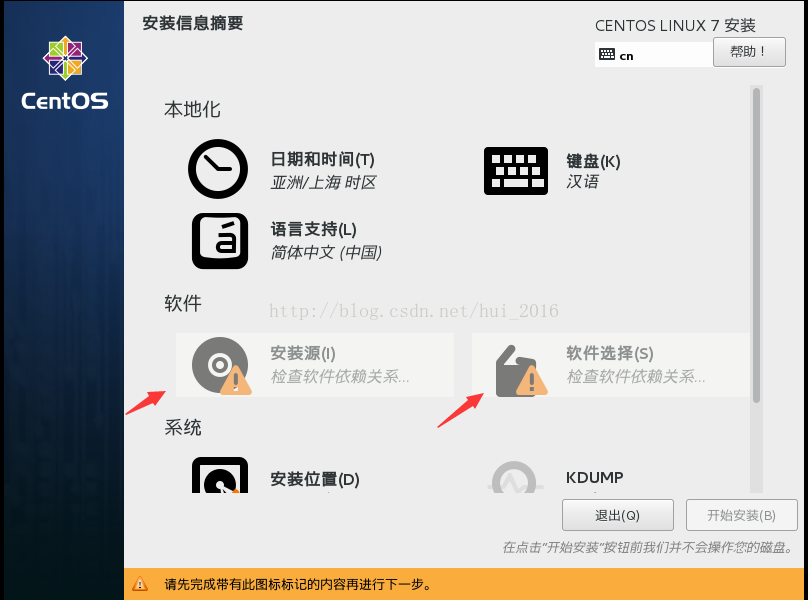
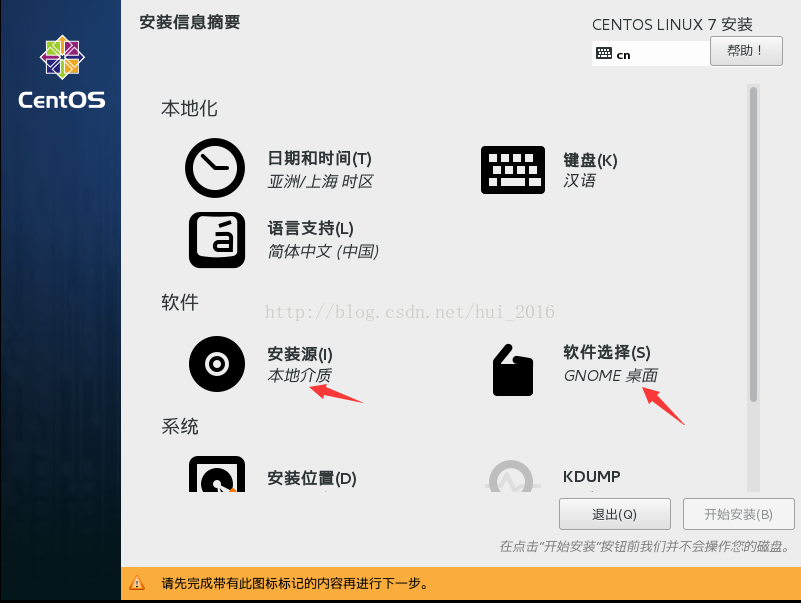
第十三步、其他的都会默认帮我们选择,现在我们选择软件选择 ,进入选择黑窗口还是图形化界面模式
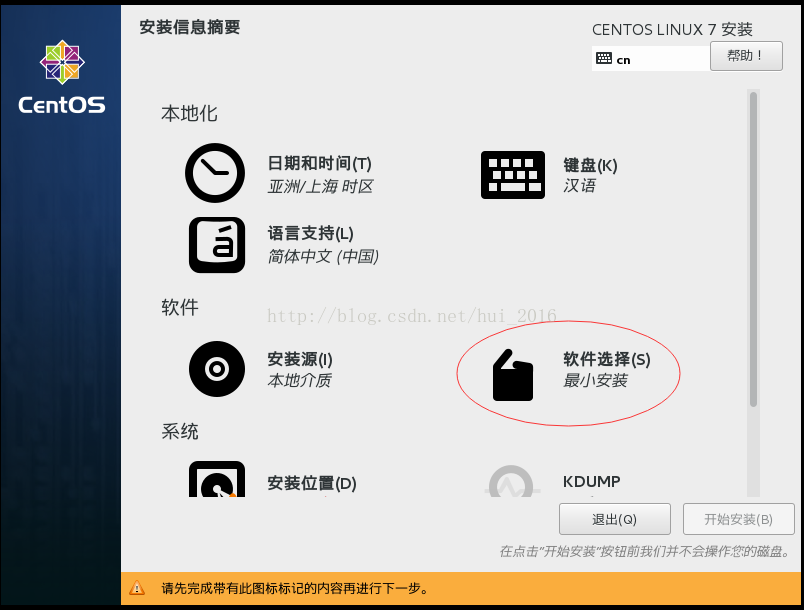
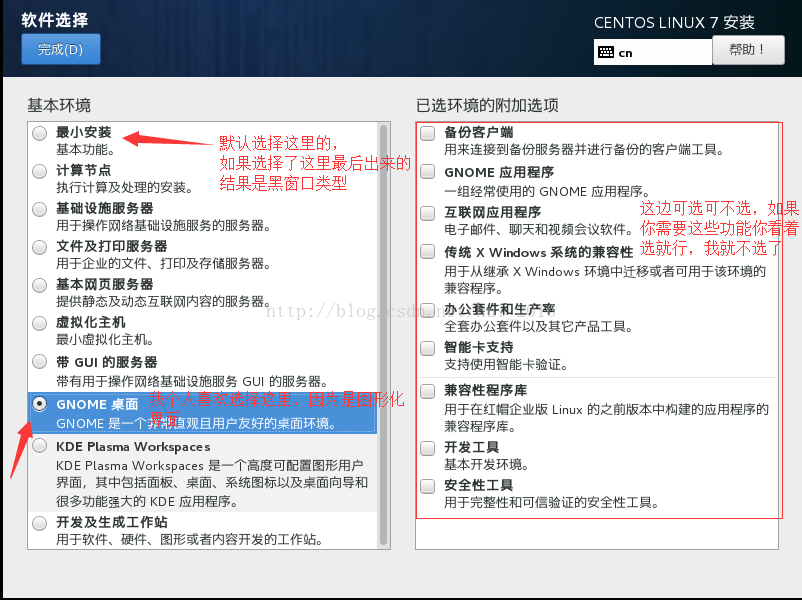
点击完成之后会安装源会自动的帮你选择,你就不用操心了
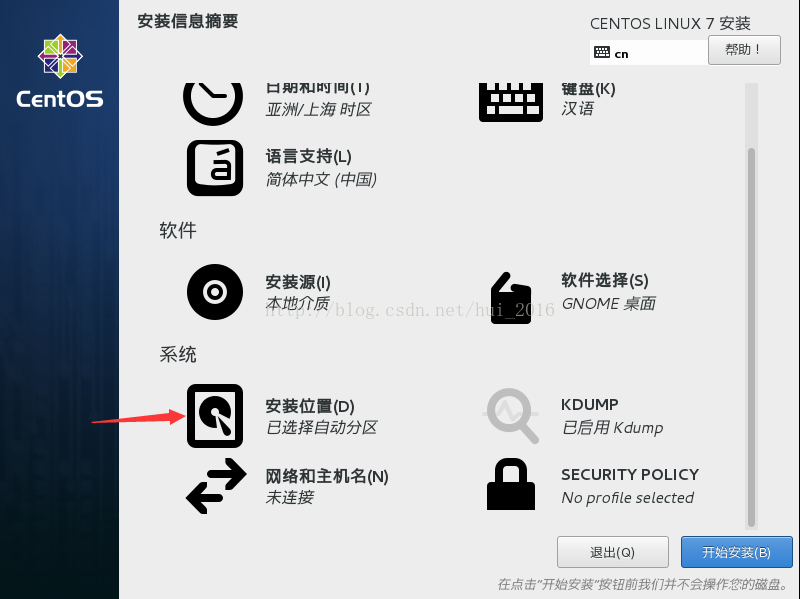
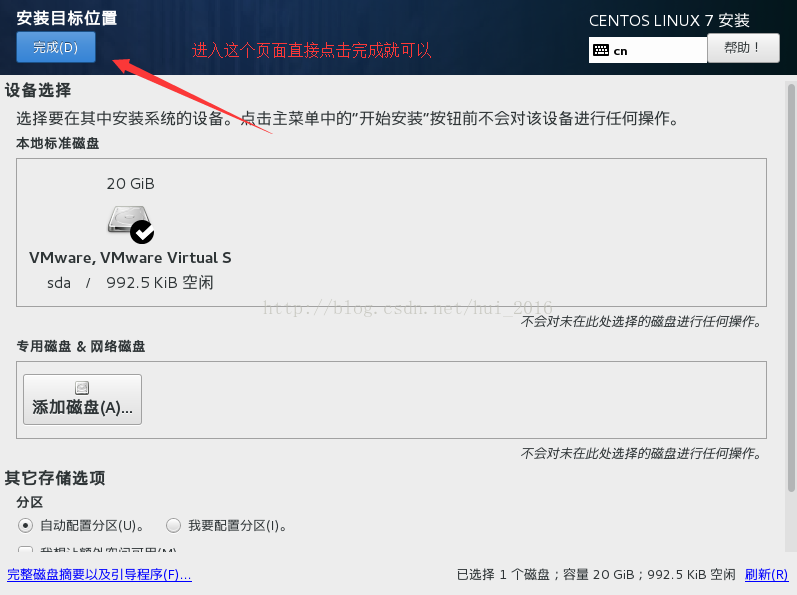
点击安装位置之后
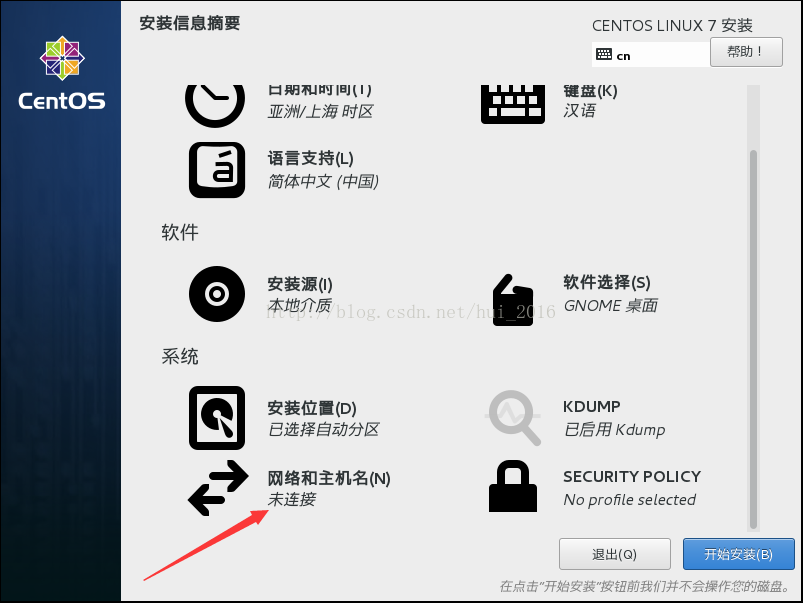
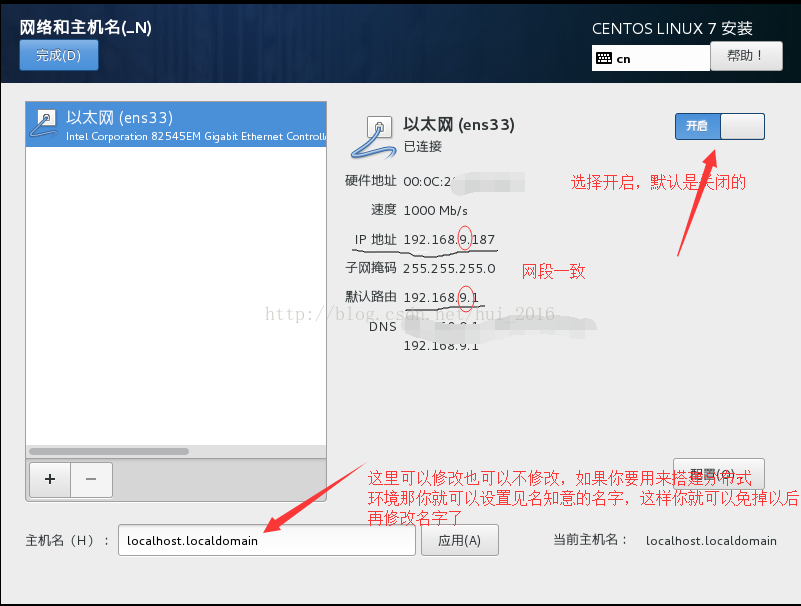
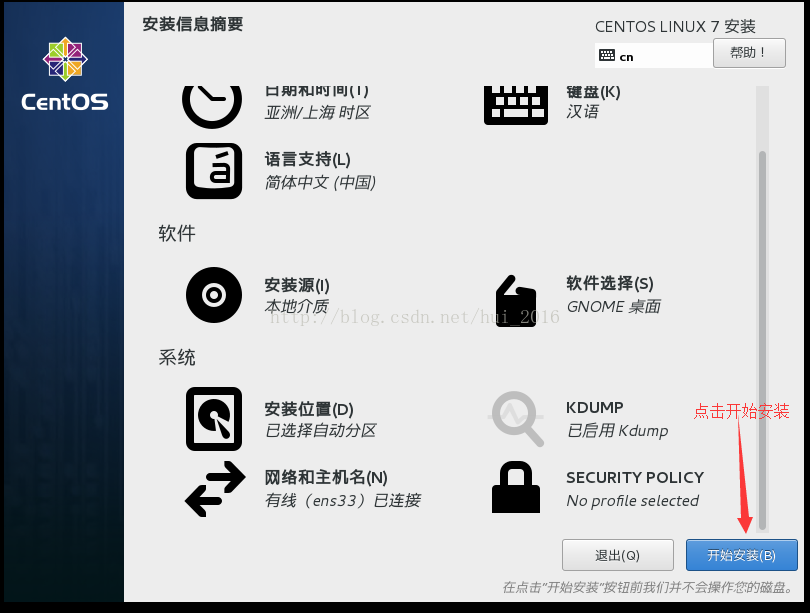
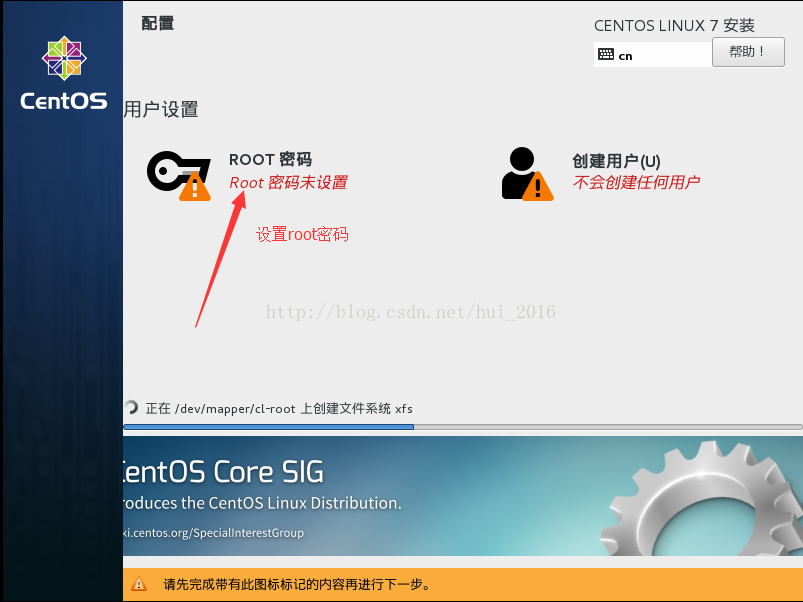
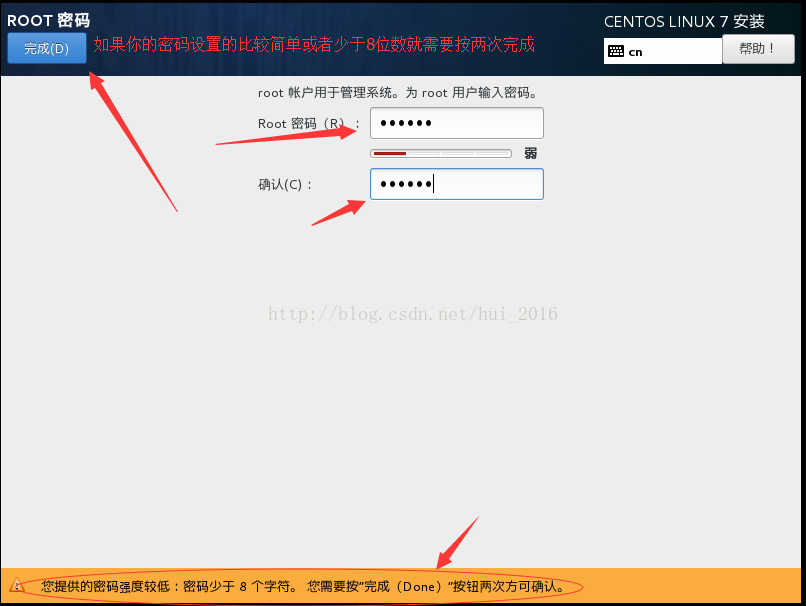
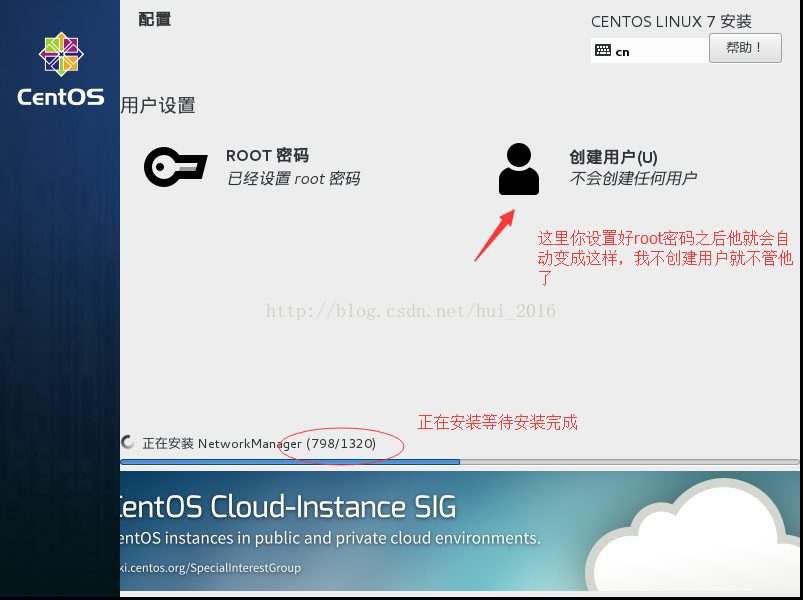
安装过程比较久可以泡杯咖啡先 ........
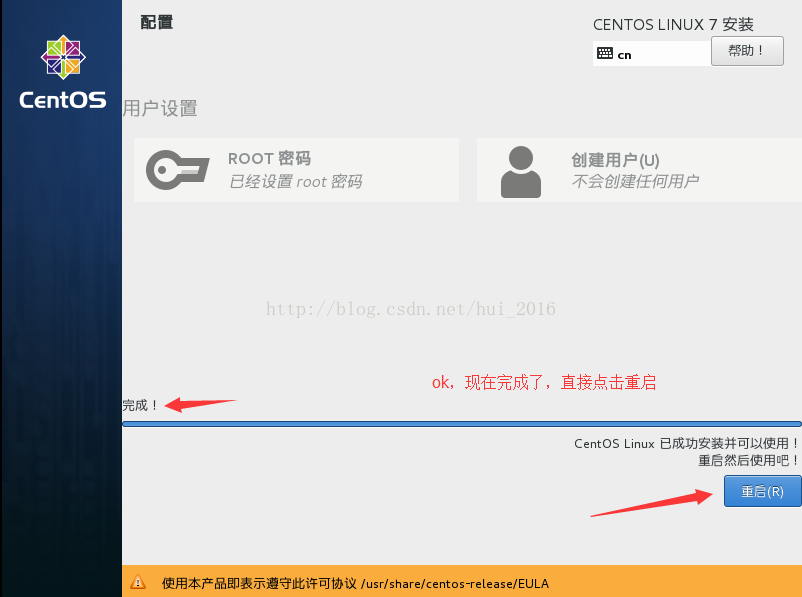
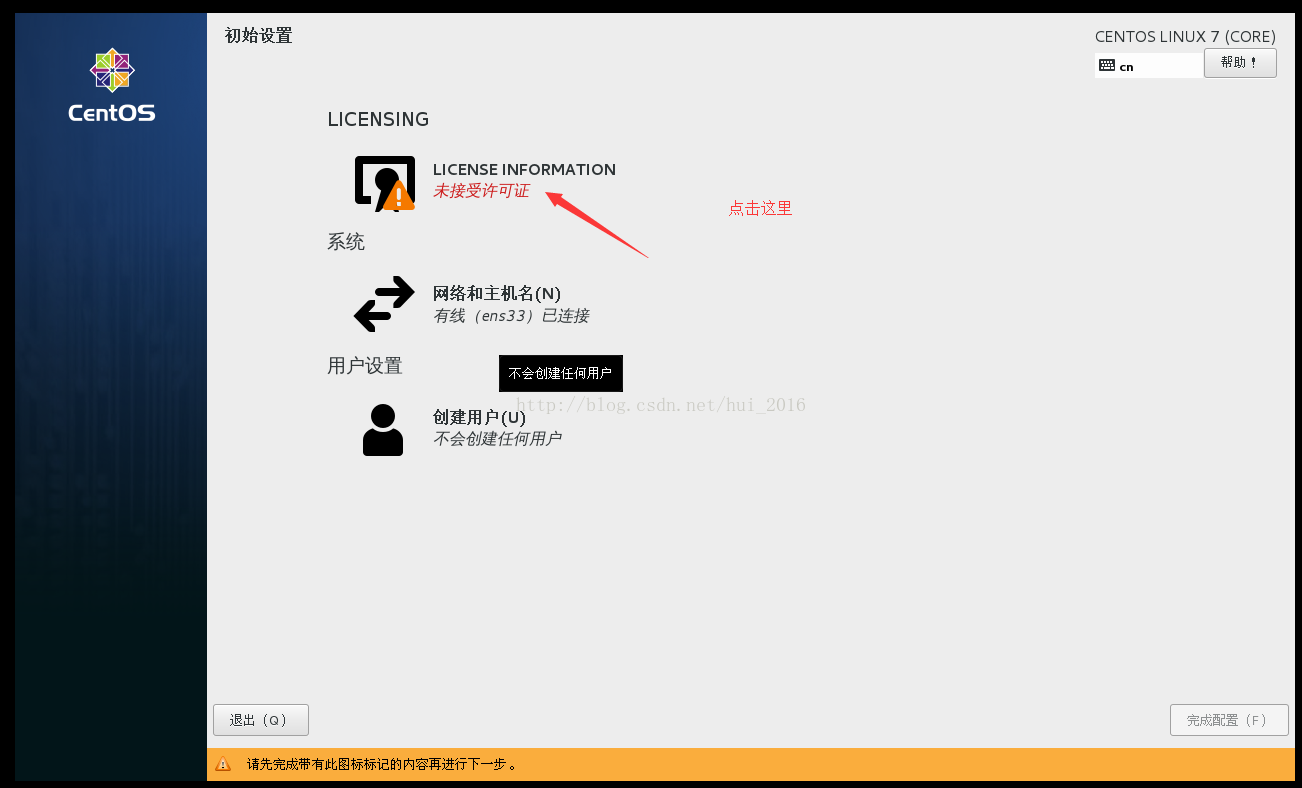
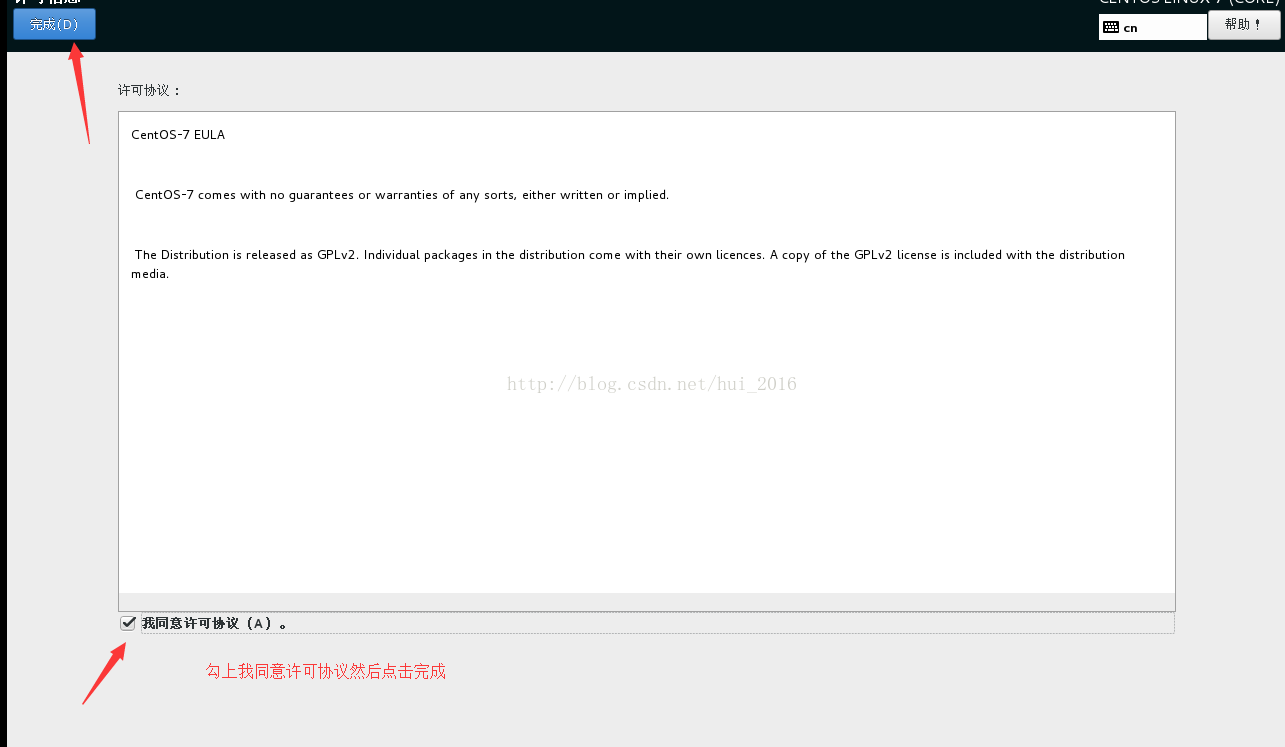
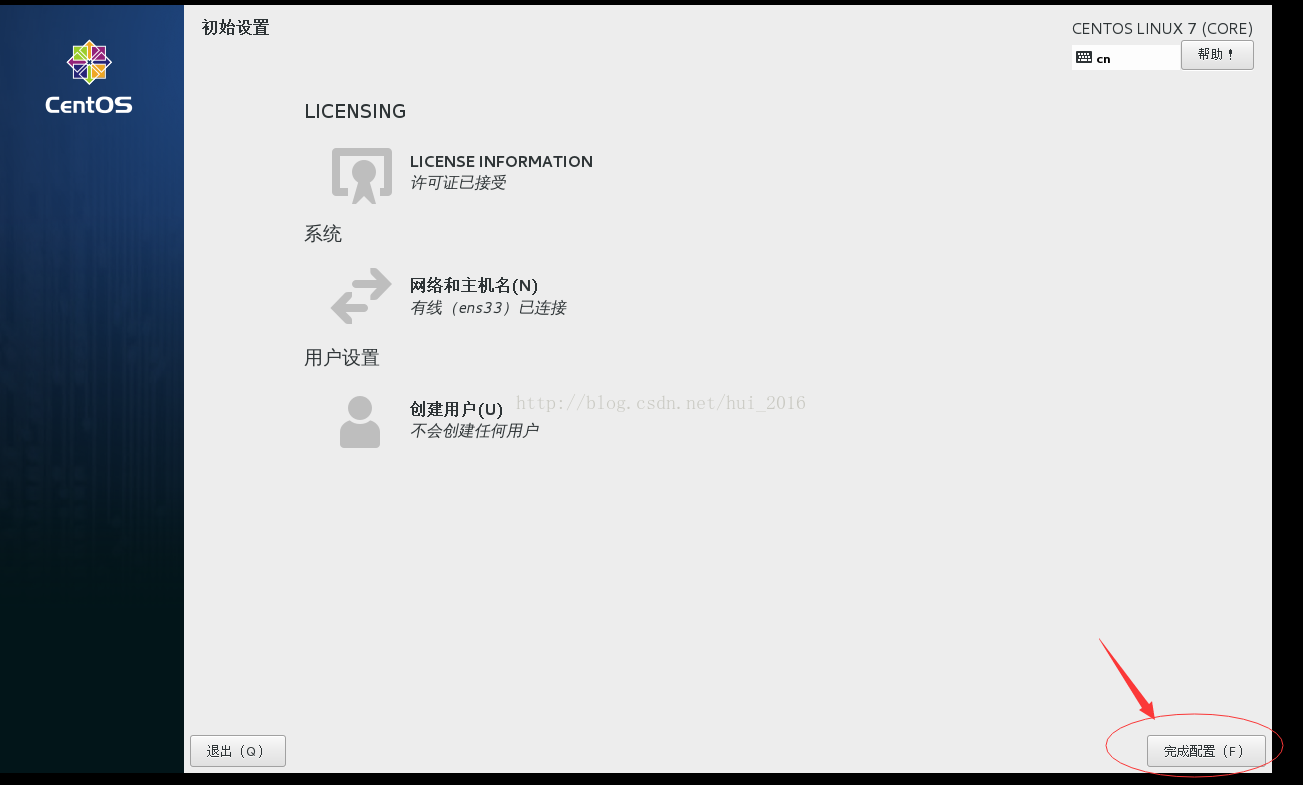
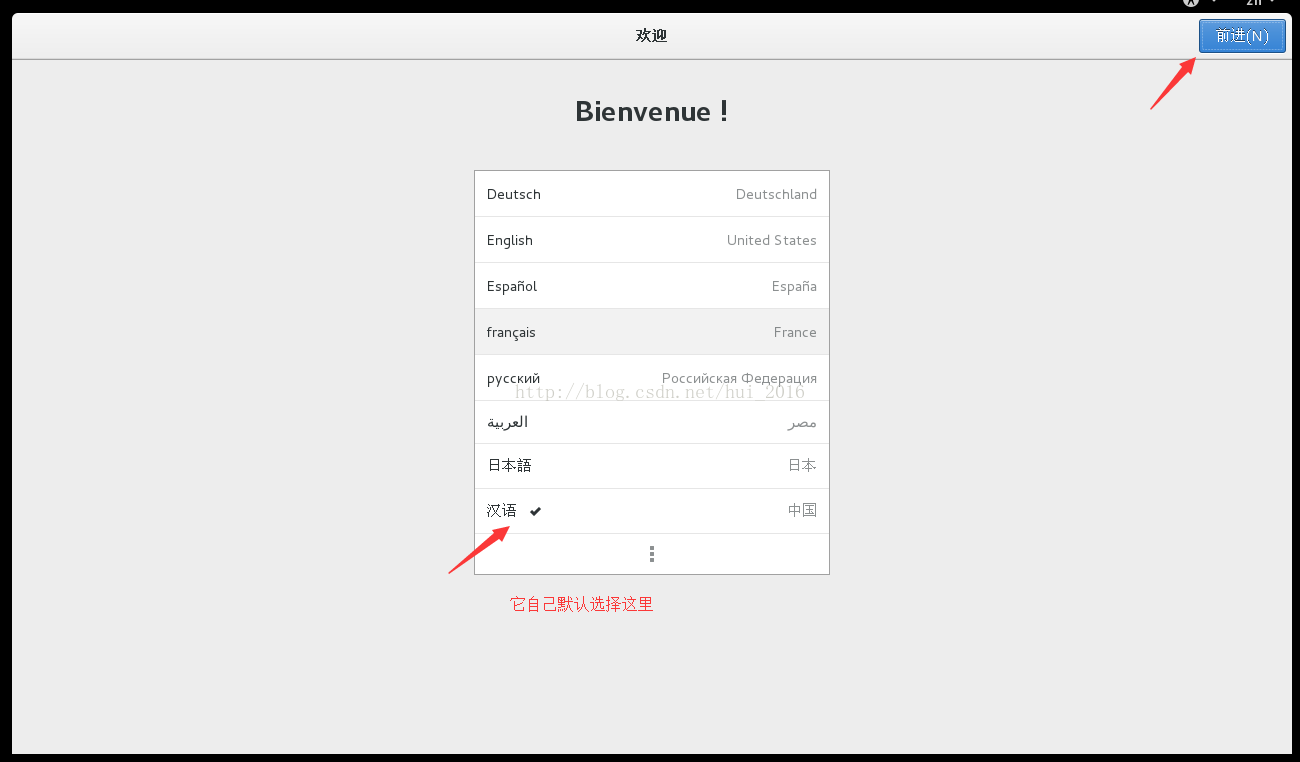
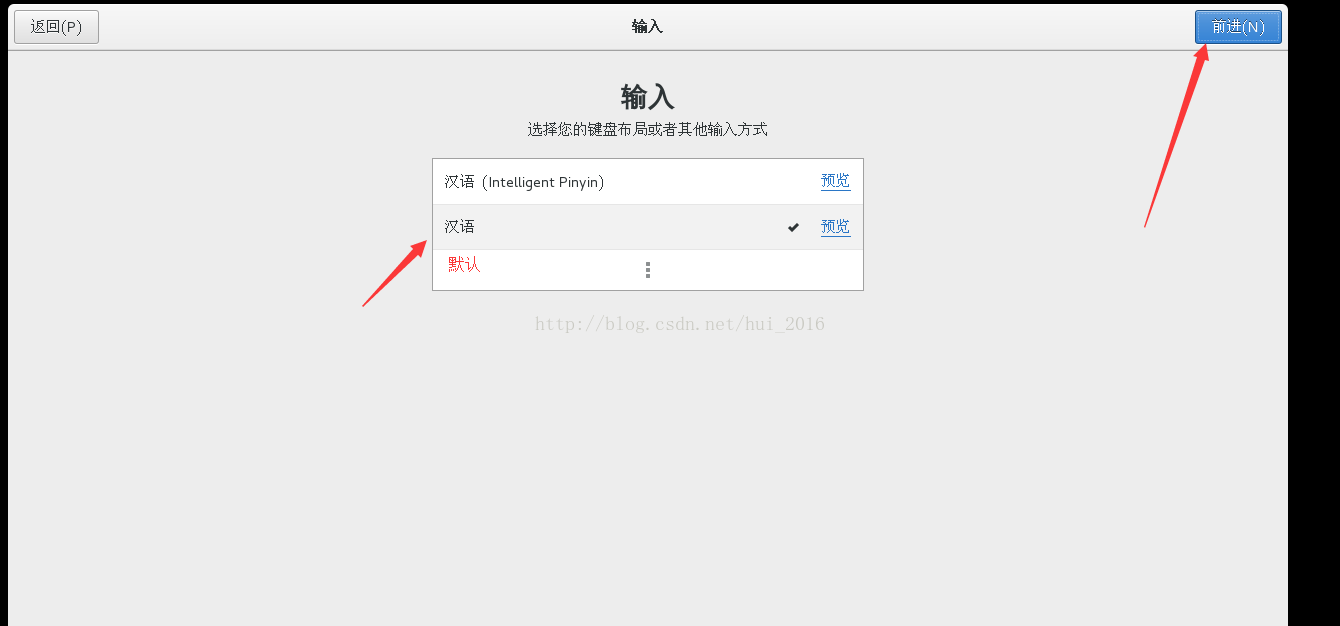
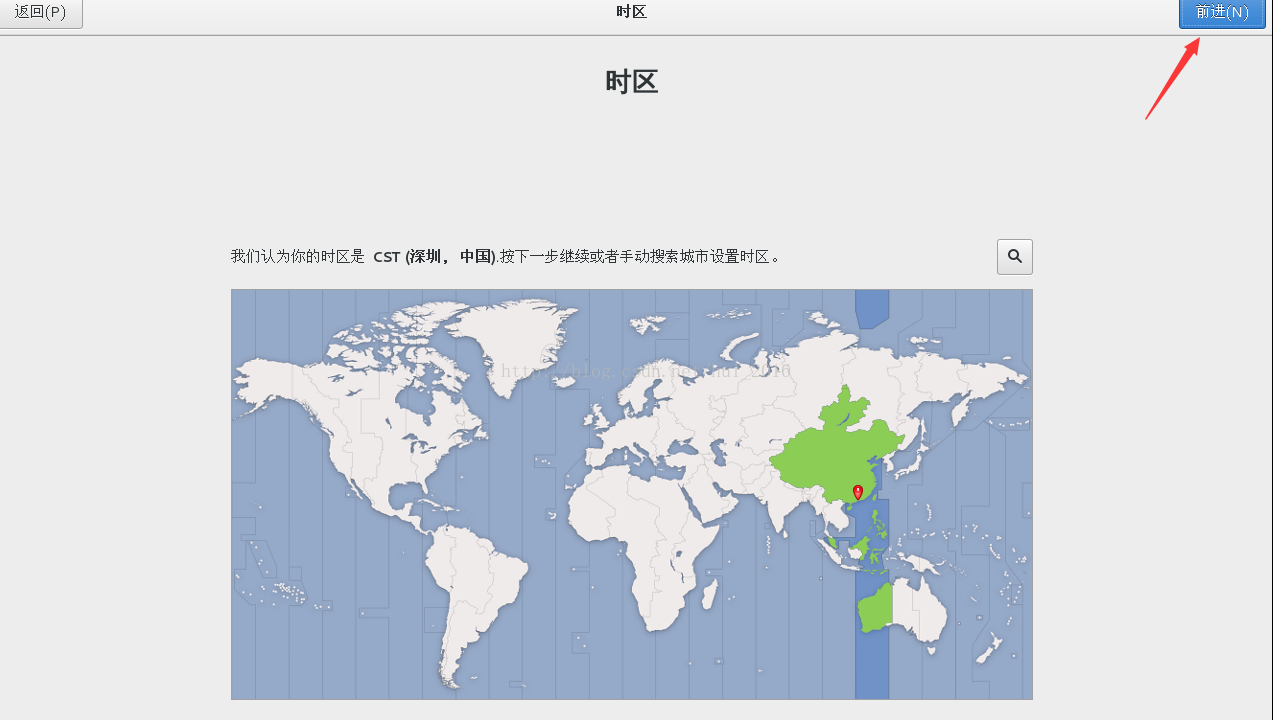
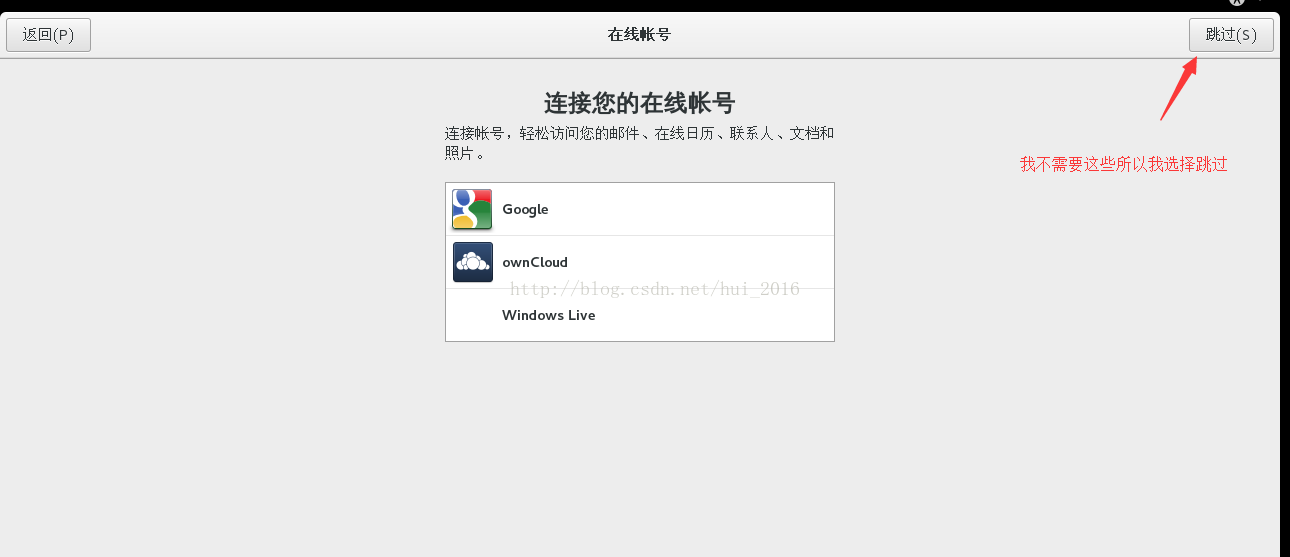
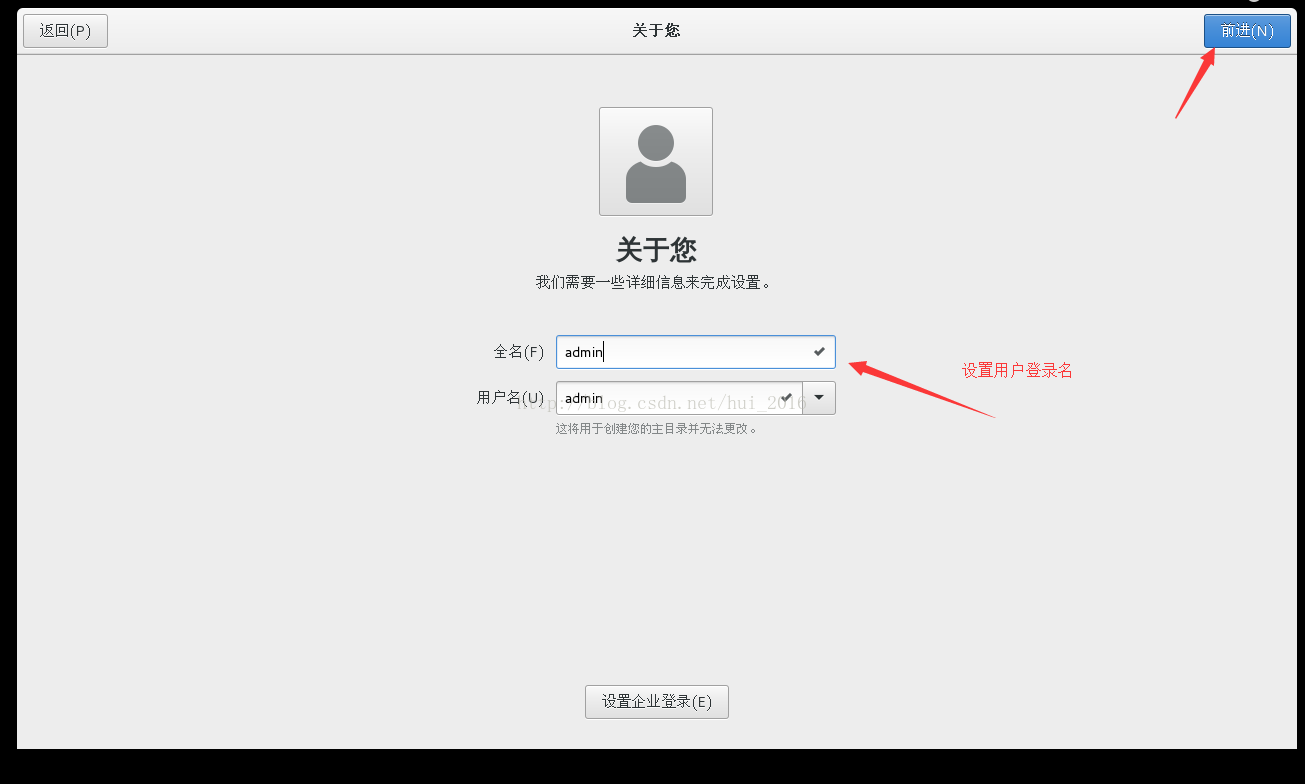
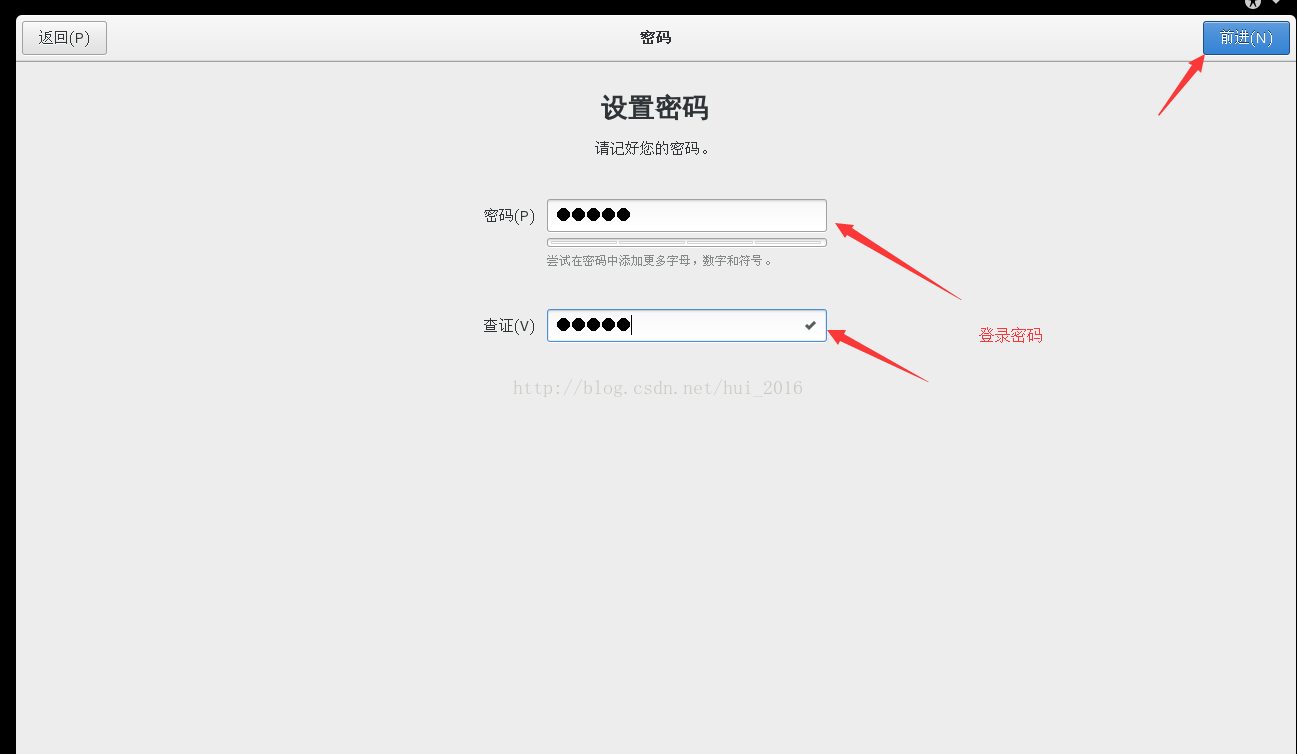
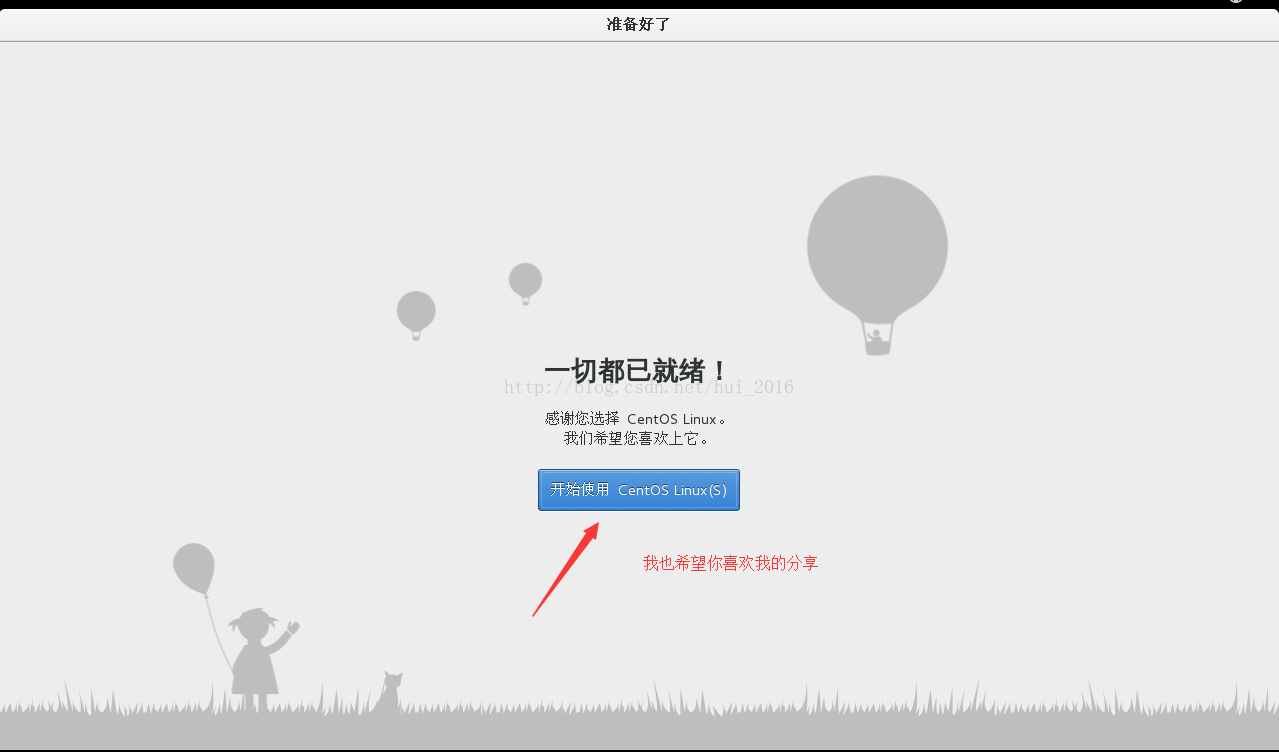
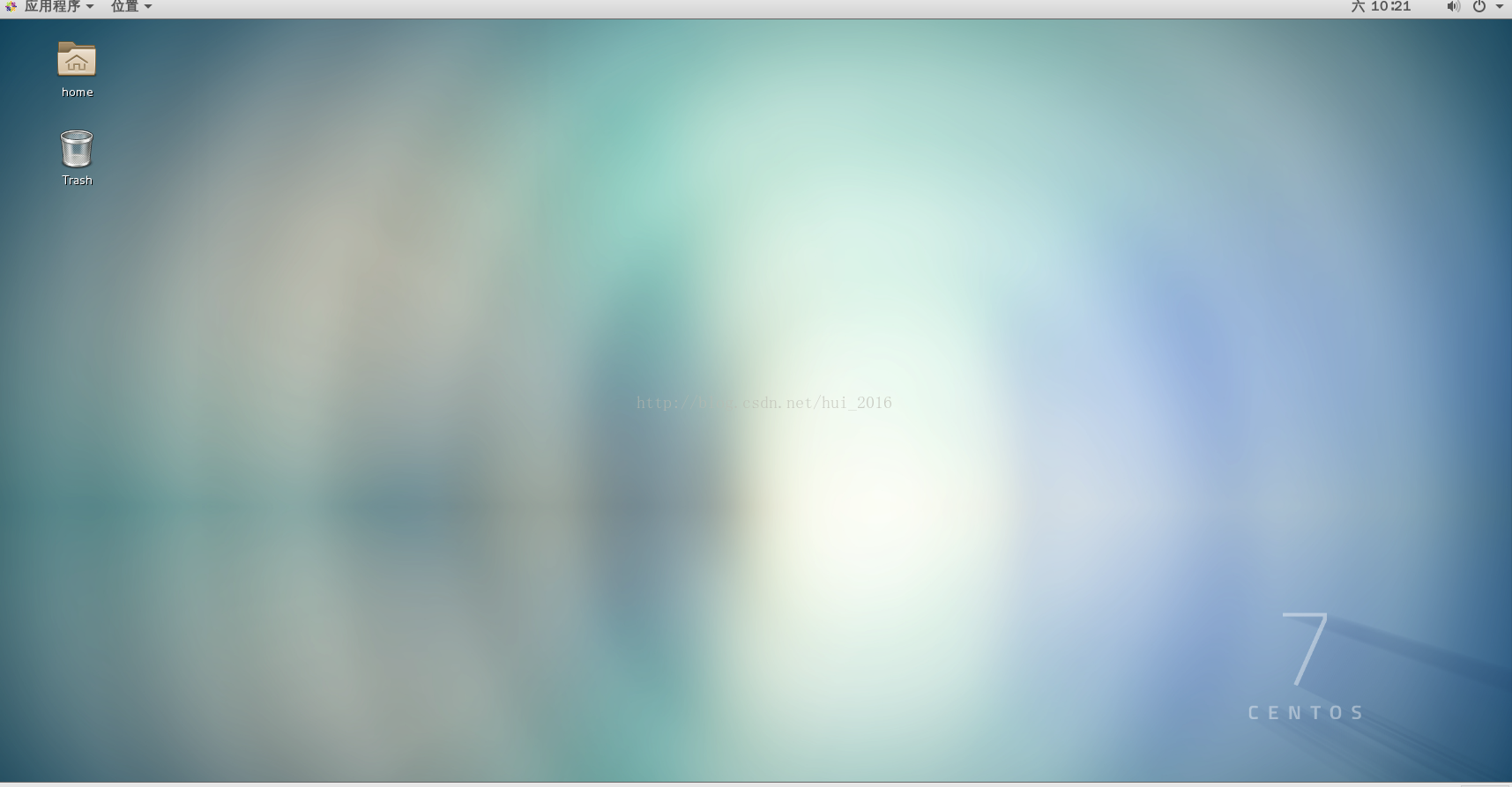
一个漂亮的图形化界面就出来了安装就到这里结束了
注:本人转载自https://blog.csdn.net/hui_2016/article/details/68927487 学习使用
使用VMware安装CentOS7步骤详情的更多相关文章
- VMware安装centos7与配置网络
自己想搭建个虚机学习下k8s,使用VMware安装centos7,上不了网,折腾了很久才连上.发现网上很多教程都是错误的或者不明确的,这边写下自己的配置记录 首先安装centos7系统就不赘述了,这边 ...
- Vmware安装CentOs7+gitlab(一)
本篇文章主要介绍了VMware安装Centos7超详细过程(图文),具有一定的参考价值,感兴趣的小伙伴们可以参考一下 1.软硬件准备 软件:推荐使用VMwear,我用的是VMwear 12 镜像:Ce ...
- VMware安装CentOS7踩坑
1.VMware安装Centos7加载界面不显示,但有快照 单击“开始”,运行中输入cmd. 然后输入命令 netsh winsock reset. 重启计算机. 2.nat模式网络问题 ...
- VMware安装Centos7过程
VMware安装Centos7过程 1.打开VMwear选择新建虚拟机 2.典型安装与自定义安装 典型安装:VMwear会将主流的配置应用在虚拟机的操作系统上,对于新手来很友好. 自定义安装:自定义安 ...
- VMware安装CentOS7的详细过程
原文:https://www.jianshu.com/p/ce08cdbc4ddb?utm_source=tuicool&utm_medium=referral 本篇文章主要介绍了VMware ...
- 非常详细的 (VMware安装Centos7超详细过程)
本篇文章主要介绍了VMware安装Centos7超详细过程(图文),具有一定的参考价值,感兴趣的小伙伴们可以参考一下 1.软硬件准备 软件:推荐使用VMwear,我用的是VMwear 12 镜像:Ce ...
- VMware安装Centos7超详细教程
本篇文章主要介绍了VMware安装Centos7超详细过程(图文),具有一定安装参考价值 在没有运维的情况下,很多时候测试需要自己搭建测试环境,而测试环境又分为QA环境,自动化测试环境,uat环境,以 ...
- vmware安装centos7.5、配置网卡、环境配置
1.vmware安装centos7.5虚拟机 参考连接: https://blog.csdn.net/guo_ridgepole/article/details/78973763 可能遇到的问题 ...
- VMware安装Centos7超详细过程
本篇文章主要介绍了VMware安装Centos7超详细过程(图文),具有一定的参考价值,感兴趣的小伙伴们可以参考一下 一.软硬件准备 软件:推荐使用VMwear,我用的是VMwear 12 镜像:Ce ...
随机推荐
- itext Protecting your PDF
/* * This class is part of the book "iText in Action - 2nd Edition" * written by Bruno Low ...
- Statusbar
Main window The QtGui.QMainWindow class provides a main application window. This enables to create a ...
- Android——SD卡工具类——SDCardUtils.java
package com.xdsjs.save.utils; /** * SD卡相关的辅助类 * Created by xdsjs on 2015/10/13. */ import java.io.Fi ...
- ERROR 1820 (HY000): You must SET PASSWORD before executing this statement
Linux rpm方式安装完MySQL之后 mysql>SET PASSWORD = PASSWORD('newpasswd');
- 腾讯地图api将物理地址转化成坐标
<!DOCTYPE html> <html> <head> <meta http-equiv="Content-Type" content ...
- window下rabbitmq的配置问题
最近项目想用个MQ来做业务分离,看了市面上众多产品,最后选了rabbitmq,理由很简单,对window的支持很到位(其实是公司的系列产品都是.net的). 安装方法什么的就不说了,直接到官网下载双击 ...
- chardet 模块
#coding:utf-8 #指定本文件编码为utf-8 #python 27 #xiaodeng #chardet模块 #chardet模块下载地址: #1)http://pan.baidu.com ...
- java中相同名字不同返回类型的方法
这种名字相同返回类型不同的方法,在同一个类中是无法共存的,不论是继承过来的方法,还是多实现过来的方法,在一个类内都无法共存.名字确定了,你能改的只有参数(重载).
- CitrixSmartAuditor安装报错解决方法
报错1:安装过程中报错 解决方法: SQLServer的配置: http://www.cnblogs.com/weizhengLoveMayDay/p/3267756.html 报错2:无法连接到Sm ...
- Windwos在cmd如何复制文本
生活的琐事,总是要解决. 01.Win+R打开运行窗口 cmd--回车 02. 勾选快速编辑模式 注意: 快速编辑模式就是可以Ctrl+c(复制).Ctrl+v(粘贴)