
.NET 发布网站步骤
本文章分为三个部分: web网站发布、IIS6 安装方法、ASP.NET v4.0 安装方法
一、web网站发布
1.打开 Visual Studio 2013 编译环境
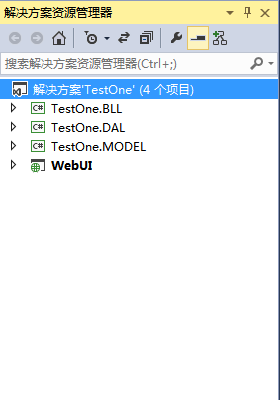
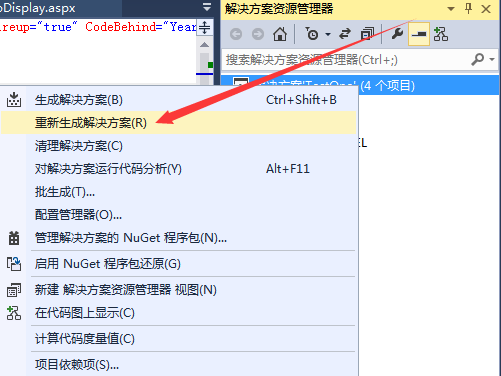
2.在其解决方案上右击弹出重新生成解决方案,以查看是否有错误
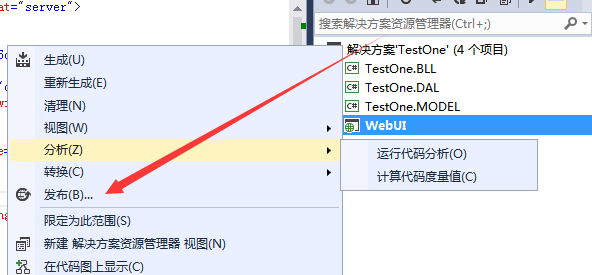
3.如果项目没有错误右击WebUI层发布
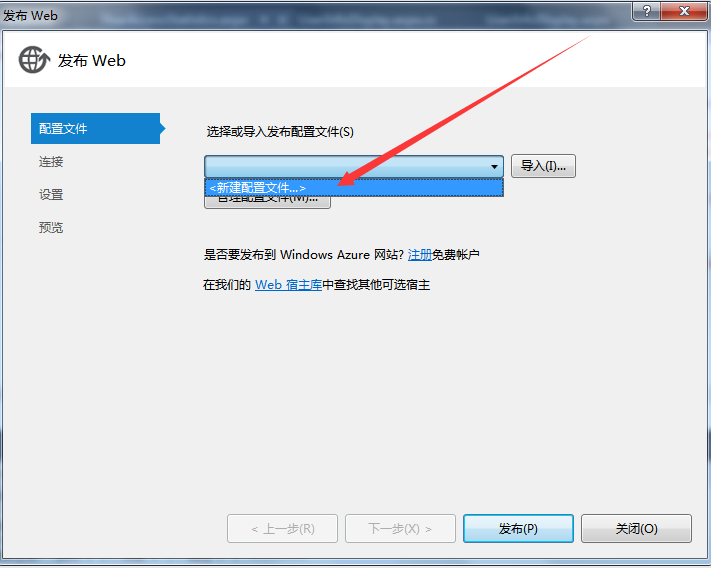
4.这样将会看到以下界面
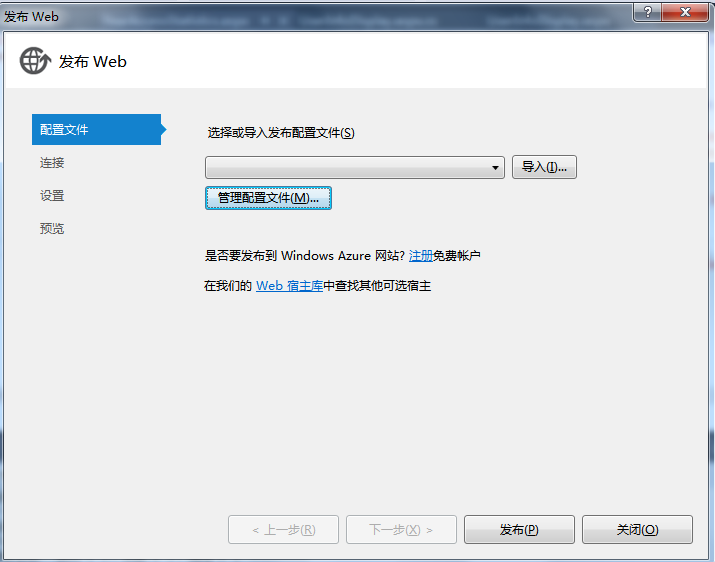
5.在配置文件中新建配置文件
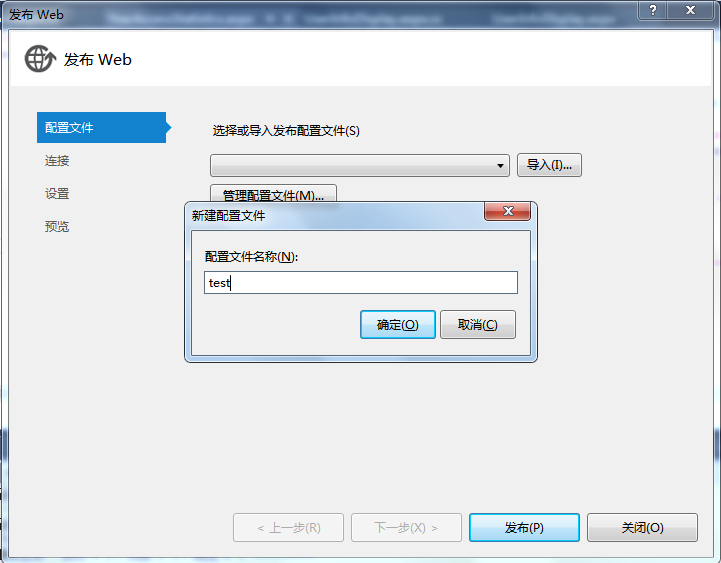
7.在配置文件名称对话框可以输入网站名,例如:test
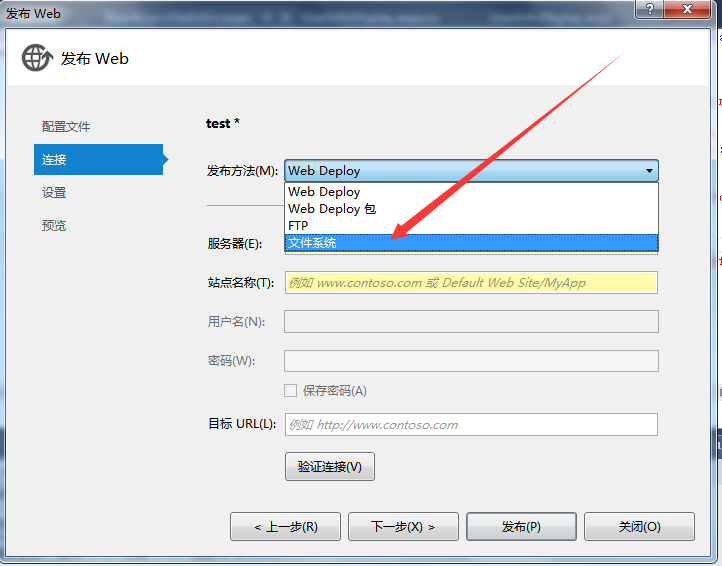
8.连接的发布方法要选中文件系统
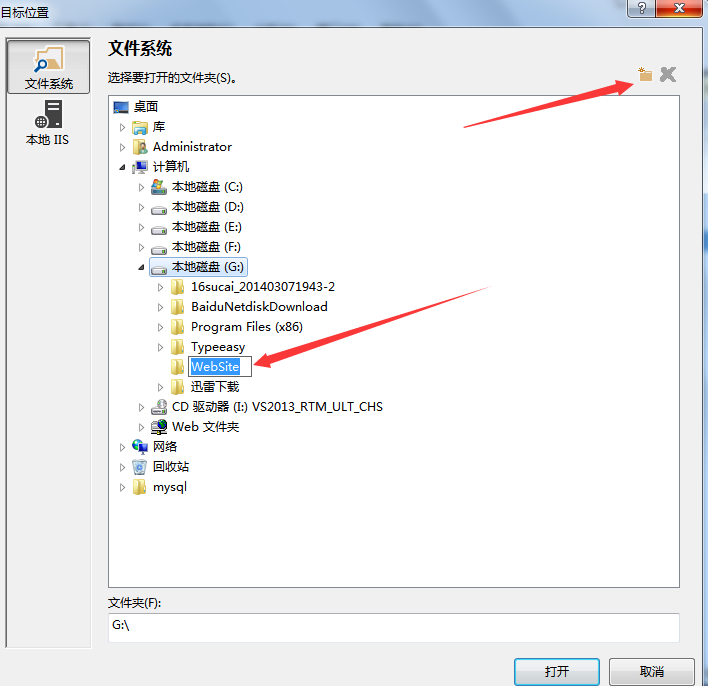
9.选择自己想要将网站放置的盘,然后点击右上角的新建文件夹图标,一定要把项目放在WebSite文件夹下!
10.在设置中配置要选中Release发布版本,不要选择Debug管理员测试版!
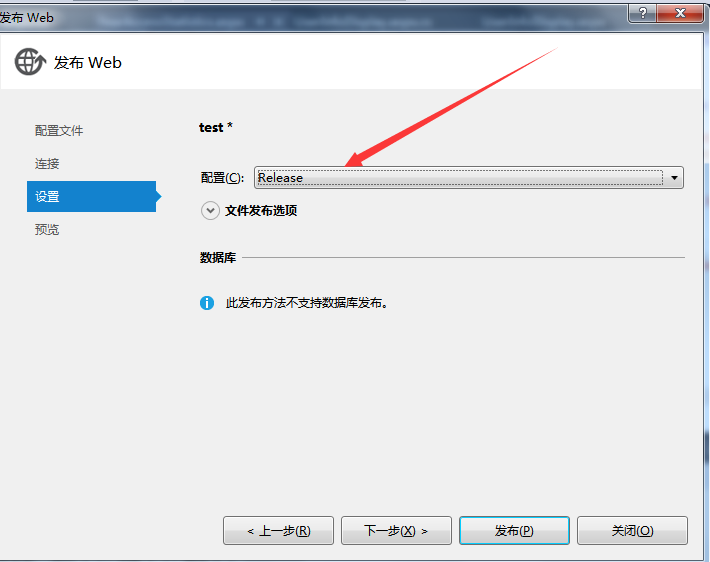
11.下一步发布即可。
12.然后打开 Internet信息服务(IIS) 管理器
1).打开cmd 输入IIS 打开 Internet信息服务(IIS) 管理器
2).控制面板-->管理工具 --> Internet信息服务(IIS) 管理器
13.打开后在应用程序池查看是否有ASP.NET 4.0或以上版本,在看状态是否未开启
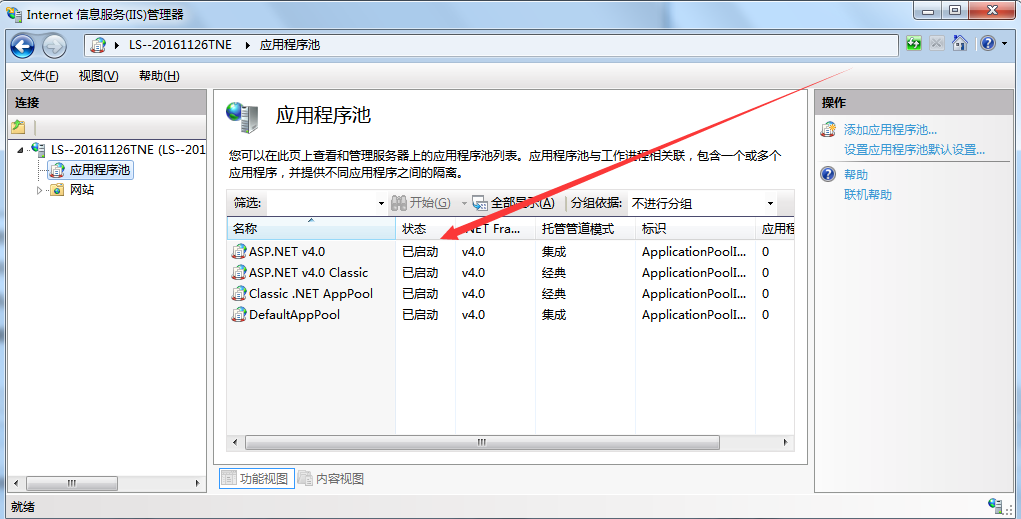
14.开始添加网站
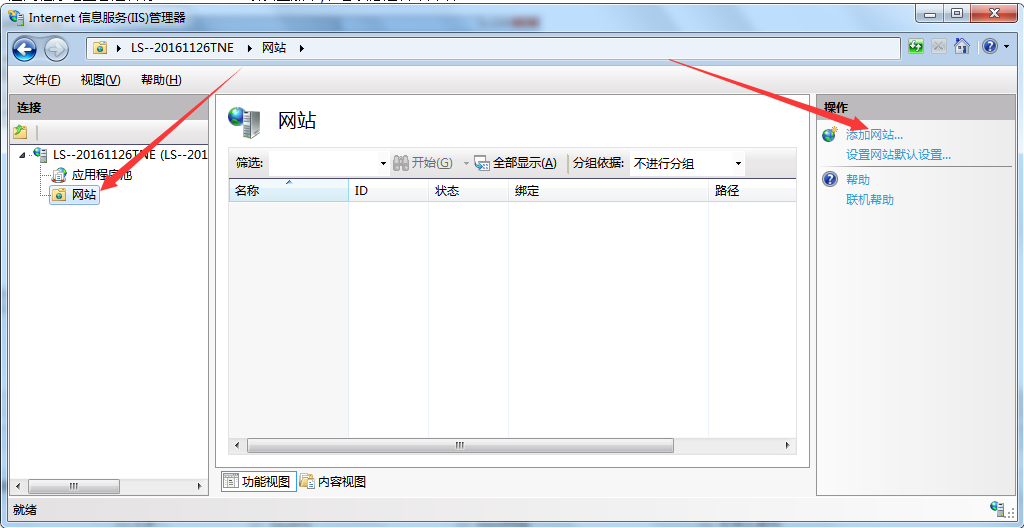
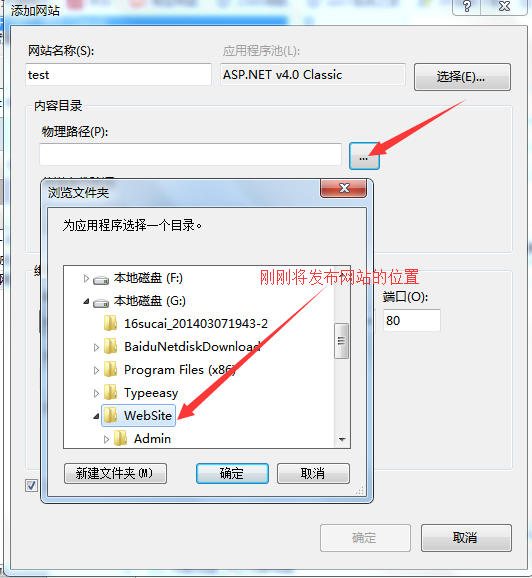
15.填写网站名称,并在应用程序池选择 v4.0 Classic
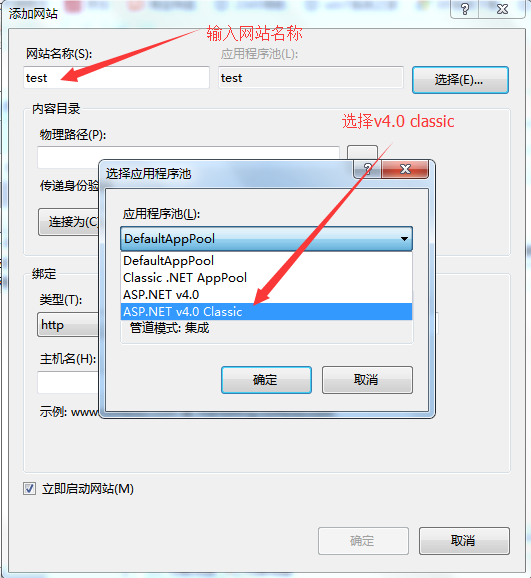
16.选择物理路径
17.选择类型、IP地址、端口
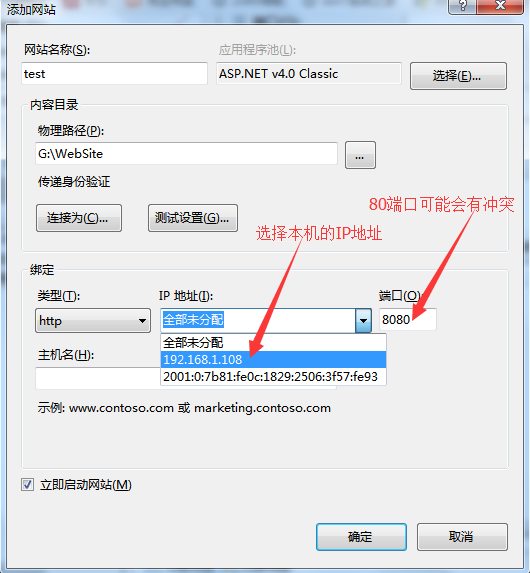
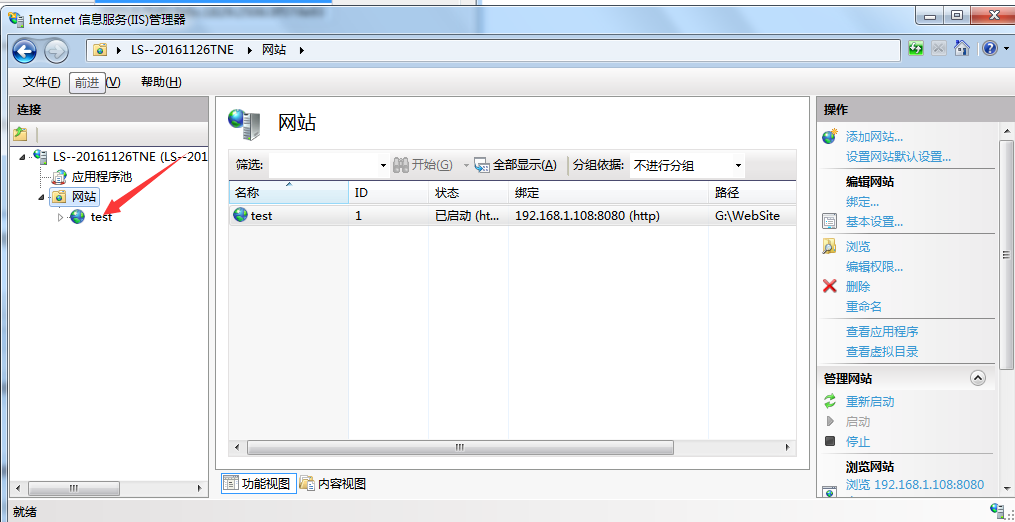
18.主机名可以为空,然后确定,这样在网站目录下会出现一个test站点
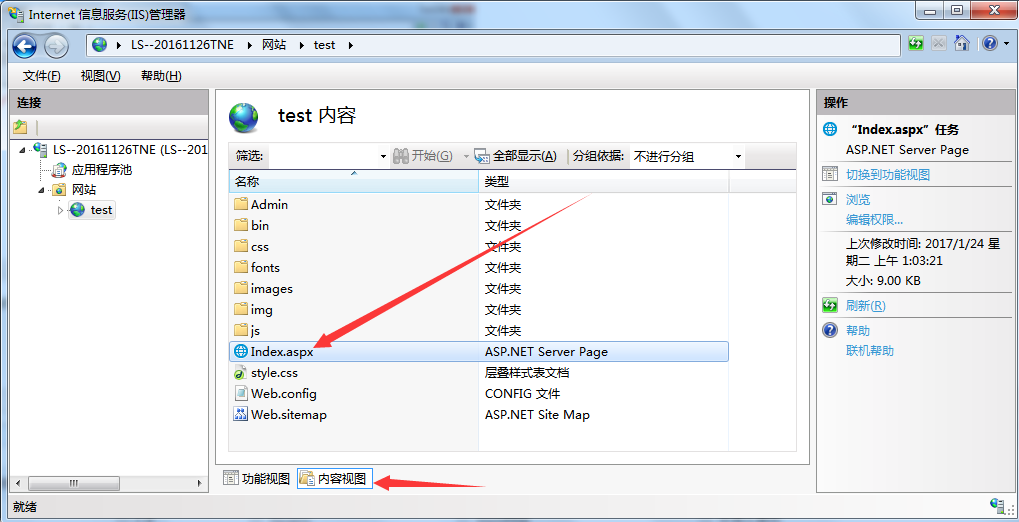
19.选中test站切换到内容视图,再选中index页面右击浏览,看看是否发布成功
20.有时候想在URL输入IP地址就可以访问到网站首页,我们可以这样做
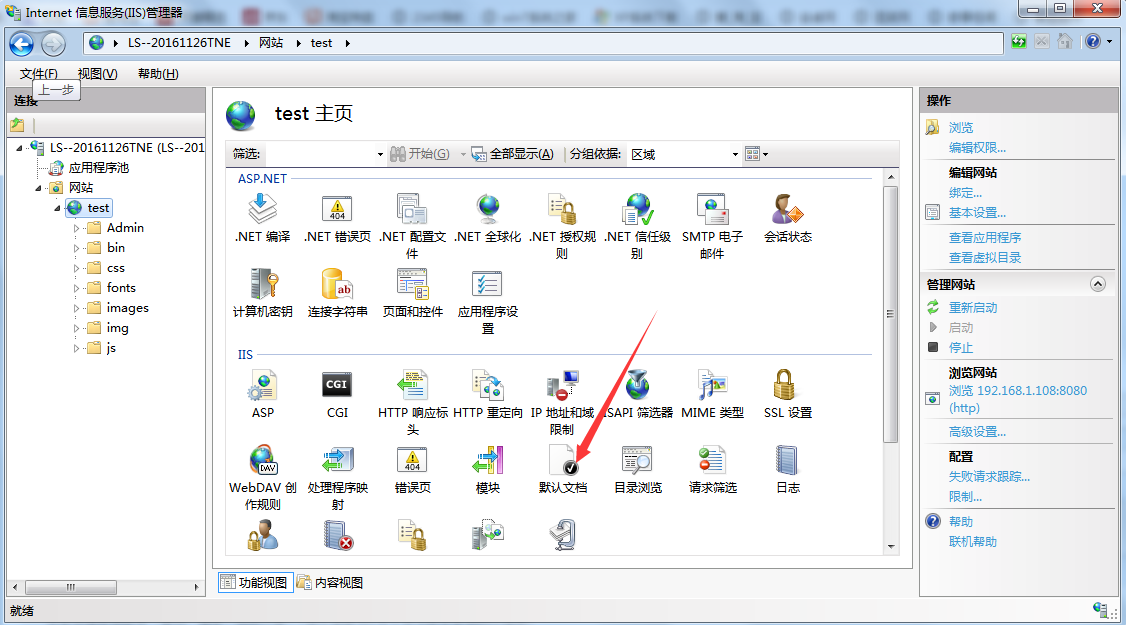
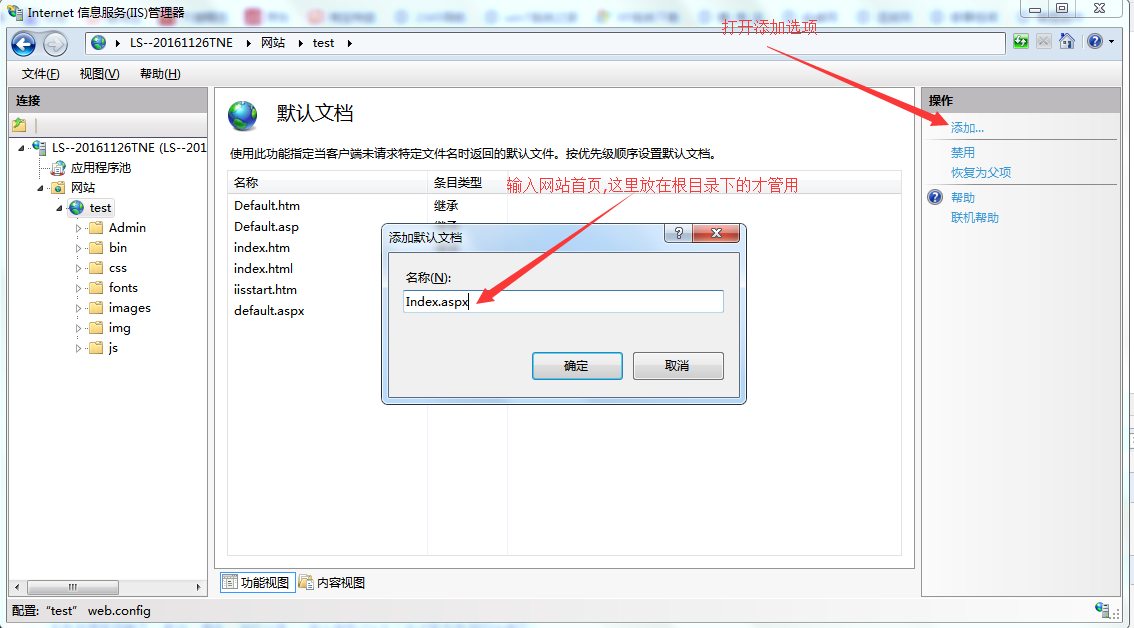
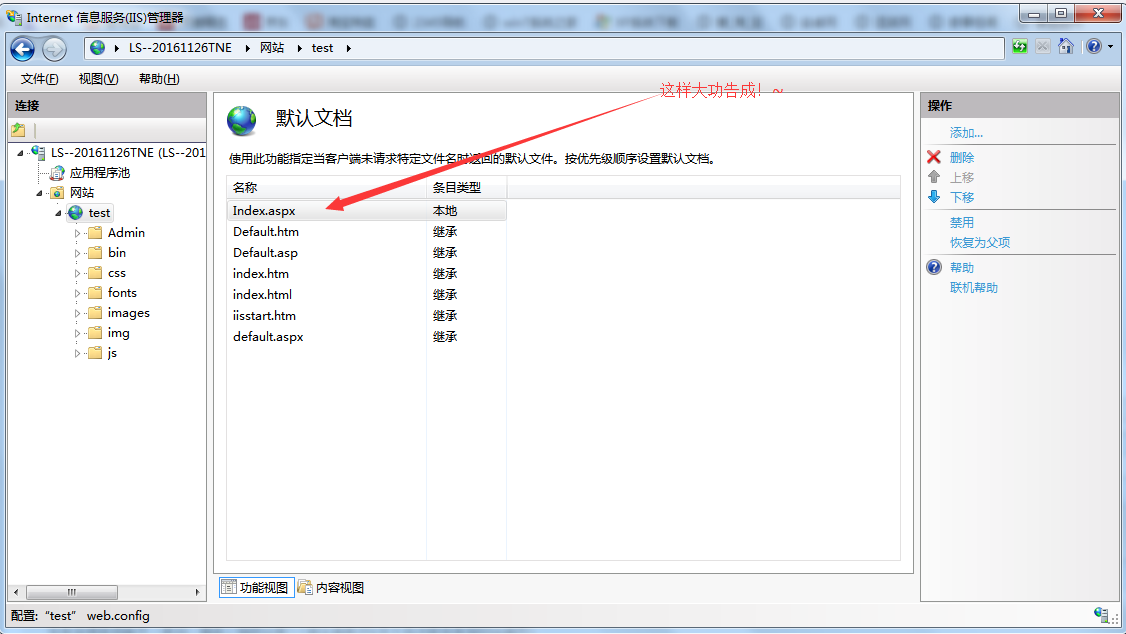
21.如果想在URL上输入192.168.1.108就能打开网站首页,可以这样做
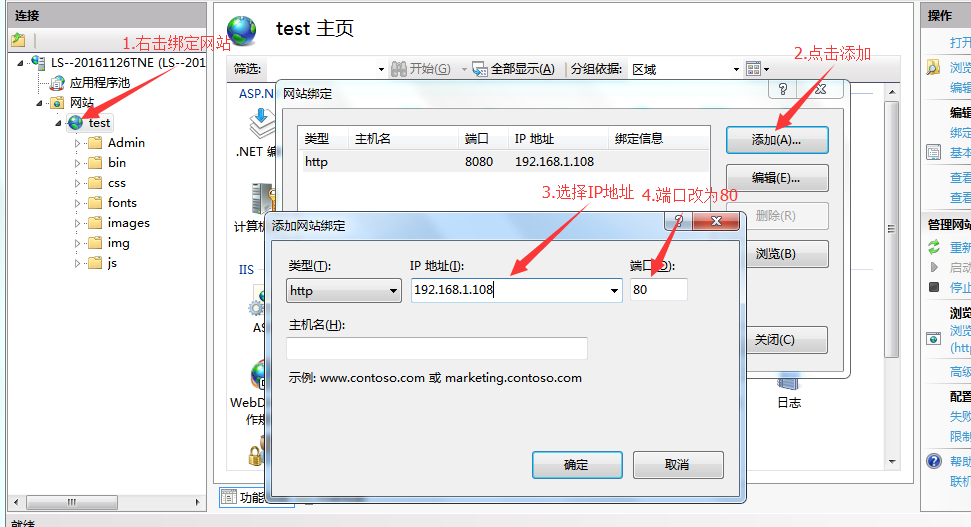
(web默认端口为80,刚刚将端口改为8080,所以在网站上输入192.168.1.108是不能打开网站的,只有输入192.168.1.108:8080才能打开网站)
二、IIS6 安装方法
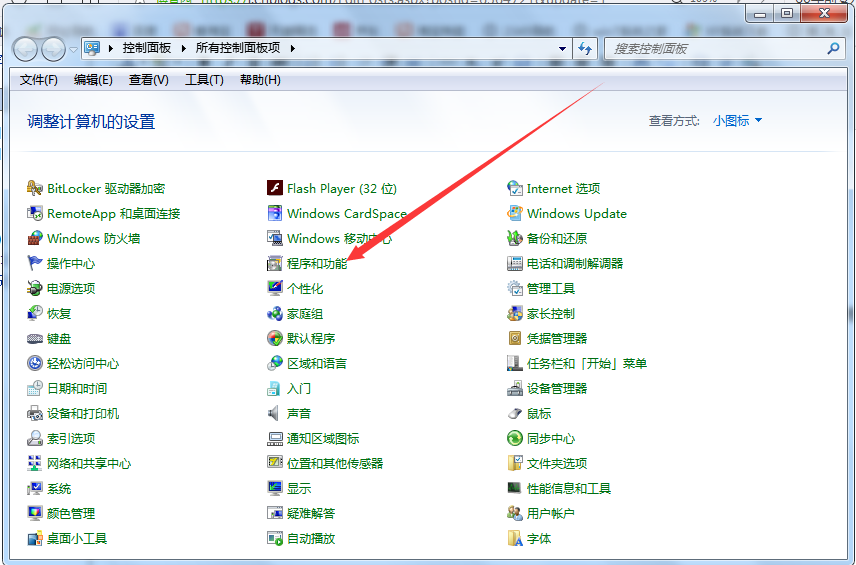
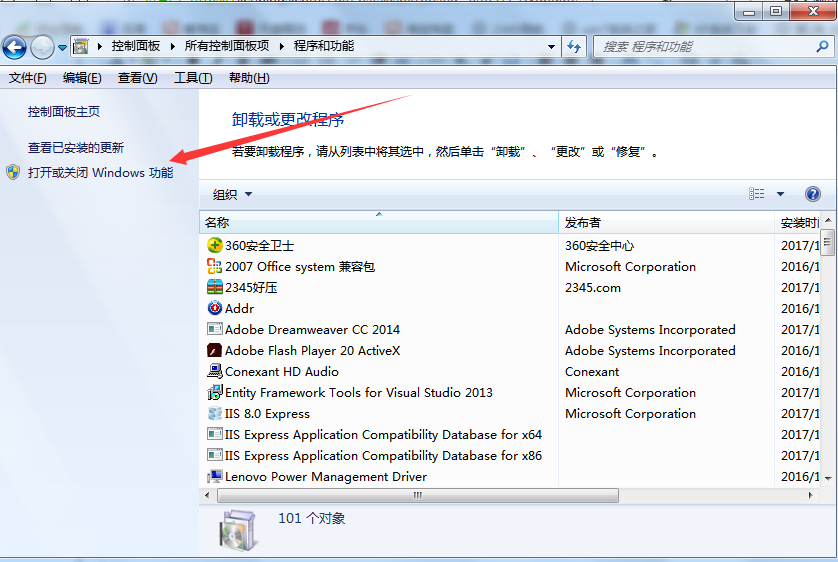
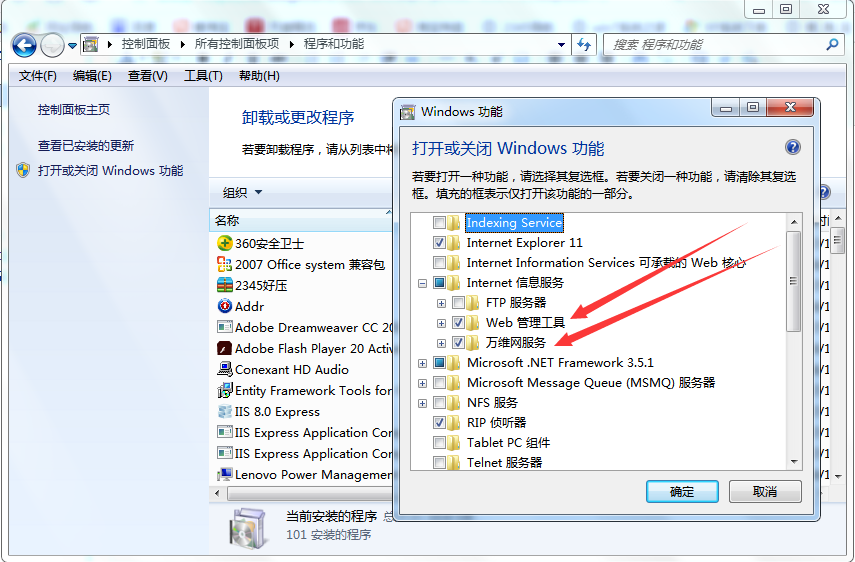
控制面板 ==> 程序和功能 ==> 打开或关闭Windows功能 ==> 选择 Internet 信息服务 ==> Web管理工具 和 万维网服务的所有子目录进行勾选(所有子目录勾选后根目录才会显示对勾 [√] ) ==> 确定
三、ASP.NET V4.0 安装方法
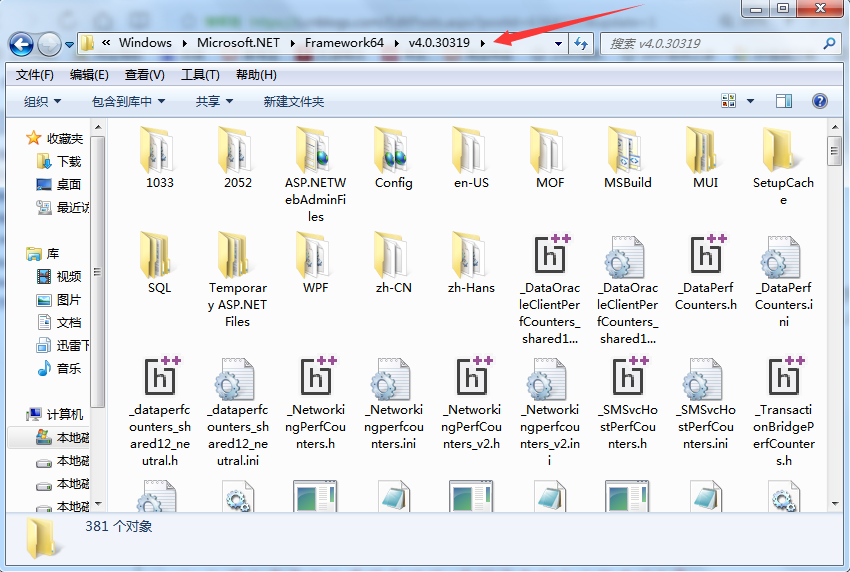
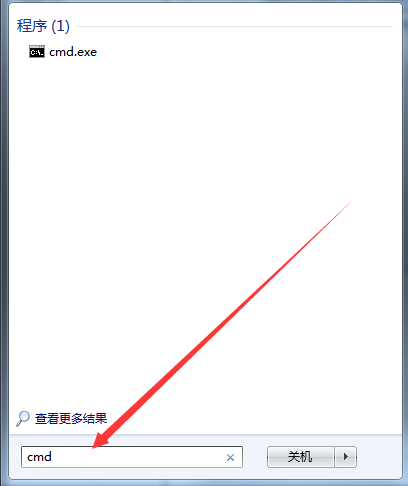
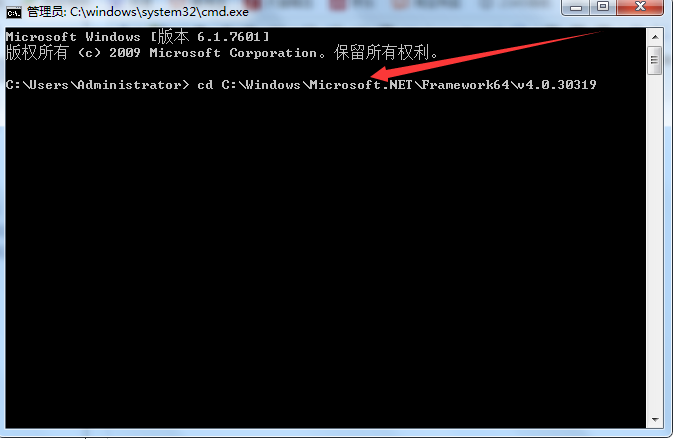
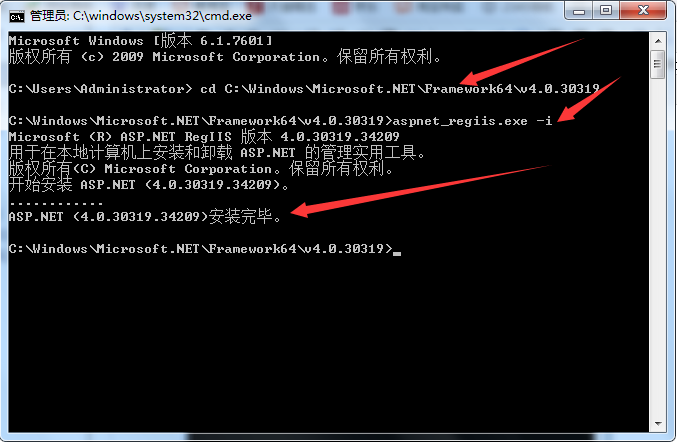
寻找路径:C:\Windows\Microsoft.NET\Framework64\v4.0.30319 ==> 复制其路径 ==> 打开cmd ==> 输入命令: cd C:\Windows\Microsoft.NET\Framework64\v4.0.30319(右键粘贴) ==> 回车 ==> 然后输入:aspnet_regiis.exe -i ==> 回车 即可安装
注:如果文章有什么遗漏或错误,希望读者留言方便更改!~
.NET 发布网站步骤的更多相关文章
- VS发布网站步骤(先在vs上发布网站到新的文件夹,然后挂到iis上面)
VS发布网站步骤(先在vs上发布网站到新的文件夹,然后挂到iis上面) 首先用vs2010打开一个Asp.Net项目, 也可以通过vs菜单->生成->发布网站 选择发布网站的路径 ...
- VS2012 发布网站步骤
VS2012中发布网站的方式与以往有了不同,前面的版本发布如图 而2012点publish的时候弹出框有所不同,这边需要新建一个profile名字随便起,发布的方式有好几种, 当然不同的方式配置不同, ...
- .net发布网站步骤
本文章分为三个部分: web网站发布.IIS6 安装方法.ASP.NET v4.0 安装方法 一.web网站发布 1.打开 Visual Studio 2013 编译环境 2.在其解决方案上右击弹出重 ...
- IIS——发布网站
当我们要上线一个网站时,不要把整个项目原封不动的发布到服务器,而要经过右键发布后,然后再将发布的文件路径配置到IIS~ 详细信息见链接:http://www.52ij.com/jishu/aspx/1 ...
- VS2012+Win7网站发布详细步骤
VS2012+Win7网站发布详细步骤 本机环境: 本文分三个部分介绍Web项目发布的常规方法,大神级别可以略过,主要是为了方便一些初学者. 第一部分:VS2012把项目发布到文件系统. 第二部分:I ...
- asp.net 网站发布的步骤
网站发布步骤: 这部分是转载文章 在此标明出处,以前有文章是转的没标明的请谅解,因为有些已经无法找到出处,或者与其它原因. 如有冒犯请联系本人,或删除,或标明出处. 因为好的文章,以前只想收藏,但连接 ...
- VS2013发布网站详细步骤
以下是我发布网站的时候,搜索到的可以使用的办法,同样适用于vs2013(已经尝试). 1.打开你的VS2012网站项目,右键点击项目>菜单中 重新生成一下网站项目:再次点击右键>发布: V ...
- 图解——VS发布网站详细步骤
1.打开你的VS2012网站项目,右键点击项目>菜单中 重新生成一下网站项目:再次点击右键>发布: 2.弹出网站发布设置面板,点击<新建..>,创建新的发布配置文件: 输入你自 ...
- VS发布网站详细步骤
1.打开你的VS2012网站项目,右键点击项目>菜单中 重新生成一下网站项目:再次点击右键>发布: 2.弹出网站发布设置面板,点击<新建..>,创建新的发布配置文件: 输入你自 ...
随机推荐
- phpcms 杂乱总结
1.根据catid 获取 栏目名称 $CATEGORYS = getcache('category_content_'.$siteid,'commons'); $name = {$CATEGORYS[ ...
- xmlns:xsi ——是指xml文件遵守xml规范,xsi全名:xml schema instance
http://blog.sina.com.cn/s/blog_4b6f8d150100nx3e.html http://blog.csdn.net/iaiti/article/details/4226 ...
- eclipse自定义new建
Window->Perspective->Customize Perspective->Shortcuts 找到适合的选中然后OK即可
- Mac下安装cscope和ctags
Mac下默认没有cscope和ctags,太不爽了,还好可以自己编译一个放进来 一.下载地址 cscope: http://downloads.sourceforge.net/project/csco ...
- 2016 ACM/ICPC Asia Regional Qingdao Online(2016ACM青岛网络赛部分题解)
2016 ACM/ICPC Asia Regional Qingdao Online(部分题解) 5878---I Count Two Three http://acm.hdu.edu.cn/show ...
- JQuery之 serialize() 及serializeArray() 实例介绍
这两个方法都是jq封装的,主要用于form表单. serialize(); 1.创建一个标准url编码显示的文本字符转: 2.操作的对象是表单元素结合的jq对象: serializeArray(); ...
- 初探Lambda表达式/Java多核编程【1】从集合到流
从集合到流 接上一小节初探Lambda表达式/Java多核编程[0]从外部迭代到内部迭代,本小节将着手使用"流"这一概念进行"迭代"操作. 首先何为" ...
- 使用HeartBeat实现高可用HA的配置过程详解
一.写在前面 HA即(high available)高可用,又被叫做双机热备,用于关键性业务.简单理解就是,有2台机器 A 和 B,正常是 A 提供服务,B 待命闲置,当 A 宕机或服务宕掉,会切换至 ...
- PHP面向对象编程简单实例
<?php date_default_timezone_set("PRC"); /** 1.静态属性用于保存类的公有数据* 2.静态方法里面只能访问静态属性* 3.静态成员 ...
- PickerController 添加照片---iOS
前言 添加照片我们常用的地方有,更换头像,发布状态,朋友圈的时候等等,那我们接下来看看怎么添加上照片吧~ github: 效果图: 正文 1.你可以直接写,也可以声明一个属性.我习惯声明一个属性. @ ...