
.net发布网站步骤
本文章分为三个部分: web网站发布、IIS6 安装方法、ASP.NET v4.0 安装方法
一、web网站发布
1.打开 Visual Studio 2013 编译环境
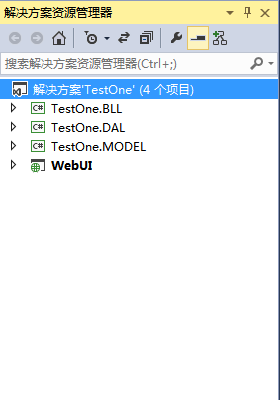
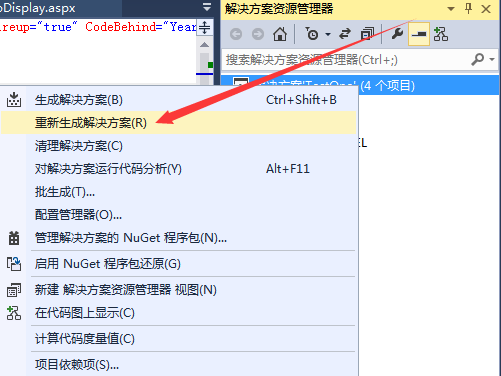
2.在其解决方案上右击弹出重新生成解决方案,以查看是否有错误
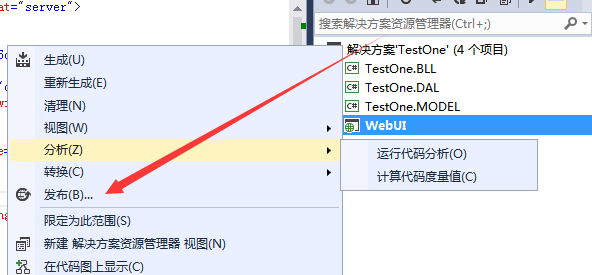
3.如果项目没有错误右击WebUI层发布
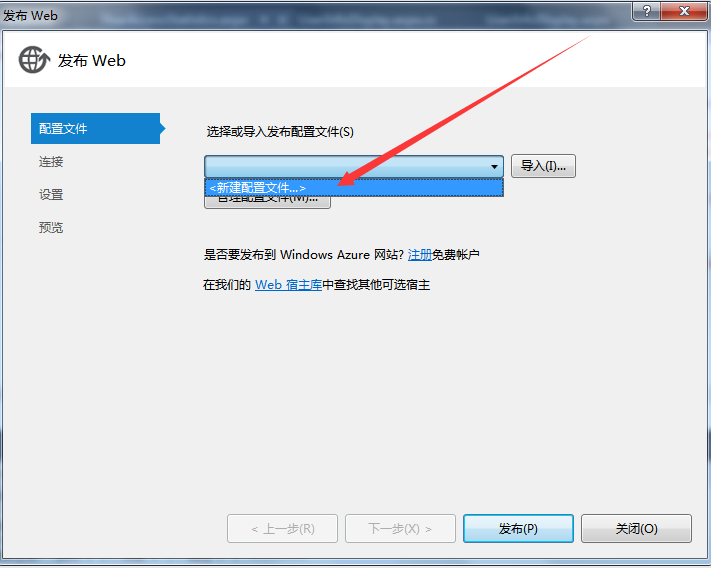
4.这样将会看到以下界面
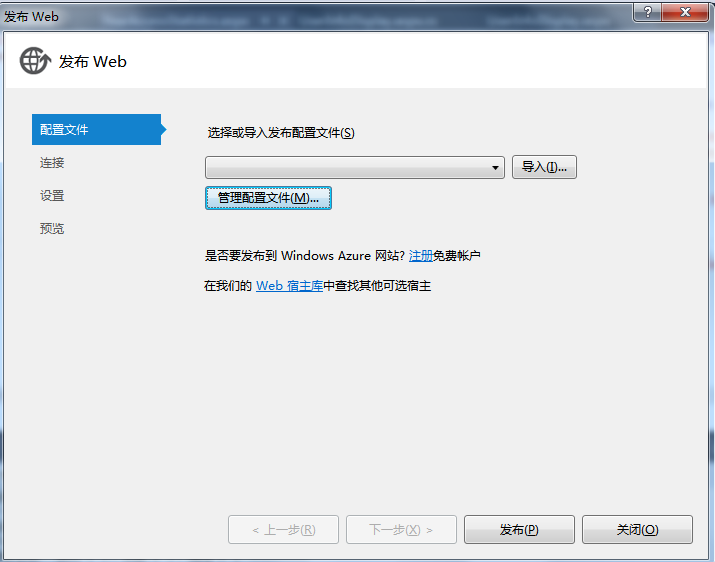
5.在配置文件中新建配置文件
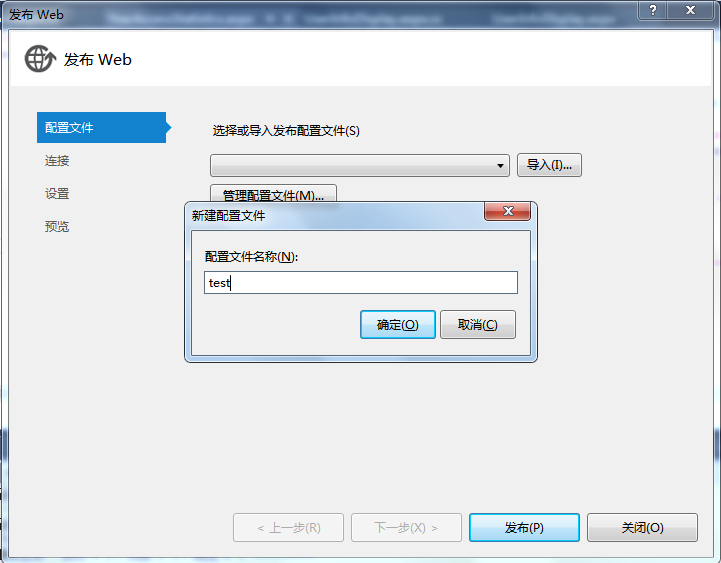
7.在配置文件名称对话框可以输入网站名,例如:test
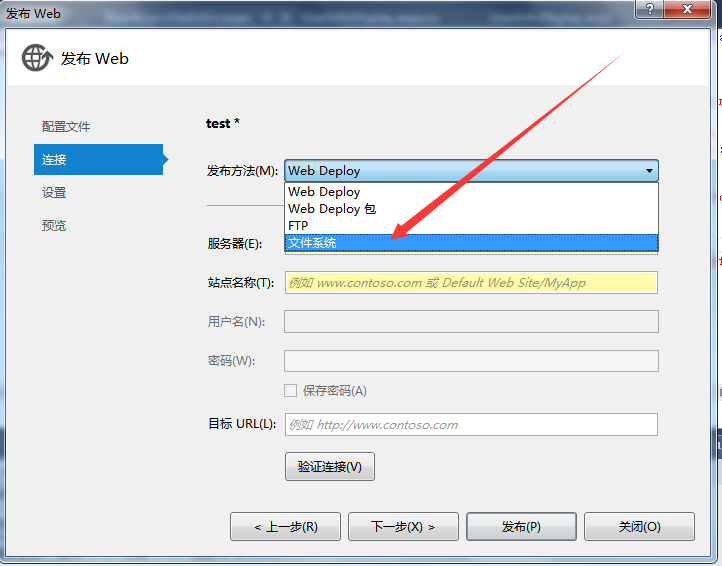
8.连接的发布方法要选中文件系统
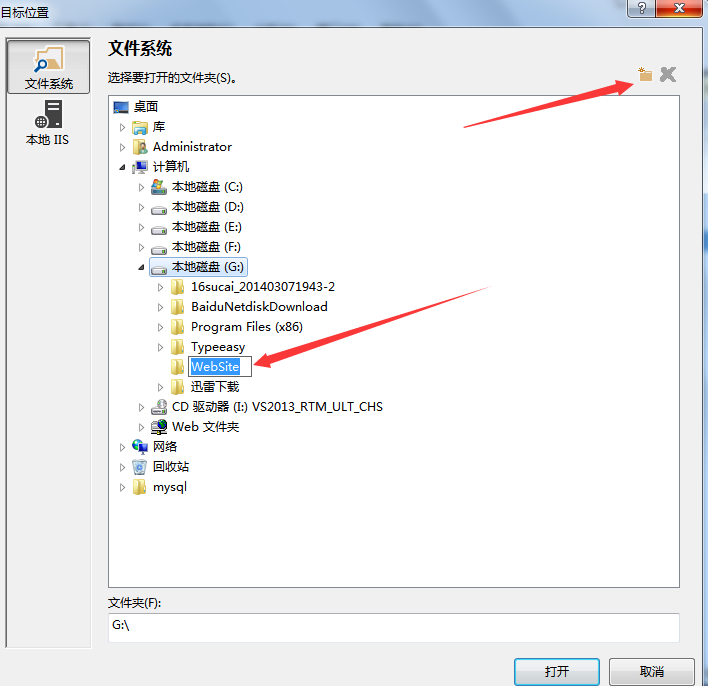
9.选择自己想要将网站放置的盘,然后点击右上角的新建文件夹图标,一定要把项目放在WebSite文件夹下!
10.在设置中配置要选中Release发布版本,不要选择Debug管理员测试版!
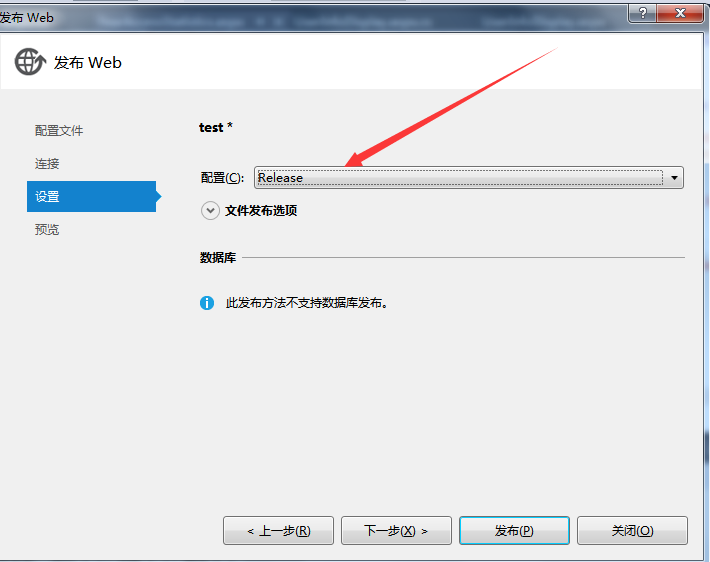
11.下一步发布即可。
12.然后打开 Internet信息服务(IIS) 管理器
1).打开cmd 输入IIS 打开 Internet信息服务(IIS) 管理器
2).控制面板-->管理工具 --> Internet信息服务(IIS) 管理器
13.打开后在应用程序池查看是否有ASP.NET 4.0或以上版本,在看状态是否未开启
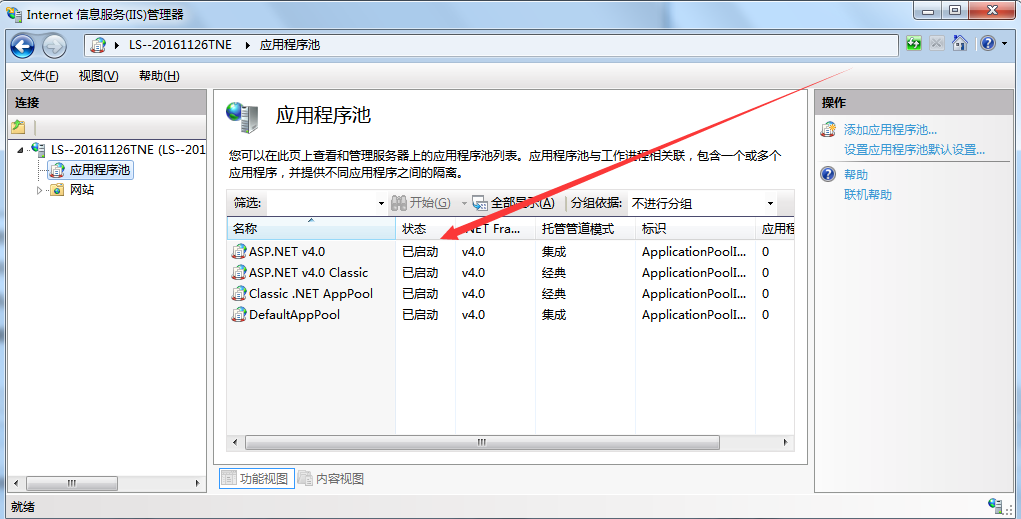
14.开始添加网站
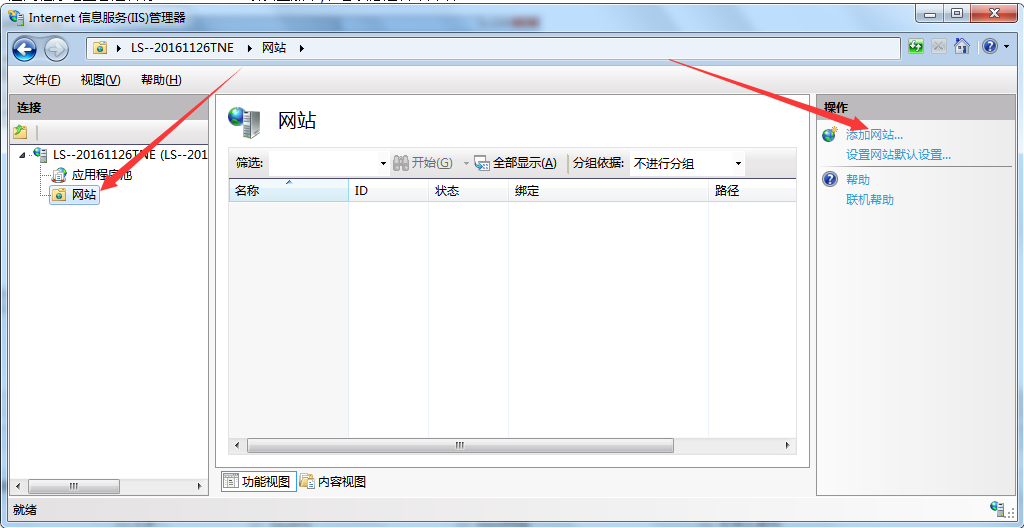
15.填写网站名称,并在应用程序池选择 v4.0 Classic
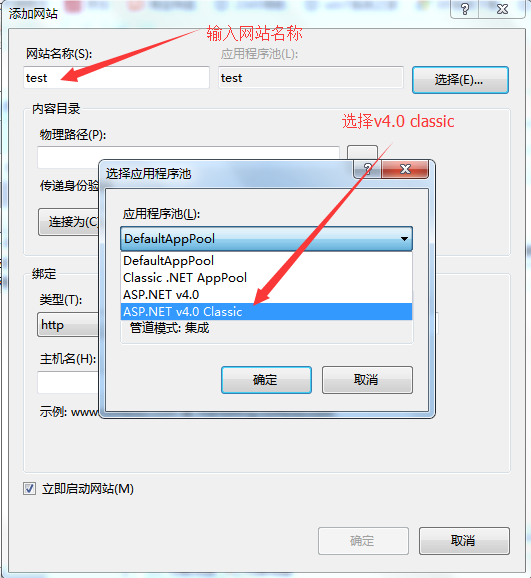
16.选择物理路径
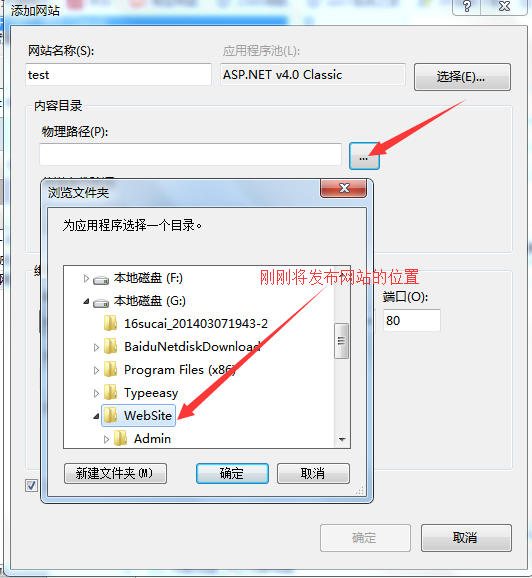
17.选择类型、IP地址、端口
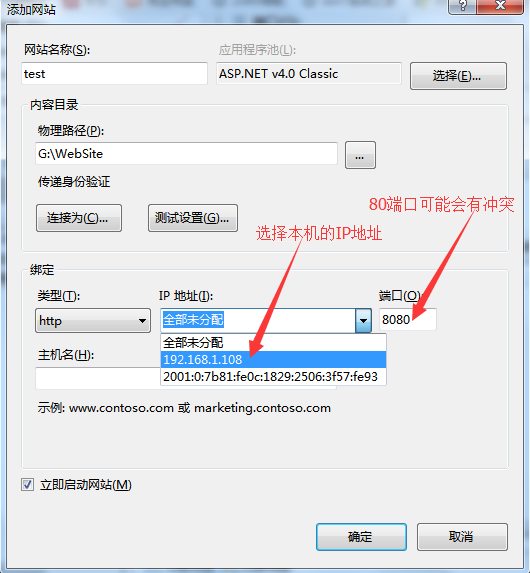
18.主机名可以为空,然后确定,这样在网站目录下会出现一个test站点
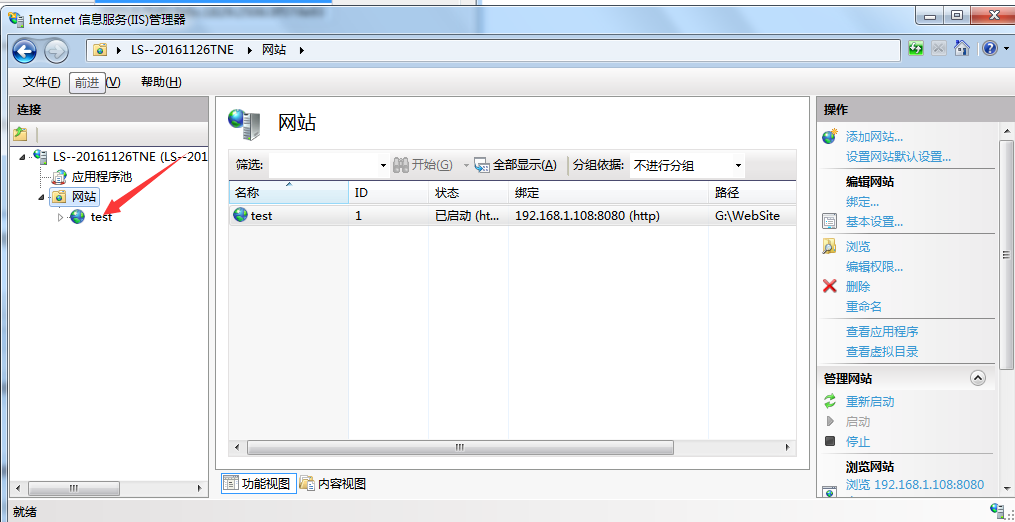
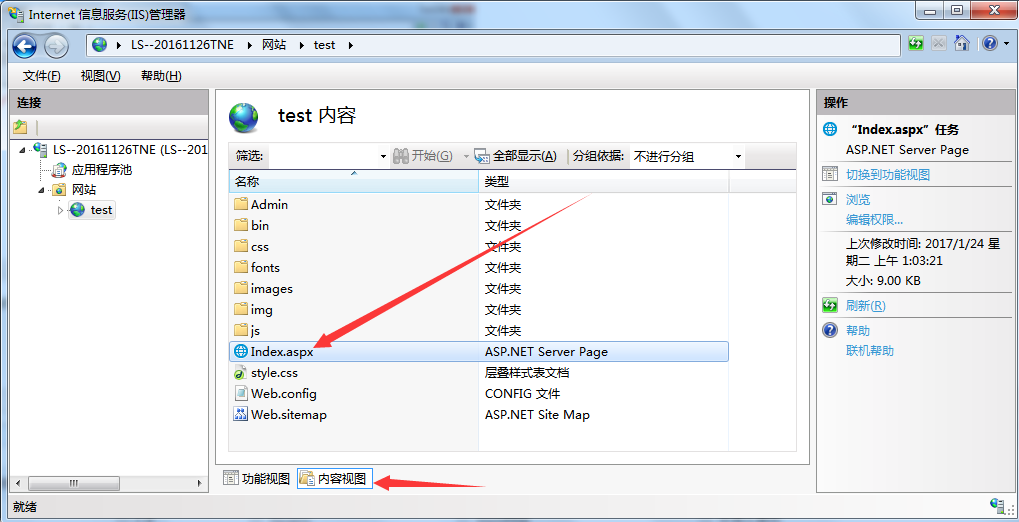
19.选中test站切换到内容视图,再选中index页面右击浏览,看看是否发布成功
20.有时候想在URL输入IP地址就可以访问到网站首页,我们可以这样做
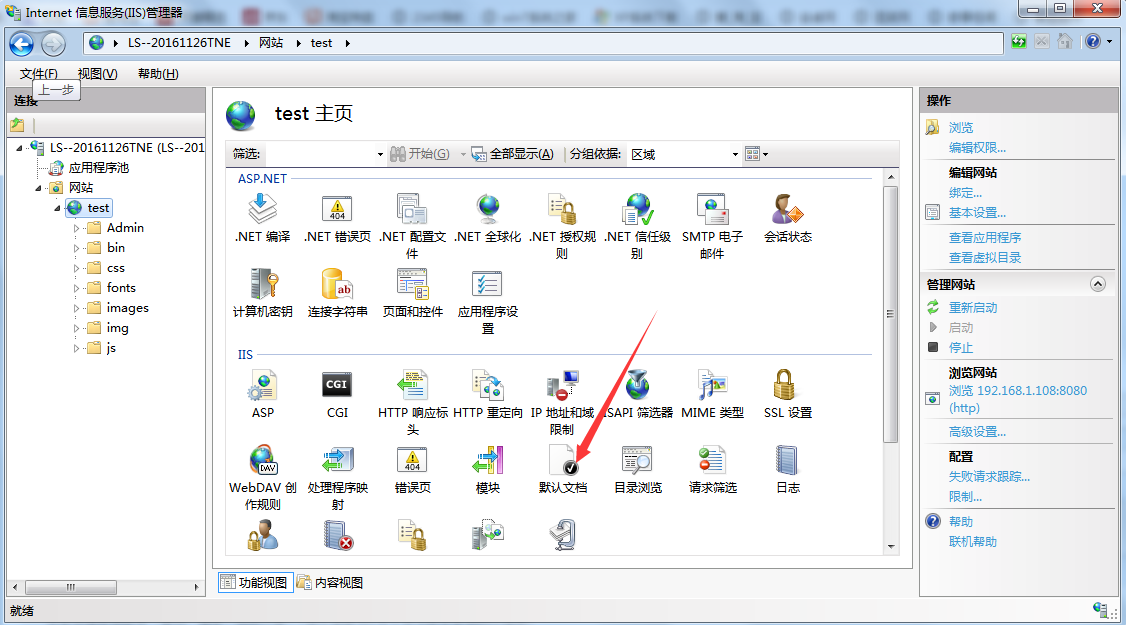
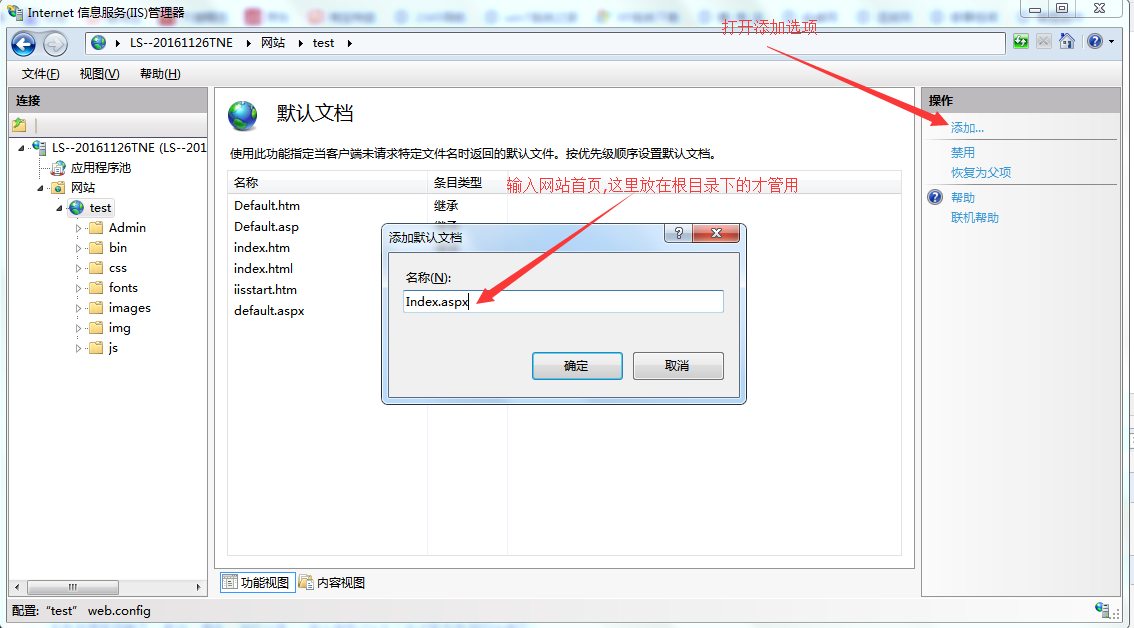
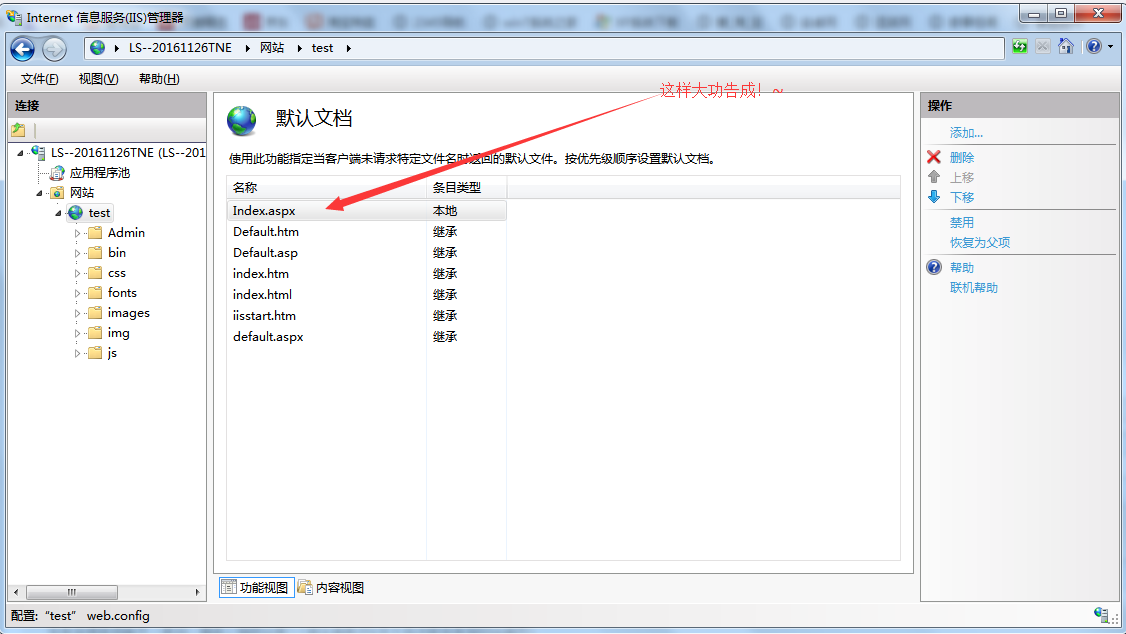
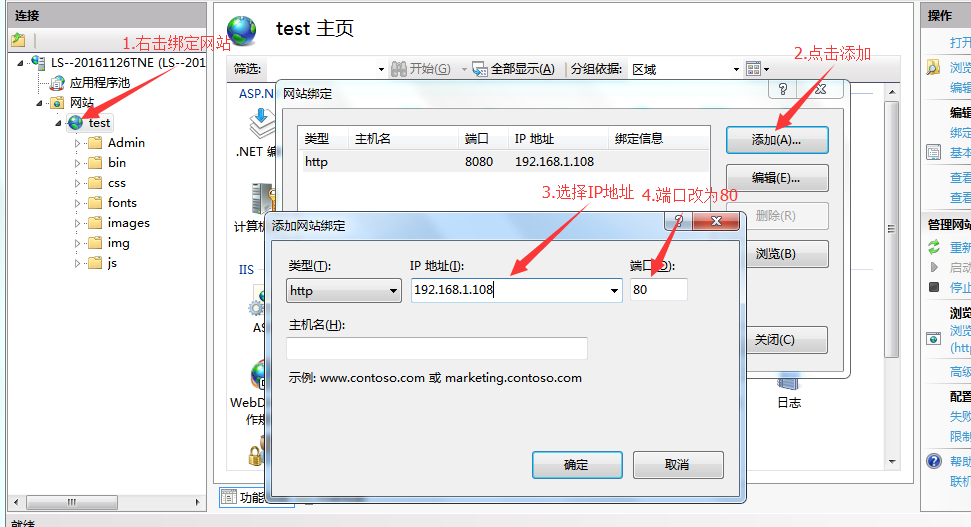
21.如果想在URL上输入192.168.1.108就能打开网站首页,可以这样做
(web默认端口为80,刚刚将端口改为8080,所以在网站上输入192.168.1.108是不能打开网站的,只有输入192.168.1.108:8080才能打开网站)
二、IIS6 安装方法
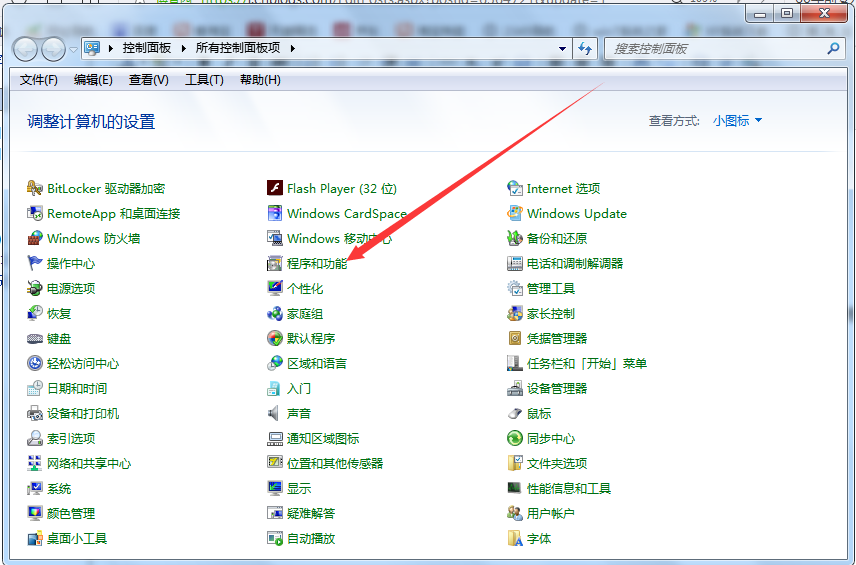
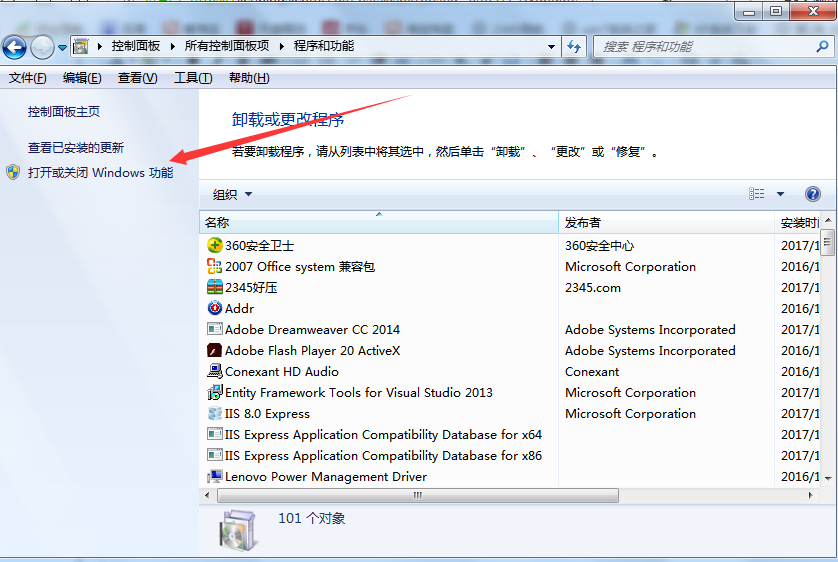
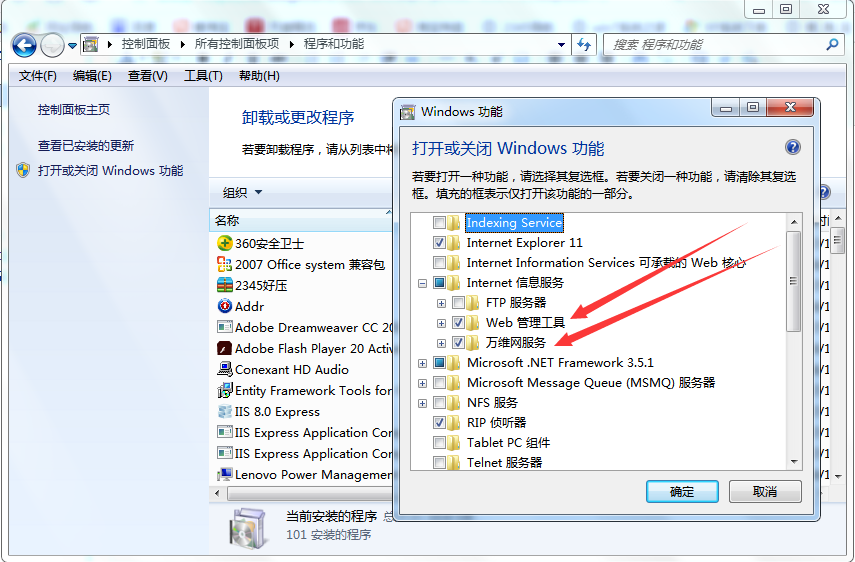
控制面板 ==> 程序和功能 ==> 打开或关闭Windows功能 ==> 选择 Internet 信息服务 ==> Web管理工具 和 万维网服务的所有子目录进行勾选(所有子目录勾选后根目录才会显示对勾 [√] ) ==> 确定
三、ASP.NET V4.0 安装方法
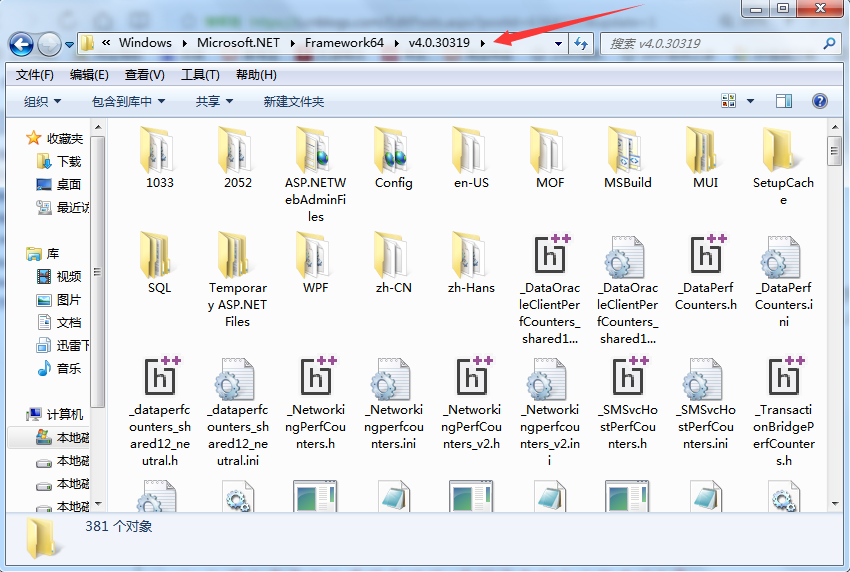
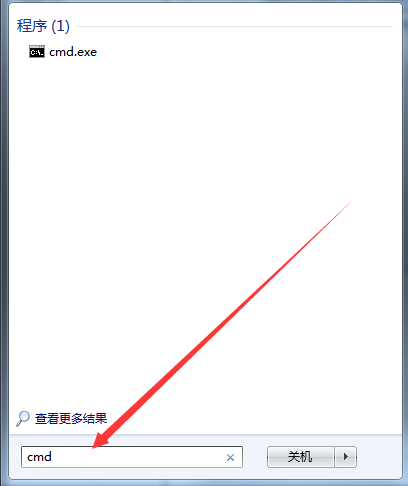
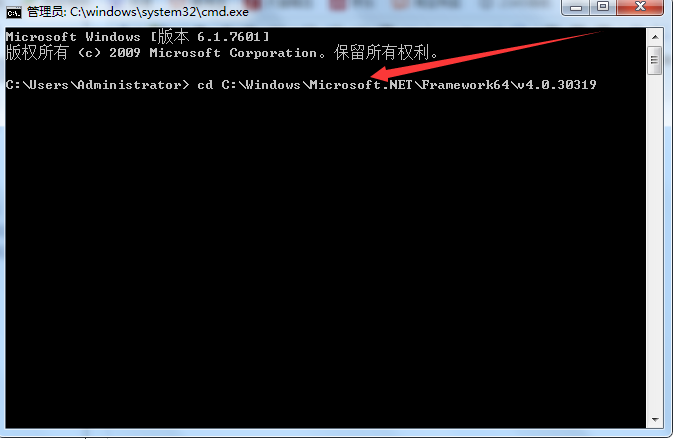
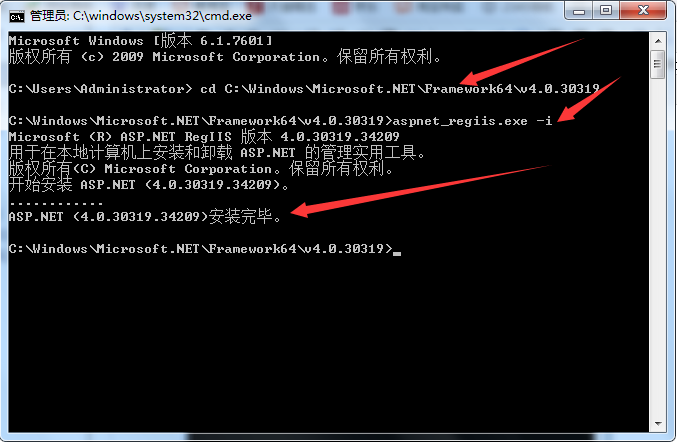
寻找路径:C:\Windows\Microsoft.NET\Framework64\v4.0.30319 ==> 复制其路径 ==> 打开cmd ==> 输入命令: cd C:\Windows\Microsoft.NET\Framework64\v4.0.30319(右键粘贴) ==> 回车 ==> 然后输入:aspnet_regiis.exe -i ==> 回车 即可安装
.net发布网站步骤的更多相关文章
- VS发布网站步骤(先在vs上发布网站到新的文件夹,然后挂到iis上面)
VS发布网站步骤(先在vs上发布网站到新的文件夹,然后挂到iis上面) 首先用vs2010打开一个Asp.Net项目, 也可以通过vs菜单->生成->发布网站 选择发布网站的路径 ...
- VS2012 发布网站步骤
VS2012中发布网站的方式与以往有了不同,前面的版本发布如图 而2012点publish的时候弹出框有所不同,这边需要新建一个profile名字随便起,发布的方式有好几种, 当然不同的方式配置不同, ...
- .NET 发布网站步骤
本文章分为三个部分: web网站发布.IIS6 安装方法.ASP.NET v4.0 安装方法 一.web网站发布 1.打开 Visual Studio 2013 编译环境 2.在其解决方案上右击弹出重 ...
- IIS——发布网站
当我们要上线一个网站时,不要把整个项目原封不动的发布到服务器,而要经过右键发布后,然后再将发布的文件路径配置到IIS~ 详细信息见链接:http://www.52ij.com/jishu/aspx/1 ...
- VS2012+Win7网站发布详细步骤
VS2012+Win7网站发布详细步骤 本机环境: 本文分三个部分介绍Web项目发布的常规方法,大神级别可以略过,主要是为了方便一些初学者. 第一部分:VS2012把项目发布到文件系统. 第二部分:I ...
- asp.net 网站发布的步骤
网站发布步骤: 这部分是转载文章 在此标明出处,以前有文章是转的没标明的请谅解,因为有些已经无法找到出处,或者与其它原因. 如有冒犯请联系本人,或删除,或标明出处. 因为好的文章,以前只想收藏,但连接 ...
- VS2013发布网站详细步骤
以下是我发布网站的时候,搜索到的可以使用的办法,同样适用于vs2013(已经尝试). 1.打开你的VS2012网站项目,右键点击项目>菜单中 重新生成一下网站项目:再次点击右键>发布: V ...
- 图解——VS发布网站详细步骤
1.打开你的VS2012网站项目,右键点击项目>菜单中 重新生成一下网站项目:再次点击右键>发布: 2.弹出网站发布设置面板,点击<新建..>,创建新的发布配置文件: 输入你自 ...
- VS发布网站详细步骤
1.打开你的VS2012网站项目,右键点击项目>菜单中 重新生成一下网站项目:再次点击右键>发布: 2.弹出网站发布设置面板,点击<新建..>,创建新的发布配置文件: 输入你自 ...
随机推荐
- java常见设计模式简要总结
设计模式六大原则 1.开放封闭原则:对扩展开放,对修改封闭,意即程序拓展时不要动原有的代码 2.LSP原则:任何基类可以出现的地方,子类一定可以出现 3.依赖倒置原则:使用接口,依赖于抽象而不是具体 ...
- .net连接mysql
首先在官网下载,mysql-connect-net,用于使用mysql的驱动程序,我在下载mysql-connect-net.msi. installer后,执行安装程序的时候一直无法安装成功,最简单 ...
- DBCP连接池与c3p0连接池
1. DBCP连接池
- 通过 jsp+ajax+servlet+webservice 远程访问天气预报服务
通过 jsp+ajax+servlet+webservice 远程访问天气预报服务 - webservice 客户端访问的方式 1. java代码来访问 2. ajax 方式异步加 ...
- python编程(python开发的三种运行模式)【转】
转自:http://blog.csdn.net/feixiaoxing/article/details/53980886 版权声明:本文为博主原创文章,未经博主允许不得转载. 目录(?)[-] 单循环 ...
- Bluedroid之GKI
1. 概述 GKI以库libbt-brcm_gki.a的形式提供给Bluedroid使用 该层是一个适配层,适配了OS相关的进程.内存相关的管理,还可以用于线程间传递消息 主要通过变量gki_cb(结 ...
- Linux:supervisor命令的使用
supervisor是Linux下一个便利的启动和监控服务的命令. 举例来说:假如我想同时管理一堆的服务,包括他们的运行和停止.我就可以使用supervisor来管理. supervisor包括两 ...
- 洛谷 P1014 Cantor表【蛇皮矩阵/找规律/模拟】
题目描述 现代数学的著名证明之一是Georg Cantor证明了有理数是可枚举的.他是用下面这一张表来证明这一命题的: 1/1 1/2 1/3 1/4 1/5 … 2/1 2/2 2/3 2/4 … ...
- 搞懂ZooKeeper的Watcher之源码分析及特性总结
前言 本章讲ZooKeeper重要的机制,Watcher特性.ZooKeeper允许客户端向服务端注册Watcher监听,当服务端一些指定事件触发了这个Watcher,那么就会向指定客户端发送一个事件 ...
- python 设计模式之观察者模式
观察者模式是一个软件设计模式,一个主题对象博包涵一系列依赖他的观察者,自动通知观察者的主题对象的改变,通常会调用每个观察者的一个方法.这个设计模式非常适用于分布式事件处理系统. 典型的在观察者模式下: ...