
【python】Matplotlib作图中有多个Y轴
在作图过程中,需要绘制多个变量,但是每个变量的数量级不同,在一个坐标轴下作图导致曲线变化很难观察,这时就用到多个坐标轴。本文除了涉及多个坐标轴还包括Axisartist相关作图指令、做图中label为公式的表达方式、matplotlib中常用指令。
一、放一个官方例子先
from mpl_toolkits.axisartist.parasite_axes import HostAxes, ParasiteAxes

import matplotlib.pyplot as plt

import numpy as np

fig = plt.figure(1) #定义figure,(1)中的1是什么

ax_cof = HostAxes(fig, [0, 0, 0.9, 0.9])  #用[left, bottom, weight, height]的方式定义axes,0 <= l,b,w,h <= 1

#parasite addtional axes, share x

ax_temp = ParasiteAxes(ax_cof, sharex=ax_cof)

ax_load = ParasiteAxes(ax_cof, sharex=ax_cof)

ax_cp = ParasiteAxes(ax_cof, sharex=ax_cof)

ax_wear = ParasiteAxes(ax_cof, sharex=ax_cof)

#append axes

ax_cof.parasites.append(ax_temp)

ax_cof.parasites.append(ax_load)

ax_cof.parasites.append(ax_cp)

ax_cof.parasites.append(ax_wear)

#invisible right axis of ax_cof

ax_cof.axis['right'].set_visible(False)

ax_cof.axis['top'].set_visible(False)

ax_temp.axis['right'].set_visible(True)

ax_temp.axis['right'].major_ticklabels.set_visible(True)

ax_temp.axis['right'].label.set_visible(True)

#set label for axis

ax_cof.set_ylabel('cof')

ax_cof.set_xlabel('Distance (m)')

ax_temp.set_ylabel('Temperature')

ax_load.set_ylabel('load')

ax_cp.set_ylabel('CP')

ax_wear.set_ylabel('Wear')

load_axisline = ax_load.get_grid_helper().new_fixed_axis

cp_axisline = ax_cp.get_grid_helper().new_fixed_axis

wear_axisline = ax_wear.get_grid_helper().new_fixed_axis

ax_load.axis['right2'] = load_axisline(loc='right', axes=ax_load, offset=(40,0))

ax_cp.axis['right3'] = cp_axisline(loc='right', axes=ax_cp, offset=(80,0))

ax_wear.axis['right4'] = wear_axisline(loc='right', axes=ax_wear, offset=(120,0))

fig.add_axes(ax_cof)

''' #set limit of x, y

ax_cof.set_xlim(0,2)

ax_cof.set_ylim(0,3)

'''

curve_cof, = ax_cof.plot([0, 1, 2], [0, 1, 2], label="CoF", color='black')

curve_temp, = ax_temp.plot([0, 1, 2], [0, 3, 2], label="Temp", color='red')

curve_load, = ax_load.plot([0, 1, 2], [1, 2, 3], label="Load", color='green')

curve_cp, = ax_cp.plot([0, 1, 2], [0, 40, 25], label="CP", color='pink')

curve_wear, = ax_wear.plot([0, 1, 2], [25, 18, 9], label="Wear", color='blue')

ax_temp.set_ylim(0,4)

ax_load.set_ylim(0,4)

ax_cp.set_ylim(0,50)

ax_wear.set_ylim(0,30)

ax_cof.legend()

#轴名称,刻度值的颜色

#ax_cof.axis['left'].label.set_color(ax_cof.get_color())

ax_temp.axis['right'].label.set_color('red')

ax_load.axis['right2'].label.set_color('green')

ax_cp.axis['right3'].label.set_color('pink')

ax_wear.axis['right4'].label.set_color('blue')

ax_temp.axis['right'].major_ticks.set_color('red')

ax_load.axis['right2'].major_ticks.set_color('green')

ax_cp.axis['right3'].major_ticks.set_color('pink')

ax_wear.axis['right4'].major_ticks.set_color('blue')

ax_temp.axis['right'].major_ticklabels.set_color('red')

ax_load.axis['right2'].major_ticklabels.set_color('green')

ax_cp.axis['right3'].major_ticklabels.set_color('pink')

ax_wear.axis['right4'].major_ticklabels.set_color('blue')

ax_temp.axis['right'].line.set_color('red')

ax_load.axis['right2'].line.set_color('green')

ax_cp.axis['right3'].line.set_color('pink')

ax_wear.axis['right4'].line.set_color('blue')

plt.show()
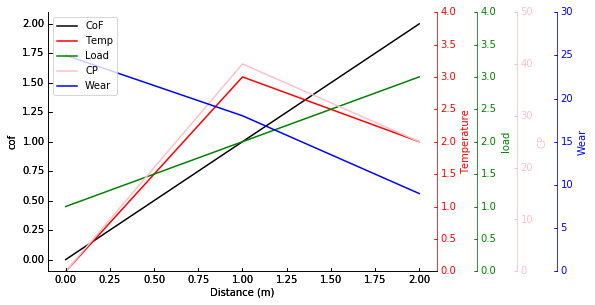
该例子的作图结果为:
二、实际绘制
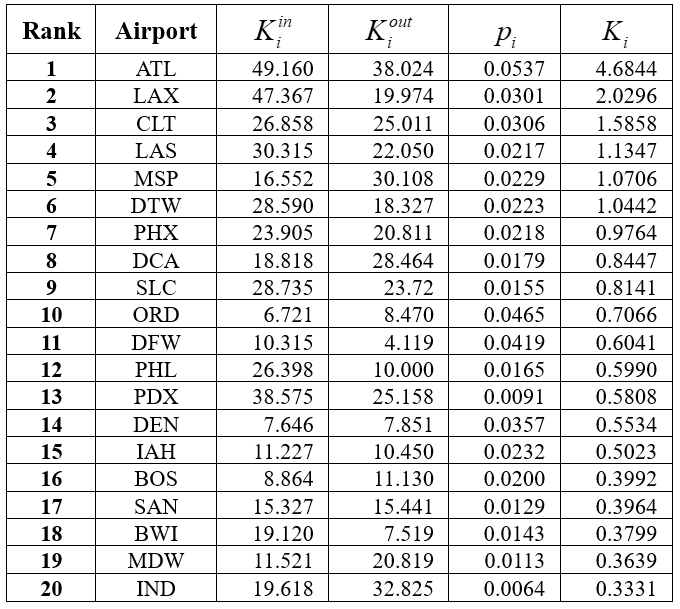
在实际使用中希望绘制的多变量数值如下表所示:
为了实现这个作图,经过反复修改美化,代码如下:
1.导入包
from mpl_toolkits.axisartist.parasite_axes import HostAxes, ParasiteAxes

import matplotlib.pyplot as plt
2.导入数据
x = ['ATL','LAX','CLT','LAS','MSP','DTW','PHX','DCA','SLC','ORD','DFW','PHL','PDX','DEN','IAH','BOS','SAN','BWI','MDW','IND']

k_in = [49.160,47.367,26.858,30.315,16.552,28.590,23.905,18.818,28.735,6.721,10.315,26.398,38.575,7.646,11.227,8.864,15.327,19.120,11.521,19.618]

k_out = [38.024,19.974,25.011,22.050,30.108,18.327,20.811,28.464,23.72,8.470,4.119,10.000,25.158,7.851,10.450,11.130,15.441,7.519,20.819,32.825]

p = [0.0537,0.0301,0.0306,0.0217,0.0229,0.0223,0.0218,0.0179,0.0155,0.0465,0.0419,0.0165,0.0091,0.0357,0.0232,0.0200,0.0129,0.0143,0.0113,0.0064]

K = [4.6844,2.0296,1.5858,1.1347,1.0706,1.0442,0.9764,0.8447,0.8141,0.7066,0.6041,0.5990,0.5808,0.5534,0.5023,0.3992,0.3964,0.3799,0.3639,0.3331]
3.作图并保存,相关指令后有备注,可以帮助理解
fig = plt.figure(1) #定义figure

ax_k = HostAxes(fig, [0, 0, 0.9, 0.9])  #用[left, bottom, weight, height]的方式定义axes,0 <= l,b,w,h <= 1

#parasite addtional axes, share x

ax_p = ParasiteAxes(ax_k, sharex=ax_k)

ax_K = ParasiteAxes(ax_k, sharex=ax_k)

#append axes

ax_k.parasites.append(ax_p)

ax_k.parasites.append(ax_K)

ax_k.set_ylabel('$K_i^{in}\;/\;K_i^{out}$')

ax_k.axis['bottom'].major_ticklabels.set_rotation(45)

ax_k.set_xlabel('Airport')

ax_k.axis['bottom','left'].label.set_fontsize(12) # 设置轴label的大小

ax_k.axis['bottom'].major_ticklabels.set_pad(8) #设置x轴坐标刻度与x轴的距离,坐标轴刻度旋转会使label和坐标轴重合

ax_k.axis['bottom'].label.set_pad(12) #设置x轴坐标刻度与x轴label的距离,label会和坐标轴刻度重合

ax_k.axis[:].major_ticks.set_tick_out(True) #设置坐标轴上刻度突起的短线向外还是向内

#invisible right axis of ax_k

ax_k.axis['right'].set_visible(False)

ax_k.axis['top'].set_visible(True)

ax_p.axis['right'].set_visible(True)

ax_p.axis['right'].major_ticklabels.set_visible(True)

ax_p.axis['right'].label.set_visible(True)

ax_p.axis['right'].major_ticks.set_tick_out(True)

ax_p.set_ylabel('${p_i}$')

ax_p.axis['right'].label.set_fontsize(13)

ax_K.set_ylabel('${K_i}$')

K_axisline = ax_K.get_grid_helper().new_fixed_axis

ax_K.axis['right2'] = K_axisline(loc='right', axes=ax_K, offset=(60,0))

ax_K.axis['right2'].major_ticks.set_tick_out(True)

ax_K.axis['right2'].label.set_fontsize(13)

fig.add_axes(ax_k)

curve_k1, = ax_k.plot(list(range(20)), k_in, marker ='v',markersize=8,label="$K_i^{in}$",alpha = 0.7)

curve_k2, = ax_k.plot(list(range(20)), k_out, marker ='^',markersize=8, label="$K_i^{out}$",alpha = 0.7)

curve_p, = ax_p.plot(list(range(20)), p, marker ='P',markersize=8,label="${p_i}$",alpha = 0.7)

curve_K, = ax_K.plot(list(range(20)), K, marker ='o',markersize=8, label="${K_i}$",alpha = 0.7,linewidth=3)

plt.xticks(list(range(20)), x)

# ax_k.set_xticks(list(range(20)))

# ax_k.set_xticklabels(x)

ax_k.axis['bottom'].major_ticklabels.set_rotation(45)

# ax_k.set_rotation(90)

# plt.xticks(list(range(20)), x, rotation = 'vertical')

ax_p.set_ylim(0,0.06)

ax_K.set_ylim(0,5)

ax_k.legend(labelspacing = 0.4, fontsize = 10)

#轴名称,刻度值的颜色

ax_p.axis['right'].label.set_color(curve_p.get_color()) # 坐标轴label的颜色

ax_K.axis['right2'].label.set_color(curve_K.get_color())

ax_p.axis['right'].major_ticks.set_color(curve_p.get_color()) # 坐标轴刻度小突起的颜色

ax_K.axis['right2'].major_ticks.set_color(curve_K.get_color())

ax_p.axis['right'].major_ticklabels.set_color(curve_p.get_color()) # 坐标轴刻度值的颜色

ax_K.axis['right2'].major_ticklabels.set_color(curve_K.get_color())

ax_p.axis['right'].line.set_color(curve_p.get_color()) # 坐标轴线的颜色

ax_K.axis['right2'].line.set_color(curve_K.get_color())

plt.savefig('10.key metrics mapping.pdf', bbox_inches='tight', dpi=800)

plt.show()
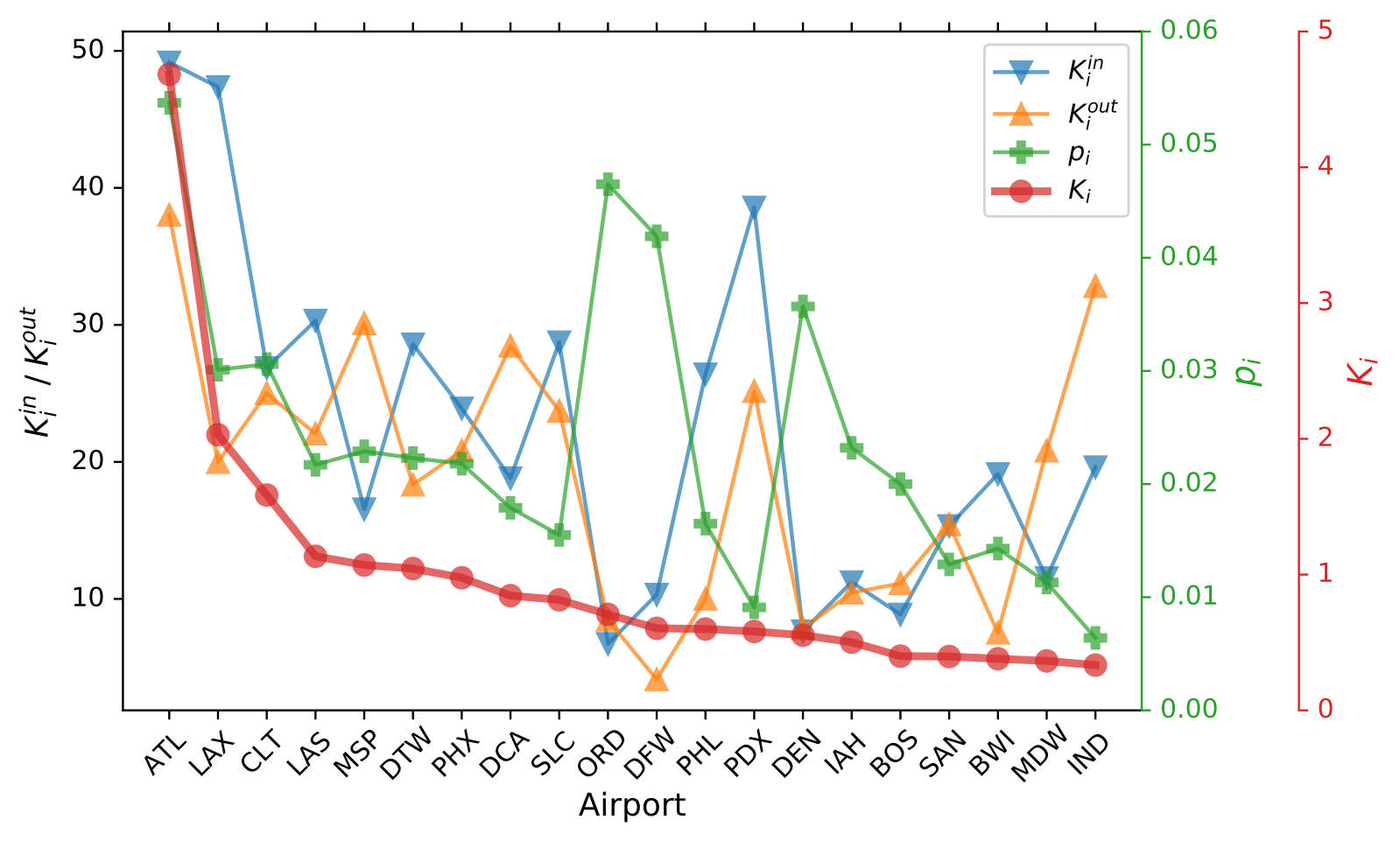
4.绘制结果
PS
该作图是在Axisartist的基础上完成的,一些平时常用的绘制指令在此处是无用的。经过查找相关资料,https://www.osgeo.cn/matplotlib/tutorials/toolkits/axisartist.html 该网站可以提供一些用法的帮助。
【python】Matplotlib作图中有多个Y轴的更多相关文章
- Python教程:matplotlib 绘制双Y轴曲线图
前言 本文的文字及图片来源于网络,仅供学习.交流使用,不具有任何商业用途,版权归原作者所有,如有问题请及时联系我们以作处理. 作者:数据皮皮侠 双X轴的可以理解为共享y轴 ax1=ax.twiny() ...
- 【Python】matplotlib 双y轴绘制及合并图例
1.双y轴绘制 关键函数:twinx() 问题在于此时图例会有两个. # -*- coding: utf-8 -*- import numpy as np import matplotlib.pypl ...
- Python科学计算技巧积累四——双y轴图像绘制
双y轴图像具有单y轴图像没有的对比效果,在MATLAB中有plotyy函数可以实现,Python的实现方式没有MATLAB那样方便,不过实现效果却也不见得差. 以往我常用的绘图命令是import ma ...
- Python实现双X轴双Y轴绘图
诈尸人口回归.这一年忙着灌水忙到头都掉了,最近在女朋友的提醒下终于想起来博客的账号密码,正好今天灌水的时候需要画一个双X轴双Y轴的图,研究了两小时终于用Py实现了.找资料的过程中没有发现有系统的文章, ...
- matplotlib根据Y轴数量伸缩画图的py脚本
#coding:utf-8import numpy as npimport matplotlib.pyplot as plt #X,Y轴数据y = [20,59,11,12,16,20,15,12,1 ...
- matplotlib y轴标注显示不全以及subplot调整的问题
matplotlib y轴标注显示不全以及subplot调整的问题 问题: 我想在y轴显示的标注太长,想把它变成两行显示,发现生成的图形只显示的第二行的字,把第一行的字挤出去了 想要的是显示两行这样子 ...
- Python - matplotlib 数据可视化
在许多实际问题中,经常要对给出的数据进行可视化,便于观察. 今天专门针对Python中的数据可视化模块--matplotlib这块内容系统的整理,方便查找使用. 本文来自于对<利用python进 ...
- python matplotlib.pyplot学习记录
matplotlib是python中很强大的绘图工具,在机器学习中经常用到 首先是导入 import matplotlib.pyplot as plt plt中有很多方法,记录下常用的方法 plt.p ...
- Python matplotlib 柱状图
matplotlib是python最著名的绘图库,它提供了一整套和matlab相似的命令API,十分适合交互式地进行制图.而且也可以方便地将它作为绘图控件,嵌入GUI应用程序中.它的文档相当完备,并且 ...
随机推荐
- 【转】Event Driven Programming
FROM: http://lazyfoo.net/tutorials/SDL/03_event_driven_programming/index.php Event Driven Programmin ...
- Java关键字——break和continue、this等
想知道break用于if和while的区别是什么? break是跳出最近的循环.if是逻辑判断,不是循环,所以会跳出if最近的循环: break:终止退出,用于do-while.while.for中时 ...
- 什么PO模式?
PO模式PO是Page Object的缩写,PO模式是自动化测试项目开发实践的最佳设计模式之一.核心思想是通过对界面元素的封装减少冗余代码,同时在后期维护中,若元素定位发生变化, 只需要调整页面元素封 ...
- 应该怎么提升4G工业路由器的无线信号?
4G工业路由器如今应用的范围非常的广泛,在实际使用中也遇到了很多的问题,其中经常被问到的一个问题就是我们怎么保证4G工业路由器的良好信号强度.在互联网上也有很多关于如何找到最佳信号的方法,但对于固定和 ...
- 微信小程序--基于ColorUI构建皮皮虾短视频去水印组件(仅供学习使用)
微信小程序--基于ColorUI构建皮皮虾短视频去水印组件(仅供学习使用) 没错,我是皮友,我想学习舞蹈(/doge)和瑜伽 ,要无水印的那种有助于我加深学习. 1.组件效果展示 2.组件引入准备 h ...
- Go语言中的互斥锁和读写锁(Mutex和RWMutex)
目录 一.Mutex(互斥锁) 不加锁示例 加锁示例 二.RWMutex(读写锁) 并发读示例 并发读写示例 三.死锁场景 1.Lock/Unlock不是成对出现 2.锁被拷贝使用 3.循环等待 虽然 ...
- 云服务器部署scrapyd爬虫
Scrapyd部署爬虫项目 GitHub:https://github.com/scrapy/scrapyd API 文档:http://scrapyd.readthedocs.io/en/stabl ...
- Appium常用操作之「微信滑屏、触屏操作」
坚持原创输出,点击蓝字关注我吧 作者:清菡 博客:oschina.云+社区.知乎等各大平台都有. 目录 一.滑屏操作 1.访问之后,马上就滑屏可以吗? 2.连续实现 2 次滑屏 3.代码 二.模拟触屏 ...
- yaf拓展安装步骤
1.wget http://pecl.php.net/get/yaf-3.0.7.tgz //下载yaf.tar 2.tar zxvf yaf-3.0.7.tgz //解压 3.cd yaf-3.0. ...
- OJ-2:区间问题【九度1554】
题目描述: 给定一个数组,判断数组内是否存在一个连续区间,使其和恰好等于给定整数k. 输入: 输入包含多组测试用例,每组测试用例由一个整数n(1<=n<=10000)开头,代表数组的大 ...