
Windows安装tensorflow教程 GPU版
PS:这是GPU版本,CPU版会用笔记本环境另写一篇博客。
前置准备
查看GPU型号
电脑桌面->右键我的电脑->选择管理->点击设备管理器 如下图:
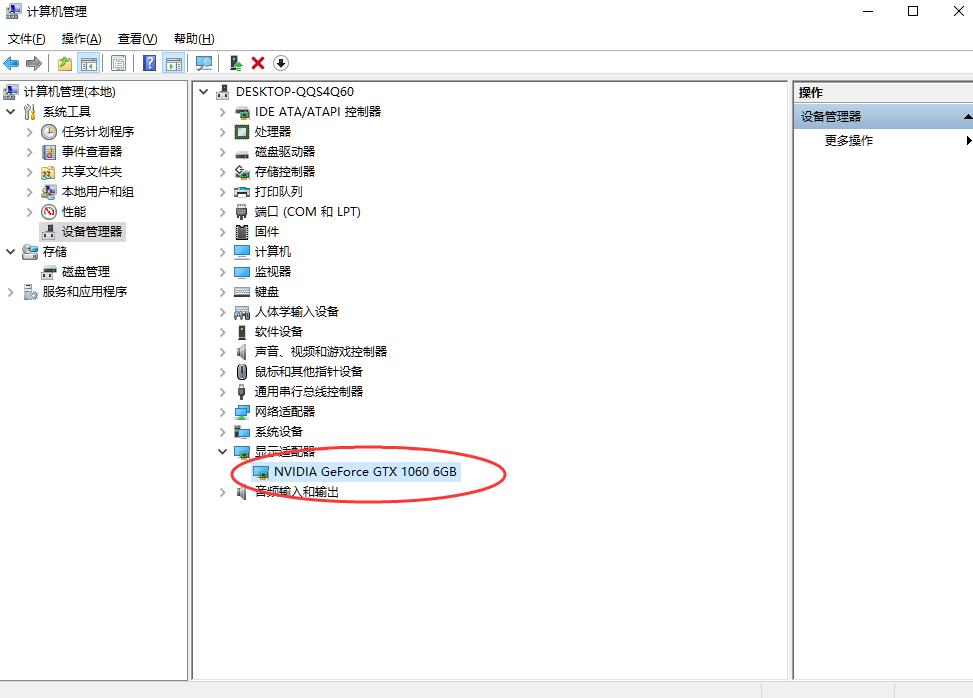
如果不是英伟达显卡,那么不用往下看了,GAMEOVER!
查看CUDA算力
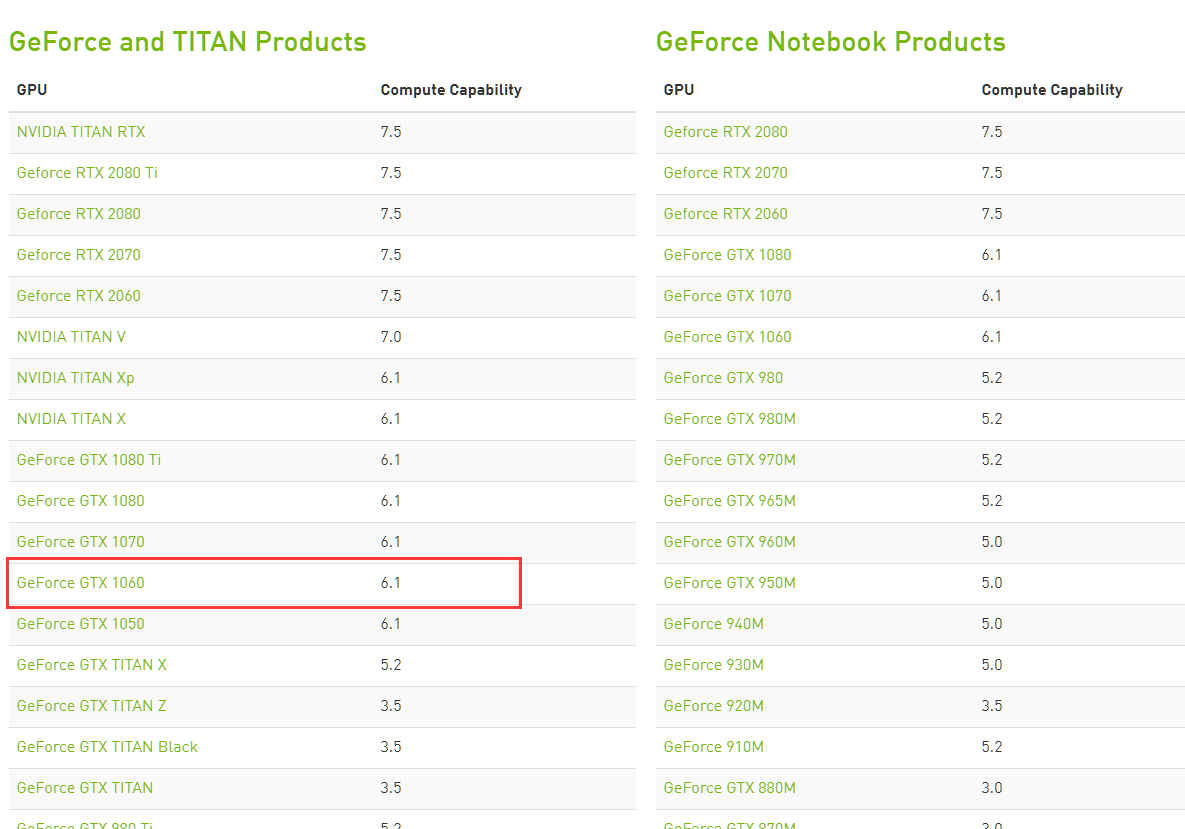
gpu版本要求电脑的GPU硬件必须有CUDA支持,并且计算能力最低为3.5以上。
查看地址在这里:https://developer.nvidia.com/cuda-gpus
这个就是我的:
下载GPU驱动
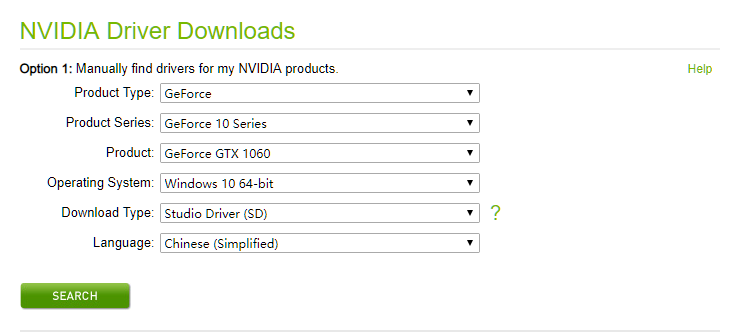
下载地址:https://www.nvidia.com/download/index.aspx?lang=en-us#
我的演示:
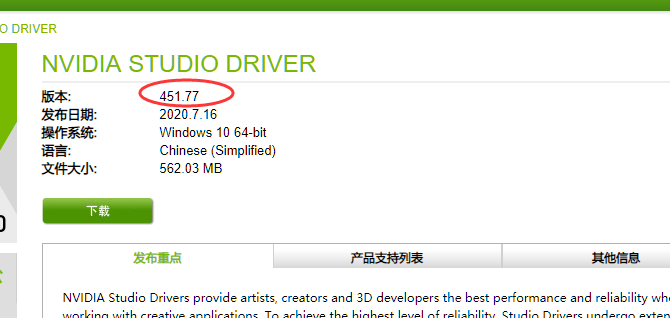
这个驱动的版本号必须要达到418.x以上
下载Anaconda
清华大学镜像地址:https://mirrors.tuna.tsinghua.edu.cn/anaconda/archive/
我下载的版本是:Anaconda3-5.3.1-Windows-x86_64.exe
配置高级选项的时候 第一个我选择将Anaconda加入环境变量 第二个注册Python3.5没有勾选,因为我电脑上安装得有python3.7。
配置Anaconda软件包下载服务器
从开始菜单中打开Anaconda Prompt,依次输入以下三条命令
conda config --add channels https://mirrors.tuna.tsinghua.edu.cn/anaconda/pkgs/free/

conda config --add channels https://mirrors.tuna.tsinghua.edu.cn/anaconda/pkgs/main/

conda config --set show_channel_urls yes
新建虚拟环境
Anaconda默认的虚拟环境是base(root),其中已经安装的软件包太多,并且这个虚拟环境无法删除,所以我们新建一个虚拟环境进行学习,将来不想使用的时候可以将新的虚拟环境删除。
依然在Anaconda Prompt的命令行中,执行命令:
conda create -n tf_gpu python=3.7
其中conda create是创建命令 -n是name的意思 后面tf_gpu是新环境名 名字随意取 python=3.7是设置该环境的python版本 一般来说3.6和3.7两种
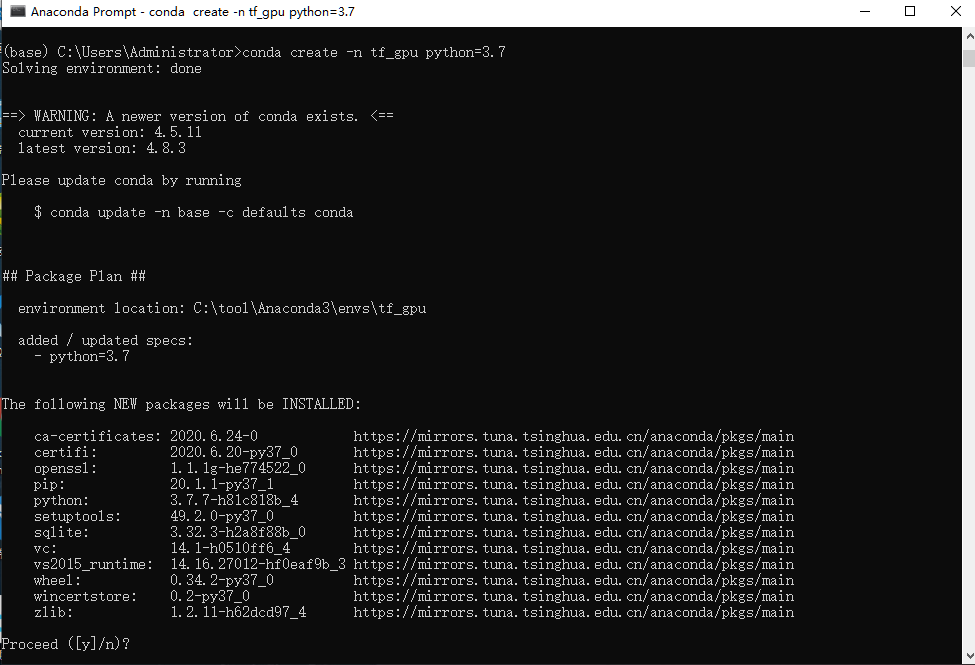
这里输入y 表示同意安装相关软件包
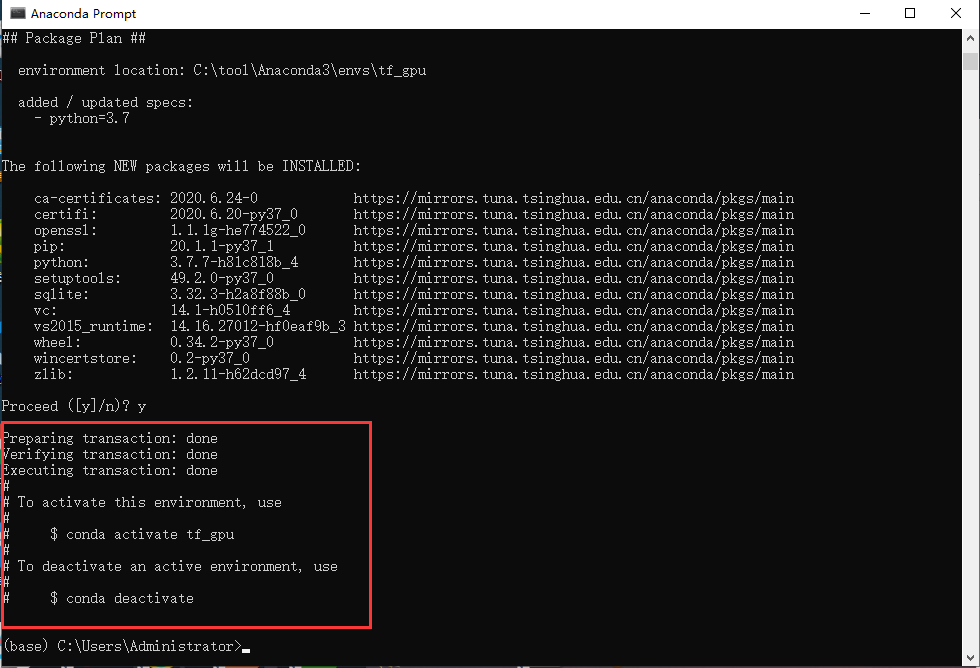
现在新的虚拟环境已经创建完成
执行命令:
conda activate tf_gpu
激活tf_gpu这个环境,也可以理解成进入tf_gpu环境。
然后你会看到头部的(base)变成了(tf_gpu)

安装TensorFlow
接着上面的命令行窗口
安装英伟达SDK
conda install cudatoolkit=10.1
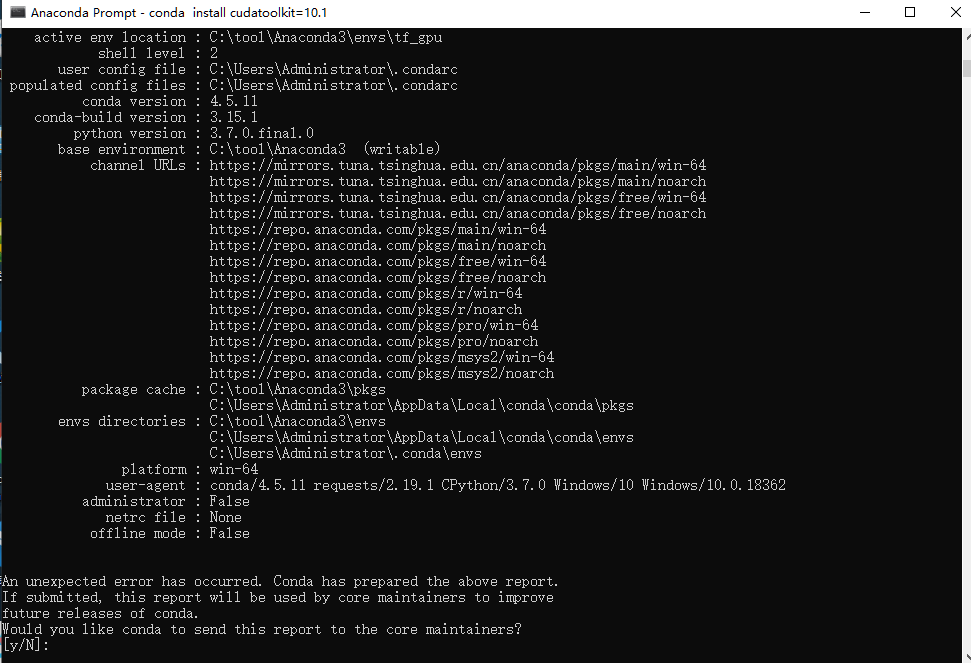
输入y 同意安装相关软件包
安装英伟达深度学习软件包
conda install cudnn=7.6
只要不是下面这个样子,一般都是安装失败,仔细看是否有error字样,如果安装失败,多试几次,我就失败了两次,第三次才成功,可能是网络抖动而导致的。

安装TensorFlow
pip install tensorflow==2.1
一连串的下载安装信息滑过命令行之后,就算安装完了。
校验是否安装成功
继续命令行输入python 进入解释器
输入两行:
import tensorflow as tf

tf.__version__
如果打印出版本号'2.1.0' 则安装成功。
打开pycharm
新建项目 选择conda环境解释器 如图:
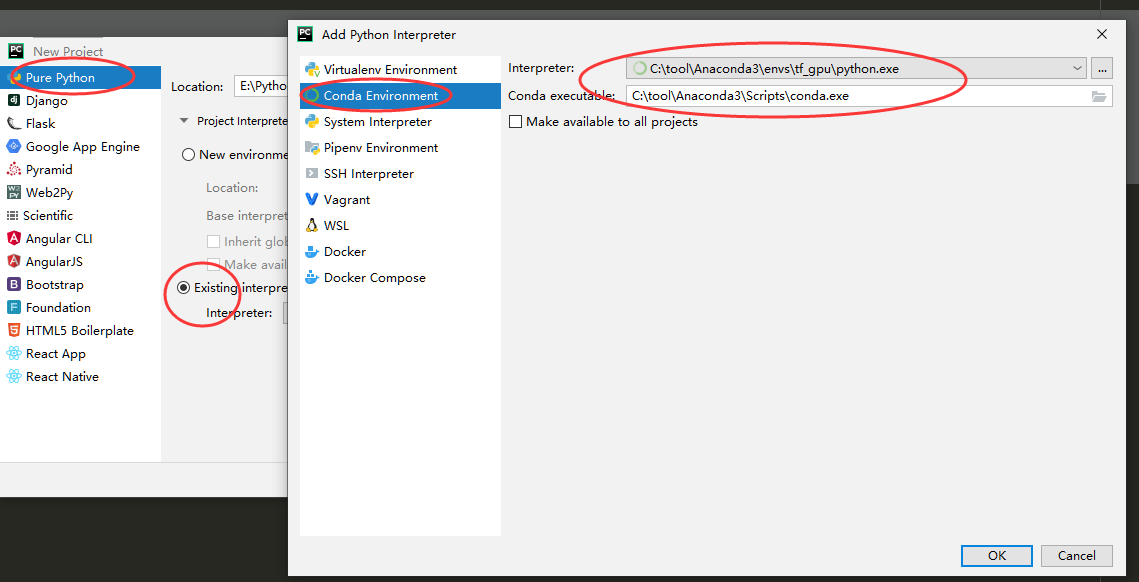
至此,环境已经搭建完成,可以进行项目编程了。
Windows安装tensorflow教程 GPU版的更多相关文章
- windows 下 TensorFlow(GPU 版)的安装
windows 10 64bit下安装Tensorflow+Keras+VS2015+CUDA8.0 GPU加速 0. 环境 OS:Windows 10,64 bit: 显卡:NVIDIA GeFor ...
- Windows 10 Tensorflow 2 gpu正式版安装和更新日志
Windows 10 Tensorflow 2 gpu正式版安装和更新日志 Tensorflow 2.0.0 released on2019年10月1日星期二 Link: https://github ...
- Ubuntu16.04安装配置Caffe教程(GPU版)
推荐博客:https://www.linuxidc.com/Linux/2017-11/148629.htmhttps://blog.csdn.net/yggaoeecs/article/detail ...
- windows 安装tensorflow
原文知乎:https://zhuanlan.zhihu.com/p/25778703 前言 看到Rstudio中开始支持Tensorflow,本人是欣喜若狂的,同时TensorFlow官网从16年9月 ...
- 1、windows安装npm教程 --参考自https://www.cnblogs.com/jianguo221/p/11487532.html
windows安装npm教程 1.在使用之前,先类掌握3个东西,明白它们是用来干什么的: npm: nodejs 下的包管理器. webpack: 它主要用途是通过CommonJS 的语法把所有 ...
- windows安装tensorflow GPU
一.安装Anaconda Anaconda是Python发行包,包含了很多Python科学计算库.它是比直接安装Python更好的选择. 二.安装Tensorflow 如果安装了tensorflow, ...
- Windows下安装TensorFlow教程
目录 安装Python3.6 配置环境变量 安装TensorFlow 验证安装 报错或选版本 安装Python3.6 建议直接安装anaconda 下载地址:https://www.anaconda. ...
- Windows10下用Anaconda3安装TensorFlow教程
这是我在自己的笔记本电脑上用Anaconda3安装TensorFlow的教程 1. 安装好Anaconda3版本 (1) 注:可以发现最新版本是Anaconda5了(没关系,下载就是了) (2) 注意 ...
- Windows10下用Anaconda3安装TensorFlow教程【转】
本文转载自:https://www.cnblogs.com/HongjianChen/p/8385547.html 1. 安装好Anaconda3版本 (1) 注:可以发现最新版本是Anaconda5 ...
随机推荐
- Java自学-图形界面 容器
Swing 的容器 JFrame和JDialog java的图形界面中,容器是用来存放 按钮,输入框等组件的. 窗体型容器有两个,一个是JFrame,一个是JDialog 步骤 1 : JFrame ...
- 2020-05-21:es底层读写原理?倒排索引原理?
福哥答案2020-05-21: es不熟悉,答案仅供参考:es写数据过程1.客户端选择一个node发送请求过去,这个node就是coordinating node(协调节点)2.coordinatin ...
- C#设计模式之14-命令模式
命令模式(Command Pattern) 该文章的最新版本已迁移至个人博客[比特飞],单击链接 https://www.byteflying.com/archives/413 访问. 命令模式属于行 ...
- Homekit_Dohome_智能灯带
简介:本款产品支持音乐律动控制,可以随音乐改换颜色及频率,可以使用Homekit或者Dohome或者遥控器进行有效控制,同时Dohome App已经对接了各大智能音箱,下载Dohome App后就可以 ...
- c++排序二叉树的出现的私有函数讨论,以及二叉树的删除操作详解
c++排序二叉树的出现的私有函数讨论, 以及二叉树的删除操作详解 标签(空格分隔): c++ 前言 我在c++学习的过程中, 最近打了一个排序二叉树的题目,题目中出现了私有函数成员,当时没有理解清楚这 ...
- 洛谷P1149.火柴棒等式(暴力搜索)
题目描述 给你n根火柴棍,你可以拼出多少个形如"A+B=C"的等式?等式中的A.B.C是用火柴棍拼出的整数(若该数非零,则最高位不能是0).用火柴棍拼数字0-9的拼法如图所示: 注 ...
- DRF内置过滤组件与排序组件结合使用
DRF内置过滤组件Filtering DRF提供了内置过滤组件Filtering,可以结合url路径的改变获取想要的数据,当然用户不可能在url访问路径中自己设置过滤条件,肯定是后端开发人员将前端页面 ...
- Jdk1.6 HTTPS访问问题解决办法
真是艹蛋的一次经历,jdk6上面去访问别人的https,还好有百度搞定了问题.现在写下随笔,记录下; 首先要自己重写SSLSocketFactory这个类, 下面是自己重写的这个类:TLSSocket ...
- 简单快速导出word文档
最近,我写公司项目word导出功能,应该只有2小时的工作量,却被硬生生的拉长2天,项目上线到业务正常运行也被拉长到2个星期. 为什么如此浪费时间呢? 1)公司的项目比较老,采用硬编码模式,意味着wor ...
- eric4 中 pyqt .py文件结尾的 代码
if __name__ == "__main__": import sys app = QtGui.QApplication(sys.argv) ui = MainWindow() ...