
Selenium Webdriver——操作隐藏的元素(二)display属性
有时候我们会碰到一些元素不可见,这个时候selenium就无法对这些元素进行操作了。例如,下面的情况:
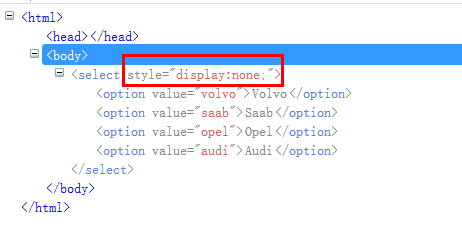
页面主要通过“display:none”来控制整个下拉框不可见。这个时候如果直接操作这个下拉框,就会提示:

from selenium import webdriver

from selenium.webdriver.support.select import Select

import os,time

driver = webdriver.Chrome()

file_path = 'file:///' + os.path.abspath('test.html')

driver.get(file_path)

sel = driver.find_element_by_tag_name('select')

Select(sel).select_by_value('opel')

time.sleep(2)

driver.quit()
exceptions.ElementNotVisibleException: Message: element not visible: Element is not currently visible and may not be manipulated
我们需要通过javaScript修改display的值。
js = 'document.querySelectorAll("select")[0].style.display="block";'

driver.execute_script(js)

sel = driver.find_element_by_tag_name('select')

Select(sel).select_by_value('opel')
document.querySelectorAll("select")[0].style.display="block";
document.querySelectorAll("select") 选择所有的select。
[0] 指定这一组标签里的第几个。
style.display="block"; 修改样式的display="block" ,表示可见。
执行完这句js代码后,就可以正常操作下拉框了。
Java代码
import java.io.File;

import org.openqa.selenium.WebDriver;

import org.openqa.selenium.By.ById;

import org.openqa.selenium.chrome.ChromeDriver;

import org.openqa.selenium.support.ui.Select;

import org.openqa.selenium.JavascriptExecutor;

public class SelectTest {

    public static void main(String[] args){

        WebDriver driver = new  ChromeDriver();

        File file = new File("C:/Users/fnngj/Desktop/test.html");

        String filePath = file.getAbsolutePath();

        driver.get(filePath);

         String js = "document.querySelectorAll('select')[0].style.display='block';";

        ((JavascriptExecutor)driver).executeScript(js);

        Select sel = new Select(driver.findElement(ById.xpath("//select")));

        sel.selectByValue("opel");

    }

}
Selenium Webdriver——操作隐藏的元素(二)display属性的更多相关文章
- Selenium Webdriver——操作隐藏的元素display属性
有时候我们会碰到一些元素不可见,这个时候selenium就无法对这些元素进行操作了.例如,下面的情况: 页面主要通过“display:none”来控制整个下拉框不可见.这个时候如果直接操作这个下拉框, ...
- Selenium Webdriver——操作隐藏的元素
有时候我们会碰到一些元素不可见,这个时候selenium就无法对这些元素进行操作了.例如,下面的情况: 页面主要通过“display:none”来控制整个下拉框不可见.这个时候如果直接操作这个下拉框, ...
- Selenium Webdriver——操作隐藏的元素(三)switchTo().frame()
在web 应用中经常会遇到frame 嵌套页面的应用,页WebDriver 每次只能在一个页面上识别元素,对于frame 嵌套内的页面上的元素,直接定位是定位是定位不到的.这个时候就需要通过switc ...
- Selenium Webdriver——操作隐藏的元素(四)
页面上弹出的对话框是自动化测试经常会遇到的一个问题:很多情况下对话框是一个iframe,如上一节中介绍的例子,处理起来稍微有点麻烦:但现在很多前端框架的对话框是div 形式的,这就让我们的处理变得十分 ...
- selenium在操作隐藏元素时会报错,怎么判断元素是隐藏的?
首先页面元素隐藏有五种方法: 1. opacity: 0; opacity 属性的意思是设置一个元素的透明度.它不是为改变元素的边界框(bounding box)而设计的.这意味着将 opacity ...
- 块级元素行内元素以及display属性
1.什么叫做标签语义化? ->合理的标签做合适的事情 ->HTML中常用的标签都有哪些? (块状标签和行内标签) ->块状标签和行内标签的区别? (常用的有8条区别) 1)内联元素: ...
- 块级元素、行内元素、display属性
块级元素 特点: 总是以一个块的形式表现出来,占领一整行.若干同级块元素会从上之下依次排列(使用float属性除外). 可以设置高度.宽度.各个方向的margin以及各个方向的padding. 当宽度 ...
- js操作:selenium无法操作隐藏元素问题
对于前端隐藏元素,一直是selenium自动化定位元素的隐形杀手,脚本跑到隐藏元素时位置时报各种各样的错误, 隐藏的下拉菜单又没有办法避免,此帖只为交流隐藏元素自动化定位处理方法(3种操作) ...
- Python+selenium(操作隐藏元素)
测试过程中,偶尔会碰到一些页面的隐藏元素,如下,是小编举的一个简单的例子: test.html <html> <head></head> <body> ...
随机推荐
- php curl-class post
use \Curl\Curl; $curl = new Curl();$curl->setHeader('Content-Type', 'application/json');$curl-> ...
- [转]F5 BIG-IP负载均衡器配置实例与Web管理界面体验
转载:http://www.zyan.cc/f5_big_ip/ 前言:最近一直在对比测试F5 BIG-IP和Citrix NetScaler负载均衡器的各项性能,于是写下此篇文章,记录F5 BIG- ...
- Linux下应急工具
Linux下的应急工具 在Linux下,应急的查看点无非那个几个,一是看表现(宕机.高CPU.高内存.高IO.高网络通信),二看连接.三看进程.四看日志.五看文件(Linux一切皆文件),再者结合起来 ...
- 用Android Studio导出jar给Unity3D用
1.新建一个Android Studio工程,选择空Activity 2.创建一个Module 3.将Unity的依赖jar包拷贝到工程的libs下 4.增加Java代码 内容修改如下 package ...
- 调用TerminateProcess是无法触发DLL_PROCESS_DETACH的
当应用程序中调用TerminateProcess函数,对于在DllMain函数中处理DLL_PROCESS_DETACH的额外代码操作是无法被执行的.比如:释放资源.数据持久化等.
- node中非常重要的process对象,Child Process模块
node中非常重要的process对象,Child Process模块Child Process模块http://javascript.ruanyifeng.com/nodejs/child-proc ...
- PHP直接输出一张图片
示例代码: public function img(){ $img = "http://static.hc39.com/uploads/309/t11332950.jpg"; $i ...
- thinkCMF----导航高亮显示
导航高亮显示,有多种方法,这里给出一个简单的表示下: <a href="__ROOT__"> <span class="text db"> ...
- VMware 安装CentOS 6.5图文步骤 以及安装后无法联网的解决办法
一.VMwareWorkstation10 中安装Centos6.5(64位)步骤: 首先下载vmware 和centos6.5 1. 打开VMware-workstation点击“新建虚拟机”,到向 ...
- 从本机IIS中管理 远程服务器 IIS
有时候,一般情况下,我们对服务器上 IIS 上的管理局限于 使用远程桌面:现在介绍一种,通过 本机 管理管理远程IIS 的方法! 1. 服务器端设置: 服务器管理器 ==>增加角色和功能向导= ...