
[转]pyhon之Tkinter实例化学习
本文转自:http://www.cnblogs.com/kaituorensheng/p/3287652.html
Tkinter模块("Tk 接口")是Python的标准Tk GUI工具包的接口,位Python的内置模块,直接import tkinter即可使用。
作为实践, 用Tkinter做了个ascii码转化查询表
1. 产品介绍
界面

功能
- 通过输入字符或数字查询对应的信息
- 通过选择列表中的信息查询对应的信息
2. 设计规划
规划图
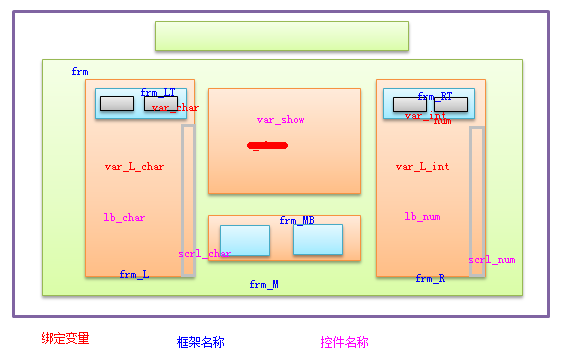
3. 相关知识
首先看怎么产生第一个窗口
from Tkinter import *   #引用Tk模块

root = Tk()             #初始化Tk()

root.mainloop()         #进入消息循环
几个常用属性
- title: 设置窗口标题
- geometry: 设置窗口大小
- resizable():设置窗口是否可以变化长 宽

# -*- coding: cp936 -*-

from Tkinter import *

root = Tk()

root.title("hello world")

root.geometry('200x100')                 #是x 不是*

root.resizable(width=False, height=True) #宽不可变, 高可变,默认为True

root.mainloop()
介绍以下几个控件的用法
- Label
- Frame
- Entry
- Text
- Button
- Listbox
- Scrollbar
说明每个控件最后要加上pack().否则控件是无法显示的.
3.1 Label
说明
标签
用法
Label(根对象, [属性列表])
属性
- text 要现实的文本
- bg 背景颜色
- font 字体(颜色, 大小)
- width 控件宽度
- height 控件高度
以下介绍的控件差不多都有这几个属性, 更详细的属性查看参考网页
举例
# -*- coding: cp936 -*-

from Tkinter import *

root = Tk()

root.title("hello world")

root.geometry('300x200')

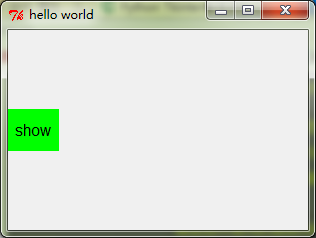
l = Label(root, text="show", bg="green", font=("Arial", 12), width=5, height=2)

l.pack(side=LEFT)  #这里的side可以赋值为LEFT  RTGHT TOP  BOTTOM

root.mainloop()
效果
3.2 Frame
说明
在屏幕上创建一块矩形区域,多作为容器来布局窗体
用法
Frame(根对象, [属性列表])
举例
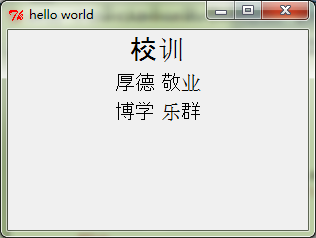
要在控件中出现这样的四个词语
校训
厚德 敬业
博学 乐群
可以规划为

# -*- coding: cp936 -*-

from Tkinter import *

root = Tk()

root.title("hello world")

root.geometry('300x200')

Label(root, text='校训'.decode('gbk').encode('utf8'), font=('Arial', 20)).pack()

frm = Frame(root)

#left

frm_L = Frame(frm)

Label(frm_L, text='厚德'.decode('gbk').encode('utf8'), font=('Arial', 15)).pack(side=TOP)

Label(frm_L, text='博学'.decode('gbk').encode('utf8'), font=('Arial', 15)).pack(side=TOP)

frm_L.pack(side=LEFT)

#right

frm_R = Frame(frm)

Label(frm_R, text='敬业'.decode('gbk').encode('utf8'), font=('Arial', 15)).pack(side=TOP)

Label(frm_R, text='乐群'.decode('gbk').encode('utf8'), font=('Arial', 15)).pack(side=TOP)

frm_R.pack(side=RIGHT)

frm.pack()

root.mainloop()
效果
3.3 Entry
说明
创建单行文本框
用法
- 创建:lb =Entry(根对象, [属性列表])
- 绑定变量 var=StringVar() lb=Entry(根对象, textvariable = var)
- 获取文本框中的值 var.get()
- 设置文本框中的值 var.set(item1)
举例
# -*- coding: cp936 -*-

from Tkinter import *

root = Tk()

root.title("hello world")

root.geometry()

var = StringVar()

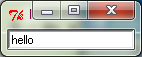
e = Entry(root, textvariable = var)

var.set("hello")

e.pack()

root.mainloop()
效果
3.4 Text
说明
向该空间内输入文本
用法
t = Text(根对象)
插入:t.insert(mark, 内容)
删除:t.delete(mark1, mark2)
其中,mark可以是行号,或者特殊标识,例如
- INSERT:光标的插入点CURRENT:鼠标的当前位置所对应的字符位置
- END:这个Textbuffer的最后一个字符
- SEL_FIRST:选中文本域的第一个字符,如果没有选中区域则会引发异常
- SEL_LAST:选中文本域的最后一个字符,如果没有选中区域则会引发 异常
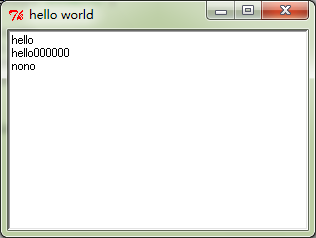
举例
# -*- coding: cp936 -*-

from Tkinter import *

root = Tk()

root.title("hello world")

root.geometry('300x200')

t = Text(root)

t.insert(1.0, 'hello\n')

t.insert(END, 'hello000000\n')

t.insert(END, 'nono')

t.pack()

root.mainloop()
效果
3.5 Button
说明
创建按钮
用法
Button(根对象, [属性列表])
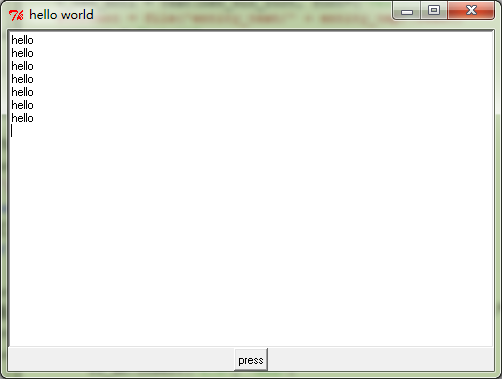
举例
# -*- coding: cp936 -*-

from Tkinter import *

root = Tk()

root.title("hello world")

root.geometry()

def printhello():

    t.insert('1.0', "hello\n")

t = Text()

t.pack()

Button(root, text="press", command = printhello).pack()

root.mainloop()
效果
3.6 Listbox
说明
列表控件,可以含有一个或多个文本想,可单选也可多选
用法
- 创建:lb = ListBox(根对象, [属性列表])
- 绑定变量 var=StringVar() lb=ListBox(根对象, listvariable = var)
- 得到列表中的所有值 var.get()
- 设置列表中的所有值 var.set((item1, item2, .....))
- 添加:lb.insert(item)
- 删除:lb.delete(item,...)
- 绑定事件 lb.bind('<ButtonRelease-1>', 函数)
- 获得所选中的选项 lbl.get(lb.curselection())
属性
selectmode可以为BROWSE MULTIPL SINGLE
举例
# -*- coding: cp936 -*-

from Tkinter import *

root = Tk()

root.title("hello world")

root.geometry()

def print_item(event):

    print lb.get(lb.curselection())

var = StringVar()

lb = Listbox(root,  listvariable = var)

list_item = [1, 2, 3, 4]         #控件的内容为1 2 3 4

for item in list_item:

    lb.insert(END, item)

lb.delete(2, 4)                  #此时控件的内容为1 3

var.set(('a', 'ab', 'c', 'd'))   #重新设置了,这时控件的内容就编程var的内容了

print var.get()

lb.bind('<ButtonRelease-1>', print_item)

lb.pack()

root.mainloop()
效果

3.7 Scrollbar
说明
在屏幕上创建一块矩形区域,多作为容器来布局窗体
用法
Frame(根对象, [属性列表]), 最长用的用法是和别的控件一起使用.
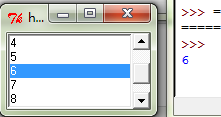
举例
from Tkinter import *

root = Tk()

root.title("hello world")

root.geometry()

def print_item(event):

    print lb.get(lb.curselection())

var = StringVar()

lb = Listbox(root, height=5, selectmode=BROWSE, listvariable = var)

lb.bind('<ButtonRelease-1>', print_item)

list_item = [1, 2, 3, 4, 5, 6, 7, 8, 9, 0]

for item in list_item:

    lb.insert(END, item)

scrl = Scrollbar(root)

scrl.pack(side=RIGHT, fill=Y)

lb.configure(yscrollcommand = scrl.set)

lb.pack(side=LEFT, fill=BOTH)

scrl['command'] = lb.yview

root.mainloop()
效果
4. 源码附件
代码
# -*- coding:cp936 -*-

from Tkinter import *

class show:

    num_info_hash = {}

    char_info_hash = {}

    num_char = {}

    char_num = {}

    def __init__(self):

        self.root = Tk()

        self.root.title("ASCII码查询".decode('gbk').encode('utf8'))

        #self.root.geometry('470x320')

        ########

        self.frm = Frame(self.root)

        #Top

        Label(self.root, text="ASCII码查询".decode('gbk').encode('utf8'), font=('Arial', 15)).pack()

        self.load_sys()

        self.frm = Frame(self.root)

        #Left

        self.frm_L = Frame(self.frm)

        self.frm_LT = Frame(self.frm_L)

        self.var_char = StringVar()

        Entry(self.frm_LT, textvariable=self.var_char, width = 5, font =('Verdana',15)).pack(side=RIGHT)

        Label(self.frm_LT, text = '字符'.decode('gbk').encode('utf8'), font =('Arial',12)).pack(side=LEFT)

        self.frm_LT.pack()

        self.var_L_char = StringVar()

        self.lb_char = Listbox(self.frm_L, selectmode=BROWSE, listvariable=self.var_L_char, font =('Verdana',12), width=10, height=13)

        self.lb_char.bind('<ButtonRelease-1>', self.get_char)

        for key in self.char_num:

            self.lb_char.insert(END, key[0])

        self.scrl_char = Scrollbar(self.frm_L)

        self.scrl_char.pack(side=RIGHT, fill=Y)

        self.lb_char.configure(yscrollcommand = self.scrl_char.set)

        self.lb_char.pack(side=LEFT, fill=BOTH)

        self.scrl_char['command'] = self.lb_char.yview

        self.frm_L.pack(side = LEFT)

        #Mid

        self.frm_M = Frame(self.frm)

        self.t_show = Text(self.frm_M, width=20, height=5, font =('Verdana',15))

        self.t_show.insert('1.0', '')

        self.t_show.pack()

        self.frm_MB = Frame(self.frm_M)

        Button(self.frm_MB, text="清除".decode('gbk').encode('utf-8'), command=self.clear, width=6, height=1, font=('Arial', 10)).pack(side=LEFT)

        Button(self.frm_MB, text="查询".decode('gbk').encode('utf-8'), command=self.search, width=6, height=1, font=('Arial', 10)).pack(side=RIGHT)

        self.frm_MB.pack(side=BOTTOM)

        self.frm_M.pack(side=LEFT)

        #Right

        self.frm_R = Frame(self.frm)

        self.frm_RT = Frame(self.frm_R)

        self.var_int = StringVar()

        Entry(self.frm_RT, textvariable=self.var_int, width=5, font =('Verdana',15)).pack(side=LEFT)

        Label(self.frm_RT, text='十进制'.decode('gbk').encode('utf-8'), font =('Arial',12)).pack(side=RIGHT)

        self.frm_RT.pack()

        self.var_R_int = StringVar()

        self.lb_int = Listbox(self.frm_R, selectmode=BROWSE, listvariable=self.var_R_int, font =('Verdana',12), width=10, height=13)

        self.lb_int.bind('<ButtonRelease-1>', self.get_int,)

        for key in self.num_char:

            self.lb_int.insert(END, key[0])

        self.scrl_int = Scrollbar(self.frm_R)

        self.scrl_int.pack(side=RIGHT, fill=Y)

        self.lb_int.configure(yscrollcommand = self.scrl_int.set)

        self.lb_int.pack(side=LEFT, fill=BOTH)

        self.scrl_int['command'] = self.lb_int.yview

        self.frm_R.pack(side = LEFT)

        self.frm.pack()

        ########

    def get_char(self, event):

        self.var_char.set('')

        self.var_int.set('')

        tmp = self.lb_char.get(self.lb_char.curselection())

        self.var_char.set(tmp)

    def get_int(self, event):

        self.var_int.set('')

        self.var_char.set('')

        tmp = self.lb_int.get(self.lb_int.curselection())

        self.var_int.set(tmp)

    def clear(self):

        self.var_char.set('')

        self.var_int.set('')

        self.t_show.delete('1.0', '10.0')

    def search(self):

        self.t_show.delete('1.0', '100.0')

        tmp_char = self.var_char.get()

        tmp_int = self.var_int.get()

        if tmp_char != '':

            if not self.char_info_hash.has_key(tmp_char):

                self.t_show.insert('1.0', "您输入的字符不在128个字符之内".decode('gbk').encode('utf8'))

            else:

                self.t_show.insert('1.0', '十六进制:'.decode('gbk').encode('utf8') + '\t' + self.char_info_hash[tmp_char][2] + '\n')

                self.t_show.insert('1.0', '十进制:'.decode('gbk').encode('utf8') +'\t' + self.char_info_hash[tmp_char][1] + '\n')

                self.t_show.insert('1.0', '八进制:'.decode('gbk').encode('utf8') + '\t' + self.char_info_hash[tmp_char][0] + '\n')

                self.t_show.insert('1.0', '字符:'.decode('gbk').encode('utf8') +'\t' + tmp_char + '\n\n')

            self.var_char.set('')

            self.var_int.set('')

        elif tmp_int !='':

            if not self.num_info_hash.has_key(tmp_int):

                self.t_show.insert('1.0', "请输入介于0~127之间的整数".decode('gbk').encode('utf8'))

            else:

                self.t_show.insert('1.0', '字符:'.decode('gbk').encode('utf8') +'\t' + self.num_info_hash[tmp_int][2] + '\n')

                self.t_show.insert('1.0', '十六进制:'.decode('gbk').encode('utf8') + '\t' + self.num_info_hash[tmp_int][1] + '\n')

                self.t_show.insert('1.0', '八进制:'.decode('gbk').encode('utf8') + '\t' + self.num_info_hash[tmp_int][0] + '\n')

                self.t_show.insert('1.0', '十进制:'.decode('gbk').encode('utf8') + '\t' + tmp_int + '\n\n')

            self.var_char.set('')

            self.var_int.set('')

        else:

            self.t_show.insert('1.0', '请选择或输入'.decode('gbk').encode('utf8'))

    def load_sys(self):

        f = file('asc')

        for line in f:

            chunk = line.strip().split('\t')

            self.num_char[int(chunk[1])] = chunk[3]

            self.char_num[chunk[3]] = int(chunk[1])

            self.num_info_hash[chunk[1]] = [chunk[0], chunk[2], chunk[3]]

            self.char_info_hash[chunk[3]] = [chunk[0], chunk[1], chunk[2]]

        self.num_char =sorted(self.num_char.iteritems(), key = lambda asd:asd[0])

        self.char_num =sorted(self.char_num.iteritems(), key = lambda asd:asd[1])

def main():

    d = show()

    mainloop()

if __name__== "__main__":

    main()
文本
00    0    00    nul

01    1    01    soh

02    2    02    stx

03    3    03    etx

04    4    04    eot

05    5    05    enq

06    6    06    ack

07    7    07    bel

10    8    08    bs

11    9    09    ht

12    10    0a    nl

13    11    0b    vt

14    12    0c    ff

15    13    0d    er

16    14    0e    so

17    15    0f    si

20    16    10    dle

21    17    11    dc1

22    18    12    dc2

23    19    13    dc3

24    20    14    dc4

25    21    15    nak

26    22    16    syn

27    23    17    etb

30    24    18    can

31    25    19    em

32    26    1a    sub

33    27    1b    esc

34    28    1c    fs

35    29    1d    gs

36    30    1e    re

37    31    1f    us

40    32    20    sp

41    33    21    !

42    34    22    "

43    35    23    #

44    36    24    $

45    37    25    %

46    38    26    &

47    39    27    `

50    40    28    (

51    41    29    )

52    42    2a    *

53    43    2b    +

54    44    2c    ,

55    45    2d    -

56    46    2e    .

57    47    2f    /

60    48    30    0

61    49    31    1

62    50    32    2

63    51    33    3

64    52    34    4

65    53    35    5

66    54    36    6

67    55    37    7

70    56    38    8

71    57    39    9

72    58    3a    :

73    59    3b    ;

74    60    3c    <

75    61    3d    =

76    62    3e    >

77    63    3f    ?

100    64    40    @

101    65    41    A

102    66    42    B

103    67    43    C

104    68    44    D

105    69    45    E

106    70    46    F

107    71    47    G

110    72    48    H

111    73    49    I

112    74    4a    J

113    75    4b    K

114    76    4c    L

115    77    4d    M

116    78    4e    N

117    79    4f    O

120    80    50    P

121    81    51    Q

122    82    52    R

123    83    53    S

124    84    54    T

125    85    55    U

126    86    56    V

127    87    57    W

130    88    58    X

131    89    59    Y

132    90    5a    Z

133    91    5b    [

134    92    5c    \

135    93    5d    ]

136    94    5e    ^

137    95    5f    _

140    96    60    '

141    97    61    a

142    98    62    b

143    99    63    c

144    100    64    d

145    101    65    e

146    102    66    f

147    103    67    g

150    104    68    h

151    105    69    i

152    106    6a    j

153    107    6b    k

154    108    6c    l

155    109    6d    m

156    110    6e    n

157    111    6f    o

160    112    70    p

161    113    71    q

162    114    72    r

163    115    73    s

164    116    74    t

165    117    75    u

166    118    76    v

167    119    77    w

170    120    78    x

171    121    79    y

172    122    7a    z

173    123    7b    {

174    124    7c    |

175    125    7d    }

176    126    7e    ~

177    127    7f    del
参考资料
通用控件属性:http://my.oschina.net/TyLucifer/blog/112961
文件路径:http://blog.sina.com.cn/s/blog_76129c6f0101892q.html
[转]pyhon之Tkinter实例化学习的更多相关文章
- pyhon之Tkinter实例化学习
Tkinter模块("Tk 接口")是Python的标准Tk GUI工具包的接口,位Python的内置模块,直接import tkinter即可使用. 作为实践, 用Tkinter ...
- python-GUI之tkinter的学习
最近看了哔哩哔哩的python的学习,直接看代码吧,以后会更新 先来个基础的 import tkinter as tk #导入包 app = tk.Tk() #抽象出一个GUI app.title(& ...
- Python之Tkinter模块学习
本文转载自:http://www.cnblogs.com/kaituorensheng/p/3287652.html Tkinter模块("Tk 接口")是Python的标准Tk ...
- 关不掉的小姐姐程序python tkinter实现 学习---打包教程
首先,我们先准备两个.py文件,还要图片文件 代码//是我自己手写的,copy时记得删掉,不然有可能错误,比如中英文啥的 当然 一些语法的无问题就百度,都能给你答案 第一个.py ...
- Python Tkinter的学习
Tkinter模块("Tk 接口")是Python的标准Tk GUI工具包的接口.Tk和Tkinter可以在大多数的Unix平台下使用,同样可以应用在Windows和Macinto ...
- python tkinter组件学习
http://blog.csdn.net/pfm685757/article/details/50162567
- Python入门 —— 03GUI界面编程
GUI(Graphical User Interface) 即图形用户接口,又称图形用户接口. 是指采用图形方式显示的计算机操作用户界面.GUI 是屏幕产品的视觉体验和互动操作部分. "你的 ...
- Python:GUI之tkinter学习笔记1控件的介绍及使用
相关内容: tkinter的使用 1.模块的导入 2.使用 3.控件介绍 Tk Button Label Frame Toplevel Menu Menubutton Canvas Entry Mes ...
- tkinter内嵌Matplotlib系列(一)之解读官网教材
目录 目录 前言 (一)小目标 1.首页卷面: 2.绘制一条函数曲线: 3.绘制多条曲线: (二)官方教材 1.对GUI框架的支持: 2.内嵌于tkinter的说明文档: (三)对官方教程的解读 目录 ...
随机推荐
- Spring4学习笔记2-配置集合属性
1 可使用<list> <map> <set>等来配置集合属性 2 List <!-- 配置List属性 --> <bean id="p ...
- jQuery cxScroll 间歇式无缝滚动
版本: jQuery v1.7+ jQuery cxScroll v1.2.2 注意事项: 内部会自动创建 prev 及 next 切换按钮,也可以在外部直接创建,若外部已创建或设置prevBtn: ...
- SVG Drawing Animation - SVG 绘制动画
一个小实验,探索 SVG 线图动画的使用情况,以前沿的展示形式呈现图形或网站元素的外观,模拟它们的加载.SVG 真的很强大,有许多创造性和可能性,使用 SVG 可以制作各种有趣的网站交互效果.今天这篇 ...
- 为Titanium创建自己的安卓推送模块
在手机应用中,推送是一个非常重要的功能.相对来说ios应用的推送功能很容易做,因为它统一都是用苹果的APNS服务实现的.但安卓这边就比较混乱了,虽然谷歌也推出了类似苹果的官方推送服务,但由于谷歌的服务 ...
- .net MVC 连接数据本地数据库三种方法
<appSettings> <add key="webpages:Version" value="2.0.0.0" /> <add ...
- JavaScript 左右上下自动晃动,自动移动。
最近做了一个项目,本来用css3动画做的,不兼容ie,用js做了个,分享给大家. 代码修改了下,上下左右四个模块,顺时针转动. <!DOCTYPE html> <html> & ...
- cell重用的几种方式
1.使用xib重用 //ios6 之后推荐大家使用的重用方式 //动态的使用self获得当前类名,来作为唯一的标示 NSString * identifier = NSStringFromClass( ...
- JavaScript语言精粹学习笔记
0.JavaScript的简单数据类型包括数字.字符创.布尔值(true/false).null和undefined值,其它值都是对象. 1.JavaScript只有一个数字类型,它在内部被表示为64 ...
- 【iOS】block的使用
Block 是iOS在4.0之后新增的程式语法,一般用于回调方法,功能上和delegate类似.本文将讲解block的几种常见的使用方法,当然,block中最值得注意的还是它的内存管理,我将在< ...
- oc TableView 分割线(separator)部分显示问题
问题:当TableView的cell不能显示完整个屏幕(屏幕有剩余),则没有显示cell的地方也会显示分割线,这不是我们想要的,正常情况下,如果没有cell则应没有分割线.如下图所示:左图为遇到问题, ...