
安装Tomcat服务器以及错误汇总(tomcat8.0、jdk8)

- Tomcat安装和启动
一、下载Tomcat
你可以直接百度Tomcat官网,
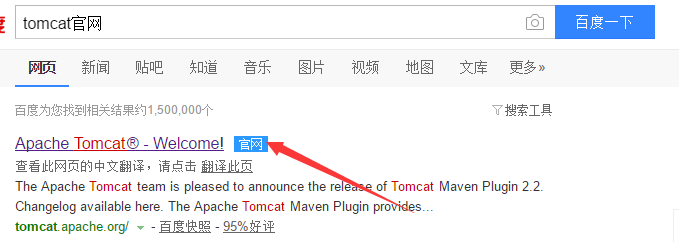
或者,直接在地址栏输入他的官网地址:http://tomcat.apache.org/,然后进入他的主页,在主页左侧可以找到Download,
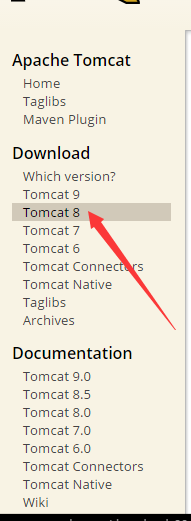
这里可以看到很多版本,我这里选择Tomcat8这个版本(因为我的MyEclipse是2014版,它支持配置的最高版本Tomcat是8),点击进去,
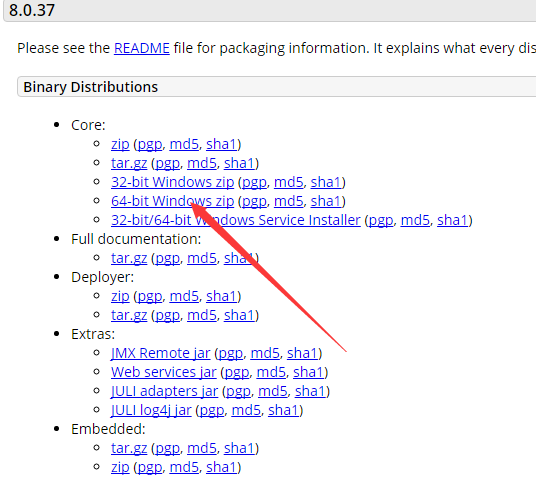
往下面划一点点,可以看到上面这个界面,我选择64-bit Windows zip这个版本,这几个版本的区别,我也不知道,因为我只下载过这一个,我电脑是64位的,所以就选了这个,点击它就可以下载了。
二、安装Tomcat
怎么安装呢,其实解压就算是安装好了(听说分什么解压版和安装版,我这里就不说了,可能是上面下载的版本问题,但是我下载的这个也可以当作安装版呀),只是还需要相关配置才能正常工作哦,如图,下载的包是1,解压后是2.

然后,需要检查你的JAVA_HOME变量配好了没(很重要,看了后面其实也不用配,如果是新手,还是配上吧),当然path,classpath也需要正确配置,网上有很多关于配置JDK环境变量的文章,我这里就不一一解说了,举个例子,JAVA_HOME正确的是这样,如图,
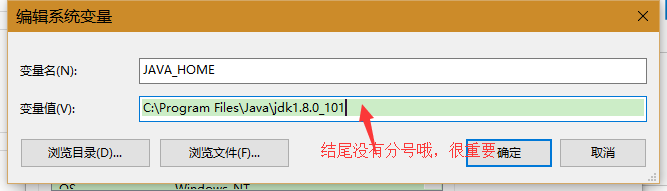
注:变量名为大写,JAVA_HOME(中间有下划线),变量值为你的jdk存放路径(末尾不能有分号)
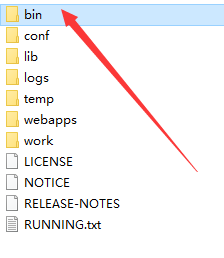
然后打开刚刚解压的Tomcat8文件夹,打开bin目录,然后可以看到很多,批处理文件,点击startup.bat运行,
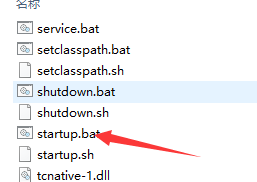
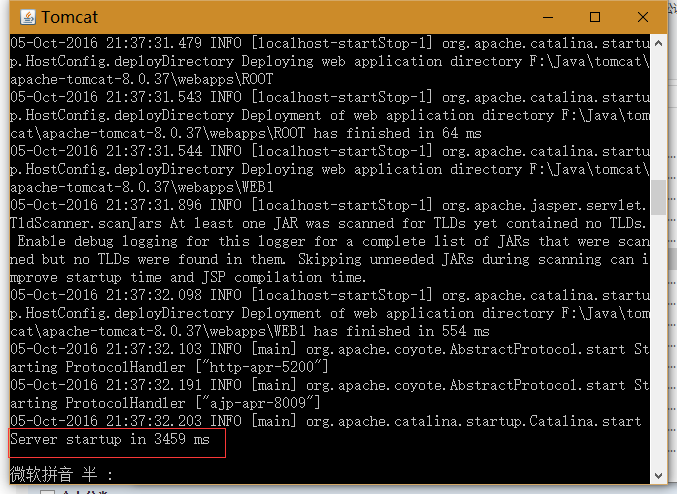
如果点击过后等待若秒后,出现下面图中样子,并没有任何报错输出,并且你也可以在电脑服务中(win+r 输入services.msc)找到一个服务名为Apache Tomcat 8.0 Tomcat8的服务已经启动了,说明你已经启动成功了!
三、测试启动
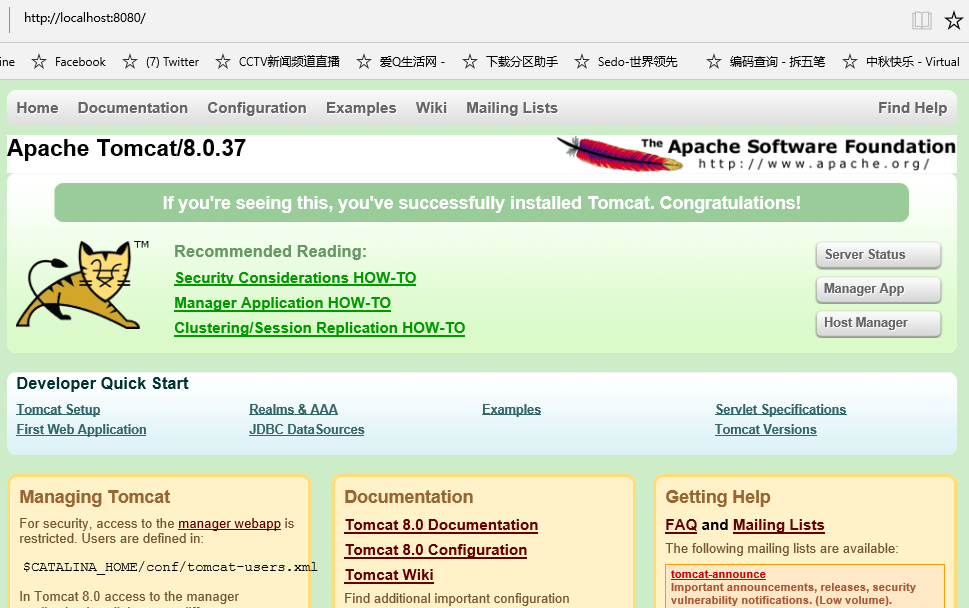
这时,保持上面窗口没有关闭(如果你想关闭它,不要直接点击右上角的小叉,同样在bin目录下有一个shutdown.bat点击它可以关闭tomcat服务器),你可以在浏览器地址栏输入http://localhost:8080/检查是否真的启动成功,如果出现下面图中样式,则启动成功,你可以不用再往下看了。
- 错误排查
很多时候并不是这样一帆风顺,下面列出几个常见的错误,也是我遇到的。比如:
错误一、点击startup.bat后,屏幕闪一下就没了,并没有启动成功!
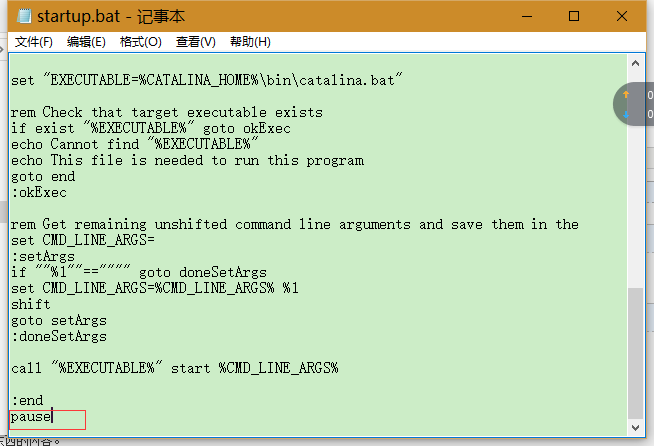
查看错误:首先应该想到的是,你的JAVA_HOME环境变量没有配好(路径后面一定要没有分号,因为Tomcat需要获取这个值),如果是配好了,那就右击startup.bat选择编辑,在最后一行输入pause,目的是让当前窗口暂停,不让他消失,如图:
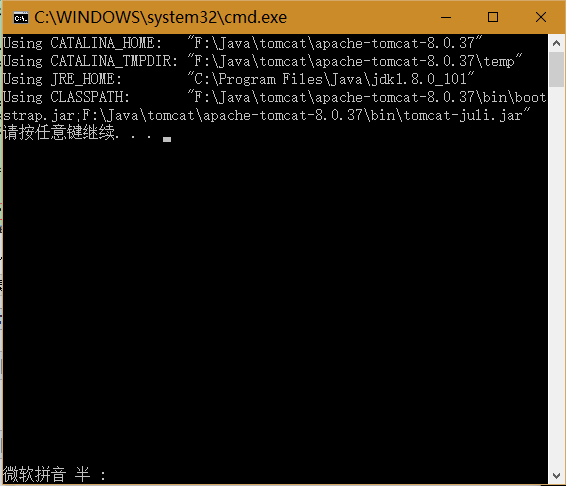
然后再启动它,如果配置正确的话应该是可以看到这些值的,如图:
解决方法一:在tomcat的bin目录下的startup.bat中set JAVA_HOME=""或set JRE_HOME="...\jre",以及CATALINA_BASE或CATALINA_HOME然后测试http://localhost:8080
 rem ---------------------------------------------------------------------------

 rem Start script for the CATALINA Server

 rem ---------------------------------------------------------------------------

 setlocal

 rem ---------当前bat文件目录的上级--------

 set CATALINA_HOME=%~dp0..

 rem -----------setclasspath.bat中要用到JAVA_HOME----------

 set JAVA_HOME=C:\Program Files\Java\jdk1.7.0_15
解决方法二:去配置这些环境变量,名字是前面大写的部分(如:CATALINA_HOME),值就是后面的了。其实,我配置的是下面的几个:
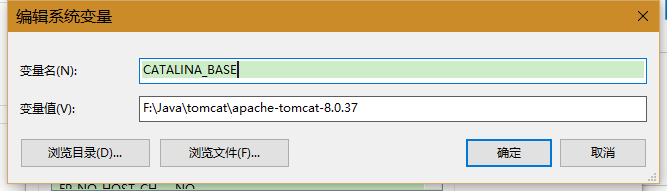
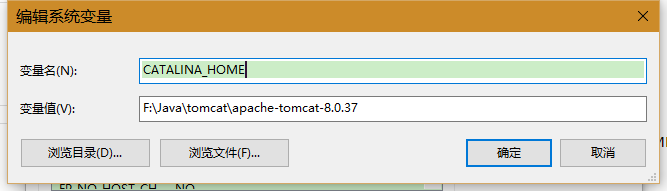
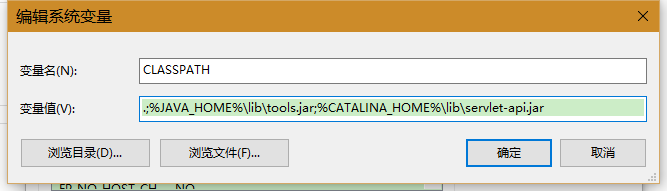
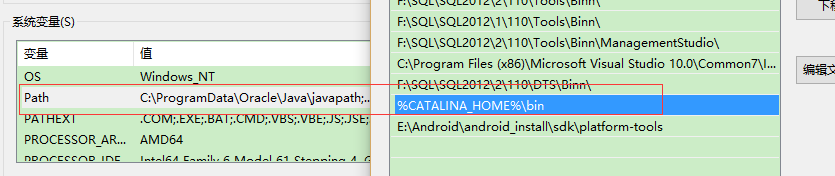
解决方法三:如果,上面两种方法都试过了,并且配置了各种路径正确,还不行,那么只有试试这种方法了:
首先先上面说到的环境变量保证配好,然后,你点击bin目录下的这个选项(如图),是不是弹出一个框说是没有安装。
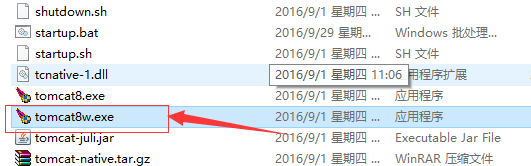
如果上面说的环境变量(特别是path和CATALINA_HOME)配置好了,那么现在按win+R或者直接打开运行,输入cmd,回车(如图):
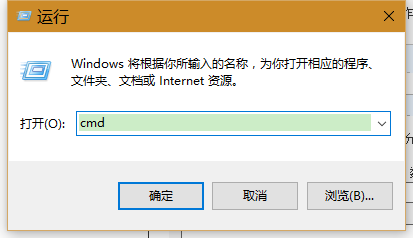
然后输入service install Tomcat8 回车,会提示你安装成功(如图,由于我已经安装过,说以会说是失败),如果提示说:“......”不是内部命令或外部命令,那就是你环境变量没配好。
如果某一天你想卸载它,命令是:service uninstall Tomcat8(卸载Tomcat8)。
现在你再点击bin目录下的tomcat8w.exe就会出现一个对话框了,里面的一些路径需要和你配置的环境变量和tomcat安装目录一致(默认会自动配置,但有可能不对),如图:
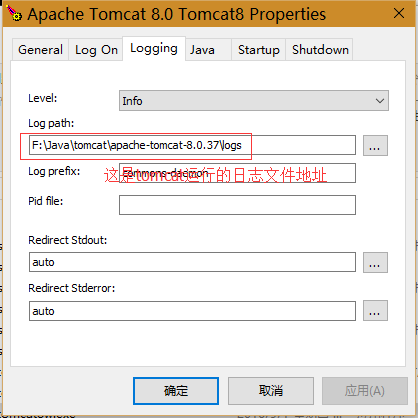
日志文件可以帮助你找到关于tomcat启动、运行中出现的错误或信息。
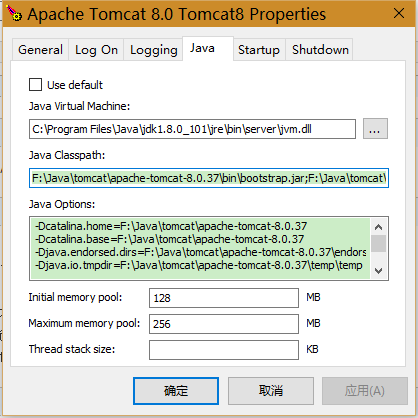
这些都对了,你可以启动tomcat服务器了,点击start启动,关闭点stop如图:
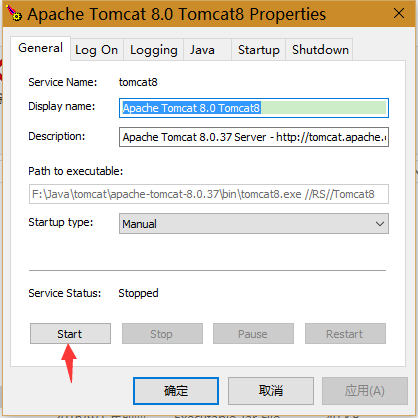
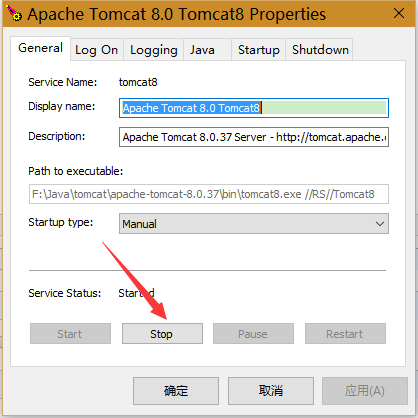
错误二:8080端口被占用
因为Tomcat服务器默认使用你电脑里的8080端口,如果这个端口被其它程序所占用, 就启动不了了,这时需要去修改它的默认端口,怎么修改呢?打开tomcat安装目录,找到conf目录下的 server.xml文件,右键编辑,找到如图所示地方,修改8080为其它,我这里修改为5200.
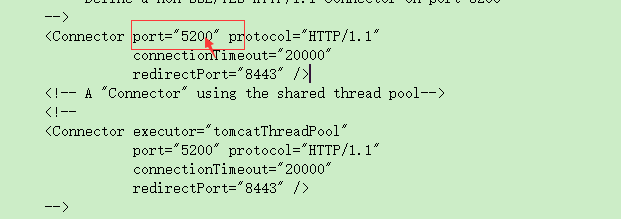
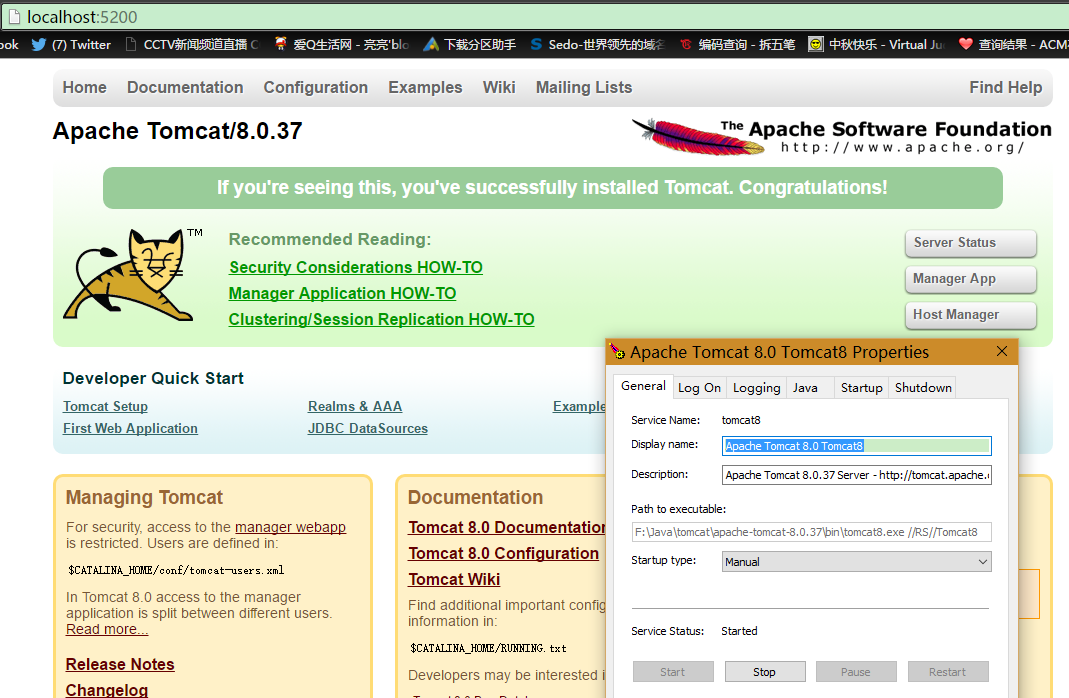
重新启动tomcat服务,现在在浏览器中输入http://localhost:5200/(注:5200就是上面你改过的端口号),出现如图页面,就成功了。
如果在安装过程中,还有其它错误,你可以查看,上文提到的日志文件,里面或许可以找到你需要的。
错误三、Tomcat进入Server Status Manager App Host Manager报401或403错误
某些情况下可能会用到Server Status、 Manager App、 Host Manager 这三个工具,在tomcat启动主页的靠右边点可以看到这三个选项。一般来说安装完成tomcat,测试成功能进入tomcat主页面,但点击Server Status或Manager App、Host Manager都会先让你输入 账号密码,然后出现错误,如下图: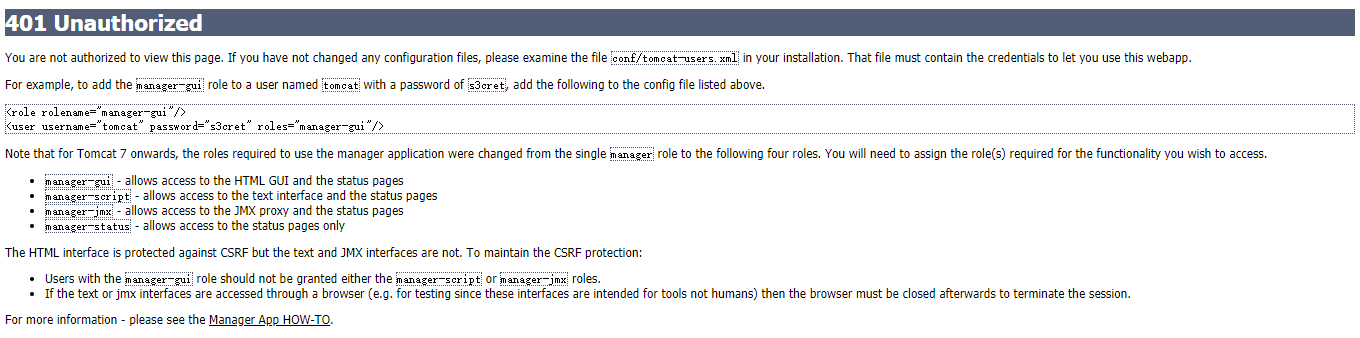
这个时候我们可以通过错误提示进行配置。错误中说你需要设置一个角色和用户名以及密码。那我们就去配置,打开conf目录下的tomcat-users.xml文件,拉到最后,配置好相应的角色和用户名及密码,对应角色拥有的权限在上面图中的错误页面可以看到。配置如下图: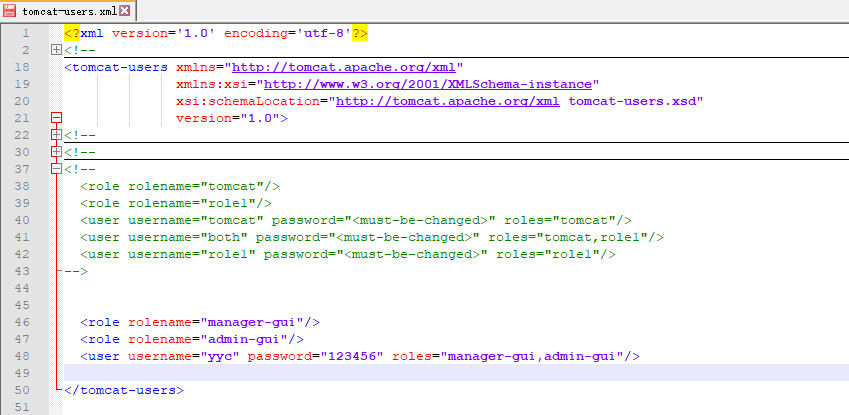
角色manager-gui - allows access to the HTML GUI and the status pages用于可以进入tomcat的Server Status或Manager App,而角色admin-gui - allows access to the HTML GUI可以进入Host Manager,<user />标签则是配置用户名、密码以及该用户拥有的角色。配置完成后保存并重启tomcat,发现可以通过用户名和密码进入Server Status或Manager App、Host Manager这三个页面了。
本文如有错误,希望您能帮我指出。如有任何问题请加我企鹅(请注明来自博客园)企(Q)鹅(Q):3-4-7-8-2-6-5-5或直接在下方给我留言。谢谢。
安装Tomcat服务器以及错误汇总(tomcat8.0、jdk8)的更多相关文章
- Ubuntu 14.04.2 x64 安装tomcat服务器傻瓜教程
序:安装tomcat服务器之前有一堆的准备工作,比如JDK安装. 一.JDK 7 下载及安装 1.下载JDK文件 X86 代表i386,i486系列, 是为32位操作系统所使用的包.X64是64位操作 ...
- Linux下安装Tomcat服务器和部署Web应用
一.上传Tomcat服务器
- 转】Linux下安装Tomcat服务器和部署Web应用
原博文出自于: http://www.cnblogs.com/xdp-gacl/p/4097608.html 感谢! 一.上传Tomcat服务器
- 超简单Mac安装Tomcat服务器
超简单Mac安装Tomcat服务器 1.首先下载tomcat 下载连接 2. 解压并改名 3.把Tomcat复制到系统中的资源库或者Library 4.打开shell,进入Tomcat下面的bin目录 ...
- Linux安装Tomcat服务器发布项目教程
前面小Alan跟大家聊了在Linux服务器上jdk运行环境的安装以及redis非关系型数据库的安装,今天继续跟大家聊聊Tomcat的安装,以及将我们的项目发布上去并成功的访问. 第一步:将tomcat ...
- JavaWeb入门——在Linux环境下安装Tomcat服务器
JavaWeb入门——在Linux环境下安装Tomcat服务器 摘要:本文主要学习了如何在Linux环境下安装Tomcat服务器. 准备工作 检查Java环境变量 检查系统是否配置了Java的环境变量 ...
- JavaWeb入门——在Windows环境下安装Tomcat服务器
JavaWeb入门——在Windows环境下安装Tomcat服务器 摘要:本文主要学习如何在Windows环境中下载并安装Tomcat服务器. 下载 获取安装包 推荐去官网上下载Tomcat: htt ...
- Linux下安装Tomcat服务器
Linux下安装Tomcat服务器 一.总结 一句话总结: linux多用才能熟 1.阿里云上面我们买的服务器,怎么让它可以访问特定的端口? 就是给服务器的安全组添加规则:实例-->更多--&g ...
- 如何在Windows下安装Tomcat服务器
Tomcat 服务器是一个免费的开放源代码的Web 应用服务器,属于轻量级应用服务器,在中小型系统和并发访问用户不是很多的场合下被普遍使用,是开发和调试JSP 程序的首选服务器.在Windows下安装 ...
随机推荐
- FastExcel遇到的问题
第一次使用FastExcel发现在创建excel文件的时候不成功,一直报这个问题: org.apache.poi.EmptyFileException: The supplied file was e ...
- 《从零开始学Swift》学习笔记(Day 44)——重写属性
原创文章,欢迎转载.转载请注明:关东升的博客 重写实例属性 我们可以在子类中重写从父类继承来的属性,属性有实例属性和静态属性之分,他们在具体实现也是不同的. 实例属性的重写一方面可以重写getter和 ...
- 安装mysql报错—解决方法:error while loading shared libraries: libssl.so.6
for 32bit ln -sf /usr/lib/libssl.so.10 /usr/lib/libssl.so.6ln -sf /usr/lib/libcrypto.so.10 /usr/lib/ ...
- _ 下划线 Underscores __init__
Underscores in Python https://shahriar.svbtle.com/underscores-in-python Underscores in Python This p ...
- DevExpress控件-lookupedit的使用方法详解(图文)转http://blog.csdn.net/qq395537505/article/details/50920508
绑定数据源: lookupedit.Properties.ValueMember = 实际要用的字段; //相当于editvalue lookupedit.Properties.DisplayMemb ...
- Bootstrap Paginator分页插件+ajax
Bootstrap Paginator分页插件下载地址: DownloadVisit Project in GitHub Bootstrap分页插件属性介绍: http://www.cnblogs. ...
- JavaWeb 之监听器
1. JavaWeb 监听器概述 在 JavaWeb 被监听的事件源为: ServletContext, HttpSession, ServletRequest, 即三大域对象. 监听域对象" ...
- Python中何时使用断言(转)
原文:http://blog.jobbole.com/76285/ 本文由 伯乐在线 - 贱圣OMG 翻译.未经许可,禁止转载!英文出处:python maillist.欢迎加入翻译小组. 这个问题是 ...
- 关于handler内存泄露的问题
在使用Handler更新UI的时候.我是这样写的: public class SampleActivity extends Activity { private final Handler mLeak ...
- InnoDB 与 MyISAM 区别
1.myisam可以对索引进行压缩,innodb不压缩 2.索引都用b-tree, innodb使用 b+tree,NDB Cluster使用 T-Tree. 3.myisam 表级锁, inno ...