
windows小乌龟和git使用
一、安装git for windows
首先下载git for windows客户端http://msysgit.github.io/
安装过程没什么特别的,不停next就ok了 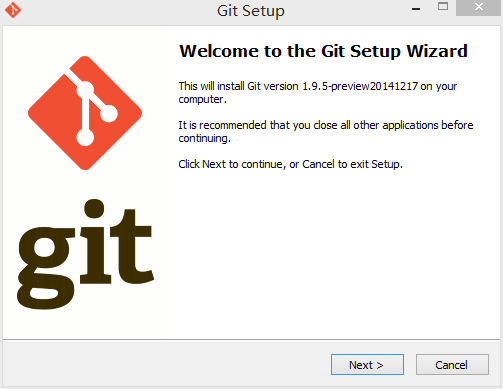
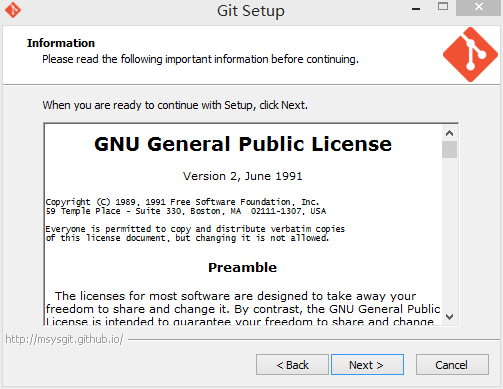
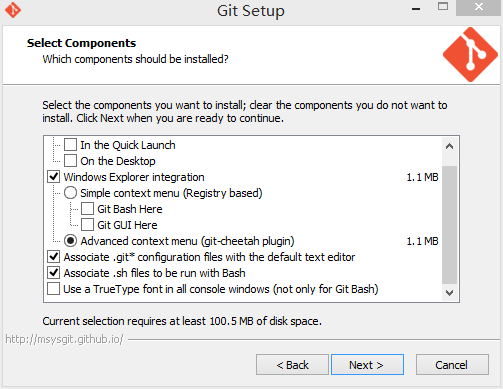
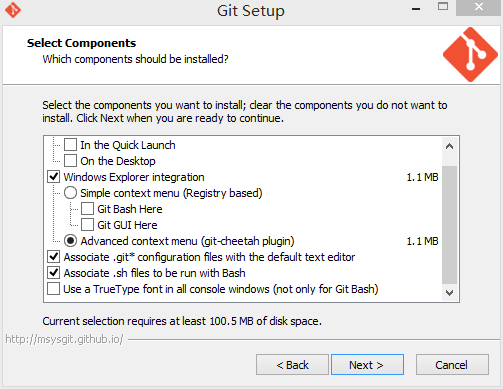
图太多就不继续了~~安装完之后最好重启一下。
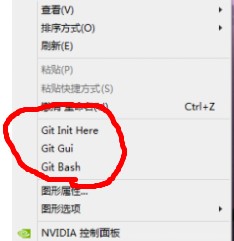
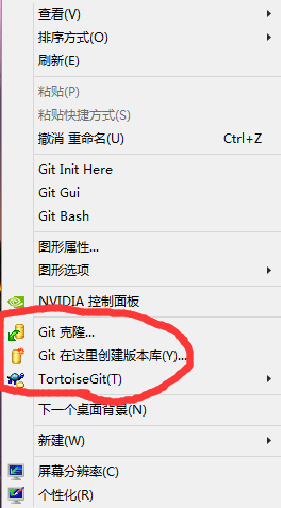
安装完成之后右键如果出现这几个东西,那么git你就安装完成了。
二、安装tortoise git(乌龟git)
同样先下载http://download.tortoisegit.org/tgit/,选择最新版本下载就ok了,例如我现在是1.8.13.0
我的电脑是64位版本,所以就选择对应的64位乌龟git,下面是语言包,如果英语很强的大神可以不用下,我这种英语渣渣就还是用中文包吧~~
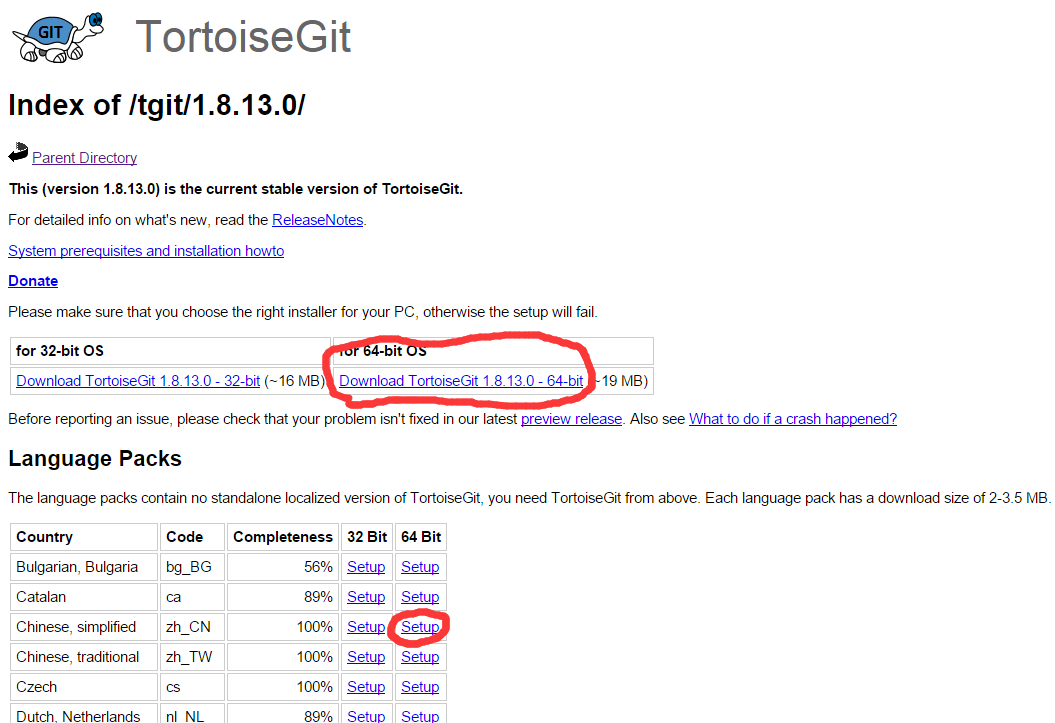
下载完之后先安装主程序,在安装语言包 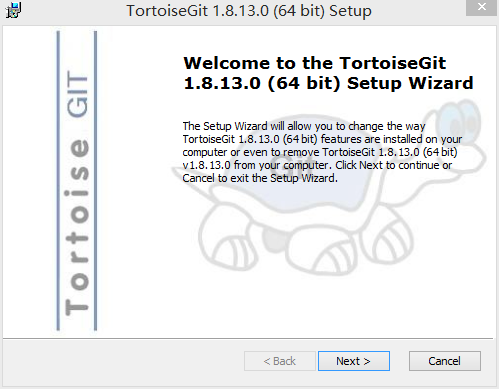
同样的不停next就ok了,我就不继续贴图了。
同样语言包的安装也类似
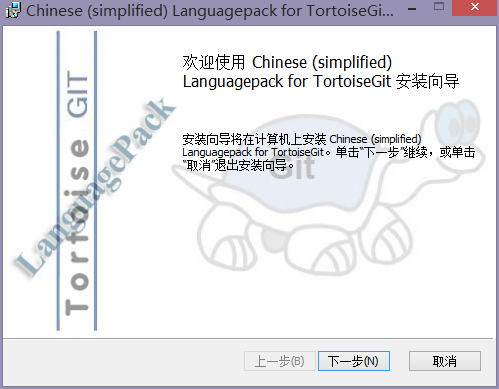
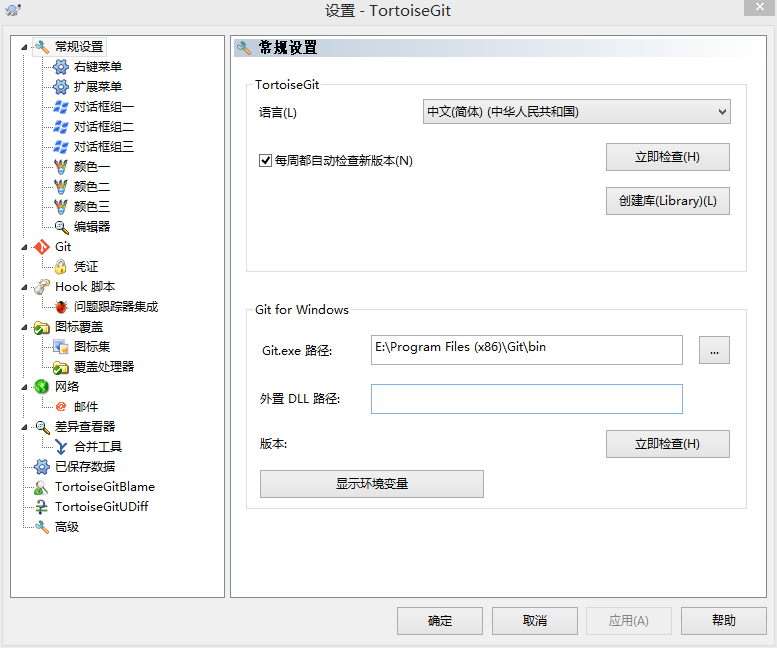
安装完语言包之后,右键→tortogit→setting,把language项改为中文,确定即可
这时你再右键如果如下图那就OK鸟。
哦对了,其实最新版本的git for windows也是有界面的,不再是以前的纯命令行操作,但是我在公司用习惯了乌龟,所以感觉还是直接用乌龟比较方便点~~
三、使用git
首先你得找一个git的代码托管网站,百度搜一大把,一般用github或者开源中国的都行,我使用的是开源中国的代码托管
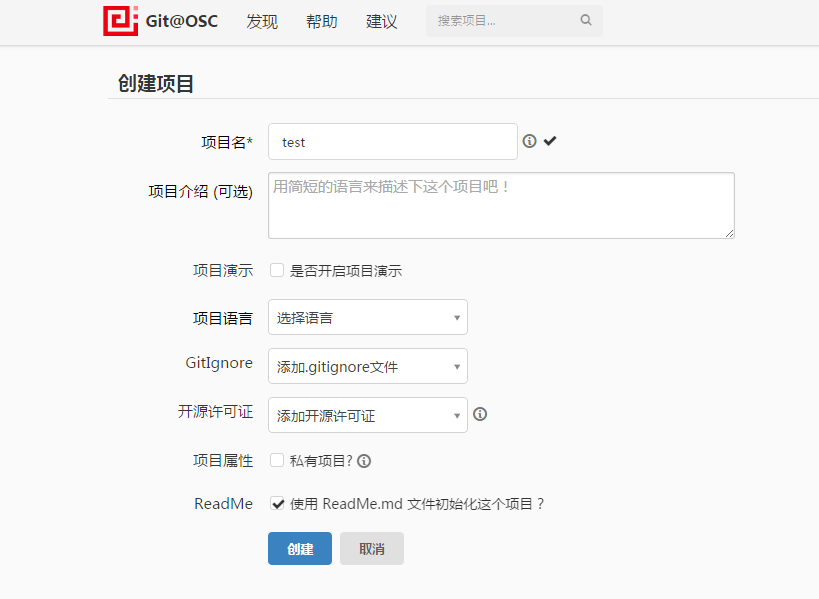
先新建一个项目——test
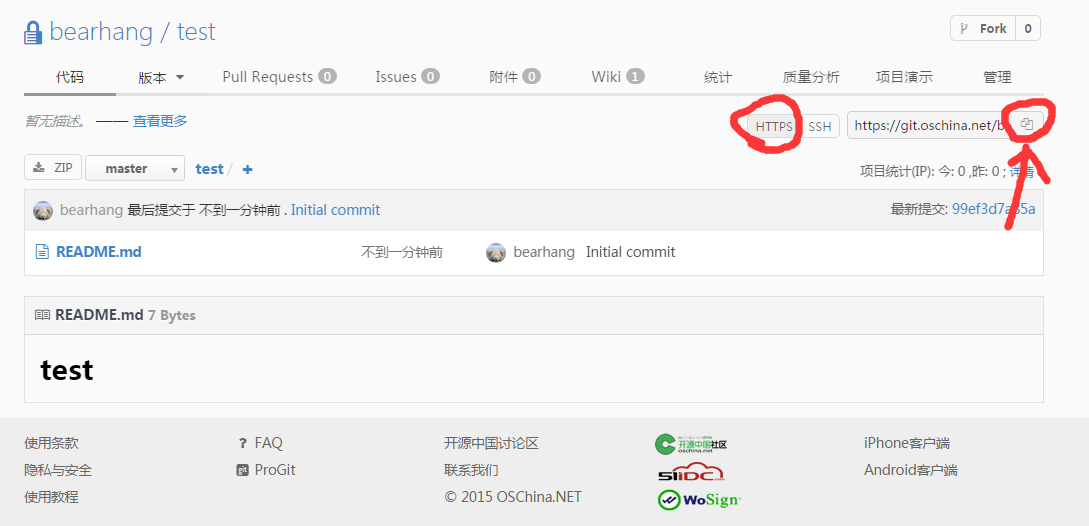
项目建成之后如下
点击HTTPS,然后在点击箭头指向的位置,将url复制到剪贴板,等下会用到的~~
托管中心的操作基本就完成了,接下来就是我们本地的操作了
随便新建一个文件夹,例如还是test 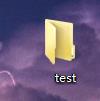
点击文件夹,右键→Git在这里创建版本库,跳出如下图,不要勾选直接确认 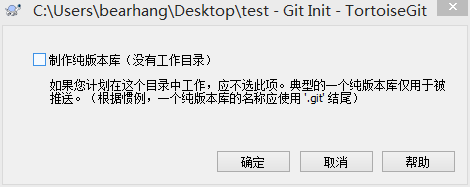
之后test文件夹里会出现一个隐藏的文件夹.git
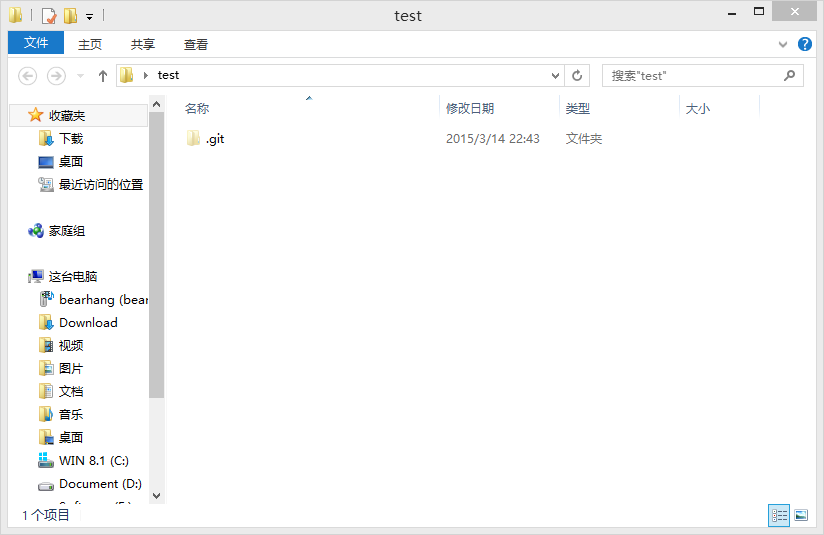
到现在为止我们分别在托管中心和本地做了准备,
接下来我们就要将他们关联起来
继续右键test文件夹→tortoisegit→设置
跳出如下设置窗口,把你在托管中心注册的用户名和邮箱填上去
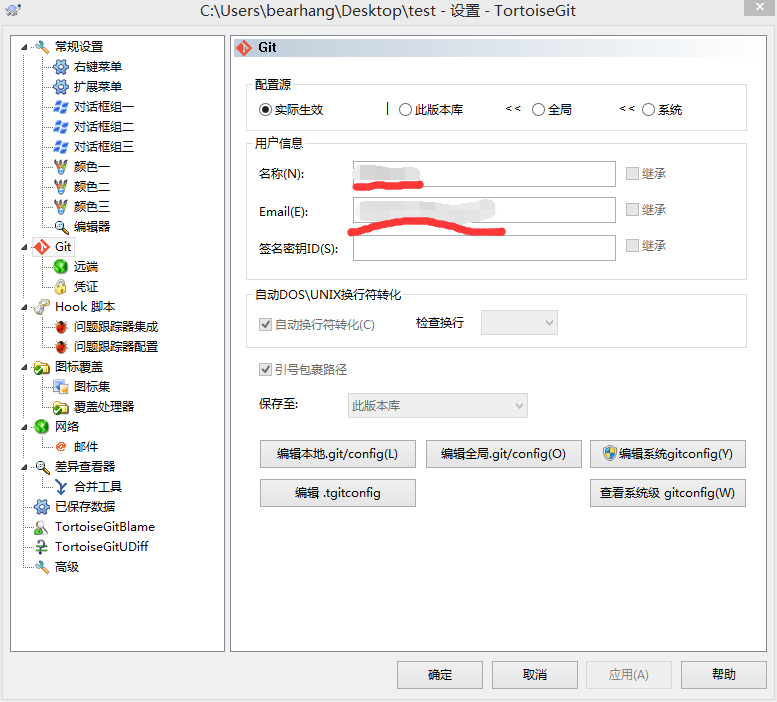
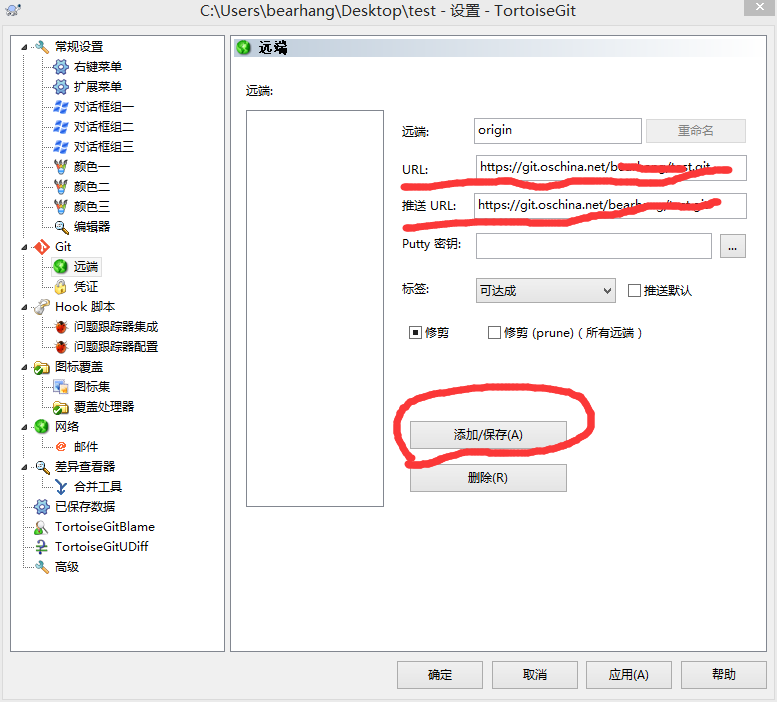
然后选择远端
将我们刚才复制的URL填到URL和推送URL上,然后点击添加/保存
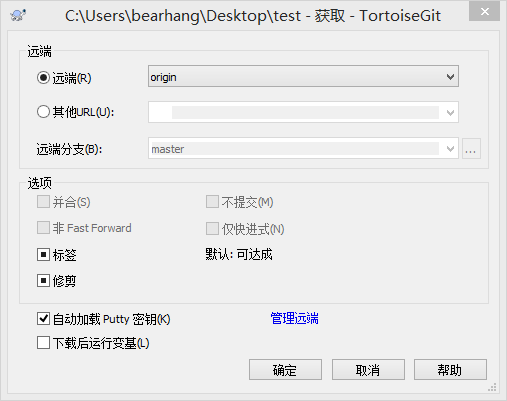
之后乌龟git会获取远端信息,直接确认。
这是需要输入你在托管中心注册的用户名和密码 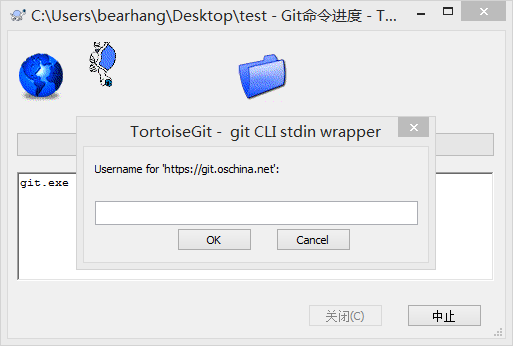
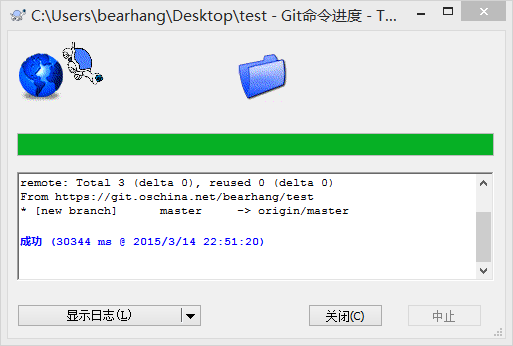
完成后如下
提交文件
通过TortoiseGit提交文件,也就是右键菜单功能
Git 提交(C)—> "master"... // 相当于命令行~: git add 文件,这里只是将文件提交到本地版本库,并非提交到远程版本服务器
如下图:
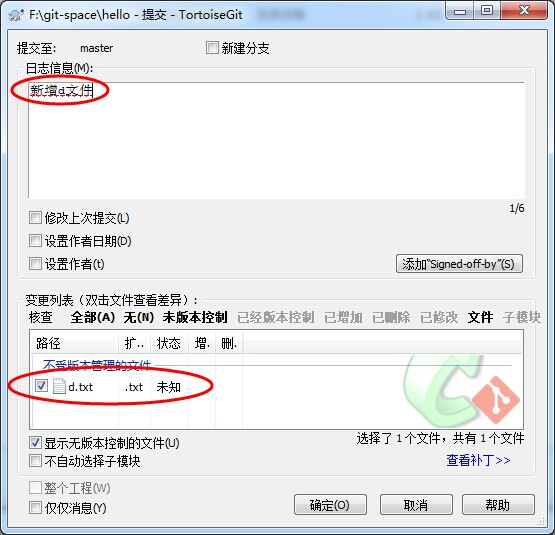
这里提交之后,其他客户端不能获取到你提交的文件,因为你的文件没有更新到远程版本服务器上。
同步到版本服务器
通过TortoiseGit提交文件到版本服务器,也就是右键菜单功能
Git 同步 // 相当于命令行~: git push origin master
如下图:
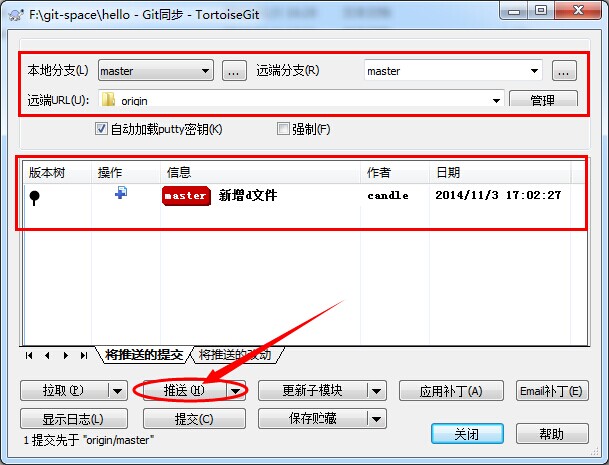
点击推送即可完成,将文件更新到远程版本服务器上,其他客户端更新之后可以获取到你提交的文件。
转自:https://blog.csdn.net/jdsjlzx/article/details/51098588
windows小乌龟和git使用的更多相关文章
- windows 系统下git 的使用
前言: 最新版本的git for windows也是有界面的,不再是以前的纯命令行操作,但是我习惯了乌龟,所以感觉还是直接用乌龟比较方便点~~ 前提,已安装以下: git for windows,未安 ...
- 在Windows下使用Git
关于Git git是当今最流行的版本控制系统,因为是诞生在Linux操作系统下,因此Linux对git天生有最好的支持,但好在各路大牛的努力下,目前在Windows也能较为完美的使用.以下便是我使用g ...
- windows下安装git & 在git@OSC上推送代码
第一部分 windows下安装git 1.下载最新版本的git:直接百度“git”,如图所示,点击立即下载. 也可以直接在官网下载最新版本的git:http://www.git-scm.com/dow ...
- [Git]在Windows上安装Git
Windows下要使用很多Linux/Unix的工具时,需要Cygwin这样的模拟环境,Git也一样.Cygwin的安装和配置都比较复杂,就不建议你折腾了.不过,有高人已经把模拟环境和Git都打包好了 ...
- Windows下配置Git
1.从git官网下载windows版本的git:http://git-scm.com/downloads 2.一般使用默认设置即可:一路next,git安装完毕! 3.但是如果这时你打开windows ...
- Windows下搭建Git开发环境
Windows下搭建Git开发环境主要有以下三种方法: 1,VS,vs2013和vs2015中已经集成了git插件了 2,msysGit+TortoiseGit 3,msysGit+SourceTre ...
- Windows系统中Git的安装配置
一.Git安装 1.下载 Git官网:https://git-scm.com/download/ 选择windows版本下载即可. 百度软件中心:http://rj.baidu.com/ 如官网下载不 ...
- windows下的Git简单入手
现在再搞golang,用go get github.com/xxx 命令使需要git.提交新项目到github.com也要git,老东西了,呵呵现在也要学习一下. 下载windows版的git. ·准 ...
- windows上配置git
windows上配置git1.下载mysisigit进入http://msysgit.github.io/,下载,安装,下一步下一步即可. 2.下载tortoisegit进入http://downlo ...
随机推荐
- 使用Wireshark进行DNS协议解析
- 域名及解析过程 域名由一系列 - DNS协议报文格式 一次DNS过程包含一对请求报文和响应报文.请求和响应报文有统一的报文格式如下图: - DNS报文例子 一次DNS请求的过程: 包括请求和响应, ...
- ABAP动态自建表维护程序Dynamin Process
以前经常会遇到批量上传或修改数据到自建表的需求,所以在想是否可以做一个动态的程序,所有的自建表都可以用这个动态程序来维护. 于是就打算试着写动态的程序. 程序的要求:动态显示自建表ALV 动态下载Ex ...
- push和pop的区别?
1.push是什么?(推进) push就是推,延伸为推进.这个它是汇编的一个指令,(在其它语言中也可能会见到它).意思都是差不多的,就是把一个元素放入栈中.你可以假想栈是一个放光盘的那种盒子,有底没盖 ...
- 【LeetCode】198. 打家劫舍
打家劫舍 你是一个专业的小偷,计划偷窃沿街的房屋.每间房内都藏有一定的现金,影响你偷窃的唯一制约因素就是相邻的房屋装有相互连通的防盗系统,如果两间相邻的房屋在同一晚上被小偷闯入,系统会自动报警. 给定 ...
- 外置 tomcat 服务器设置
外置 Tomcat 没这么太用, 今天在 windows 搭 xwiki 服务器, 比预期多花了点时间, 主要是 tomcat 环境变量没配对, tomcat 启动后闪退, 还没有日志. 最后定位 ...
- python测试mysql写入性能完整实例
这篇文章主要介绍了python测试mysql写入性能完整实例,具有一定借鉴价值,需要的朋友可以参考下 本文主要研究的是python测试mysql写入性能,分享了一则完整代码,具体介绍如下. 测试环境: ...
- VS2019专业版和企业版激活密钥
Visual Studio 2019 Professional NYWVH-HT4XC-R2WYW-9Y3CM-X4V3Y Visual Studio 2019 EnterpriseBF8Y8-GN2 ...
- golang数据结构和算法之StackLinkedList链表堆栈
会了上一个,这个就差不离了. StackLinkedList.go package StackLinkedList type Node struct { data int next *Node } t ...
- python3.5.3rc1学习十一:字典与模块
#os模块import oscurDir = os.getcwd()print(curDir) os.mkdir("新建") import timetime.sleep(2)os. ...
- django登录页面设计:
urls: """day42 URL Configuration The `urlpatterns` list routes URLs to views. For mor ...