
MSYS2——Windows平台下模拟linux环境的搭建
最近从MSYS1.0迁移到了MSYS2.0,简单讲,MSYS2.0功能更强大,其环境模拟更加符合linux。虽然本身来自cygwin,但其集成了pacman软件管理工具,很有linux范,并且可以直接手动添加Mingw原生编译工具集。当下git代码托管最为红火,其在win平台所使用的linux模拟环境就是msys2.0,从此角度,msys2.0将取代msys1.0成为主流。
1)下载MSYS2.0并安装
MSYS2的官网为http://msys2.github.io/,但是其下载速度太慢,推荐使用国内的源进行下载,例如使用中科院源http://mirrors.ustc.edu.cn/msys2。根据电脑系统,可以选择32位(i686版)以及64位(x86_64)。其中32位版本可以运行在32和64位windows中,但64位版msys2只能运行在64位windows中,我选择的是32位版本(i686),电脑系统是win7x64(注意,使用32版本msys2仍然可以编译64位的程序,只需要mingw编译工具支持64即可)。对于使用镜像源的朋友,可以进入/msys2/distrib/下载最新版本。可以选择安装包,也可以选择压缩包。
安装完后的目录列表如下:
总用量 24029

-rw-r--r-- 1 Domain Users       68 三月 30 2016 autorebase.bat

drwxr-xr-x 1 Domain Users        0 十二 28 18:55 bin

-rw-r--r-- 1 Domain Users      915 十二 27 21:39 components.xml

drwxr-xr-x 1 Domain Users        0 十二 27 21:38 dev

drwxr-xr-x 1 Domain Users        0 十二 27 22:52 etc

drwxr-xr-x 1 Domain Users        0 一月  4 11:08 home

-rw-r--r-- 1 Domain Users     6965 十二 27 21:39 InstallationLog.txt

-rw-r--r-- 1 Domain Users  2070564 十二 27 21:39 maintenancetool.dat

-rwxr-xr-x 1 Domain Users 22021168 十二 27 21:39 maintenancetool.exe

-rw-r--r-- 1 Domain Users     4200 十二 27 21:39 maintenancetool.ini

drwxr-xr-x 1 Domain Users        0 十二 28 10:29 mingw32

-rwxr-xr-x 1 Domain Users    50822 九月  8 02:37 mingw32.exe

-rw-r--r-- 1 Domain Users      154 九月  8 02:37 mingw32.ini

drwxr-xr-x 1 Domain Users        0 十二 28 10:30 mingw64

-rwxr-xr-x 1 Domain Users    50822 九月  8 02:37 mingw64.exe

-rw-r--r-- 1 Domain Users      154 九月  8 02:37 mingw64.ini

-rwxr-xr-x 1 Domain Users    50822 九月  8 02:37 msys2.exe

-rw-r--r-- 1 Domain Users    25758 七月 19 13:05 msys2.ico

-rw-r--r-- 1 Domain Users      151 九月  8 02:37 msys2.ini

-rw-r--r-- 1 Domain Users     5307 七月 19 13:05 msys2_shell.cmd

-rw-r--r-- 1 Domain Users      362 十二 27 21:39 network.xml

dr-xr-xr-x 9 Domain Users        0 一月  4 18:50 proc

drwxr-xr-x 1 Domain Users        0 一月  4 18:50 tmp

drwxr-xr-x 1 Domain Users        0 十二 27 22:46 usr

drwxr-xr-x 1 Domain Users        0 十二 27 21:37 var
其中mingw32和mingw64为空文件夹,可以直接拷贝任意版本的mingw编译工具集。执行mingw32.exe会默认将mingw32挂在/mingw下,即使用mingw32进行编译;反之亦然。执行msys2.exe则进入原版msys2的环境,如需要mingw,则需要使用pacman进行安装。推荐使用mingw32/64。(下面msys2环境均指从Mingw32/64.exe中启动的环境,并非原始msys2.exe的启动环境)
2)配置msys2环境
首次进入,会自动在/home/中添加当前电脑用户的用户名作为模拟环境的用户,并创建默认的配置文件,以“.”开头:
-rw-r--r-- 1 Domain Users       77 十二 28 11:48 .bash_logout

-rw-r--r-- 1 Domain Users     1255 七月 19 13:05 .bash_profile

-rw-r--r-- 1 Domain Users     6523 十二 30 14:17 .bashrc

-rw-r--r-- 1 Domain Users     3272 七月 19 13:05 .inputrc

-rw-r--r-- 1 Domain Users      148 十二 30 16:29 .minttyrc

-rw-r--r-- 1 Domain Users     1574 七月 19 13:05 .profile
msys2使用mintty作为终端模拟,该软件比windows自带的cmd界面更加优秀,并且支持多种编码方式,可以随时调节窗口大小,设置字体等。该软件配置文件为.minttyrc,下面是我的配置:
$ cat .minttyrc

BoldAsFont=-1

CursorColour=0,255,64

CursorType=block

Font=Consolas

FontHeight=12

Locale=zh_CN

Charset=UTF-8

Columns=120

Rows=30

Term=xterm-256color
因为msys2下面绝大多数软件均使用utf-8编码,所以建议使用utf-8字符编码。这样就会造成使用windows自带的软件(如ping,ipconfig等)会显示乱码。不用担心,使用iconv进行实时转换编码,例如:
ping www.cnblogs.com | iconv -f gbk -t utf-8
即可正常显示中文字符,为了方便使用,可以定义一个别名:“alias win='iconv -f gbk -t utf-8'”,以后当使用win的程序时,只需要在命令后面加入“|win”即可正常显示。
由于linux默认将.开头的文件视为隐藏,但是win则不然,这样就会在~目录下面创建各种以点开头的文件和文件夹,为了隐藏次文件,可以使用win自带的attrib命令进行隐藏。具体为:
attrib +h +s /S /D /home/user/.*
由于运行环境的问题,如果在msys2下运行则会失败,请在输入windows下的正确路径名。也可以添加到.bashrc中,具体为:
attrib.exe "c:\msys2x86\home\yourname\.*" +h +s //S //D
其中“//”为转义/,在每次启动后,自动隐藏.*文件和文件夹。
3)安装必要软件
msys2最大的优点就是集成pacman软件管理器,可以方便的对软件进行安装与卸载。与ArchLinux一样,pacman会自动安装依赖包,pacman的基本命令如下:
pacman -S package_name	#安装软件包

pacman -R package_name	#删除软件包

pacman -Rs package_name	#顺便删除软件包相关依赖

pacman -Syu 			#升级系统中的所有包

pacman -Ss package		#查询软件包

pacman -Qs package		#查询已安装的包

pacman -Qi package		#显示查找的包的信息

pacman -Ql package		#显示你要找的包的文件都安装的位置

pacman -Sw package		#下载但不安装包

pacman -U /path/package.pkg.tar.gz #安装本地包

pacman -Scc				#清理包缓存,下载的包会在/var/cache 这个目录

pacman -Sf pacman		#重新安装包
由于默认msys2使用国外的软件源,速度很慢,经常下载一半就失败了,可以更换成国内源,以中科院的为例,在/etc/pacman.d/中有三个mirrorlist文件,分别为mingw32,mingw64以及msys的源,具体配置如下:
##

## MSYS2 repository mirrorlist

##

## Primary

## msys2.org

## 中国科学技术大学开源软件镜像

Server = http://mirrors.ustc.edu.cn/msys2/REPOS/MSYS2/$arch

Server = http://repo.msys2.org/msys/$arch

Server = http://downloads.sourceforge.net/project/msys2/REPOS/MSYS2/$arch

Server = http://www2.futureware.at/~nickoe/msys2-mirror/msys/$arch/

##

## 32-bit Mingw-w64 repository mirrorlist

##

## Primary

## msys2.org

## 中国科学技术大学开源软件镜像

Server = http://mirrors.ustc.edu.cn/msys2/REPOS/MINGW/i686

Server = http://repo.msys2.org/mingw/i686

Server = http://downloads.sourceforge.net/project/msys2/REPOS/MINGW/i686

Server = http://www2.futureware.at/~nickoe/msys2-mirror/i686/

##

## 64-bit Mingw-w64 repository mirrorlist

##

## Primary

## msys2.org

## 中国科学技术大学开源软件镜像

Server = http://mirrors.ustc.edu.cn/msys2/REPOS/MINGW/x86_64

Server = http://repo.msys2.org/mingw/x86_64

Server = http://downloads.sourceforge.net/project/msys2/REPOS/MINGW/x86_64

Server = http://www2.futureware.at/~nickoe/msys2-mirror/x86_64/
若使用其他源,请根据源说明添加。
下面是我安装的软件供参考:
autoconf

autogen

automake

colordiff

cscope

ctags

git

mercurial

nasm

openssh

openssl

p7zip

subversion

tar

xz

yasm

zip

unzip
注意:请不要安装gcc或mingw的软件,建议使用其他版本的mingw,pacman软件仓库中的是gcc5,推荐使用http://xhmikosr.1f0.de/tools/msys的版本,我使用的是MSYS_MinGW-w64_GCC_483_x86-x64,下载解压后,直接将mingw提取出,覆盖到Msys2/mingw32即可。
4)定制个性标题和命令前导符
经常使用git的用户,必定对于此界面很熟悉:
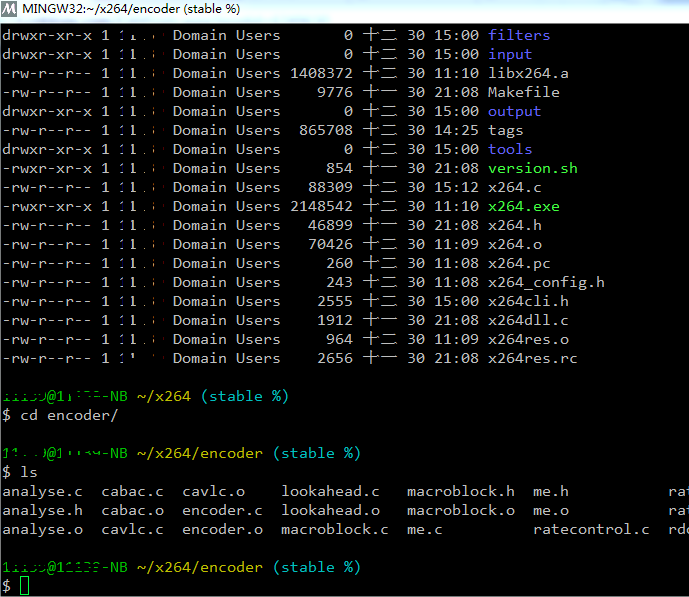
如何在标题动态的显示当前git的branch和更改状态呢?很简单,从git源码中提提取出git-completion.sh以及git-prompt.sh,放在~下面,并将其重命名为点开头,以进行隐藏,然后在.bashrc中增加如下代码:
# Git Completion which extract from git source/contrib/completion

source ~/.git-completion.sh

source ~/.git-prompt.sh

export GIT_PS1_SHOWDIRTYSTATE=1

export GIT_PS1_SHOWSTASHSTATE=1

export GIT_PS1_SHOWUNTRACKEDFILES=1

export GIT_PS1_SHOWUPSTREAM="verbose git svn"

export PS1='\[\033]0;$MSYSTEM:\w $(__git_ps1 "(%s)")\007

\033[32m\]\u@\h \[\033[33m\]\w \033[36m\]$(__git_ps1 "(%s)")\033[0m\]

$ '
重新启动msys2(实际上为mingw32.exe)则可以实现如上图示。如果进入普通文件夹,则不会出现git的状态。
MSYS2——Windows平台下模拟linux环境的搭建的更多相关文章
- windows系统下ruby开发环境的搭建方法
ruby是一种简单快捷的面向对象的脚本语言,非常直观.下面说一下windows系统下ruby开发环境的搭建方法. 工具/原料 rubyinstaller.exe 方法/步骤 1 到如下网站去下载最新的 ...
- windows平台下基于QT和OpenCV搭建图像处理平台
在之前的博客中,已经分别比较详细地阐述了"windows平台下基于VS和OpenCV"以及"Linux平台下基于QT和OpenCV"搭建图像处理框架,并 ...
- windows平台下安装linux
win10系统下,可直接安装linux系统,且可打开linux的命令行 安装 1.开始--->微软应用商店 进入之后,在搜索框,搜索linux 在搜索结果中,选择要安装的 linux 系统 这里 ...
- windows 10下sublime text3环境的搭建以及配置python开发环境
1 - 安装Sublime Text 3 到官网下载对应的版本,如下: OS X (10.7 or later is required) Windows - also available as a p ...
- [转]Windows平台下安装Hadoop
1.安装JDK1.6或更高版本 官网下载JDK,安装时注意,最好不要安装到带有空格的路径名下,例如:Programe Files,否则在配置Hadoop的配置文件时会找不到JDK(按相关说法,配置文件 ...
- Windows上模拟Linux环境的软件Cygwin
Windows上模拟Linux环境的软件Cygwin 2010-10-11 15:19 我要评论(0) 字号:T|T Cygwin是一个用于在Windows上 模拟Linux环境的软件.它可 ...
- 【android开发】如何在Linux平台下安装JDK环境
原文:http://android.eoe.cn/topic/android_sdk Linux平台JDK安装 本文主要描述如何在Linux平台下安装JDK环境.进入网页:http://www.ora ...
- windows下模拟linux命令的工具 xshell
windows下模拟linux命令的工具 xshell
- 在windows系统下打包linux平台运行的go程序
在windows系统下打包linux平台运行的go程序 1.先在main.go下打包成.exe可执行程序测试代码是否正确 //cd到main.go目录 go build //打包命令 如果打包成功则表 ...
随机推荐
- 如何创建Vim Dotfile?
Dotfile是电脑系统里的隐藏文件,它是专门给更高级的用户,如开发者.程序员或工程师使用的,让他们用来调整系统.如何创建Vim-Dotfile? 可以参考以下步骤: 1. 首先,你要检查一下.vim ...
- dubbox微服务实例及引发的“血案”
Dubbo 是阿里巴巴公司开源的一个高性能优秀的服务框架,使得应用可通过高性能的 RPC 实现服务的输出和输入功能,可以和 Spring框架无缝集成. 主要核心部件: Remoting: 网络通信框架 ...
- IdentityServer4 使用OpenID Connect添加用户身份验证
使用IdentityServer4 实现OpenID Connect服务端,添加用户身份验证.客户端调用,实现授权. IdentityServer4 目前已更新至1.0 版,在之前的文章中有所介绍.I ...
- TemplateMethod(模块方法模式)
/** * 模块模式 * @author TMAC-J * 将一个完整的算法分离,分成不同的模块 * 用于有很多步骤的时候,可能以后这些步骤还会增加,把这些步骤分离 * 将有共性的部分放在抽象类中 * ...
- Struts2入门(六)——国际化
一.前言 1.1.国际化简介 国际化是指应用程序在运行的时候,根据客户端请求来自的国家地区.语言的不同而显示不同的界面(简单说就是根据你的地区显示相关地区的语言,如果你现在在英国,那么显示的语言就是英 ...
- 解决:SharePoint当中的STP网站列表模板没有办法导出到其它语言环境中使用
首在在你的英文版本上,导出列表或是网站的模板,这个文件可能是这样滴:template.stp 把这个文件 template.stp 命名为 template.cab 解压 这个 *.cab 文件 在解 ...
- Python学习基础
1.使用范围: 大数据 .图像处理.web .运维.爬虫.自动化.科学计算 2.准备环境: linux/mac python 3.5.2 ipython vim/sublime/atom 3.列表 3 ...
- JavaScript
2015-08-01 16:20 JavaScript使用时需要注意的地方 1.引入JS的位置:最好的做法是把<script>的标签放到HTML文档的最后.</body>标签之 ...
- 关于Hadoop用户体系的设想(胡思乱想)
关于Hadoop的用户体系设计设想 Hadoop并没有一个完整的用户体系,其权限控制的对象,主要是Linux的其它用户(即非安装Hadoop的用户),控制方式也和Linux的文件权限很像,目前权限控制 ...
- 架构 Roadmap 笔记分享
虽然我们的架构不是开源的,不过一些笔记可以愿意公开和大家讨论一下,我相信不少人在和我们干着同样的事情,那不如一块儿交流一下,这样我们可以更快. 这里前端,后端都有,前端我们用的是 avalon js, ...