
如何在Windows下查看JAVA端口占用情况(阿里面试)
 如需要确定谁占用了9050端口 为例:
  1、Windows平台
  在windows命令行窗口下执行:
  1.查看所有的端口占用情况
C:\>netstat -ano

  协议    本地地址                     外部地址               状态                   PID

  TCP    127.0.0.1:1434         0.0.0.0:0              LISTENING       3236

  TCP    127.0.0.1:5679         0.0.0.0:0              LISTENING       4168

  TCP    127.0.0.1:7438         0.0.0.0:0              LISTENING       4168

  TCP    127.0.0.1:8015         0.0.0.0:0              LISTENING       1456

  TCP    192.168.3.230:139      0.0.0.0:0              LISTENING       4

  TCP    192.168.3.230:1957     220.181.31.225:443     ESTABLISHED     3068

  TCP    192.168.3.230:2020     183.62.96.189:1522     ESTABLISHED     1456

  TCP    192.168.3.230:2927     117.79.91.18:80        ESTABLISHED     4732

  TCP    192.168.3.230:2929     117.79.91.18:80        ESTABLISHED     4732

  TCP    192.168.3.230:2930     117.79.91.18:80        ESTABLISHED     4732

  TCP    192.168.3.230:2931     117.79.91.18:80        ESTABLISHED     4732
2.查看指定端口的占用情况
 C:\>netstat -aon|findstr "9050"

  协议    本地地址                     外部地址               状态                   PID

  TCP    127.0.0.1:9050         0.0.0.0:0              LISTENING       2016
  P: 看到了吗,端口被进程号为2016的进程占用,继续执行下面命令: (也可以去任务管理器中查看pid对应的进程)
  3.查看PID对应的进程
 C:\>tasklist|findstr "2016"

  映像名称                       PID 会话名              会话#       内存使用

  tor.exe                     2016 Console                 0     16,064 K
  P:很清楚吧,tor占用了端口。
  4.结束该进程
C:\>taskkill /f /t /im tor.exe
Linux 查看端口占用情况
Linux 查看端口占用情况可以使用 lsof 和 netstat 命令。
lsof
lsof(list open files)是一个列出当前系统打开文件的工具。
lsof 查看端口占用语法格式:
lsof -i:端口号
实例
查看服务器 8000 端口的占用情况:
# lsof -i:8000

COMMAND   PID USER   FD   TYPE   DEVICE SIZE/OFF NODE NAME

nodejs  26993 root   10u  IPv4 37999514      0t0  TCP *:8000 (LISTEN)
可以看到 8000 端口已经被轻 nodejs 服务占用。
lsof -i 需要 root 用户的权限来执行,如下图:
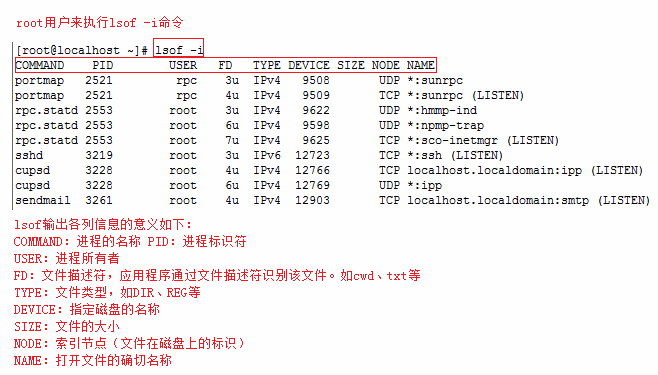
更多 lsof 的命令如下:
lsof -i:8080:查看8080端口占用

lsof abc.txt:显示开启文件abc.txt的进程

lsof -c abc:显示abc进程现在打开的文件

lsof -c -p 1234:列出进程号为1234的进程所打开的文件

lsof -g gid:显示归属gid的进程情况

lsof +d /usr/local/:显示目录下被进程开启的文件

lsof +D /usr/local/:同上,但是会搜索目录下的目录,时间较长

lsof -d 4:显示使用fd为4的进程

lsof -i -U:显示所有打开的端口和UNIX domain文件
netstat
netstat -tunlp 用于显示 tcp,udp 的端口和进程等相关情况。
netstat 查看端口占用语法格式:
netstat -tunlp | grep 端口号
- -t (tcp) 仅显示tcp相关选项
- -u (udp)仅显示udp相关选项
- -n 拒绝显示别名,能显示数字的全部转化为数字
- -l 仅列出在Listen(监听)的服务状态
- -p 显示建立相关链接的程序名
例如查看 8000 端口的情况,使用以下命令:
# netstat -tunlp | grep 8000

tcp        0      0 0.0.0.0:8000            0.0.0.0:*               LISTEN      26993/nodejs
更多命令:
netstat -ntlp   //查看当前所有tcp端口

netstat -ntulp | grep 80   //查看所有80端口使用情况

netstat -ntulp | grep 3306   //查看所有3306端口使用情况
kill
在查到端口占用的进程后,如果你要杀掉对应的进程可以使用 kill 命令:
kill - PID
如上实例,我们看到 8000 端口对应的 PID 为 26993,使用以下命令杀死进程:
kill -
参考:Linux 查看端口占用情况
参考:如何在Windows下查看JAVA端口占用明细
如何在Windows下查看JAVA端口占用情况(阿里面试)的更多相关文章
- Mac 下查看网络端口占用情况
1.Mac 下查看网络端口占用情况 有的时候关闭了服务器,但是端口还是占用,解决的方法是 kill 掉占用该端口的进程. # 查看 8009 端口的占用情况 $ lsof -i:8009 可以看到,该 ...
- 在windows和linux下如何查看80端口占用情况?是被哪个进程占用?如何终止等
一.在windows下如何查看80端口占用情况?是被哪个进程占用?如何终止等 这里主要是用到windows下的DOS工具,点击"开始"--"运行",输入&quo ...
- windows下查看特定端口被什么程序占用
我电脑上因为命令: netstat -ano 列出的太多了,所以不好看. 以下是其他方式: 查看8088端口占用情况: 开始---->运行---->cmd,或者是window+R组合键,调 ...
- window下查看TCP端口连接情况
window下查看TCP端口连接情况:netstat -ano -p tcp|findstr 10001
- windows下查看某个端口被哪个程序占用的方法
经常,我们在启动应用的时候发现系统需要的端口被别的程序占用,如何知道谁占有了我们需要的端口,很多人都比较头疼,下面就介绍一种非常简单的方法,希望对大家有用 假如我们需要确定谁占用了我们的9050端口 ...
- Windows下查看某个端口被哪个服务占用
1.查看某个端口是否被占用 打开命令行,输入:netstat -ano | findstr "3306" 2.查看端口被哪个服务占用 tasklist | findstr “PID ...
- Linux查看程序端口占用情况
今天发现服务器上Tomcat 8080端口起不来,老提示端口已经被占用. 使用命令: ps -aux | grep tomcat 发现并没有8080端口的Tomcat进程. 使用命令:netstat ...
- zt:Linux查看程序端口占用情况
http://www.cnblogs.com/benio/archive/2010/09/15/1826728.html yxr注: 由于安装eda工具libero,license要配端口,为确认端口 ...
- Linux查看程序端口占用情况【转】
今天发现服务器上Tomcat 8080端口起不来,老提示端口已经被占用. 使用命令: ps -aux | grep tomcat 发现并没有8080端口的Tomcat进程. 使用命令:netstat ...
随机推荐
- linux中mycat的配置,分片,以及主从复制
1.1 安装环境 1.jdk:要求jdk必须是1.7及以上版本 2.Mysql:推荐mysql是5.5以上版本 1.2 安装步骤 Mycat有windows.linux多种版本.本教程为lin ...
- P3707 [SDOI2017]相关分析
P3707 [SDOI2017]相关分析 线段树裸题?但是真的很麻烦QAQ 题目给的式子是什么不用管,大力拆开,就是\(\frac{\sum x_iy_i-\overline xy_i-\overli ...
- c3p0 连接数据库失败的问题
报错:java.sql.SQLException: No suitable driver 显然,这里c3p0由于没有找到对应的配置文件(c3p0-config.xml或者c3p0.properties ...
- 分享一个DataTable转List强类型的类库
类库扩展自Datatable,可以直接用Datatable.ToList<T>()进行转换.为了方便把DataReader装入Datatable,开扩展了一个LoadForReader(t ...
- Appium安卓与环境配置
下载与安装: Appium-desktop项目地址:https://github.com/appium/appium-desktop 下载地址:https://github.com/appium/ap ...
- 统计学习方法c++实现之八 EM算法与高斯混合模型
EM算法与高斯混合模型 前言 EM算法是一种用于含有隐变量的概率模型参数的极大似然估计的迭代算法.如果给定的概率模型的变量都是可观测变量,那么给定观测数据后,就可以根据极大似然估计来求出模型的参数,比 ...
- [转载]MySQL面试题
1.MySQL的复制原理以及流程基本原理流程,3个线程以及之间的关联:(1)主:binlog线程——记录下所有改变了数据库数据的语句,放进master上的binlog中:(2)从:io线程——在使用s ...
- linux shell 压缩解压命令
.tar 解包:tar xvf FileName.tar打包:tar cvf FileName.tar DirName(注:tar是打包,不是压缩!)———————————————.gz解压1:gun ...
- Ubuntu下LimeSDR Mini使用说明
本文内容.开发板及配件仅限用于学校或科研院所开展科研实验! 淘宝店铺名称:开源SDR实验室 LimeSDR链接:https://item.taobao.com/item.htm?spm=a230r.1 ...
- python3 通过qq邮箱定时发送邮件
下面的代码为了每天定时发送监控邮件,监控什么呢?监控当天redis队列中是否有没有消费的数据,和当天mysql中新增的数据量 # -*- coding:utf-8 -*- from common.re ...