
验证码破解 | Selenium模拟登录简书
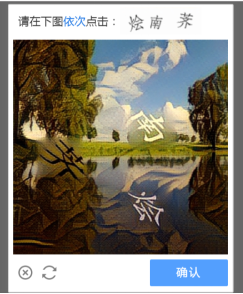
使用超级鹰打码平台处理登录的文字点击验证码
import time

from io import BytesIO

from PIL import Image

from selenium import webdriver

from selenium.webdriver import ActionChains

from selenium.webdriver.common.by import By

from selenium.webdriver.support.ui import WebDriverWait

from selenium.webdriver.support import expected_conditions as EC

from chaojiying import Chaojiying

#为简书的用户账号和密码

EMAIL =

PASSWORD =

#此四者分别为,超级鹰的用户名,密码,软件ID,和验证码类型

CHAOJIYING_USERNAME =

CHAOJIYING_PASSWORD =

CHAOJIYING_SOFT_ID =

CHAOJIYING_KIND =

class Jianshu():

    def __init__(self):

        self.url = 'https://www.jianshu.com/sign_in'

        self.browser = webdriver.Chrome()

        self.wait = WebDriverWait(self.browser, 20)

        self.email = EMAIL

        self.password = PASSWORD

        self.chaojiying = Chaojiying(CHAOJIYING_USERNAME,     CHAOJIYING_PASSWORD, CHAOJIYING_SOFT_ID)

    def __del__(self):

        self.browser.close()

    def open(self):

        """

        打开网页输入用户名密码

        :return: None

        """

        self.browser.get(self.url)

        email = self.wait.until(EC.presence_of_element_located((By.ID, 'session_email_or_mobile_number')))

        password = self.wait.until(EC.presence_of_element_located((By.ID, 'session_password')))

        email.send_keys(self.email)

        password.send_keys(self.password)

    def get_touclick_button(self):

        """

        获取初始验证按钮

        :return:

        """

        button = self.wait.until(EC.element_to_be_clickable((By.CLASS_NAME, 'sign-in-button')))

        return button

    def get_touclick_element(self):

        """

        获取验证图片对象

        :return: 图片对象

        """

        element = self.wait.until(EC.presence_of_element_located((By.CLASS_NAME, 'geetest_widget')))

        return element

    def get_position(self):

        """

        获取验证码位置

        :return: 验证码位置元组

        """

        element = self.get_touclick_element()

        time.sleep(2)

        location = element.location

        size = element.size

        top, bottom, left, right = location['y'], location['y'] + size['height'], location['x'], location['x'] + size['width']

        top = int(top)

        bottom = int(bottom)

        left = int(left)

        right = int(right)

        return (top, bottom, left, right)

    def get_screenshot(self):

        """

        获取网页截图

        :return: 截图对象

        """

        screenshot = self.browser.get_screenshot_as_png()

        screenshot = Image.open(BytesIO(screenshot))

        return screenshot

    def get_touclick_image(self, name='captch.png'):

        """

        获取验证码图片

        :return: 图片对象

        """

        top, bottom, left, right = self.get_position()

        print('验证码位置', top, bottom, left, right)

        screenshot = self.get_screenshot()

        captcha = screenshot.crop((left, top, right, bottom))

        captcha.save(name)

        return captcha

    def get_points(self, captcha_result):

        """

        解析识别结果

        :param captcha_result: 识别结果

        :return: 转化后的结果

        """

        groups = captcha_result.get('pic_str').split('|')

        locations = [[int(number) for number in group.split(',')] for group in groups]

        return locations

    def touch_click_words(self, locations):

        """

        点击验证图片

        :param locations: 点击位置

        :return: None

        """

        for location in locations:

            print(location)

            ActionChains(self.browser).move_to_element_with_offset(self.get_touclick_element(), location[0],location[1]).click().perform()

            time.sleep(1)

    def touch_click_verify(self):

        """

        点击验证按钮

        :return: None

        """

        button = self.wait.until(EC.element_to_be_clickable((By.CLASS_NAME, 'geetest_commit')))

        button.click()

    def login(self):

        """

        登录

        :return: None

        """

        submit = self.wait.until(EC.element_to_be_clickable((By.ID, '_submit')))

        submit.click()

        time.sleep(10)

        print('登录成功')

    def crack(self):

        """

        破解入口

        :return: None

        """

        self.open()

        # 点击验证按钮

        button = self.get_touclick_button()

        button.click()

        # 获取验证码图片

        image = self.get_touclick_image()

        bytes_array = BytesIO()

        image.save(bytes_array, format='PNG')

        # 识别验证码

        result = self.chaojiying.post_pic(bytes_array.getvalue(), CHAOJIYING_KIND)

        print(result)

        locations = self.get_points(result)

        self.touch_click_words(locations)

        self.touch_click_verify()

        # 判定是否成功

        # time.sleep(10)

        try:

            success = self.wait.until(

                EC.text_to_be_present_in_element((By.CLASS_NAME, 'btn write-btn'), '验证成功'))

            print(success)

        except:

            # 失败后重试

            # if not success:

            print("验证失败,重新尝试")

            self.crack()

            # else:

            #     self.login()

if __name__ == '__main__':

    crack = Jianshu()

    crack.crack()
输出结果:
验证码位置 256 664 354 672
{'err_no': 0, 'err_str': 'OK', 'pic_id': '2084311523163100007', 'pic_str': '216,256|91,189|142,243', 'md5': 'c25ad4f3e9746e9aa6fe4930ed10db4a'}
[216, 256]
[91, 189]
[142, 243]
验证码破解 | Selenium模拟登录简书的更多相关文章
- 验证码破解 | Selenium模拟登录知乎
import requests import re import execjs import time import hmac from hashlib import sha1 class Zhi ...
- 验证码破解 | Selenium模拟登陆12306
12306官网登录的验证码破解比较简单,验证码是常规的点触类型验证码,使用超级鹰识别率比较高. 思路: (1)webdriver打开浏览器: (2)先对整个屏幕截屏,通过标签定位找到验证码图片,并定位 ...
- 验证码破解 | Selenium模拟登陆微博
模拟登陆微博相对来说,并不难.验证码是常规的5个随机数字字母的组合,识别起来也比较容易.主要是用到许多Selenium中的知识,如定位标签.输入信息.点击等.如对Selenium的使用并不熟悉,请先移 ...
- 4 使用Selenium模拟登录csdn,取出cookie信息,再用requests.session访问个人中心(保持登录状态)
代码: # -*- coding: utf-8 -*- """ Created on Fri Jul 13 16:13:52 2018 @author: a " ...
- 3 使用selenium模拟登录csdn
之前通过F12开发者模式调试,获取网站后台服务器验证用户名和密码的URL之后,再构造post数据的方式会存在一个问题,就是对目标网站的验证机制不明确,构造post数据除了用户名和密码之外,还可能有更复 ...
- 使用Python+Selenium模拟登录QQ空间
使用Python+Selenium模拟登录QQ空间爬QQ空间之类的页面时大多需要进行登录,研究QQ登录规则的话,得分析大量Javascript的加密解密,这绝对能掉好几斤头发.而现在有了seleniu ...
- Scrapy+selenium爬取简书全站
Scrapy+selenium爬取简书全站 环境 Ubuntu 18.04 Python 3.8 Scrapy 2.1 爬取内容 文字标题 作者 作者头像 发布日期 内容 文章连接 文章ID 思路 分 ...
- selenium模拟登录豆瓣和qq空间
selenium模拟登录豆瓣和qq空间今天又重新学习了下selenium,模拟登录豆瓣,发现设置等待时间真的是很重要的一步,不然一直报错:selenium.common.exceptions.NoSu ...
- 使用selenium模拟登录知乎
网上流传着许多抓取知乎数据的代码,抓取它的数据有一个问题一定绕不过去,那就是模拟登录,今天我们就来聊聊知乎的模拟登录. 获取知乎内容的方法有两种,一种是使用request,想办法携带cookies等必 ...
随机推荐
- 物联网通讯协议:MQTT,CoAP,NB-IOT,RFID,BLUETOOTH,NFC
一.按网络四层协议分类: NB-IoT,LORA,WIFI,蓝牙,zigbee,4G都是物理层的,这几个都需要芯片模组支持(硬件支持) 而MQTT,COAP,HTTP都是应用层协议,这些需要开发服务器 ...
- https相关知识总结
从园子里看到很多讲解不错的文章,将链接放到这里,备忘 浅析数字证书:https://www.cnblogs.com/hyddd/archive/2009/01/07/1371292.html
- Static and Instance Methods in JavaScript
class.method/instance method https://abdulapopoola.com/2013/03/30/static-and-instance-methods-in-jav ...
- win10环境变量PATH——路径添加
我的电脑---->属性---->环境变量---->系统变量,选择path,点击“编辑”,“新建”,然后将路径添加上去即可
- 详细的Hadoop的入门教程-伪分布模式Pseudo-Distributed Operation
一. 伪分布模式Pseudo-Distributed Operation 这里关于VM虚拟机的安装就不再介绍了,详细请看<VMware虚拟机的三种网络管理模式>一章介绍.这章只介绍hado ...
- 03、新手必须掌握的Linux命令
Ⅰ. 常用系统工作命令 1. echo 命令 echo命令用于在终端输出字符串货变量提取后的值,格式为"echo [字符串 | $变量]" 例:把指定字符串"LinxuH ...
- 【Mysql技术内幕InnoDB存储引擎】读书笔记
一.存储引擎 1.InnoDB引擎 设计目标是面向在线事务(OLTP)处理的应用. 支持事务.行级锁.通过多版本并发控制(MVCC)支持高并发.提供一致性非锁定读.next-key locking避免 ...
- 【转载】Windows系统电脑如何更换盘符号
在笔记本电脑或者办公电脑的使用过程中,有时候需要更换盘符号,例如在重装系统后,硬盘相应的分区盘符号可能会发生错乱变化,此时如果想更换回重装系统之前的盘符号,可以通过计算机管理里面的磁盘管理来实现更换盘 ...
- 使用input的file进行上传进行预览
在使用file上传文件的时候,想到了图片预览的功能,然后查询了一些资料,一种是需要后端配合,将数据变成base64或者buff等数据传给后端然后调取接口进行显示,但是这种需要后端的配合和网络请求,感觉 ...
- 48.vue-awesome-swipe使用
1.安装:npm install vue-awesome-swiper --save 2.局部引入: import "swiper/dist/css/swiper.css"; im ...