
验证码破解 | Selenium模拟登录简书
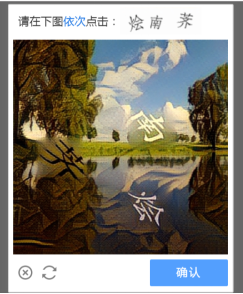
使用超级鹰打码平台处理登录的文字点击验证码
import time

from io import BytesIO

from PIL import Image

from selenium import webdriver

from selenium.webdriver import ActionChains

from selenium.webdriver.common.by import By

from selenium.webdriver.support.ui import WebDriverWait

from selenium.webdriver.support import expected_conditions as EC

from chaojiying import Chaojiying

#为简书的用户账号和密码

EMAIL =

PASSWORD =

#此四者分别为,超级鹰的用户名,密码,软件ID,和验证码类型

CHAOJIYING_USERNAME =

CHAOJIYING_PASSWORD =

CHAOJIYING_SOFT_ID =

CHAOJIYING_KIND =

class Jianshu():

    def __init__(self):

        self.url = 'https://www.jianshu.com/sign_in'

        self.browser = webdriver.Chrome()

        self.wait = WebDriverWait(self.browser, 20)

        self.email = EMAIL

        self.password = PASSWORD

        self.chaojiying = Chaojiying(CHAOJIYING_USERNAME,     CHAOJIYING_PASSWORD, CHAOJIYING_SOFT_ID)

    def __del__(self):

        self.browser.close()

    def open(self):

        """

        打开网页输入用户名密码

        :return: None

        """

        self.browser.get(self.url)

        email = self.wait.until(EC.presence_of_element_located((By.ID, 'session_email_or_mobile_number')))

        password = self.wait.until(EC.presence_of_element_located((By.ID, 'session_password')))

        email.send_keys(self.email)

        password.send_keys(self.password)

    def get_touclick_button(self):

        """

        获取初始验证按钮

        :return:

        """

        button = self.wait.until(EC.element_to_be_clickable((By.CLASS_NAME, 'sign-in-button')))

        return button

    def get_touclick_element(self):

        """

        获取验证图片对象

        :return: 图片对象

        """

        element = self.wait.until(EC.presence_of_element_located((By.CLASS_NAME, 'geetest_widget')))

        return element

    def get_position(self):

        """

        获取验证码位置

        :return: 验证码位置元组

        """

        element = self.get_touclick_element()

        time.sleep(2)

        location = element.location

        size = element.size

        top, bottom, left, right = location['y'], location['y'] + size['height'], location['x'], location['x'] + size['width']

        top = int(top)

        bottom = int(bottom)

        left = int(left)

        right = int(right)

        return (top, bottom, left, right)

    def get_screenshot(self):

        """

        获取网页截图

        :return: 截图对象

        """

        screenshot = self.browser.get_screenshot_as_png()

        screenshot = Image.open(BytesIO(screenshot))

        return screenshot

    def get_touclick_image(self, name='captch.png'):

        """

        获取验证码图片

        :return: 图片对象

        """

        top, bottom, left, right = self.get_position()

        print('验证码位置', top, bottom, left, right)

        screenshot = self.get_screenshot()

        captcha = screenshot.crop((left, top, right, bottom))

        captcha.save(name)

        return captcha

    def get_points(self, captcha_result):

        """

        解析识别结果

        :param captcha_result: 识别结果

        :return: 转化后的结果

        """

        groups = captcha_result.get('pic_str').split('|')

        locations = [[int(number) for number in group.split(',')] for group in groups]

        return locations

    def touch_click_words(self, locations):

        """

        点击验证图片

        :param locations: 点击位置

        :return: None

        """

        for location in locations:

            print(location)

            ActionChains(self.browser).move_to_element_with_offset(self.get_touclick_element(), location[0],location[1]).click().perform()

            time.sleep(1)

    def touch_click_verify(self):

        """

        点击验证按钮

        :return: None

        """

        button = self.wait.until(EC.element_to_be_clickable((By.CLASS_NAME, 'geetest_commit')))

        button.click()

    def login(self):

        """

        登录

        :return: None

        """

        submit = self.wait.until(EC.element_to_be_clickable((By.ID, '_submit')))

        submit.click()

        time.sleep(10)

        print('登录成功')

    def crack(self):

        """

        破解入口

        :return: None

        """

        self.open()

        # 点击验证按钮

        button = self.get_touclick_button()

        button.click()

        # 获取验证码图片

        image = self.get_touclick_image()

        bytes_array = BytesIO()

        image.save(bytes_array, format='PNG')

        # 识别验证码

        result = self.chaojiying.post_pic(bytes_array.getvalue(), CHAOJIYING_KIND)

        print(result)

        locations = self.get_points(result)

        self.touch_click_words(locations)

        self.touch_click_verify()

        # 判定是否成功

        # time.sleep(10)

        try:

            success = self.wait.until(

                EC.text_to_be_present_in_element((By.CLASS_NAME, 'btn write-btn'), '验证成功'))

            print(success)

        except:

            # 失败后重试

            # if not success:

            print("验证失败,重新尝试")

            self.crack()

            # else:

            #     self.login()

if __name__ == '__main__':

    crack = Jianshu()

    crack.crack()
输出结果:
验证码位置 256 664 354 672
{'err_no': 0, 'err_str': 'OK', 'pic_id': '2084311523163100007', 'pic_str': '216,256|91,189|142,243', 'md5': 'c25ad4f3e9746e9aa6fe4930ed10db4a'}
[216, 256]
[91, 189]
[142, 243]
验证码破解 | Selenium模拟登录简书的更多相关文章
- 验证码破解 | Selenium模拟登录知乎
import requests import re import execjs import time import hmac from hashlib import sha1 class Zhi ...
- 验证码破解 | Selenium模拟登陆12306
12306官网登录的验证码破解比较简单,验证码是常规的点触类型验证码,使用超级鹰识别率比较高. 思路: (1)webdriver打开浏览器: (2)先对整个屏幕截屏,通过标签定位找到验证码图片,并定位 ...
- 验证码破解 | Selenium模拟登陆微博
模拟登陆微博相对来说,并不难.验证码是常规的5个随机数字字母的组合,识别起来也比较容易.主要是用到许多Selenium中的知识,如定位标签.输入信息.点击等.如对Selenium的使用并不熟悉,请先移 ...
- 4 使用Selenium模拟登录csdn,取出cookie信息,再用requests.session访问个人中心(保持登录状态)
代码: # -*- coding: utf-8 -*- """ Created on Fri Jul 13 16:13:52 2018 @author: a " ...
- 3 使用selenium模拟登录csdn
之前通过F12开发者模式调试,获取网站后台服务器验证用户名和密码的URL之后,再构造post数据的方式会存在一个问题,就是对目标网站的验证机制不明确,构造post数据除了用户名和密码之外,还可能有更复 ...
- 使用Python+Selenium模拟登录QQ空间
使用Python+Selenium模拟登录QQ空间爬QQ空间之类的页面时大多需要进行登录,研究QQ登录规则的话,得分析大量Javascript的加密解密,这绝对能掉好几斤头发.而现在有了seleniu ...
- Scrapy+selenium爬取简书全站
Scrapy+selenium爬取简书全站 环境 Ubuntu 18.04 Python 3.8 Scrapy 2.1 爬取内容 文字标题 作者 作者头像 发布日期 内容 文章连接 文章ID 思路 分 ...
- selenium模拟登录豆瓣和qq空间
selenium模拟登录豆瓣和qq空间今天又重新学习了下selenium,模拟登录豆瓣,发现设置等待时间真的是很重要的一步,不然一直报错:selenium.common.exceptions.NoSu ...
- 使用selenium模拟登录知乎
网上流传着许多抓取知乎数据的代码,抓取它的数据有一个问题一定绕不过去,那就是模拟登录,今天我们就来聊聊知乎的模拟登录. 获取知乎内容的方法有两种,一种是使用request,想办法携带cookies等必 ...
随机推荐
- Linux设置SSH隧道连接
因为安全考虑,服务器防火墙对某些端口进行了限制,原先通过客户端工具可以连接的端口,现在不能连接了,需要通过设置SSH隧道才可以,记录如下.
- npm是干什么的(转)
原文:https://zhuanlan.zhihu.com/p/24357770 网上的 npm 教程主要都在讲怎么安装.配置和使用 npm,却不告诉新人「为什么要使用 npm」.今天我就来讲讲这个话 ...
- 百度webuploader如何实现秒传与断点续传
因为这是小众需求,所以默认没有做在webuploader里面,而只是提供hook接口,让用户很简单的扩展此功能. 那么,都有哪些重要的hook接口呢? before-send-file 此hook在文 ...
- easydict的使用方法
easydict的作用:可以使得以属性的方式去访问字典的值 from easydict import EasyDict as edict a=['8',2,3]a=edict()a.f=99print ...
- Linux下搭建keepalive+nginx
一. 安装nginx(略) 二. 安装keepalive 下载http://www.keepalived.org/download.html 安装依赖包 yum install –y popt* gc ...
- Django---静态文件配置,post提交表单的csrf问题(日后细说),创建app子项目和分析其目录,ORM对象关系映射简介,Django操作orm(重点)
Django---静态文件配置,post提交表单的csrf问题(日后细说),创建app子项目和分析其目录,ORM对象关系映射简介,Django操作orm(重点) 一丶Django的静态文件配置 #we ...
- 【方法论】5WHY分析法
一.概述 所谓“5WHY”分析法,又称“5问法”,就是连续反复使用5次“为什么”方式自问,以打破砂锅问到底方式寻找问题的根本原因的方法.“5WHY”不限定必须或只做5次为什么的提问,以找到问题根因为准 ...
- JavaScript 之 对话框
一.alert() 语法格式: alert("hello javascript"); 该对话框是弹出一个提示信息. Chrome 浏览器的效果. 二.prompt() 语法格式: ...
- 更多企业选择MES系统?这一款功能竟如此强大
很多制造业企业采用MES系统对制造生产的所有组成部分如订单.加工.质量.物料管理等进行集成,以实现产品生产的全过程管理,满足生产控制的需求,最终实现车间制造管理的信息化. MES系统不仅可以帮助企业提 ...
- 搭建前端监控系统(五)Nodejs怎么搭建消息队列
怎样定位前端线上问题,一直以来,都是很头疼的问题,因为它发生于用户的一系列操作之后.错误的原因可能源于机型,网络环境,接口请求,复杂的操作行为等等,在我们想要去解决的时候很难复现出来,自然也就无法解决 ...