
WPF界面设计技巧(6)—玩玩数字墨水手绘涂鸦

想让你的程序支持鼠标及手写笔涂鸦吗?只要敲入“<InkCanvas/>”这几个字符,你就会领悟什么叫“很好很强大”,今天我们来做一个手写板的演示,你可把它当作屏幕便笺使用。
首先要用 Microsoft Expression Design 2 画一幅英俊的界面背景,这里我们剽窃索尼 VAIO CR 笔记本的设计,做出了一个油光锃亮的面板:

记住还是要都绘制到一个图层上哦,图层命名为“back”。
导出为资源字典,嗯,油光锃亮:
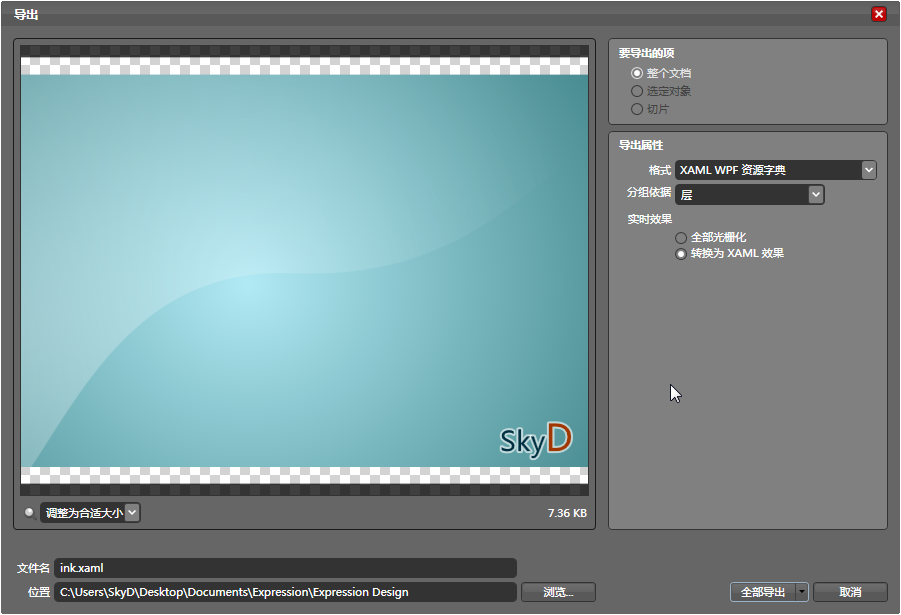
打开 Microsoft Visual Studio 2008 ,新建 WPF 应用程序,导入资源字典:
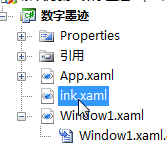
添加引用:

然后就是代码了,这次的代码比较少。
界面代码:
Code

<Window x:Class="数字墨迹.Window1"

    xmlns="http://schemas.microsoft.com/winfx/2006/xaml/presentation"

    xmlns:x="http://schemas.microsoft.com/winfx/2006/xaml"

    Title="www.cnblogs.com" Closing="Window_Closing" Initialized="Window_Initialized" WindowStyle="ToolWindow" SizeToContent="WidthAndHeight">

    <Grid>

        <InkCanvas Background="{StaticResource back}" Width="435" Height="300" Name="ink">

            <InkCanvas.DefaultDrawingAttributes>

                <DrawingAttributes Color="#882F515B" IsHighlighter="True" StylusTip="Rectangle" Height="4" Width="2" IgnorePressure="True" FitToCurve="True">

                    <DrawingAttributes.StylusTipTransform>

                        <Matrix M11="1" M12="1.5" M21="2.2" M22="1"/>

                    </DrawingAttributes.StylusTipTransform>

                </DrawingAttributes>

            </InkCanvas.DefaultDrawingAttributes>

        </InkCanvas>

    </Grid>

</Window>
后台代码:
Code

using System;

using System.Collections.Generic;

using System.Linq;

using System.Text;

using System.Windows;

using System.Windows.Controls;

using System.Windows.Data;

using System.Windows.Documents;

using System.Windows.Input;

using System.Windows.Media;

using System.Windows.Media.Imaging;

using System.Windows.Navigation;

using System.Windows.Shapes;

namespace 数字墨迹

{

    /**//// <summary>

    /// Window1.xaml 的交互逻辑

    /// </summary>

    public partial class Window1 : Window

    {

        public Window1()

        {

            InitializeComponent();

        }

        private void Window_Closing(object sender, System.ComponentModel.CancelEventArgs e)

        {

            var f = new System.IO.FileStream("pic.ink", System.IO.FileMode.OpenOrCreate);

            ink.Strokes.Save(f);

            f.Close();

        }

        private void Window_Initialized(object sender, EventArgs e)

        {

            var f = new System.IO.FileStream("pic.ink", System.IO.FileMode.Open);

            if (System.IO.File.Exists("pic.ink")) ink.Strokes = new System.Windows.Ink.StrokeCollection(f);

            f.Close();

        }

    }

}
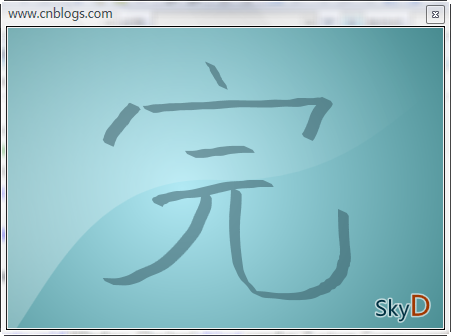
先看效果吧,编译运行:
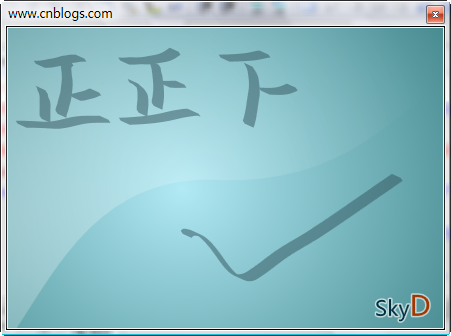
可以用鼠标、手写笔或触摸屏在上面随意涂鸦,这感觉很好。
想像一下,这个软件对于囚犯来说,会是多么重要。
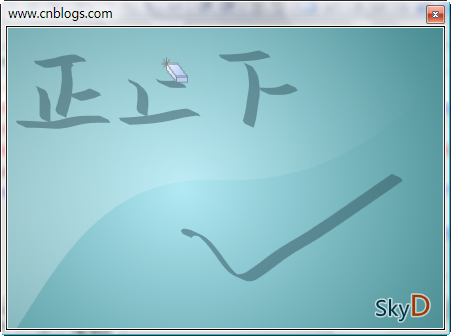
对于一些手写笔,还支持反转时转换为橡皮擦功能,很牛X。
关闭程序后,我们的艺术品还会被自动保存为 pic.ink 这个文件,这样在下次程序启动时,我们就可以继续创作了。
代码讲解:

先来讲个小技巧,为窗体设置 SizeToContent="WidthAndHeight" ,然后将其宽、高都改为 Auto ,可以让窗体根据其内容自适应大小,这在多数情况下非常好用,如果你在意界面的边距空间美感的话。

InkCanvas 是数字墨迹的容器,InkCanvas.DefaultDrawingAttributes 属性定义了其默认的绘制样式,我们在这里可以为其调整笔刷颜色、形状、等为数不多的样式,其中几项还不太好用,比如压感支持 IgnorePressure ,在我这设了也没用。
DrawingAttributes.StylusTipTransform 属性可以将普通且无辜的笔刷形状残忍地扭曲,它使用一个矩阵来来完成这一恶毒行径。

这里是一些简单的 IO 操作,很好理解。
嗯,不管你是否喜欢,我都将用一个操蛋的方式结束本篇:
WPF界面设计技巧(6)—玩玩数字墨水手绘涂鸦的更多相关文章
- WPF界面设计技巧(10)-样式的继承
原文:WPF界面设计技巧(10)-样式的继承 PS:现在我的MailMail完工了,进入内测阶段了,终于可以腾出手来写写教程了哈,关于MailMail的介绍及内测程序索取:http://www.cnb ...
- WPF界面设计技巧(8)—自制山寨版CheckListBox
原文:WPF界面设计技巧(8)-自制山寨版CheckListBox 近年来IT市场山寨横行啊,我们今天也来发扬一下山寨精神,搞个自制的CheckListBox出来. 喏,CheckListBox 就是 ...
- WPF界面设计技巧(11)-认知流文档 & 小议WPF的野心
原文:WPF界面设计技巧(11)-认知流文档 & 小议WPF的野心 流文档是WPF中的一种独特的文档承载格式,它的书写和呈现方式都很像HTML,它也几乎具备了HTML的绝大多数优势,并提供了更 ...
- WPF界面设计技巧(9)—使用UI自动化布局
原文:WPF界面设计技巧(9)-使用UI自动化布局 最近一直没时间更新这系列文章,因为我一直在埋头编写我的第一个WPF应用程序:MailMail 今天开始编写附属的加密/解密工具,对UI自动化布局有些 ...
- WPF界面设计技巧(7)—模拟电梯升降的缓动动画
原文:WPF界面设计技巧(7)-模拟电梯升降的缓动动画 如同Flash一样,WPF的亮点之一也在于其擅于表现平滑的动画效果,但以移动动画来说,仅凭简单的起始位置.目标位置,所产生的动画仍会非常生硬,这 ...
- WPF界面设计技巧(5)—自定义列表项呈现内容
原文:WPF界面设计技巧(5)-自定义列表项呈现内容 接续上次的程序,稍微改动一下原有样式,并添加一个数据模板,我们就可以达成下面这样的显示功能: 鼠标悬停于文件列表项上,会在工具提示中显示图像缩略图 ...
- WPF界面设计技巧(4)—自定义列表项样式
原文:WPF界面设计技巧(4)-自定义列表项样式 有前面修改按钮样式的基础,我们可以尝试来定制一个即好看又好用的 ListBox ,今天先来讲“好看”部分. 打开 Microsoft Visual S ...
- WPF界面设计技巧(3)—实现不规则动画按钮
原文:WPF界面设计技巧(3)-实现不规则动画按钮 发布了定义WPF按钮的教程后,有朋友问能否实现不规则形状的按钮,今天我们就来讲一下不规则按钮的制作. 不规则按钮的做法实际上和先前我们做不规则窗体的 ...
- WPF界面设计技巧(2)—自定义漂亮的按钮样式
原文:WPF界面设计技巧(2)-自定义漂亮的按钮样式 上次做了个很酷的不规则窗体,这次我们来弄点好看的按钮出来,此次将采用纯代码来设计按钮样式,不需要 Microsoft Expression Des ...
随机推荐
- c#后台弹出提示
Page.ClientScript.RegisterClientScriptBlock(typeof(string), "", @"<script>alert ...
- 一个简单的webdynpro的ALV示例
开发alv的时候需要1.在web dynpro组件下面 的已使用的组件中添加ALV组件 SALV_WD_TABLE 2.在组件控制器的属性下面创建ALV组件SALV_WD_TABLE 3.在视图界面的 ...
- 使用JDBC获取能自动增加的主键
本篇讲述如何使用JDBC获取能自动增加的主键的值.有时候我们在向数据库插入数据时希望能返回主键的值,而不是通过查询的方式.一般来说,在多表相互关联主键约束,也就是说别的表的外键约束是该表的主键,那么在 ...
- cms配置使用
在早期完成了页面的切图之后,需要配置cms来实现小编上传数据更新页面的流程,在取得SEO的官网URL规则之后,就能开始官网在cms的基本配置了. 下面介绍cms的特点: 类别,决定内容与内容对应的路径 ...
- 大数据时代的精准数据挖掘——使用R语言
老师简介: Gino老师,即将步入不惑之年,早年获得名校数学与应用数学专业学士和统计学专业硕士,有海外学习和工作的经历,近二十年来一直进行着数据分析的理论和实践,数学.统计和计算机功底强悍. 曾在某一 ...
- Swift - 继承UIView实现自定义可视化组件(附记分牌样例)
在iOS开发中,如果创建一个自定义的组件通常可以通过继承UIView来实现.下面以一个记分牌组件为例,演示了组件的创建和使用,以及枚举.协议等相关知识的学习. 效果图如下: 组件代码:Score ...
- csdn的登录框好难看
不好意思说实话了,新的登陆框样式挺难看的,那种橙不明朗,介于黄和橙之间,跟整个网站主色调红和黑很不搭.不过,倒是有点跟风Win8平实的style,但是比Win8更简陋了点. tooltip要不加都不加 ...
- jQuery实现可编辑表格
在很多的网页中,这个可编辑表格在许多地方都是非常有用,配合上AJAX技术能够实现很好的用户体验,下面我 们就jQuery来说明一下可编辑表格的实现步骤 首先是HTML代码,非常简单 <!DOCT ...
- javascript启示录英文单词生词
odd:奇怪的 represent:代表 primitive:原始的 trivial:平凡的 demonstrate:证明 keep this at the forefront of your min ...
- ZOJ 1859 Matrix Searching(二维线段树)
http://acm.zju.edu.cn/onlinejudge/showProblem.do?problemId=1859 Matrix Searching Time Limit: 10 Seco ...