
WPF界面设计技巧(10)-样式的继承
PS:现在我的MailMail完工了,进入内测阶段了,终于可以腾出手来写写教程了哈,关于MailMail的介绍及内测程序索取:http://www.cnblogs.com/SkyD/archive/2008/08/09/1264083.html
欢迎帮我捉虫,以及与我交流WPF技术
WPF的样式的继承属性极少被文章提及,以至于我在编写MailMail期间为此踌躇数日,最后终于在E文版的MS社区得到指点才得以解惑。
现将其分享出来,这是一个非常有用的特性,这是所有教程在讲Style时就该顺带讲出来的,我希望更多人看到,以少走弯路。
WPF的样式需要显示声明继承,即使用Style的BasedOn属性。
我们先在资源中定义一个基样式:
      <Style x:Key="BASE">

         <Setter Property="Control.Margin" Value="6"/>

         <Setter Property="Control.Background">

            <Setter.Value>

               <LinearGradientBrush StartPoint="0.5,0" EndPoint="0.5,1">

                  <GradientStop Offset="1" Color="#FF7A0000"/>

                  <GradientStop Offset="0.5" Color="#FFFF0000"/>

                  <GradientStop Offset="0.5" Color="#FFD40000"/>

                  <GradientStop Offset="0" Color="#FFFFC5C5"/>

               </LinearGradientBrush>

            </Setter.Value>

         </Setter>

      </Style>
注意它设置属性时都是采用“Control.”前缀,因为我们没有为之确定TargetType,如果不使用这个前缀将会报错。
然后我们定义两个继承自它的样式,分别为对应按钮和文本框的样式:
      <Style BasedOn="{StaticResource BASE}" TargetType="Button">

         <Setter Property="Foreground" Value="#FFFFFB92"/>

         <Setter Property="Padding" Value="8,3"/>

      </Style>

      <Style BasedOn="{StaticResource BASE}" TargetType="TextBox">

         <Setter Property="Foreground" Value="#FFFFFFFF"/>

      </Style>
BasedOn属性设为了我们先前设置的“BASE”,各自追加了一些属性的设置。
现在在界面上添加一个按钮和一个文本框控件:
      <DockPanel Width="225" Height="256">

         <Button DockPanel.Dock="Bottom">Button

         </Button>

         <TextBox AcceptsReturn="True" DockPanel.Dock="Top" VerticalScrollBarVisibility="Visible">TextBox Test Test Test Test Test

         </TextBox>

      </DockPanel>
现在界面效果如下:
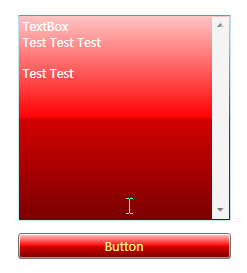
可以看到,按钮和文本框都继承了基样式中的背景和外边距。
此外,还可以使用BasedOn来继承现有样式。
这里的现有样式不是指WPF自带的主题基础样式,而是控件当前的样式,就是你上面看到的样式,我们下面将继承于当前的按钮样式,再进行一些改变。
在资源中新增:
      <Style x:Key="NewButton" BasedOn="{StaticResource {x:Type Button}}" TargetType="Button">

         <Setter Property="FontWeight" Value="Bold"/>

         <Setter Property="FontSize" Value="22"/>

         <Setter Property="BorderBrush">

            <Setter.Value>

               <LinearGradientBrush StartPoint="0,0" EndPoint="0,1">

                  <GradientStop Offset="0" Color="#FFFF7300"/>

                  <GradientStop Offset="1" Color="#03FF0000"/>

               </LinearGradientBrush>

            </Setter.Value>

         </Setter>

      </Style>
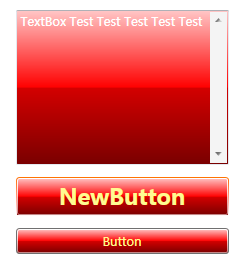
BasedOn属性设为了按钮类型,在样式中改变了字体的尺寸和粗细以及按钮边框的颜色。
添加一个新按钮,应用这个样式:
         <Button DockPanel.Dock="Bottom" Style="{StaticResource NewButton}">NewButton

         </Button>
现在的界面效果:
继承现有效果有什么意义?
比如我们引用了一个外来的整套界面样式,但在局部界面上需要修改一下,这时如果新设一个样式将会是大费周折的事,直接修改控件自身的属性又会造成冗余和不一致性,继承就是最佳的选择了。
通过继承基样式及充分地重用通用资源(如色彩、笔刷),我们不难实现界面的色彩风格切换功能。
为一套样式定义多种风格供选,或是让用户自由定制他们喜欢的色彩主题,将是一项激动人心的功能。
完整代码:
Code

<Page xmlns="http://schemas.microsoft.com/winfx/2006/xaml/presentation" xmlns:x="http://schemas.microsoft.com/winfx/2006/xaml">

   <Page.Resources>

      <Style x:Key="BASE">

         <Setter Property="Control.Margin" Value="6"/>

         <Setter Property="Control.Background">

            <Setter.Value>

               <LinearGradientBrush StartPoint="0.5,0" EndPoint="0.5,1">

                  <GradientStop Offset="1" Color="#FF7A0000"/>

                  <GradientStop Offset="0.5" Color="#FFFF0000"/>

                  <GradientStop Offset="0.5" Color="#FFD40000"/>

                  <GradientStop Offset="0" Color="#FFFFC5C5"/>

               </LinearGradientBrush>

            </Setter.Value>

         </Setter>

      </Style>

      <Style BasedOn="{StaticResource BASE}" TargetType="Button">

         <Setter Property="Foreground" Value="#FFFFFB92"/>

         <Setter Property="Padding" Value="8,3"/>

      </Style>

      <Style BasedOn="{StaticResource BASE}" TargetType="TextBox">

         <Setter Property="Foreground" Value="#FFFFFFFF"/>

      </Style>

      <Style x:Key="NewButton" BasedOn="{StaticResource {x:Type Button}}" TargetType="Button">

         <Setter Property="FontWeight" Value="Bold"/>

         <Setter Property="FontSize" Value="22"/>

         <Setter Property="BorderBrush">

            <Setter.Value>

               <LinearGradientBrush StartPoint="0,0" EndPoint="0,1">

                  <GradientStop Offset="0" Color="#FFFF7300"/>

                  <GradientStop Offset="1" Color="#03FF0000"/>

               </LinearGradientBrush>

            </Setter.Value>

         </Setter>

      </Style>

   </Page.Resources>

   <Grid>

      <DockPanel Width="225" Height="256">

         <Button DockPanel.Dock="Bottom">Button

         </Button>

         <Button DockPanel.Dock="Bottom" Style="{StaticResource NewButton}">NewButton

         </Button>

         <TextBox AcceptsReturn="True" DockPanel.Dock="Top" VerticalScrollBarVisibility="Visible">TextBox Test Test Test Test Test

         </TextBox>

      </DockPanel>

   </Grid>

</Page>
尽管有严重的火星嫌疑...
没关系,重在分享,不怕丢龈~:
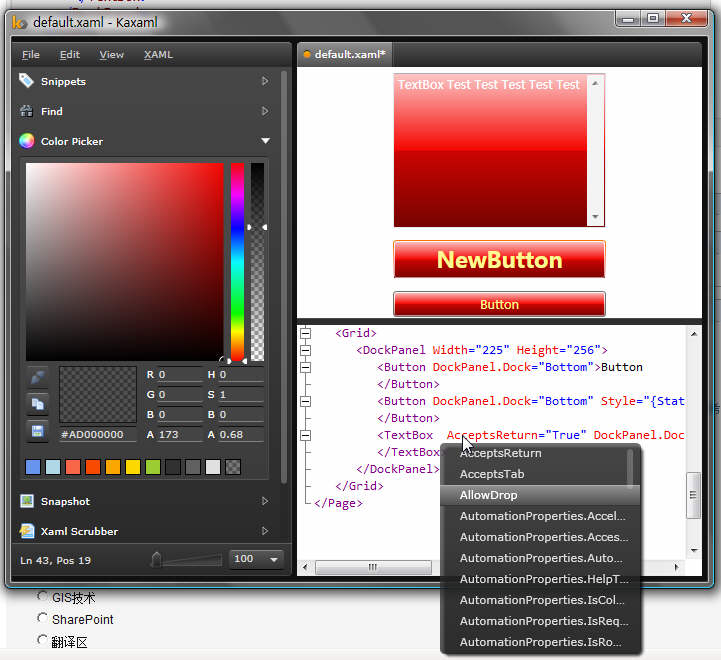
我还是要顺路推荐一下这款XAML编辑器——Kaxaml:http://www.kaxaml.com/
实在太好用了,比微软那个XamlPad强老了,一定要普及到人手一份才对。
WPF界面设计技巧(10)-样式的继承的更多相关文章
- WPF界面设计技巧(4)—自定义列表项样式
原文:WPF界面设计技巧(4)-自定义列表项样式 有前面修改按钮样式的基础,我们可以尝试来定制一个即好看又好用的 ListBox ,今天先来讲“好看”部分. 打开 Microsoft Visual S ...
- WPF界面设计技巧(2)—自定义漂亮的按钮样式
原文:WPF界面设计技巧(2)-自定义漂亮的按钮样式 上次做了个很酷的不规则窗体,这次我们来弄点好看的按钮出来,此次将采用纯代码来设计按钮样式,不需要 Microsoft Expression Des ...
- WPF界面设计技巧(11)-认知流文档 & 小议WPF的野心
原文:WPF界面设计技巧(11)-认知流文档 & 小议WPF的野心 流文档是WPF中的一种独特的文档承载格式,它的书写和呈现方式都很像HTML,它也几乎具备了HTML的绝大多数优势,并提供了更 ...
- WPF界面设计技巧(8)—自制山寨版CheckListBox
原文:WPF界面设计技巧(8)-自制山寨版CheckListBox 近年来IT市场山寨横行啊,我们今天也来发扬一下山寨精神,搞个自制的CheckListBox出来. 喏,CheckListBox 就是 ...
- WPF界面设计技巧(7)—模拟电梯升降的缓动动画
原文:WPF界面设计技巧(7)-模拟电梯升降的缓动动画 如同Flash一样,WPF的亮点之一也在于其擅于表现平滑的动画效果,但以移动动画来说,仅凭简单的起始位置.目标位置,所产生的动画仍会非常生硬,这 ...
- WPF界面设计技巧(6)—玩玩数字墨水手绘涂鸦
原文:WPF界面设计技巧(6)-玩玩数字墨水手绘涂鸦 想让你的程序支持鼠标及手写笔涂鸦吗?只要敲入“<InkCanvas/>”这几个字符,你就会领悟什么叫“很好很强大”,今天我们来做一个手 ...
- WPF界面设计技巧(5)—自定义列表项呈现内容
原文:WPF界面设计技巧(5)-自定义列表项呈现内容 接续上次的程序,稍微改动一下原有样式,并添加一个数据模板,我们就可以达成下面这样的显示功能: 鼠标悬停于文件列表项上,会在工具提示中显示图像缩略图 ...
- WPF界面设计技巧(1)—不规则窗体图文指南
原文:WPF界面设计技巧(1)-不规则窗体图文指南 初到园子,奉上第一篇入门级教程,请勿见笑. 以往WinForm编程中,实现不规则窗体是有一定难度的,更难的是不规则窗体的边缘抗锯齿及局部透明处理.而 ...
- WPF界面设计技巧(9)—使用UI自动化布局
原文:WPF界面设计技巧(9)-使用UI自动化布局 最近一直没时间更新这系列文章,因为我一直在埋头编写我的第一个WPF应用程序:MailMail 今天开始编写附属的加密/解密工具,对UI自动化布局有些 ...
随机推荐
- Cocos2dx 3.0 过渡篇(三十一)ValueVector和Vector不得不说的故事
本文投票地址:http://vote.blog.csdn.net/Article/Details?articleid=37834689 前天看到一个颇为纠结的选择题:有一天你遇到一个外星人,这时外星人 ...
- 基于unity3d和leap motion的拼图游戏
近期用unity3d引擎做了一个拼图游戏,会分几次写完,以此作为总结. 本文基本查找了网上能查到的全部资料作为參考.也算是大家节省了时间. 眼下仅仅完毕了拼图部分,leap motion手势控制部分会 ...
- Eclipse中提高Android SDK Manager下载速度方法
在Windows-System32-drivers-ect目录下找到hosts文件 打开hosts文件(用记事本打开就可以),在文件以下填上一下内容: 203.208.46.146 www.googl ...
- JVM内存管理 (转)
一.物理内存与虚拟内存1.物理内存 (1)RAM 所谓物理内存就是我们通常所说的RAM(随机存储器). (2)寄存器 在计算机中 ...
- java 控制表项删除、编辑、添加(实现接口)
package com.platformda.optimize; import java.awt.BorderLayout; import java.awt.Point; import java.aw ...
- asp.net web api帮助文档的说明
为asp.net的mvc web api填写自己的帮助文档 1. 加入Help的area(能够通过命令行或其它方式加入) 命令行:Install-Package Microsoft.AspNet.We ...
- 怎样高速正确的安装 Ruby, Rails 执行环境
对于新入门的开发人员,怎样安装 Ruby, Ruby Gems 和 Rails 的执行环境可能会是个问题,本页主要介绍怎样用一条靠谱的路子高速安装 Ruby 开发环境. 次安装方法相同适用于产品环境! ...
- linux df和du统计的空间不一致
假设你发现是 /tmp/ 目录不对劲,那么就这样就可以查看: lsof | grep /tmp 输出的结果中,注意某些含有“(deleted)”字样的记录,它们中的一部分就是罪魁祸首,将它们kill ...
- ThinkPhp学习12
原文:ThinkPhp学习12 二.输出模板内容 (重点) a.display 1.display中没有参数 $this->display(); 2.可以带参数 $this ...
- 与众不同 windows phone (29) - Communication(通信)之与 OData 服务通信
原文:与众不同 windows phone (29) - Communication(通信)之与 OData 服务通信 [索引页][源码下载] 与众不同 windows phone (29) - Co ...