
Android XML shape 标签使用详解(apk瘦身,减少内存好帮手)
Android XML shape 标签使用详解
一个android开发者肯定懂得使用 xml 定义一个 Drawable,比如定义一个 rect 或者 circle 作为一个 View 的背景。但是,也肯定也有人在能使用 Drawable 的地方选择使用一张 png 图(或者是一张 .9 图)作为 View 的背景,因为后者把问题交给 UI 设计人员去了,省事。当然,使用图片这种在项目中也很常见,如果不考虑 apk 大小,内存占用问题的话,是没有任何问题的。如果要给 apk 瘦身,减少内存占用,那么本文 Drawable 的价值就提现出来了。首先提出几个问题?
备注:本文所说的 Drawable 都特指 shape 标签定义的 Drawable
- shape 标签定义的 Drawable 是哪种类型的 Drawable?
- 使用 Drawable 有什么好处?
- 什么情况下选择使用 Drawable,而不是使用一张图,反之呢?
- shape 标签能定义多少种类型的 Drawable?(这是本文的重点,方便我这种懒惰的程序员直接拷贝代码修改)
本文需要先了解shape标签的基本用法,关于Android shape标签的各个属性详解请移步:
Android GradientDrawable(shape标签定义) 静态使用和动态使用(圆角,渐变实现)
首先给出GitHub地址,后续有新的内容会持续加入
Github地址:https://github.com/PopFisher/AndroidDrawClassic
下面依次回答上面几个问题
shape标签定义的Drawable是哪种类型的Drawable?
shape 标签定义的 Drawable 类型对应 GradientDrawable
这里可能会认为是 ShapeDrawale ,我一开始也是这样认为的,因为我看到官方文档上说 ShapeDrawable 也是使用 shape 标签定义的,可是去看 GradientDrawable 的时候也是同样的解释,简直懵逼了,后面经过代码实际检验,shape 标签定义的 Drawable 能直接强制转换为 GradientDrawable,而不能转换为 ShapeDrawable,这个时候只能认为是 ShapeDrawable 的文档解释有点问题了,可能文档错了吧。
ShapeDrawable 与 GradientDrawale 确实有很多相似之处,具体情况后续单独写文章来说明,本文不涉及 ShapeDrawable 的其他内容。
使用Drawable有什么好处?
- 很方便得到一个矩形,圆,椭圆,圆环,很容易维护和修改
- 很方便实现圆角,渐变(线性渐变,径向渐变,扫描渐变)
- 代替图片作为 View 的背景,减少 apk 的体积(减少 apk 体积最明显最有效的步骤就是去掉图片)
- 大图片耗内存,使用 Drawable 节省内存,Android 本身对 Drawable 做了很好的优化(内存优化需要考虑)
什么情况下选择使用Drawable,而不是使用一张图,反之呢?
- 理论上能用 Drawable 的地方就用 Drawable
- 如果能够通过 shape 标签就能定义的几何图形就能满足需求,就不用图片来表示
- 渐变类型的背景也尽量使用 shape 来实现
- 不规则的,复杂的图形还是只能使用图片,比如要一个表示手机的图标,一个人的头像
- 有些特殊拉升效果需要使用 .9.png 图片(尽可能的小吧,越小越省内存)
shape标签能定义多少种类型的Drawable?
shape 可以定义四种类型的几何图形,由 android:shape 属性指定
line --> 线
rectangle --> 矩形(圆角矩形)
oval --> 椭圆,圆
ring --> 圆环
shape 可以定义边框属性
有边框,无边框,虚线边框,实线边框
shape 可以实现矩形圆角效果
可以指定其中一个角或者多个角设置圆角效果
指定圆角半径设置圆角的大小
shape 可以实现三种渐变,由子标签 gradient 实现
linear --> 线性渐变(水平,垂直,对角线三个渐变)
sweep --> 扫描渐变(只支持顺时针方向,其实颜色反过来就跟逆时针一样的了)
radial --> 径向渐变(由指定的中心点开始向外渐变,指定半径)
xml 实现只支持三个颜色,startColor,CenterColor,endColor
更多更详细关于 shape 的介绍请移步 Android GradientDrawable(shape标签定义) 静态使用和动态使用(圆角,渐变实现)
由上面的组合可以定义很多 Drawable,下面依次进行介绍:
线(实线+虚线)
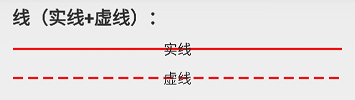
实线:line_solid.xml
<?xml version="1.0" encoding="utf-8"?>

<!-- 实线 -->

<shape xmlns:android="http://schemas.android.com/apk/res/android"

	android:shape="line"

	android:useLevel="true">

<stroke

    android:width="2dp"

    android:color="#ffff0000" />

</shape>
虚线:line_dashed.xml
<?xml version="1.0" encoding="utf-8"?>

<!--虚线

    设置类型会line

    需要关闭硬件加速虚线才能绘制出来,布局文件中使用的时候需要设置android:layerType="software"

    android:width 线宽,布局文件中的View的高度需要比这个值大才可以绘制出来

    android:dashWidth 每段破折线的长度

    android:dashGap="5dp"每段破折线之间的间隔-->

<shape xmlns:android="http://schemas.android.com/apk/res/android"

    android:shape="line"

    android:useLevel="true">

    <stroke

        android:width="2dp"

        android:dashGap="5dp"

        android:dashWidth="10dp"

        android:color="#ffff0000" />

</shape>
矩形(边框+填充)
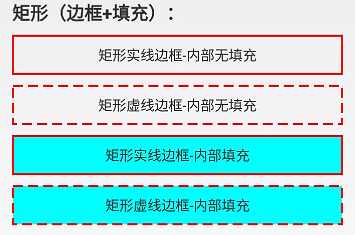
矩形实线边框内部无填充:rect_solid_border.xml
<?xml version="1.0" encoding="utf-8"?>

<!-- 实线边框 -->

<shape xmlns:android="http://schemas.android.com/apk/res/android"

    android:shape="rectangle"

    android:useLevel="true">

    <stroke

        android:width="2dp"

        android:color="#ffff0000" />

</shape>
矩形虚线边框内部无填充:rect_dashed_border.xml
<?xml version="1.0" encoding="utf-8"?>

<!-- 虚线边框 -->

<shape xmlns:android="http://schemas.android.com/apk/res/android"

    android:shape="rectangle"

    android:useLevel="true">

    <stroke

        android:width="2dp"

        android:color="#ffff0000"

        android:dashGap="5dp"

        android:dashWidth="10dp" />

</shape>
矩形实线边框-内部填充:rect_solid_border_and_fill.xml
<?xml version="1.0" encoding="utf-8"?>

<!-- 实线边框+内部填充 -->

<shape xmlns:android="http://schemas.android.com/apk/res/android"

    android:shape="rectangle"

    android:useLevel="true">

    <stroke

        android:width="2dp"

        android:color="#ffff0000" />

    <solid android:color="#ff00ffff" />

</shape>
矩形虚线边框-内部填充:rect_dashed_border_and_fill.xml
<?xml version="1.0" encoding="utf-8"?>

<!-- 虚线边框+内部填充 -->

<shape xmlns:android="http://schemas.android.com/apk/res/android"

    android:shape="rectangle"

    android:useLevel="true">

    <stroke

        android:width="2dp"

        android:color="#ffff0000"

        android:dashGap="5dp"

        android:dashWidth="10dp" />

    <solid android:color="#ff00ffff" />

</shape>
圆角矩形
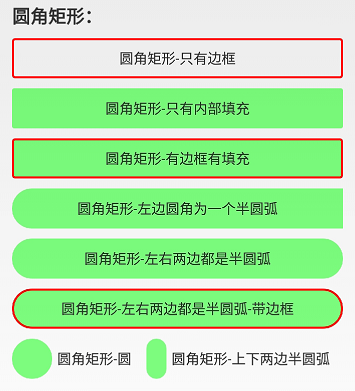
圆角矩形-只有边框:rect_rounded_border.xml
<?xml version="1.0" encoding="utf-8"?>

<!-- 矩形边框圆角 -->

<shape xmlns:android="http://schemas.android.com/apk/res/android"

    android:shape="rectangle"

    android:useLevel="true">

    <size android:height="100dp"

        android:width="100dp"/>

    <stroke

        android:width="2dp"

        android:color="#ffff0000" />

    <corners android:bottomLeftRadius="2dp"

        android:bottomRightRadius="2dp"

        android:topLeftRadius="2dp"

        android:topRightRadius="2dp" />

</shape>
圆角矩形-只有内部填充:rect_rounded_fill.xml
<?xml version="1.0" encoding="utf-8"?>

<!-- 圆角矩形 -->

<shape xmlns:android="http://schemas.android.com/apk/res/android"

    android:shape="rectangle"

    android:useLevel="true">

    <size android:height="100dp"

        android:width="100dp"/>

    <solid android:color="#8000ff00" />

    <corners android:bottomLeftRadius="2dp"

        android:bottomRightRadius="2dp"

        android:topLeftRadius="2dp"

        android:topRightRadius="2dp" />

</shape>
圆角矩形-有边框有填充:rect_rounded_border_and_fill.xml
<?xml version="1.0" encoding="utf-8"?>

<!-- 矩形边框+填充 圆角 -->

<shape xmlns:android="http://schemas.android.com/apk/res/android"

    android:shape="rectangle"

    android:useLevel="true">

    <size android:height="100dp"

        android:width="100dp"/>

    <stroke

        android:width="2dp"

        android:color="#ffff0000" />

    <solid android:color="#8000ff00" />

    <corners android:bottomLeftRadius="2dp"

        android:bottomRightRadius="2dp"

        android:topLeftRadius="2dp"

        android:topRightRadius="2dp" />

</shape>
圆角矩形-左边圆角为一个半圆弧:rect_rounded_left_arc.xml
<?xml version="1.0" encoding="utf-8"?>

<!-- 矩形圆角+左右两边为一个圆弧 -->

<shape xmlns:android="http://schemas.android.com/apk/res/android"

    android:shape="rectangle"

    android:useLevel="true">

    <size

        android:width="50dp"

        android:height="10dp" />

    <solid android:color="#8000ff00" />

    <!-- 圆角半径是高度的一般就是一个圆弧了 -->

    <corners

        android:bottomLeftRadius="20dp"

        android:topLeftRadius="20dp" />

</shape>
圆角矩形-左右两边都是半圆弧:rect_rounded_left_right_arc.xml
<?xml version="1.0" encoding="utf-8"?>

<!-- 矩形圆角+左右两边为一个圆弧 -->

<shape xmlns:android="http://schemas.android.com/apk/res/android"

    android:shape="rectangle"

    android:useLevel="true">

    <size

        android:width="50dp"

        android:height="10dp" />

    <solid android:color="#8000ff00" />

    <!-- 圆角半径是高度的一般就是一个圆弧了 -->

    <corners android:radius="20dp" />

</shape>
圆角矩形-左右两边都是半圆弧-带边框:rect_rounded_left_right_arc_border.xml
<?xml version="1.0" encoding="utf-8"?>

<!-- 矩形圆角+左右两边为一个圆弧 -->

<shape xmlns:android="http://schemas.android.com/apk/res/android"

    android:shape="rectangle"

    android:useLevel="true">

    <size

        android:width="50dp"

        android:height="10dp" />

    <stroke android:color="#ffff0000"

        android:width="2dp"/>

    <solid android:color="#8000ff00" />

    <!-- 圆角半径是高度的一般就是一个圆弧了 -->

    <corners android:radius="20dp" />

</shape>
圆角矩形-圆:rect_rounded_arc.xml
<?xml version="1.0" encoding="utf-8"?>

<!-- 矩形圆角+圆出一个圆弧 -->

<shape xmlns:android="http://schemas.android.com/apk/res/android"

    android:shape="rectangle"

    android:useLevel="true">

    <size android:height="10dp"

        android:width="10dp"/>

    <solid android:color="#8000ff00" />

    <corners android:radius="20dp" />

</shape>
圆角矩形-上下两边半圆弧:rect_rounded_top_bottom_arc.xml
<?xml version="1.0" encoding="utf-8"?>

<!-- 矩形圆角+左右两边为一个圆弧 -->

<shape xmlns:android="http://schemas.android.com/apk/res/android"

    android:shape="rectangle"

    android:useLevel="true">

    <size

        android:width="10dp"

        android:height="60dp" />

    <solid android:color="#8000ff00" />

    <!-- 圆角半径是高度的一般就是一个圆弧了 -->

    <corners android:radius="10dp" />

</shape>
渐变效果(以矩形为例)
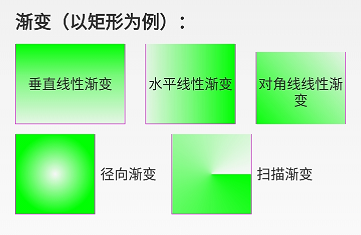
垂直线性渐变:rect_gradient_linear_vertical.xml
<?xml version="1.0" encoding="utf-8"?>

<!-- 矩形内部填充-线性垂直渐变 -->

<shape xmlns:android="http://schemas.android.com/apk/res/android"

    android:shape="rectangle"

    android:useLevel="true">

    <size

        android:width="@dimen/shape_size"

        android:height="@dimen/shape_size" />

    <stroke

        android:width="1px"

        android:color="#ffff00ff" />

    <!-- 调整angle实现水平渐变,垂直渐变或者对角渐变 -->

    <gradient

        android:angle="-45"

        android:centerX="0.5"

        android:centerY="0.4"

        android:centerColor="#8000ff00"

        android:endColor="#1000ff00"

        android:startColor="#ff00ff00"

        android:type="linear" />

</shape>
水平线性渐变:rect_gradient_linear_horizon.xml
<?xml version="1.0" encoding="utf-8"?>

<!-- 矩形内部填充-线性水平渐变 -->

<shape xmlns:android="http://schemas.android.com/apk/res/android"

    android:shape="rectangle"

    android:useLevel="true">

    <size

        android:width="@dimen/shape_size"

        android:height="@dimen/shape_size" />

    <stroke

        android:width="1px"

        android:color="#ffff00ff" />

    <!-- 调整angle实现水平渐变,垂直渐变或者对角渐变 -->

    <gradient

        android:angle="0"

        android:centerX="0.5"

        android:centerY="0.5"

        android:centerColor="#8000ff00"

        android:endColor="#ff00ff00"

        android:startColor="#1000ff00"

        android:type="linear" />

</shape>
对角线线性渐变:rect_gradient_linear_diagonal.xml
<?xml version="1.0" encoding="utf-8"?>

<!-- 矩形内部填充-线性对角线渐变 -->

<shape xmlns:android="http://schemas.android.com/apk/res/android"

    android:shape="rectangle"

    android:useLevel="true">

    <size

        android:width="@dimen/shape_size"

        android:height="@dimen/shape_size" />

    <stroke

        android:width="1px"

        android:color="#ffff00ff" />

    <!-- 调整angle实现水平渐变,垂直渐变或者对角渐变 -->

    <gradient

        android:angle="45"

        android:centerX="0.5"

        android:centerY="0.5"

        android:centerColor="#8000ff00"

        android:endColor="#1000ff00"

        android:startColor="#ff00ff00"

        android:type="linear" />

</shape>
径向渐变:rect_gradient_radial.xml
<?xml version="1.0" encoding="utf-8"?>

<!-- 矩形内部填充-径向渐变,一般不用在rect上,用到圆或者椭圆上 -->

<shape xmlns:android="http://schemas.android.com/apk/res/android"

    android:shape="rectangle"

    android:useLevel="true">

    <size

        android:width="@dimen/shape_size"

        android:height="@dimen/shape_size" />

    <stroke

        android:width="1px"

        android:color="#ffff00ff" />

    <!-- 径向渐变angle无效 -->

    <gradient

        android:angle="0"

        android:centerX="0.5"

        android:centerY="0.5"

        android:startColor="#0000ff00"

        android:endColor="#ff00ff00"

        android:gradientRadius="40dp"

        android:type="radial" />

</shape>
扫描渐变:rect_gradient_sweep.xml
<?xml version="1.0" encoding="utf-8"?>

<!-- 矩形内部填充-扫描渐变 -->

<shape xmlns:android="http://schemas.android.com/apk/res/android"

    android:shape="rectangle"

    android:useLevel="true">

    <!--如果布局中没有设置View的大小,会size设置的大小为默认值-->

    <size

        android:width="20dp"

        android:height="20dp" />

    <stroke

        android:width="1px"

        android:color="#ffff00ff" />

    <!--调整angle不能实现角度变化

        centerX,centerY是中心点的位置,这里用的是百分比值(0-1)

        在rect中gradientRadius无效-->

    <gradient

        android:angle="0"

        android:centerX="0.5"

        android:centerY="0.5"

        android:startColor="#ff00ff00"

        android:gradientRadius="20dp"

        android:type="sweep" />

</shape>
圆(边框+填充+渐变)
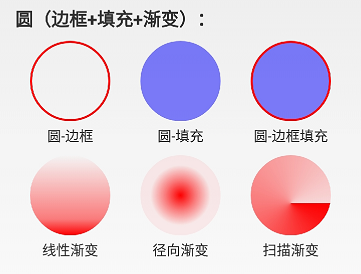
圆-边框:circle_border.xml
<?xml version="1.0" encoding="utf-8"?>

<!-- 圆形边框 -->

<shape xmlns:android="http://schemas.android.com/apk/res/android"

    android:shape="oval"

    android:useLevel="true">

    <size

        android:width="80dp"

        android:height="80dp" />

    <stroke

        android:width="2dp"

        android:color="#ffff0000" />

</shape>
圆-填充:circle_fill.xml
<?xml version="1.0" encoding="utf-8"?>

<!-- 圆形边框 + 填充 -->

<shape xmlns:android="http://schemas.android.com/apk/res/android"

    android:shape="oval"

    android:useLevel="true">

    <size

        android:width="80dp"

        android:height="80dp" />

    <solid android:color="#800000ff" />

</shape>
圆-边框填充:circle_border_and_fill.xml
<?xml version="1.0" encoding="utf-8"?>

<!-- 圆形边框 + 填充 -->

<shape xmlns:android="http://schemas.android.com/apk/res/android"

    android:shape="oval"

    android:useLevel="true">

    <size

        android:width="80dp"

        android:height="80dp" />

    <stroke

        android:width="2dp"

        android:color="#ffff0000" />

    <solid android:color="#800000ff" />

</shape>
线性渐变:circle_gradient_linear.xml
<?xml version="1.0" encoding="utf-8"?>

<!-- 圆形内部填充-线性渐变 -->

<shape xmlns:android="http://schemas.android.com/apk/res/android"

    android:shape="oval"

    android:useLevel="true">

    <size

        android:width="@dimen/shape_size"

        android:height="@dimen/shape_size" />

    <!-- angle调整渐变角度,只能是45的倍数,centerX, centerY是百分百(0-1) -->

    <gradient

        android:angle="-90"

        android:centerX="0.5"

        android:centerY="0.8"

        android:centerColor="#80ff0000"

        android:endColor="#ffff0000"

        android:startColor="#00ff0000"

        android:type="linear" />

</shape>
径向渐变:circle_gradient_radial.xml
<?xml version="1.0" encoding="utf-8"?>

<!-- 圆形内部填充-径向渐变 -->

<shape xmlns:android="http://schemas.android.com/apk/res/android"

    android:shape="oval"

    android:useLevel="true">

    <size

        android:width="40dp"

        android:height="40dp" />

    <!-- centerX, centerY是百分百(0-1) -->

    <gradient

        android:centerX="0.5"

        android:centerY="0.5"

        android:startColor="#ffff0000"

        android:centerColor="#80ff0000"

        android:endColor="#10ff0000"

        android:gradientRadius="30dp"

        android:type="radial" />

</shape>
扫描渐变:circle_gradient_sweep.xml
<?xml version="1.0" encoding="utf-8"?>

<!-- 圆形内部填充-扫描渐变 -->

<shape xmlns:android="http://schemas.android.com/apk/res/android"

    android:shape="oval"

    android:useLevel="true">

    <size

        android:width="@dimen/shape_size"

        android:height="@dimen/shape_size" />

    <!-- sweep类型angle,gradientRadius无效,centerX, centerY是百分百(0-1) -->

    <gradient

        android:centerX="0.5"

        android:centerY="0.6"

        android:startColor="#ffff0000"

        android:centerColor="#80ff0000"

        android:endColor="#20ff0000"

        android:gradientRadius="20dp"

        android:type="sweep" />

</shape>
椭圆(边框+填充+渐变)
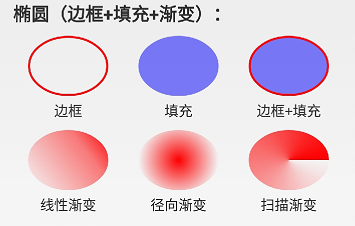
边框:oval_border.xml
<?xml version="1.0" encoding="utf-8"?>

<!-- 椭圆边框 -->

<shape xmlns:android="http://schemas.android.com/apk/res/android"

    android:shape="oval"

    android:useLevel="true">

    <stroke

        android:width="2dp"

        android:color="#ffff0000" />

</shape>
填充:oval_fill.xml
<?xml version="1.0" encoding="utf-8"?>

<!-- 椭圆填充-->

<shape xmlns:android="http://schemas.android.com/apk/res/android"

    android:shape="oval"

    android:useLevel="true">

    <solid android:color="#800000ff" />

</shape>
边框+填充:oval_border_and_fill.xml
<?xml version="1.0" encoding="utf-8"?>

<!-- 椭圆边框 + 填充-->

<shape xmlns:android="http://schemas.android.com/apk/res/android"

    android:shape="oval"

    android:useLevel="true">

    <stroke

        android:width="2dp"

        android:color="#ffff0000" />

    <solid android:color="#800000ff" />

</shape>
线性渐变:oval_gradient_linear.xml
<?xml version="1.0" encoding="utf-8"?>

<!-- 椭圆内部填充-线性渐变 -->

<shape xmlns:android="http://schemas.android.com/apk/res/android"

    android:shape="oval"

    android:useLevel="true" >

    <size

        android:width="80dp"

        android:height="60dp" />

    <gradient

        android:angle="45"

        android:centerX="0.5"

        android:centerY="0.7"

        android:centerColor="#80ff0000"

        android:endColor="#ffff0000"

        android:startColor="#00ff0000"

        android:type="linear" />

</shape>
径向渐变:oval_gradient_radial.xml
<?xml version="1.0" encoding="utf-8"?>

<!-- 椭圆内部填充-径向渐变 -->

<shape xmlns:android="http://schemas.android.com/apk/res/android"

    android:shape="oval"

    android:useLevel="true" >

    <size

        android:width="80dp"

        android:height="60dp" />

    <gradient

        android:centerX="0.5"

        android:centerY="0.5"

        android:centerColor="#80ff0000"

        android:endColor="#00ff0000"

        android:startColor="#ffff0000"

        android:gradientRadius="40dp"

        android:type="radial" />

</shape>
扫描渐变:oval_gradient_sweep.xml
<?xml version="1.0" encoding="utf-8"?>

<!-- 椭圆内部填充-扫描渐变 -->

<shape xmlns:android="http://schemas.android.com/apk/res/android"

    android:shape="oval"

    android:useLevel="true" >

    <size

        android:width="80dp"

        android:height="60dp" />

    <gradient

        android:centerX="0.5"

        android:centerY="0.5"

        android:centerColor="#80ff0000"

        android:endColor="#ffff0000"

        android:startColor="#00ff0000"

        android:type="sweep" />

</shape>
圆环(边框+填充+渐变)
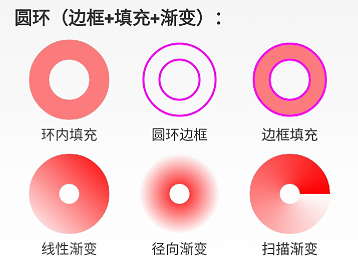
环内填充:ring_fill.xml
<?xml version="1.0" encoding="utf-8"?><!-- 圆环 -->

<shape xmlns:android="http://schemas.android.com/apk/res/android"

    android:innerRadiusRatio="4"

    android:shape="ring"

    android:thicknessRatio="4"

    android:useLevel="false">

    <!--android:useLevel="false"必须是false-->

    <size

        android:width="80dp"

        android:height="80dp" />

    <solid android:color="#80ff0000" />

</shape>
圆环边框:ring_border.xml
<?xml version="1.0" encoding="utf-8"?>

<!-- 圆环-仅有边框 -->

<shape xmlns:android="http://schemas.android.com/apk/res/android"

    android:innerRadius="20dp"

    android:shape="ring"

    android:thickness="16dp"

    android:useLevel="false">

    <!--android:useLevel="false"必须是false-->

    <size

        android:width="80dp"

        android:height="80dp" />

    <stroke

        android:width="2dp"

        android:color="#ffff00ff" />

</shape>
边框+填充:ring_border_and_fill.xml
<?xml version="1.0" encoding="utf-8"?>

<!-- 圆环 -->

<shape xmlns:android="http://schemas.android.com/apk/res/android"

    android:innerRadius="20dp"

    android:shape="ring"

    android:thickness="16dp"

    android:useLevel="false">

    <!--android:useLevel="false"必须是false-->

    <size

        android:width="80dp"

        android:height="80dp" />

    <solid android:color="#80ff0000" />

    <stroke

        android:width="2dp"

        android:color="#ffff00ff" />

</shape>
线性渐变:ring_gradient_linear.xml
<?xml version="1.0" encoding="utf-8"?>

<!-- 圆环-线性渐变 -->

<shape xmlns:android="http://schemas.android.com/apk/res/android"

    android:shape="ring"

    android:innerRadius="10dp"

    android:thickness="30dp"

    android:useLevel="false">

    <!--android:useLevel="false"必须是false-->

    <size

        android:width="80dp"

        android:height="80dp" />

    <gradient

        android:angle="45"

        android:centerColor="#80ff0000"

        android:endColor="#ffff0000"

        android:startColor="#00ff0000"

        android:type="linear" />

</shape>
径向渐变:ring_gradient_radial.xml
<?xml version="1.0" encoding="utf-8"?>

<!-- 圆环-径向渐变渐变 -->

<shape xmlns:android="http://schemas.android.com/apk/res/android"

    android:shape="ring"

    android:innerRadius="10dp"

    android:thickness="30dp"

    android:useLevel="false">

    <!--android:useLevel="false"必须是false-->

    <size

        android:width="80dp"

        android:height="80dp" />

    <!--设置径向渐变半径,渐变从圆心开始-->

    <gradient

        android:centerX="0.5"

        android:centerY="0.5"

        android:centerColor="#80ff0000"

        android:endColor="#00ff0000"

        android:startColor="#ffff0000"

        android:gradientRadius="40dp"

        android:type="radial" />

</shape>
扫描渐变:ring_gradient_sweep.xml
<?xml version="1.0" encoding="utf-8"?>

<!-- 圆环-线性渐变 -->

<shape xmlns:android="http://schemas.android.com/apk/res/android"

    android:shape="ring"

    android:innerRadius="10dp"

    android:thickness="30dp"

    android:useLevel="false">

    <!--android:useLevel="false"必须是false-->

    <size

        android:width="80dp"

        android:height="80dp" />

    <!--扫描渐变shape不能设置角度-->

    <gradient

        android:centerColor="#80ff0000"

        android:endColor="#ffff0000"

        android:startColor="#00ff0000"

        android:type="sweep" />

</shape>
总结
熟练掌握好 shape 标签的使用,能够构建出多种多样的 Drawable,这些 Drawable 可以直接作为背景设置给 View,代码通过 R.drawable 方式使用,xml 文件通过 @drawable/name 使用。跟图片的使用一模一样,关键是使用系统 Drawable 可以减少 apk 的体积,减少内存占用等好处,所以,不要觉得简单就不系统学习,越简单的东西越要熟练掌握。后面还会陆续出一些 Drawable 的文章,比如除了shape标签定义的 Drawable,其他还有哪些 xml 标签能定义 Drawable? Drawable怎么通过代码的方式创建并使用?
Android XML shape 标签使用详解(apk瘦身,减少内存好帮手)的更多相关文章
- Drawable实战解析:Android XML shape 标签使用详解(apk瘦身,减少内存好帮手)
Android XML shape 标签使用详解 一个android开发者肯定懂得使用 xml 定义一个 Drawable,比如定义一个 rect 或者 circle 作为一个 View 的背景. ...
- Android Drawable - Shape Drawable使用详解(附图)
TIPS shape图形 –简单介绍 shape图形 –如何画? shape图形 –参数详细解析 shape图形 –如何用? shape图形 –实际开发应用场景 shape图形简单介绍 用xml实现一 ...
- android中include标签使用详解
android中include标签是为了便于控件的覆用的一个很好解决方案. 但是也有一些需要注意的地方,下面是本人在项目中碰到过的一个问题,做此记录,便于以后查看. include标签用法. ...
- JSP web.xml <jsp-config>标签使用详解
<jsp-config> 包括 <taglib> 和 <jsp-property-group> 两个子元素.其中<taglib> 元素在JSP 1.2 ...
- Android GradientDrawable(shape标签定义) 静态使用和动态使用(圆角,渐变实现)
Android GradientDrawable使用优势: 1. 快速实现一些基本图形(线,矩形,圆,椭圆,圆环) 2. 快速实现一些圆角,渐变,阴影等效果 3. 代替图片设置为View的背景 4. ...
- android shape的使用详解以及常用效果(渐变色、分割线、边框、半透明阴影效果等)
shape使用.渐变色.分割线.边框.半透明.半透明阴影效果. 首先简单了解一下shape中常见的属性.(详细介绍参看 api文档 ) 转载请注明:Rflyee_大飞: http://blog.cs ...
- Android高效率编码-第三方SDK详解系列(三)——JPush推送牵扯出来的江湖恩怨,XMPP实现推送,自定义客户端推送
Android高效率编码-第三方SDK详解系列(三)--JPush推送牵扯出来的江湖恩怨,XMPP实现推送,自定义客户端推送 很久没有更新第三方SDK这个系列了,所以更新一下这几天工作中使用到的推送, ...
- Android高效率编码-第三方SDK详解系列(一)——百度地图,绘制,覆盖物,导航,定位,细腻分解!
Android高效率编码-第三方SDK详解系列(一)--百度地图,绘制,覆盖物,导航,定位,细腻分解! 这是一个系列,但是我也不确定具体会更新多少期,最近很忙,主要还是效率的问题,所以一些有效的东西还 ...
- Android 之窗口小部件详解--App Widget
Android 之窗口小部件详解--App Widget 版本号 说明 作者 日期 1.0 添加App Widge介绍和示例 Sky Wang 2013/06/27 1 App ...
随机推荐
- Go 开源博客平台 Pipe 1.0.0 发布!
这是 Pipe 博客平台的第一个正式版,欢迎大家使用和反馈建议! 简介 Pipe 是一款小而美的开源博客平台,通过黑客派账号登录即可使用. 动机 产品层面: 市面上缺乏支持多独立博客的平台级系统 实现 ...
- Confluence 6 启用 OpenSearch
在 OpenSearch autodiscovery 自动发现,你可以添加 Confluence 搜索到你的的 Firefox 或者 IE7 查找对话框中(请参考 Searching Conflue ...
- Confluence 6 找到在创建 XML 备份的时候出现的错误
错误可能是因为数据库突然不可访问而产生.如果你在你的日志中看到了错误 'Couldn't backup database data' ,这个指南将会帮助你更正这个错误.我们强烈推荐你备份 Confl ...
- Confluence 6 选择一个外部数据库
注意: 选择一个合适的数据库通常需要花费很多时间.同时 Confluence 自带的 XML 数据备份和恢复功能通常也不适合合并和备份有大量数据的数据库.如果你想在系统运行后进行数据合并,你通常需要使 ...
- AD9361框图
1. Fir滤波器的阶数为64或128 而内插或抽取因子为:1.2或4. HB1和HB2的内插或抽取因子为1或2而HB3的因子为1.2或3 BB_LPF为:三阶巴特沃斯低通滤波器,3dB点频率可编程, ...
- 项目中使用sass预处理器
安装sass npm install node-sass sass-loader --save 新建样式文件后缀为 .scss 在使用样式的页面引入:import 'xx.scss';
- Allegro PCB Design GXL (legacy) 使用slide无法将走线推挤到焊盘的原因
Allegro PCB Design GXL (legacy) version 16.6-2015 启用slide命令之后,单击鼠标右键,取消“Enhanced Pad Entry”即可.
- json数据转为Map集合
我是利用Gson来弄得Gson gson = new Gson();//显得出HashMap的类型Type type = new TypeToken<HashMap<String, Str ...
- C++ Primer 笔记——const 限定符
1.因为const对象一旦创建后其值就不能再改变,所以const对象必须初始化. 2.默认情况下const对象只在文件内有效,如果想在多个文件之间共享const对象,必须在变量的定义之前添加exter ...
- unzip文件解压
1.记录下,遇到.zip的安装包,指定解压到某个地方 格式:unzip 压缩包名.zip -d 存放路径