
.Net Core 在Linux服务器下部署程序--(3). 部署.net Core程序
- 确认第二步中的软件已安装完成
- lrzsz文件上传下载软件
- zip与unzip压缩包软件
- net core 相关软件
- 确认上述软件安装完成之后,开始部署程序
- 创建部署文件夹
- 我的习惯是在usr文件夹下新建publish文件夹,然后在publish文件夹中各创建各个程序对应的文件夹,在文件夹下back和front分别来存放前端和后端部署程序
- 由当前所在文件夹,进入usr文件夹
- 查看当前所在文件夹

- 进入usr文件夹 : cd /usr

- 查看当前所在文件夹
- 创建publish文件夹,并查看文件夹是否创建成功
- 创建publish文件夹 : sudo mkdir publish

- 查看文件夹是否创建成功 : ls

- 创建publish文件夹 : sudo mkdir publish
- 进入publish文件夹,并创建project1文件夹
- 进入publish文件夹 : cd publish/(可输入 cd publ ,然后按下tab键,系统会自动提示相关信息,按下两下tab键,系统会显示所有提示信息)
- 创建project1文件夹 : sudo mkdir project1
- 查看project1文件夹是否创建成功 : ls
- 进入publish文件夹 : cd publish/(可输入 cd publ ,然后按下tab键,系统会自动提示相关信息,按下两下tab键,系统会显示所有提示信息)
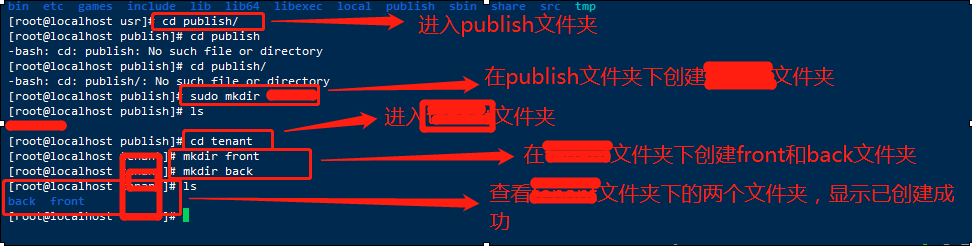
- 进入project1文件夹,创建前后端部署文件夹
- 进入project1文件夹 : cd project1
- 创建前端部署包文件夹 : mkdir front
- 创建后端部署包文件夹 : mkdir back
- 查看front和back文件夹是否创建成功 : ls
- 上传部署程序压缩包
- 输入文件上传指令,开始上传文件
- 进入back文件夹 : cd /usr/publish/project1/back
- 上传文件 : sudo rz

- 弹出上传文件框

- 查看文件上传进度

- 进入back文件夹 : cd /usr/publish/project1/back
- 确认文件是否上传成功
- 查看back文件夹下是否上传成功部署包 : ls

- 查看back文件夹下是否上传成功部署包 : ls
- 输入文件上传指令,开始上传文件
- 解压缩部署包
- 解压文件,查看文件是否解压成功
- 执行解压文件指令 : sudo unzip project1_p_back.zip

- 查看文件是否解压成功 : ls

- 执行解压文件指令 : sudo unzip project1_p_back.zip
- 解压文件,查看文件是否解压成功
- 部署租户平台后端程序
- 进入dll所在的文件夹,目前我这边解压之后就已经是dll的文件夹了,如果不是则需要进入到对应的文件夹
- 查看、编辑和保存配置文件
- 查看配置文件,此处以appsettings.Production.json为例 : sudo vi appsettings.Production.json

- 如果配置文件不正确,则需要编辑文件 : 输入 i

- 键盘移动光标到相应的位置,进行内容修改,修改完成后,按下esc键,退出文件编辑

- 输入 :wq,进行文件的保存

- 如果不需要修改文件,直接输入 :q 即可退出文件的查看

- 如果提示文件是只读情况,则输入 :q!,退出文件编辑保存,执行sudo chmod a+w appsettings.Production.json(chmod是修改文件访问属性的指令,a+w表示可读可写,后面加文件名字)
- 修改完文件访问属性后,重新执行第一个步骤
- 查看配置文件,此处以appsettings.Production.json为例 : sudo vi appsettings.Production.json
- 执行程序启动指令
- 指令介绍 :
(1). setsid : 帮助一个进程脱离从父进程继承而来的已打开的终端、隶属进程组和隶属的会话
(2). dotnet : 启动dotnet程序,可以是web程序,console程序,webapi程序等等
(3). GaiaWorks.project1Platform.WebApi.dll : 要启动的程序,紧跟dotnet指令之后,可以是web程序,console程序,webapi程序等等
(4). --server.urls : 表示设置要启动的程序的地址和端口号
(5). http://0.0.0.0:8010 : 0.0.0.0表示是本地ip地址,8010表示程序启动所需占用的端口号,紧跟--server.urls指令之后
(6). --environment : 表示要启动程序的环境
(7). Production : 表示启动的是Production环境,紧跟--environment之后,该值可以使Production,也可以是Staging或者Quality环境等等
(8). & : 表示启动此程序并加入后台进程 - 执行指令 : sudo setsid dotnet GaiaWorks.project1Platform.WebApi.dll --server.urls http://0.0.0.0:8010 --environment="Production" &

- 指令介绍 :
- 查看指令运行结果以及程序启动结果
- 输入查看程序启动的指令 : sudo netstat -lntp

- 进程界面介绍
(1). 0.0.0.0:8010 : 表示启动的程序的地址以及端口号
(2). 0.0.0.0:* : 远程地址
(3). Listen : 当前进程的状态
(4). 127013/dotnet : 当前程序占用的进程号以及启动程序的名称 - 如果需要关闭程序,则执行删除指令即可 , 再查看时,程序已停止: sudo kill -9 127013

- 输入查看程序启动的指令 : sudo netstat -lntp
- 查看部署结果
- 查看本地地址 : sudo ifconfig -a
- 执行ip地址查看指令 : sudo ifconfig -a

- 执行ip地址查看指令 : sudo ifconfig -a
- 在外部浏览器访问程序的swagger,确认是否部署成功
- 在浏览器中输入swagger地址 : http://192.168.64.128:8010/docs

- 在浏览器中输入swagger地址 : http://192.168.64.128:8010/docs
- 执行OpenApi中的接口,确认能够获取到数据
- 执行接口 OpenApi → /api/v1/products : 看能够获取到数据

- 执行接口 OpenApi → /api/v1/products : 看能够获取到数据
- 查看本地地址 : sudo ifconfig -a
.Net Core 在Linux服务器下部署程序--(3). 部署.net Core程序的更多相关文章
- .Net Core 在Linux服务器下部署程序--(2). 部署前需要安装的软件及SDK
安装通用软件 : ping , telnet , lrzsz , zip , wget 安装ping软件,用于测试当前服务器与其他服务器之间的网络通畅情况,和Windows的Ping类似 执行ping ...
- .Net Core 在Linux服务器下部署程序--(4). 前端ReactWeb应用部署
确认第二步中的软件已经安装完成 Nodejs前端Web服务器 Zip与UnZip压缩包软禁 nrm前端包源管理器 PM2前端Web程序守护进程 创建部署文件夹 如果已经执行过( 3. 租户平台后端程序 ...
- .Net Core 在Linux服务器下部署程序--(3). 部署.net core 后端程序
确认第二步中的软件已安装完成 lrzsz文件上传下载软件 zip与unzip压缩包软件 net core 相关软件 确认上述软件安装完成之后,开始部署程序 创建部署文件夹 我的习惯是在usr文件夹下新 ...
- .Net Core 在Linux服务器下部署程序--(1). Windows 连接 Linux服务器
下载Linux服务器连接软件,市面上有Putty,FinalShell等,我以FinalShell为例,下载地址为 :http://www.hostbuf.com/t/988.html,软件安装结束后 ...
- linux服务器下添加字体
版权声明:本文为楼主原创文章,未经楼主允许不得转载,如要转载请注明来源. 引言:这两天在开发一个动态生成海报的东西(图片拼接,图片水印),开发在windows下没有问题,图片和文字都能正常的生成出来. ...
- 用linux服务器下的/dev/shm/来释放磁盘的压力
巧用linux服务器下的/dev/shm/来释放磁盘的压力 浏览:646 | 更新:2013-06-18 18:08 | 标签: 磁盘 tmpfs是Linux/Unix系统上的一种基于内存的文件系统. ...
- Linux服务器下对Oracle作Rman备份
由于工作需要,最近要对几台Linux系统下的Oracle数据库进行Rman备份,就在操作的同时,整理了一下,方便今后作为资料进行查阅. ------------------------Linux服务器 ...
- 在linux服务器下日志提取的python脚本(实现输入开始时间和结束时间打包该时间段内的文件)
1.需求:近期在提取linux服务器下的日志文件时总是需要人工去找某个时间段内的日志文件,很是枯燥乏味,于是乎,我就想着用python结合linux指令来写一个日志提取的脚本,于是就有了以下脚本文件: ...
- Linux 服务器下多网卡的负载均衡
Linux 服务器下多网卡负载均衡的实现 一.引言 现今几乎各行各业内部都建立了自己的服务器,由于服务器的特殊地位,它的可靠性.可用性及其 I/O 速度就显得非常的重要, 保持服务器的高可用 ...
随机推荐
- DokuWiki的发现之旅
★DokuWiki介绍 Wiki是什么?是一种允许一群用户用简单的描述来创建和连接一组网页的社会计算系统,可以让人们在web的基础上对Wiki文本进行浏览.创建和更改,是一种人类的知识的网络系统,有助 ...
- Cannot set the value of read-only property 'outputFile' for ApkVariantOutputImpl_Decorated{...
转载请标明出处:https://www.cnblogs.com/tangZH/p/10764568.html 在做多渠道打包的时候出现了这个错误,在高版本的gradle出现. 具体错误为:Cannot ...
- 常见的磁盘I/O和网络I/O优化技巧
磁盘I/O 优化 性能检测 应用程序通过访问磁盘来读取数据,而磁盘I/O 通常都是很耗时间的,所以一般我们来判断I/O是否有瓶颈的时候,就需要一些参数指标来参考. WAIT 指标 :压测应用程序,查看 ...
- Windows -- cmd命令: ipconfig 和 nbtstat
1. ipconfig 命令格式及参数如下: 2. nbtstat 命令格式及参数如下:
- falkonry
falkonry.com/ 2019 Top 100 AI companies in the world
- C# DataTable下载
从服务器下载datatable到本地,有多种处理方式,下面介绍三种. 方式一,将datatable转为txt下载. 步骤: 1.将datatable内容下载到服务器txt中 2.将服务器的txt下载到 ...
- Linux之用户和权限
自从我大微软终于放下身段,决定给开源社区一个迟来的拥抱,追随多年的拥趸们像是突然得到了女神的垂青,各种茫然失措.痛哭流涕.欢欣鼓舞,纷纷唱了起来:“等了好久终于等到今天,梦了好久终于把梦实现……”唱完 ...
- 【大数据安全】Apache Kylin 安全配置(Kerberos)
1. 概述 本文首先会简单介绍Kylin的安装配置,然后介绍启用Kerberos的CDH集群中如何部署及使用Kylin. Apache Kylin™是一个开源的分布式分析引擎,提供Hadoop/Spa ...
- SpringBoot系列——Redis
前言 Redis是一个缓存.消息代理和功能丰富的键值存储.StringBoot提供了基本的自动配置.本文记录一下springboot与redis的简单整合实例 官方文档:https://docs.sp ...
- ADO.NET学习(一)
一.ADO.NET简介 ADO.NET可以看作是C#语言访问数据库的一种方式.编程语言编写的程序需要数据库的支持,那么怎样才能让他们建立连接呢?当然是ADO.NET 二.ADO.NET 整体流程 1) ...