
appium+python自动化32-android_uiautomator定位进阶版
前言
上一篇介绍uiautomator的定位方式都是类似这种'new UiSelector().xxx("xxx")',看起非常长,我也记不住,这很不python。于是本篇优化了定位方法,去掉该死的'new UiSelector().'
组合定位
1.一般组合用id,class,text这三个属性会比较好一点,其次description这个属性也可以一起两两组合
2.id与text属性组合
# 1.id+text

id_text = 'resourceId("com.baidu.yuedu:id/webbooktitle").text("小说")'

driver.find_element_by_android_uiautomator(id_text).click()
3.class与text属性组合
sleep(2)

# 2.class+text

class_text = 'className("android.widget.TextView").text("图书")'

driver.find_element_by_android_uiautomator(class_text).click()
4.其它更多组合,id,class也可以与其它的index,checkable,clickable,password等这些不常用的属性组合,小编试了下不稳定,所以不推荐

父子定位childSelector
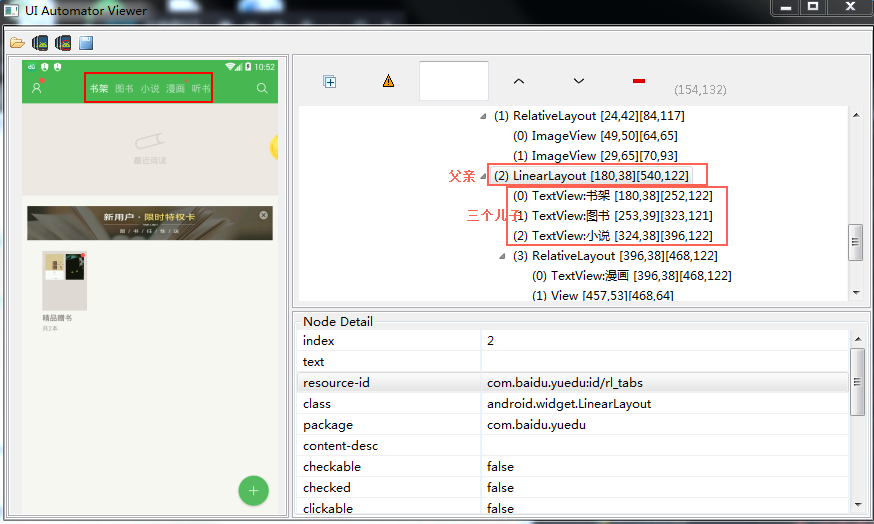
1.有时候不能直接定位某个元素,但是它的父元素很好定位,这时候就先定位父元素,通过父元素找儿子。
举个例子:你很喜欢一个女生,但是没她的直接联系方式。你有她爸的联系方式,于是你就可以通过先找她爸,再找到她。
# 父子关系childSelector

son = 'resourceId("com.baidu.yuedu:id/rl_tabs").childSelector(text("小说"))'

driver.find_element_by_android_uiautomator(son).click()
兄弟定位fromParent
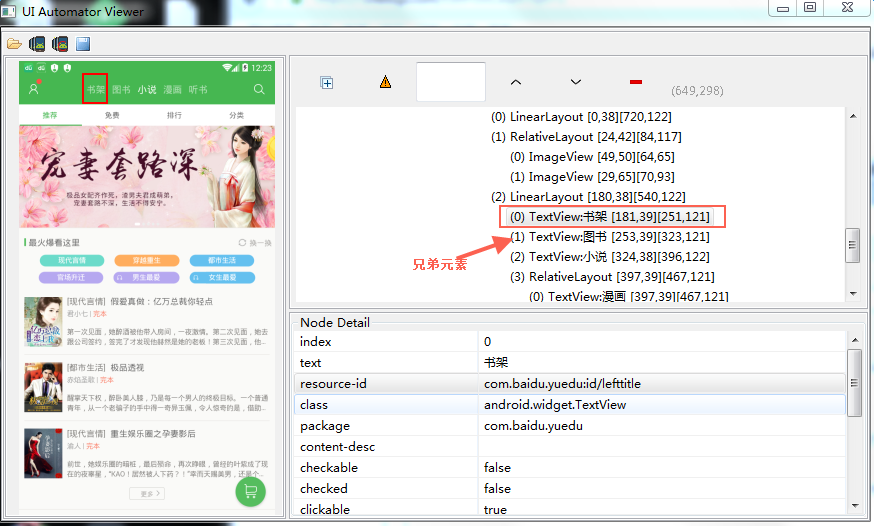
1.有时候父元素不好定位,但是跟他相邻的兄弟元素很好定位,这时候就可以通过兄弟元素,找到同一父级元素下的子元素。
举个例子:你喜欢一个女生,但是没她的直接联系方式。你跟她哥哥关系是铁哥们,于是你就可以通过她哥哥来找到她。
# 兄弟关系fromParent

brother = 'resourceId("com.baidu.yuedu:id/lefttitle").fromParent(text("图书"))'

driver.find_element_by_android_uiautomator(brother).click()
更多高级技能
上一篇讲到text定位有四种方式,那么id,class也是可以正则匹配。我试了下id和class的StartsWith和Contains会报错,所以不推荐了。
1.text
- text("text文本")
- textContains("包含text文本")
- textStartsWith("以text文本开头")
- textMatches("正则表达式")
2.className
- className("class属性")
- classNameMatches("正则表达式")
# classNameMatches(".*xxx$")

classMatches = 'classNameMatches(".*TextView$").text("小说")'

driver.find_element_by_android_uiautomator(classMatches).click()
3.resourceId
- resourceId("id属性")
- resourceIdMatches("正则表达式")
# resourceIdMatches(".*xxx$")

idmatches = 'resourceIdMatches(".*id/lefttitle$")'

driver.find_element_by_android_uiautomator(idmatches).click()
参考代码
# coding:utf-8

from appium import webdriver

from selenium.webdriver.support.ui import WebDriverWait

from selenium.webdriver.support import expected_conditions as EC

from time import sleep

desired_caps = {

                'platformName': 'Android',

                'deviceName': '127.0.0.1:62001',

                'platformVersion': '4.4.2',

                'appPackage': 'com.baidu.yuedu',

                'appActivity': 'com.baidu.yuedu.splash.SplashActivity',

                'noReset': 'true',

                'resetKeyboard': 'true',

                'unicodeKeyboard': 'true'

                }

driver = webdriver.Remote('http://127.0.0.1:4723/wd/hub', desired_caps)

# 等主页面activity出现

driver.wait_activity(".base.ui.MainActivity", 10)

# 1.id+text

id_text = 'resourceId("com.baidu.yuedu:id/webbooktitle").text("小说")'

driver.find_element_by_android_uiautomator(id_text).click()

sleep(2)

# 2.class+text

class_text = 'className("android.widget.TextView").text("图书")'

driver.find_element_by_android_uiautomator(class_text).click()

sleep(2)

# 父子关系childSelector

son = 'resourceId("com.baidu.yuedu:id/rl_tabs").childSelector(text("小说"))'

driver.find_element_by_android_uiautomator(son).click()

sleep(2)

# 兄弟关系fromParent

brother = 'resourceId("com.baidu.yuedu:id/lefttitle").fromParent(text("图书"))'

driver.find_element_by_android_uiautomator(brother).click()

sleep(2)

# resourceIdMatches(".*xxx$")

idMatches = 'resourceIdMatches(".*id/lefttitle$")'

driver.find_element_by_android_uiautomator(idMatches).click()

sleep(2)

# classNameMatches(".*xxx$")

classMatches = 'classNameMatches(".*TextView$").text("小说")'

driver.find_element_by_android_uiautomator(classMatches).click()
在学习过程中有遇到疑问的,可以appium+python QQ群交流:330467341
appium+python自动化32-android_uiautomator定位进阶版的更多相关文章
- appium+python自动化50-生成定位对象模板templet(jinja2)
前言 每次自己写pageobject定位元素对象太繁琐,格式都差不多,只是换个定位方法,这种就可以才有模板的方式,批量生成pageobject定位元素对象的模板 python里面生成模板有两个模块可以 ...
- Appium+python自动化4-元素定位uiautomatorviewer
前言 环境搭建好了,下一步元素定位,元素定位本篇主要介绍如何使用uiautomatorviewer,通过定位到页面上的元素,然后进行相应的点击等操作. uiautomatorviewer是androi ...
- Appium+python自动化12-appium元素定位
前言 appium定位app上的元素,可以通过id,name.class这些属性定位到 一.id定位 1.appium的id属性也就是通过UI Automator工具查看的resource-id属性
- appium之android_uiautomator定位进阶版
前言 上一篇介绍uiautomator的定位方式都是类似这种'new UiSelector().xxx("xxx")',看起非常长,我也记不住,这很不python.于是本篇优化了定 ...
- appium+python自动化49-yaml管理定位元素
前言 如何高效管理定位元素,这个是很有学问的问题,也是面试必问的[以下纯属个人观点,勿喷!]. 有的人用xml管理页面定位元素,这种逼格略高,但是小编认为学习成本大,贼麻烦. 有的人提到用excel管 ...
- Appium+python自动化12-appium元素定位【转载】
前言 appium定位app上的元素,可以通过id,name.class这些属性定位到 一.id定位 1.appium的id属性也就是通过UI Automator工具查看的resource-id属性
- Appium+python自动化4-元素定位uiautomatorviewer【转载】
前言 环境搭建好了,下一步元素定位,元素定位本篇主要介绍如何使用uiautomatorviewer,通过定位到页面上的元素,然后进行相应的点击等操作. uiautomatorviewer是androi ...
- Appium+python自动化
名称 链接地址 Appium+python自动化8-Appium Python API(上) http://mp.weixin.qq.com/s/WvpT5oRrYY22avI95FuypQ Appi ...
- Appium+python自动化8-Appium Python API
Appium+python自动化8-AppiumPython API 前言: Appium Python API全集,不知道哪个大神整理的,这里贴出来分享给大家. 1.contexts conte ...
- Appium+python自动化20-查看iOS上app元素属性
前言 学UI自动化首先就是定位页面元素,玩过android版的appium小伙伴应该都知道,appium的windows版自带的Inspector可以定位app上的元素 Mac版的appium1.6的 ...
随机推荐
- AES前后端加密
1.前端代码 <!DOCTYPE html> <html lang="en"> <head> <meta charset="UT ...
- Docker的安装及操作
1. 在Ubuntu中安装Docker 更新ubuntu的apt源索引 sudo apt-get update 安装包允许apt通过HTTPS使用仓库 sudo apt-get install \ a ...
- 如何规划和选择数据库服务器:CPU、内存、磁盘、网络(转)
转自:http://blog.chinaunix.net/uid-5715-id-2734517.html 学习如何根据业务模型来计算tpcc值,挺有帮助的. 当一个新的业务系统开发完成后,需要在一个 ...
- Android架构设计之MVP分析
转载请注明出处:http://blog.csdn.net/crazy1235/article/details/51471280
- EasyDSS流媒体服务器Linux emerg getpwnam("xxx") failed解决办法
本文转自EasyDarwin开源团队Alex的博客:http://blog.csdn.net/cai6811376/article/details/73770943 EasyDSS 流媒体服务器是什么 ...
- [Python] 跳过前几行快速读取文件内容:islice
from itertools import islice start = 1 # 跳过第一行idx=0,从idx=1开始读取文件 with codecs.open('data.json', encod ...
- css工具类封装
温馨提示:一下css封装,建议按需使用,否则会造成很大的代码冗余,且很多样式会造成不符合预期的效果,建议合理使用 <a href="https://meyerweb.com/eric/ ...
- NOI 模拟赛
T1 Article 给 $m$ 个好串,定义一个字符串分割方案是好的当且仅当它分割出来的子串中"是好串的子串"的串长占原串串长超过 85%,定义一个好的分割方案的权值为这种分割方 ...
- erl_0016 《硝烟中的erlang》 读书笔记003 “error_logger 爆炸”
error_logger 爆炸 具有讽刺意味的是,负责错误日志的进程竟然是最为脆弱的之一.在Erlang的缺省安装中,error_logger39负责记录日志(写入磁盘或者发送到网络上),它的速度要比 ...
- cordova学习-基础篇
Cordova 学习笔记(一):快速开始 1.安装cordova Cordova安装可以通过node.js从npm上获取.npm install -g cordova 通过这个命令可以安装cordov ...