
python3.8+PySimpleGUI+进度条代码大全
1.python3.8+PySimpleGUI+进度条大全
2.效果图:
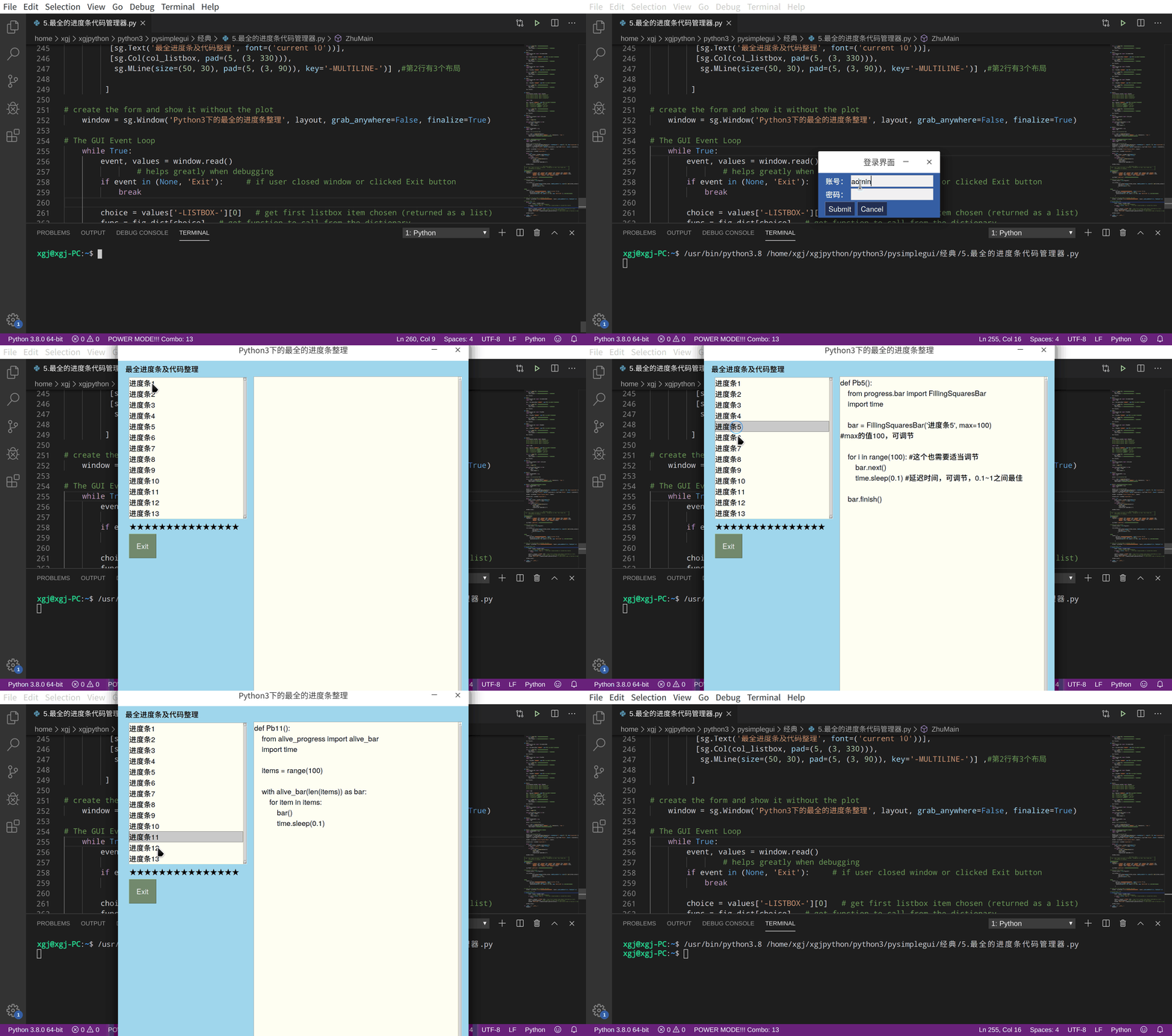
3.代码:
#导出模块

import PySimpleGUI as sg

import time

import inspect

from progress.bar import IncrementalBar

#-----------登录界面,第1个窗口------------

def Denglu(): #登录界面,第1个窗口

    layout = [

              [sg.Text('账号:'),sg.Input(size=(20,1),key=('k1'))],

              [sg.Text('密码:'),sg.Input(size=(20,1),key=('k2'),password_char='*')],

              [sg.Submit(),sg.Cancel()],

             ]

    window = sg.Window('登录界面', layout)

    event, values = window.read()

    while True:

        if event == 'Cancel' or event == None: #成功

            window.close()

            break

        elif event =='Submit':

            if values['k1']=='admin' and values['k2']=='':

            #这是指定账号和密码的,如果注册后,再从注册后的txt中调出,来判断?

                   sg.Popup('登录成功!')

                   window.close()

                   ZhuMain()

                   break

            else:

               sg.Popup('请输入正确的账号和密码,否则退出。')

               break

    window.close()

#-------------定义进度条的代码及函数-----------

#---定义函数:进度条1---

def Pb1():   #Pb=progress bar=进度条

    import time

    from progress.bar import IncrementalBar

    mylist = [1,2,3,4,5,6,7,8]

    bar = IncrementalBar('进度条1', max = len(mylist)) #len是测列表数据的个数,8个

    for item in mylist:

        bar.next()

        time.sleep(0.1) #延迟时间,0.1~1,之间比较好

    bar.finish()

#---定义函数:进度条2---

def Pb2():

    from progress.bar import Bar

    import time

    bar = Bar('Loading', fill='~', suffix='%(percent)d%%') #fill里面可以填充自己喜欢的符号

    for i in range(100): #这个也需要适当调节

        bar.next()

        time.sleep(0.1) #延迟时间,可调节,0.1~1之间最佳

    bar.finish()

#---定义函数:进度条3---

def Pb3():

    from progress.bar import Bar

    import time

    bar = Bar('进度条3', max=100) #max的值100,可调节

    for i in range(100): #这个也需要适当调节

        bar.next()

        time.sleep(0.1) #延迟时间,可调节,0.1~1之间最佳

    bar.finish()

#---定义函数:进度条4---

def Pb4():

    from progress.bar import ChargingBar

    import time

    bar = ChargingBar('进度条4', max=100) #max的值100,可调节

    for i in range(100): #这个也需要适当调节

        bar.next()

        time.sleep(0.1) #延迟时间,可调节,0.1~1之间最佳

    bar.finish()

#---定义函数:进度条5---

def Pb5():

    from progress.bar import FillingSquaresBar

    import time

    bar = FillingSquaresBar('进度条5', max=100) #max的值100,可调节

    for i in range(100): #这个也需要适当调节

        bar.next()

        time.sleep(0.1) #延迟时间,可调节,0.1~1之间最佳

    bar.finish()

#---定义函数:进度条6---

def Pb6():

    from progress.bar import FillingCirclesBar

    import time

    bar = FillingCirclesBar('进度条6', max=100) #max的值100,可调节

    for i in range(100): #这个也需要适当调节

        bar.next()

        time.sleep(0.1) #延迟时间,可调节,0.1~1之间最佳

    bar.finish()

def Pb7():

    from progress.bar import IncrementalBar

    import time

    bar = IncrementalBar('进度条7', max=100) #max的值100,可调节

    for i in range(100): #这个也需要适当调节

        bar.next()

        time.sleep(0.1) #延迟时间,可调节,0.1~1之间最佳

    bar.finish()

def Pb8():

    from progress.bar import PixelBar

    import time

    bar = PixelBar('进度条8', max=100) #max的值100,可调节

    for i in range(100): #这个也需要适当调节

        bar.next()

        time.sleep(0.1) #延迟时间,可调节,0.1~1之间最佳

    bar.finish()

def Pb9():

    from progress.bar import ShadyBar

    import time

    bar = ShadyBar('进度条9', max=100) #max的值100,可调节

    for i in range(100): #这个也需要适当调节

        bar.next()

        time.sleep(0.1) #延迟时间,可调节,0.1~1之间最佳

    bar.finish()

def Pb10():

    from progress.spinner import Spinner

    #from progress.spinner import MoonSpinner

    #from progress.spinner import PieSpinner

    #from progress.spinner import PixelSpinner

    #from progress.spinner import LineSpinner

    import time

    bar = Spinner('进度条10', max=100) #max的值100,可调节

    #bar = MoonSpinner('进度条10', max=100)

    #bar = PieSpinner('进度条10', max=100)

    #bar = PixelSpinner('进度条10', max=100)

    #bar = LineSpinner('进度条10', max=100)

    for i in range(100): #这个也需要适当调节

        bar.next()

        time.sleep(0.1) #延迟时间,可调节,0.1~1之间最佳

    bar.finish()

def Pb11():

    from alive_progress import alive_bar

    import time

    items = range(100)

    with alive_bar(len(items)) as bar:

        for item in items:

            bar()

            time.sleep(0.1)

def Pb12():

    import PySimpleGUI as sg

    import time

    mylist = [1,2,3,4,5,6,7,8]

    for i, item in enumerate(mylist):

        sg.one_line_progress_meter('进度条12', i+1, len(mylist), '-key-')

        time.sleep(1) #时间选择1最好,因为8个有点短

def Pb13(): #经典,整合后出现在GUI界面上

    import PySimpleGUI as sg

    import time

    mylist = [1,2,3,4,5,6,7,8]

    progressbar = [ [sg.ProgressBar(len(mylist), orientation='h', size=(51, 10), key='progressbar')]]

    outputwin = [ [sg.Output(size=(78,20))]]

    layout = [ [sg.Frame('Progress',layout= progressbar)], [sg.Frame('Output', layout = outputwin)], [sg.Submit('Start'),sg.Cancel()]]

    window = sg.Window('Custom Progress Meter', layout)

    progress_bar = window['progressbar']

    while True:

        event, values = window.read(timeout=10)

        if event == 'Cancel' or event is None:

            break

        elif event=='Start':

            for i,item in enumerate(mylist):

                print(item)

                time.sleep(1)

                progress_bar.UpdateBar(i+1)

    window.close()

# -------------------------------- GUI Starts Here -------------------------------#

# fig = your figure you want to display.  Assumption is that 'fig' holds the      #

#       information to display.                                                   #

# --------------------------------------------------------------------------------#

#主窗口界面设计

def ZhuMain():

    fig_dict = {'进度条1':Pb1,'进度条2':Pb2,'进度条3':Pb3,'进度条4':Pb4,'进度条5':Pb5,

               '进度条6':Pb6,'进度条7':Pb7,'进度条8':Pb8,'进度条9':Pb9,'进度条10':Pb10,

               '进度条11':Pb11,'进度条12':Pb12,'进度条13':Pb13}

    sg.theme('LightGreen') #主题背景设计,默认银河灰

# define the form layout

    listbox_values = list(fig_dict)

    col_listbox = [

               [sg.Listbox(values=listbox_values, enable_events=True, size=(28, len(listbox_values)), key='-LISTBOX-')],

               [sg.Text('★' * 15)],

               [sg.Exit(size=(5, 2))]

              ]

#布局

    layout = [

          [sg.Text('最全进度条及代码整理', font=('current 10'))],

          [sg.Col(col_listbox, pad=(5, (3, 330))),

           sg.MLine(size=(50, 30), pad=(5, (3, 90)), key='-MULTILINE-')] ,#第2行有3个布局

         ]

# create the form and show it without the plot

    window = sg.Window('Python3下的最全的进度条整理', layout, grab_anywhere=False, finalize=True)

# The GUI Event Loop

    while True:

        event, values = window.read()

                # helps greatly when debugging

        if event in (None, 'Exit'):     # if user closed window or clicked Exit button

            break

        choice = values['-LISTBOX-'][0]   # get first listbox item chosen (returned as a list)

        func = fig_dict[choice]   # get function to call from the dictionary

        window['-MULTILINE-'].update(inspect.getsource(func))  # show source code to function in multiline

    window.close()

if __name__ == '__main__':

    Denglu()
python3.8+PySimpleGUI+进度条代码大全的更多相关文章
- python3 简单进度条代码
进度条代码函数实现 import sys, time class ShowProcess(object): """ 显示处理进度的类 调用该类相关函数即可实现处理进度的显 ...
- python3如何打印进度条
Python3 中打印进度条(#)信息: 代码: import sys,time for i in range(50): sys.stdout.write("#") sys.std ...
- js进度条源码下载—js进度条代码
现在很多网站会用到进入网站特效,到网页没有加载完成的时候,会有一个loding特效,加载完了之后才能看到页面,今天就带着做一个js进度条效果,今天要做的效果是纯js进度条加载,没有用到框架,方便大家进 ...
- python进度条代码
import sys import time def view_bar(num,total): rate = num / total rate_num = int(rate * 100) r = ' ...
- div+css进度条
效果图: 进度条代码: <style type="text/css"> 红色:background-color:f05153:border:1px solid #f05 ...
- 一个Notification 进度条插件(android,NJS实现,直接就可使用)
参考文章:http://ask.dcloud.net.cn/article/503 源码地址下载 如题,分享一个Notification 进度条插件(android,用js调用原生api实现,直接就可 ...
- asp.net 的一个简单进度条功能
我们先看下效果 我点击了按钮后他会显示进度页面,进度完成后,进度条消失,其实也是比较简单的了. 我们需要一个进度条代码文件ProgressBar.htm(注意:是没有head这些标签的) <sc ...
- Bootstrap 警告、进度条、列表组、面板
摘要:该部分包括警告.进度条.列表组.面板等部分. 1.警告(alert) 1.1 基本的警告(.alert) 警告的基类是 .alert .和其他样式类一块使用.例如: .alert-success ...
- h5实现手机端等级进度条
h5实现等级进度条 需求如下: 实现一个动画进度条,页面一打开实现一个进度条动画,因为App这个页面会经常改,所以没有使用原审Android或者IOS来实现,希望通过H5来做: 服务器端返回如下数据: ...
随机推荐
- 问题 B: 奇怪的电梯
问题 B: 奇怪的电梯 时间限制: 1 Sec 内存限制: 128 MB[命题人:admin] 题目描述 大楼的每一层楼都可以停电梯,而且第i层楼(1<=i<=N)上有一个数字Ki(0& ...
- unittest的命令执行
命令窗口执行: 1.可以在命令窗口下执行单个module.class.method python -m unittest test_module1 test_module2 python -m uni ...
- PAT-链表-A1032 Sharing
题意:给出两条链表的首地址以及若干个节点的的地址.数据.下一个节点的地址,求两条链表的首个共用节点的地址.如果两条链表没有共用节点,则输出-1. 思路:使用静态链表,首先遍历一遍第一个链表并进行标记. ...
- 关于使用ssm与spring时,配置tomcat 虚拟目录( doBase )中的一些坑
一.使用SSM需要 配置虚拟目录时 tomcat的配置 在tomcat server.xml的<HOST></HOST>中加入以下内容 在配置完成之后,当我们访问URL 为 ...
- NW.js构建桌面应用
最近要做个桌面的应用,用起来也方便.找了一圈发现NW.js挺容易上手,分享给大家. NW.js 官网https://nwjs.io/ 1.下载适合当前版本的js [这里下载的SDK版本,方便后续调试] ...
- codeforce D. Shortest Cycle(floyd求最短环)
题目链接:http://codeforces.com/contest/1206/problem/D 给n个点,如果点a[ i ] &a[ j ] 不为0,则点a[ i ] 和 a[ j ] 直 ...
- SQL Server 用户定义表类型
用户定义表类型: CREATE TYPE [dbo].[TVP_Location] AS TABLE( [Location] [varchar](50) NOT NULL, [Address] [va ...
- buuctf 二维码
首先下载文件 然后用解压工具解压之后 发现是一个二维码 扫描二维码 并没有拿到 flag 然后将图片拖进 hxd中搜索PK发现有一个压缩包 将压缩包提取出来 暴力破解 然后得到密码 然后解压 然后得 ...
- Educational Codeforces Round 76 (Rated for Div. 2) A. Two Rival Students
You are the gym teacher in the school. There are nn students in the row. And there are two rivalling ...
- angular 页面中引入静态 PDF 文件
在web开发时我们有时会需要在线预览PDF内容,在线嵌入pdf文件 常用的几种PDF预览代码片段如下: 方法一: <object type="application/pdf" ...