
docker-compose部署ELK(亲测)
具体的配置可以参考上面一篇:docker部署ELK
以下是做了一些修改的地方:
kibana.yml
[root@topcheer config]# cat kibana.yml

server.host: "0.0.0.0"

elasticsearch.url: http://elasticsearch01:9200

xpack:

  apm.ui.enabled: false

  graph.enabled: false

  ml.enabled: false

  monitoring.enabled: false

  reporting.enabled: false

  security.enabled: false

  grokdebugger.enabled: false

  searchprofiler.enabled: false

[root@topcheer config]#
logstash的conf
[root@topcheer pipeline]# cat logstash-test.conf

input {

    file {

        path => ["/usr/share/logstash/pipeline/logs/test.log"]

        start_position => "beginning"

    }

}

output {

   elasticsearch { hosts => ["elasticsearch01:9200"] }

}

[root@topcheer pipeline]#
别的配置都没有变,然后新增docker-compose.yml
[root@topcheer config]# cat docker-compose.yml

version: '2'

services:

  elasticsearch01: #服务名称(不是容器名,名称最好不要含有特殊字符,碰到过用下划线时运行出错)

    image: docker.elastic.co/elasticsearch/elasticsearch:6.4.3

    container_name: elasticsearch01 #容器名称

    volumes: #挂载文件

      - ./elasticsearch/logs/:/usr/share/logs/

      - /elk/config/elasticsearch.yml:/usr/share/elasticsearch/config/elasticsearch.yml:ro

    ports:

      - "9200:9200" #暴露的端口信息和docker run -d -p 80:80一样

      - "9300:9300"

    environment: #设置镜像变量,它可以保存变量到镜像里面

      ES_JAVA_OPTS: "-Xmx512m -Xms512m"

    networks: #加入指定网络

      - elk

  logstash_test:

    image: docker.elastic.co/logstash/logstash:6.4.3

    container_name: logstash01

    volumes:

      - /elk/config/logstash/config/:/usr/share/logstash/config/:ro

      - /elk/config/logstash/pipeline/:/usr/share/logstash/pipeline/

    ports:

      - "5044:5044"

      - "9600:9600"

    environment:

      LS_JAVA_OPTS: "-Xmx512m -Xms512m"

    networks:

      - elk

    depends_on: #标签解决了容器的依赖、启动先后的问题

      - elasticsearch01

  kibana_test:

    image: docker.elastic.co/kibana/kibana:6.4.3

    container_name: kibana01

    volumes:

      - /elk/config/kibana.yml:/usr/share/kibana/config/kibana.yml

    ports:

      - "5601:5601"

    networks:

      - elk

    depends_on:

      - elasticsearch01

networks:

  elk:

    driver: bridge

[root@topcheer config]#
然后执行docker-compose up -d
[root@topcheer config]# docker-compose ps

     Name                    Command               State                       Ports

---------------------------------------------------------------------------------------------------------

elasticsearch01   /usr/local/bin/docker-entr ...   Up      0.0.0.0:9200->9200/tcp, 0.0.0.0:9300->9300/tcp

kibana01          /usr/local/bin/kibana-docker     Up      0.0.0.0:5601->5601/tcp

logstash01        /usr/local/bin/docker-entr ...   Up      0.0.0.0:5044->5044/tcp, 0.0.0.0:9600->9600/tcp

[root@topcheer config]#
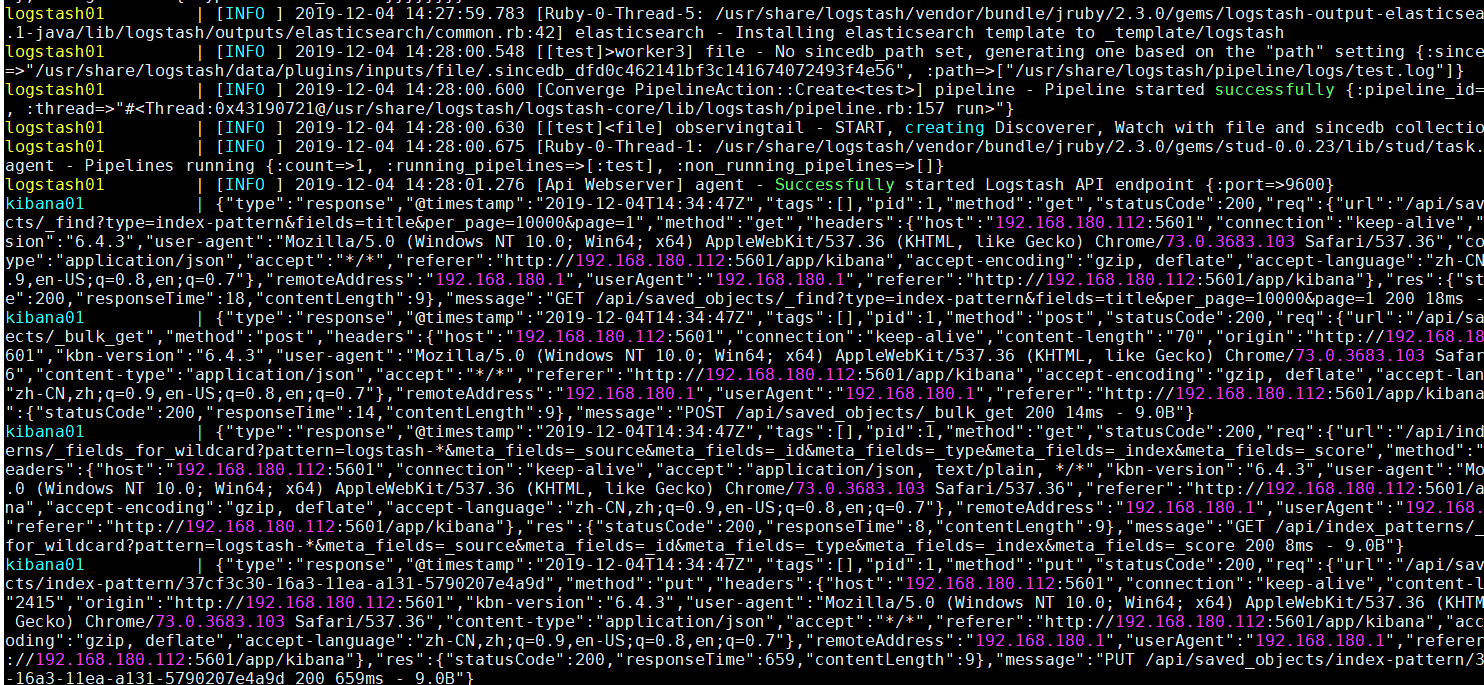
发现都很快的起起来了,docker的kibana真的很慢,但是更推荐k8s去部署,后面再写。

docker-compose部署ELK(亲测)的更多相关文章
- 使用Docker Compose部署基于Sentinel的高可用Redis集群
使用Docker Compose部署基于Sentinel的高可用Redis集群 https://yq.aliyun.com/articles/57953 Docker系列之(五):使用Docker C ...
- Docker Compose 部署前后端分离应用
部署前后端分离应用 容器化 Abp 应用 关于 Abp 应用的容器化,其实和普通的 ASP.NET Core 应用差不多,大家可以参考我此前的文章. 唯一需要注意的是:因为 Abp 解决方案中有多个项 ...
- 使用Docker快速部署ELK分析Nginx日志实践(二)
Kibana汉化使用中文界面实践 一.背景 笔者在上一篇文章使用Docker快速部署ELK分析Nginx日志实践当中有提到如何快速搭建ELK分析Nginx日志,但是这只是第一步,后面还有很多仪表盘需要 ...
- Docker Compose部署项目到容器-基于Tomcat和mysql的项目yml配置文件代码
场景 Docker-Compose简介与Ubuntu Server 上安装Compose: https://blog.csdn.net/BADAO_LIUMANG_QIZHI/article/deta ...
- 在Windows Server 2019通过Docker Compose部署Asp.Net Core
一.安装Docker Enterprise 安装文档是: https://docs.docker.com/install/windows/docker-ee/ 安装完成后,如下图 二.首先,拉取一个W ...
- 使用Docker Compose 部署Nexus后初次登录账号密码不正确,并且在nexus-data下没有admin,password
场景 Ubuntu Server 上使用Docker Compose 部署Nexus(图文教程): https://blog.csdn.net/BADAO_LIUMANG_QIZHI/article/ ...
- Ubuntu Server 上使用Docker Compose 部署Nexus(图文教程)
场景 Docker-Compose简介与Ubuntu Server 上安装Compose: https://blog.csdn.net/BADAO_LIUMANG_QIZHI/article/deta ...
- Docker Compose部署Nexus3时的docker-compose,yml代码
场景 Docker-Compose简介与Ubuntu Server 上安装Compose: https://blog.csdn.net/BADAO_LIUMANG_QIZHI/article/deta ...
- Docker Compose部署GitLab服务,搭建自己的代码托管平台(图文教程)
场景 Docker-Compose简介与Ubuntu Server 上安装Compose: https://blog.csdn.net/BADAO_LIUMANG_QIZHI/article/deta ...
随机推荐
- AJAX得基本使用
直接上案例:
- springboot - 应用实践(1)认识springboot
1.为什么要推出springboot springboot设计的目的是用来简化新spring应用的初始搭建以及开发过程.springboot遵循“约定优于配置”原则. 2.springboot默认的配 ...
- c++ vector 使用注意事项
1. 初始化 c++ 11以后新增了大括号{}的初始化方式,需要注意与()的区别,如: std::vector<int> vecTest1(5); //初始化5个元素,每个 ...
- java按值传递?
原文链接:https://blog.csdn.net/scholar_man/article/details/80900212 在Java中,参数都是按值传递的.被传递到方法中的拷贝值,要不就是一个引 ...
- chrome://inspect 白屏BUG解决方案
chrome://inspect 是前端常用的调试工具但是有时候会碰到PC端dev-tools白屏的问题 1.首先我们要处于[科][学]的网络环境 2.在 chrome 中输入chrome://app ...
- linux 内核数据结构之 avl树.
转载: http://blog.csdn.net/programmingring/article/details/37969745 https://zh.wikipedia.org/wiki/AVL% ...
- python 列表操作-切片
- C语言中将二维数组作为函数参数来传递
c语言中经常需要通过函数传递二维数组,有三种方法可以实现,如下: 方法一, 形参给出第二维的长度. 例如: #include <stdio.h> void func(int n, char ...
- 未能将文件 bin\zh-CHS\Webdiyer.MvcPager.resources.dll 复制到 obj\Release\Package\PackageTmp\bin\zh-CHS\Webdiyer.MvcPager.resources.dll。 未能找到文件“bin\zh-CHS\Webdiyer.MvcPager.resources.dll”
在bin下面会生成更dll相同名称的xml文件,可能是因为我之前把项目中的很多部分设置了从项目中排除,关于dll也提示复制的问题解决办法是直接把那些生成的xml文件删除.在发布时还会提示obj文件夹下 ...
- php 克隆 __clone
php 克隆 clone 在实际编程过程中,我们常常要遇到这种情况:有一个对象A,在某一时刻A中已经包含了一些有效值,此时可能会需要一个和A完全相同新对象B,并且此后对B任何改动都不会影响到A中的值, ...