
使用C#创建WCF服务控制台应用程序
本文属于原创,转载请注明出处,谢谢!
一、开发环境
操作系统:Windows 10
开发环境:VS2015
编程语言:C#
IIS版本:10.0.0.0
二、添加WCF服务、Internet Information Services(IIS)
1、进入“控制面板”,打开“程序和功能”,点击左上角的“启用或关闭Windows功能”后,在“.NET Framework 4.6 高级服务”中的子节点选中“WCF 服务”,如下图所示:

2、再找到“Internet Information Services”,同样选中该节点,如下图所示:

3、点击“确定”按钮以便安装这些服务与组件,等待完成安装即可。
三、新建一个WCF服务库
1、使用VS2015新建一个WCF服务库,并将项目名称改为“MyWCFService”,如下图所示:

2、在解决方案资源管理器里将“IService1”接口、“Service1”类分别重命名为“IMyWCFService”与“MyWCFService”,如下图所示:
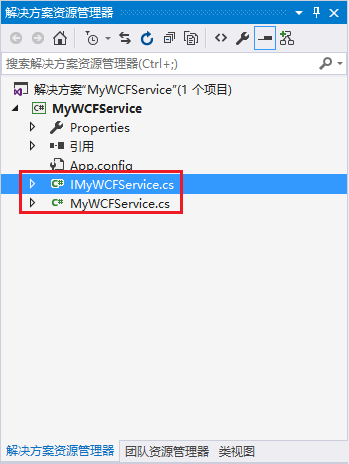
VS2015将会分别创建“IService1”接口、“Service1”类,“IService1”接口含GetData、GetDataUsingDataContract方法,并使用“Service1”类实现了该接口,代码如下:
“IService1”接口:
    // 注意: 使用“重构”菜单上的“重命名”命令,可以同时更改代码和配置文件中的接口名“IMyWCFService”。

    [ServiceContract]

    public interface IService1

    {

        [OperationContract]

        string GetData(int value);

        [OperationContract]

        CompositeType GetDataUsingDataContract(CompositeType composite);

        // TODO: 在此添加您的服务操作

    }

    // 使用下面示例中说明的数据约定将复合类型添加到服务操作。

    [DataContract]

    public class CompositeType

    {

        bool boolValue = true;

        string stringValue = "Hello ";

        [DataMember]

        public bool BoolValue

        {

            get { return boolValue; }

            set { boolValue = value; }

        }

        [DataMember]

        public string StringValue

        {

            get { return stringValue; }

            set { stringValue = value; }

        }

    }
“Service1”类:
    // 注意: 使用“重构”菜单上的“重命名”命令,可以同时更改代码和配置文件中的类名“Service1”。

    public class Service1 : IService1

    {

        public string GetData(int value)

        {

            return string.Format("You entered: {0}", value);

        }

        public CompositeType GetDataUsingDataContract(CompositeType composite)

        {

            if (composite == null)

            {

                throw new ArgumentNullException("composite");

            }

            if (composite.BoolValue)

            {

                composite.StringValue += "Suffix";

            }

            return composite;

        }

    }
3、将鼠标移到解决方案资源管理器中项目“MyWCFService”上并右击鼠标,弹出上下文菜单,在菜单中选中“发布”后,弹出下图所示的“发布 WCF服务”对话框,如下图所示:

在目标位置选择“D:\WCF”,其他按默认,点击“发布”按钮,即可在“D:\WCF”文件夹里生成如下图所示的文件:

四、新建一个WCF服务网站
1、点击打开IIS,新建一个网站,网站名称设置为“MyWCFService”,物理地址选择“D:\WCF”,端口从默认的80改为81,如下图所示:

2、点击确定后,即新建一个WCF服务网站,我们可以在浏览器输入“http://localhost:81/MyWCFService.MyWCFService.svc”进行验证,如下图所示:

五、新建一个控制台客户端测试WCF服务
1、在原来的解决方案里新建一个项目名为“WCFTestClient”的控制台程序,如下图所示:

2、鼠标右键点击项目“WCFTestClient”,在弹出的上下文菜单中选择“设为启动项目”,如下图所示:

3、鼠标右键点击项目“WCFTestClient”子节点“引用”,在弹出的上下文菜单中选择“添加服务引用”,如下图所示:
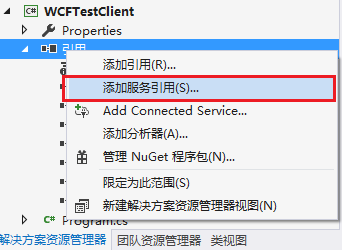
4、将弹出“添加服务引用”对话框,在“地址”输入刚刚建的WCF服务网站地址(http://localhost:81/MyWCFService.MyWCFService.svc),点击“转到”按钮之后,将会在“服务”列表里列出刚才建的服务,选择“IMyWCFService”后,将会在“操作”列表里列出GetData、GetDataUsingDataContract方法,如下图所示:

5、将命名空间改为“MyWCFReference”后点击“确定”按钮之后,将会在项目“WCFTestClient”子节点增加“Service References”等,如下图所示:
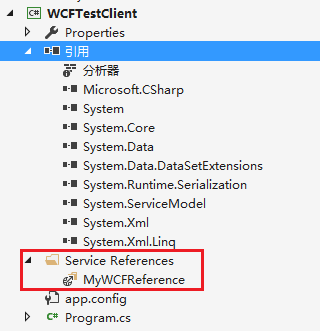
6、在Program类上方添加对WCF服务引用,并在Main主函数里输入以下代码:
using System;

using System.Collections.Generic;

using System.Linq;

using System.Text;

using WCFTestClient.MyWCFReference;

namespace WCFTestClient

{

    class Program

    {

        static void Main(string[] args)

        {

            MyWCFServiceClient client = new MyWCFServiceClient();

            Console.WriteLine(client.GetData());

            CompositeType cType = new CompositeType() { StringValue = "Hello World!", BoolValue = true };

            Console.WriteLine(client.GetDataUsingDataContract(cType).StringValue);

        }

    }

}
六、运行客户端控制台程序
运行“WCFTestClient”客户端控制台程序,如下图所示:

使用C#创建WCF服务控制台应用程序的更多相关文章
- WCF入门教程(二)如何创建WCF服务
WCF入门教程(二)从零做起-创建WCF服务 通过最基本的操作看到最简单的WCF如何实现的.这是VS的SDK默认创建的样本 1.创建WCF服务库 2.看其生成结构 1)IService1.cs(协议) ...
- WCF入门(五)---创建WCF服务
使用Microsoft Visual Studio2012创建WCF服务,理解如下所有必要的编码,更好地创建WCF服务的概念,这里做一个简单的任务. 启动Visual Studio 2012. 单击新 ...
- WCF入门教程(二)从零做起-创建WCF服务
通过最基本的操作看到最简单的WCF如何实现的.这是VS的SDK默认创建的样本 1.创建WCF服务库 2.看其生成结构 1)IService1.cs(协议) 定义了协议,具体什么操作,操作的参数和返回值 ...
- 快速创建WCF服务和svcutil.exe工具使用
先简单的创建WCF服务: 系统会自动加上IService1接口 和 Service1 实现类 分别在IService1 和Service1 加上2段代码. [ServiceContract] publ ...
- vs 2010创建Windows服务定时timer程序
vs 2010创建Windows服务定时timer程序: 版权声明:本文为搜集借鉴各类文章的原创文章,转载请注明出处: http://www.cnblogs.com/2186009311CFF/p/ ...
- WCF服务寄宿应用程序
1.先创建一个WCF服务库 2.创建一个Console控制台,服务将寄宿在该应用程序上,该程序一旦关闭,服务将停止. 控制台代码: using System; using System.Collect ...
- 创建WCF服务自我寄宿
WCF服务的寄宿方式 WCF寄宿方式是一种非常灵活的操作,可以寄宿在各种进程之中,常见的寄宿有: IIS服务.Windows服务.Winform程序.控制台程序中进行寄宿,从而实现WCF服务的运行,为 ...
- 创建WCF服务寄宿到IIS
一.WCF简介: Windows Communication Foundation(WCF)是由微软开发的一系列支持数据通信的应用程序框架,可以翻译为Windows 通讯开发平台. 整合了原有的win ...
- 创建WCF服务的过程
一.创建控制台WCF工程 1.创建一个控制台工程2.System.ServiceModel的引用3.可创建多个WCF服务,如:IService.cs和Service.cs 顺序:右键->添 ...
随机推荐
- 无线网卡加密方式wep wpa/wpa2 介绍
常见无线热点的配置选项:无线名称路由器的无线(Wi-Fi)名称.无线密码无线加密使用WPA2-PSK/WPA-PSK加密方式.AES加密算法,无线密码为8-63个字符,最好是数字.字母.符号的组合.信 ...
- 使用托管快照创建作为 Azure 托管磁盘存储的 VHD 的副本
创建快照 创建 OS 或数据磁盘 VHD 的快照,以便将其用作备份或用于排查 VM 问题. 快照是 VHD 的完整只读副本. 使用 Azure 门户创建快照 登录到 Azure 门户. 首先在左上角单 ...
- sysbench安装、使用、结果解读
sysbench是一个模块化的.跨平台.多线程基准测试工具,主要用于评估测试各种不同系统参数下的数据库负载情况.目前sysbench代码托管在github上,项目地址:https://github.c ...
- Servlet_Struts2
百度云链接:https://pan.baidu.com/s/1TNkQ8KN2t1xJFcf_CnTXDQ 密码:i3w8 修改中...
- python Pipe 双管道通信
管道:是python多进程中一种交换数据的方式 from multiprocessing import Process,current_process,Queue,Pipe import time i ...
- [Spark SQL_3] Spark SQL 高级操作
0. 说明 DataSet 介绍 && Spark SQL 访问 JSON 文件 && Spark SQL 访问 Parquet 文件 && Spark ...
- Office 手动kms激活方法
服务作用:在线激活windows和office 适用对象:VOL版本的windows和office 适用版本:截止到win10和office2016的所有版本 服务时间:24H,偶尔更新维护 优点:在 ...
- win10连接外接鼠标怎么禁用触摸板
Win10笔记本如何禁用触摸板呢?Win10笔记本如何设置“插入鼠标自动禁止触摸板功能”呢?虽然笔记本触摸板在一定程度上可以方便我们的 操作,但是在以鼠标和键盘做为重要的输入设备的情况下,笔记本触摸板 ...
- [Python3]subprocess.check_output() 在python3的输出为bytes而非string,在实际使用过程中得增加一个解码过程decode(),不然会有问题
按以往python2的习惯编码输出报错 #-*- coding:utf-8 -*- ''' Created on 2018年7月21日 @author: lenovo ''' import os im ...
- svn: 无法连接主机“127.0.0.1”: 拒绝连接
尝试搭建SVN服务器,前面的步骤都OK,服务已经启动, svnserve -d --listen-port 80 --listen-host 0.0.0.0 -r /data/nerrissa/svn ...