
VMware14虚拟机与宿主机建立通讯
当我们在VMware14中运行虚拟机搭建实验环境就需要与我们的宿主机或另一台虚拟机连接通讯,下面我们就来看看如何建立通讯,实现虚拟机与宿主机、虚拟机与虚拟机互联互通。
准备环境:一台安装好VMware14的宿主机,并且在VMware14中安装好虚拟机,我这里虚拟机和宿主机用的都是win10系统【(VMware14安装使用方法连接:https://blog.51cto.com/14473285/2424605),win10 企业版下载连接:https://pan.baidu.com/s/1EuAQ9RfJ_bThggXwtaG24A 提取码:2u80)(win10 激活软件下载连接:https://pan.baidu.com/s/19ryTFUxJ162kpjFe3HNkiQ 提取码:zuva)】
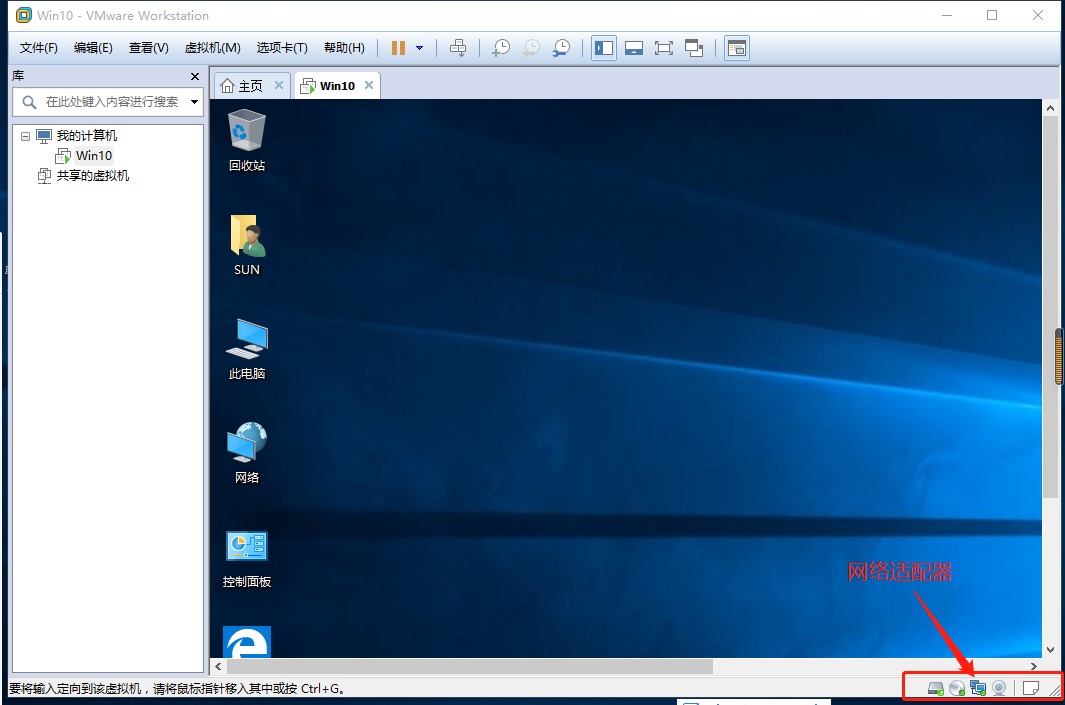
一、打开vmware运行安装好的虚拟机,单击右下角网络适配器按钮,点击设置,如下图:
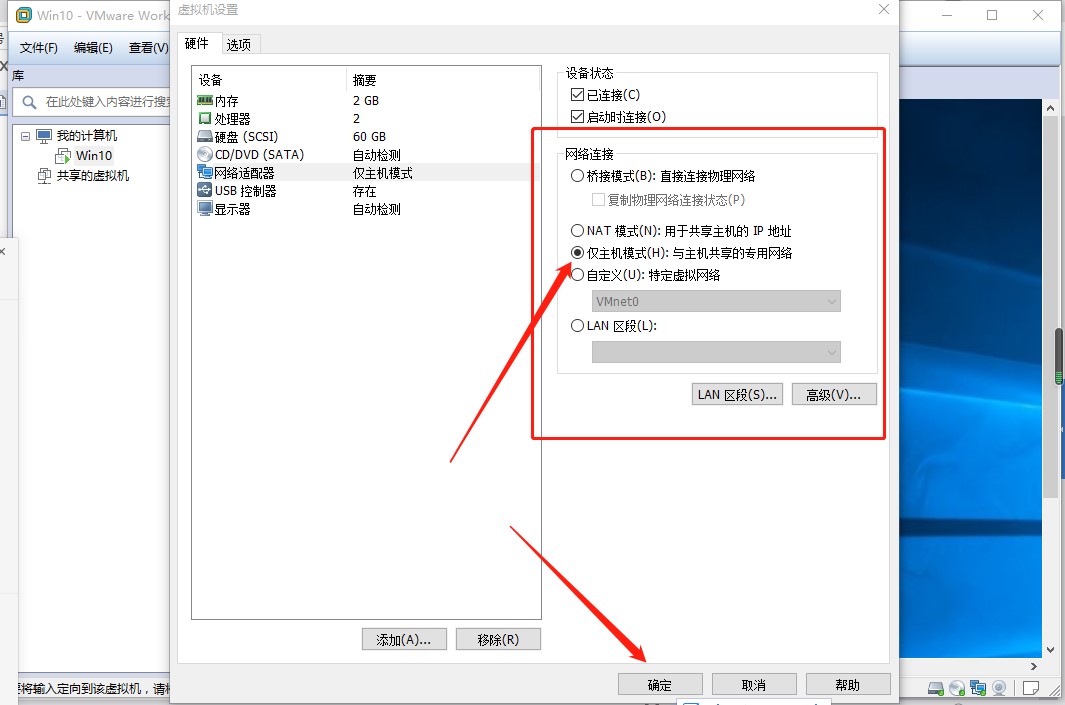
二、打开虚拟机设置,“网络适配器”选择“仅主机模式”,点击“确定”,如图:
三、打开虚拟机“网络和共享中心”(右击桌面网络图标,点击属性),点击“更改适配器设置”打开网络连接,如图:

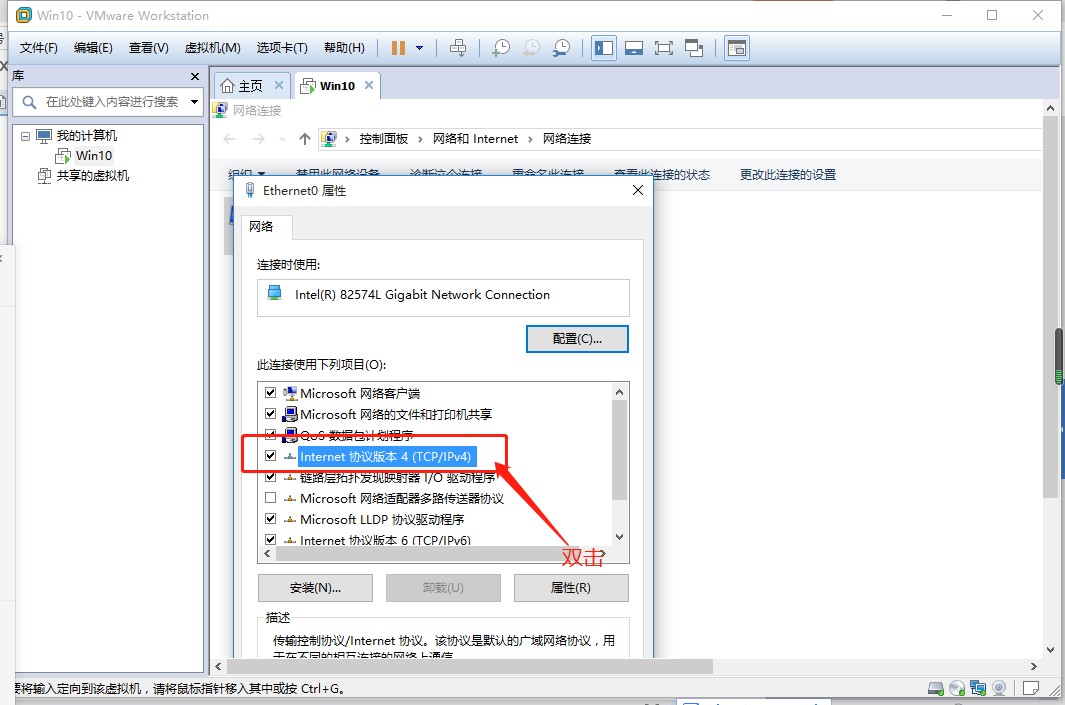
四、打开“网络连接”后右击“Ethernet0”,点击“属性”打开属性,双击“IPV4”,如图:
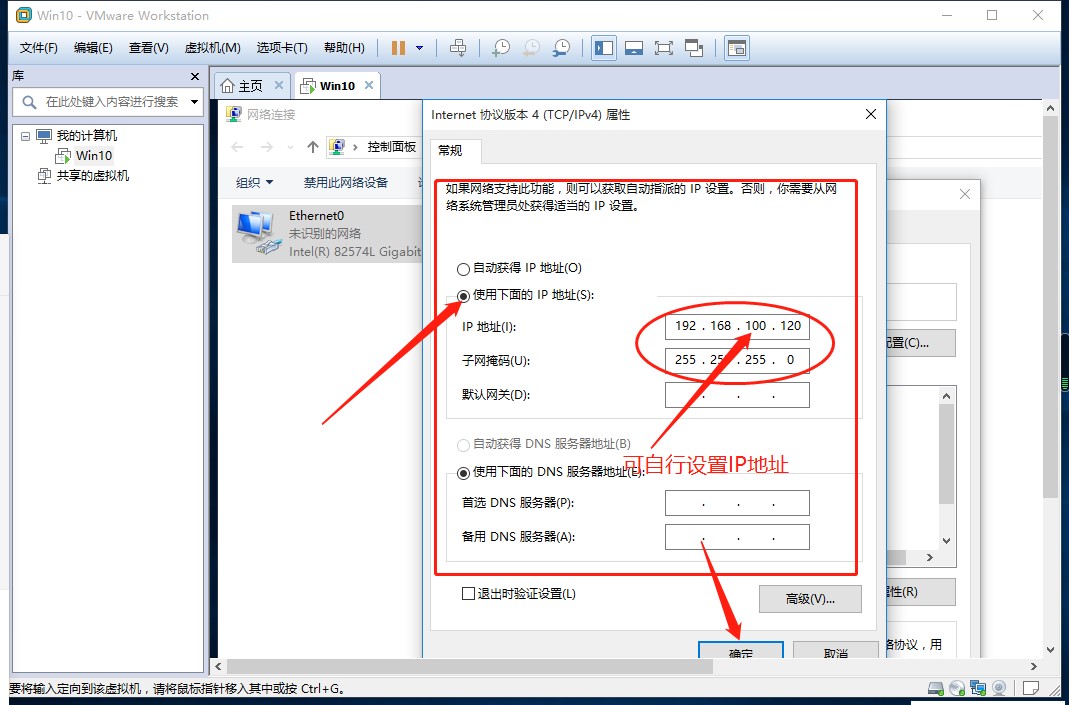
五、打开“IPV4”,选择“使用下面的IP地址”,设置IP地址(IP地址可自行设置,填写完成后点击“子网掩码”输入框,自动跳出子网掩码),点击“确定”,如图:
六、设置好IP地址后关闭打开的程序,到桌面,在左下角“搜索Wed和Windows”输入“cmd”回车,唤出“命令提示符”,如图:

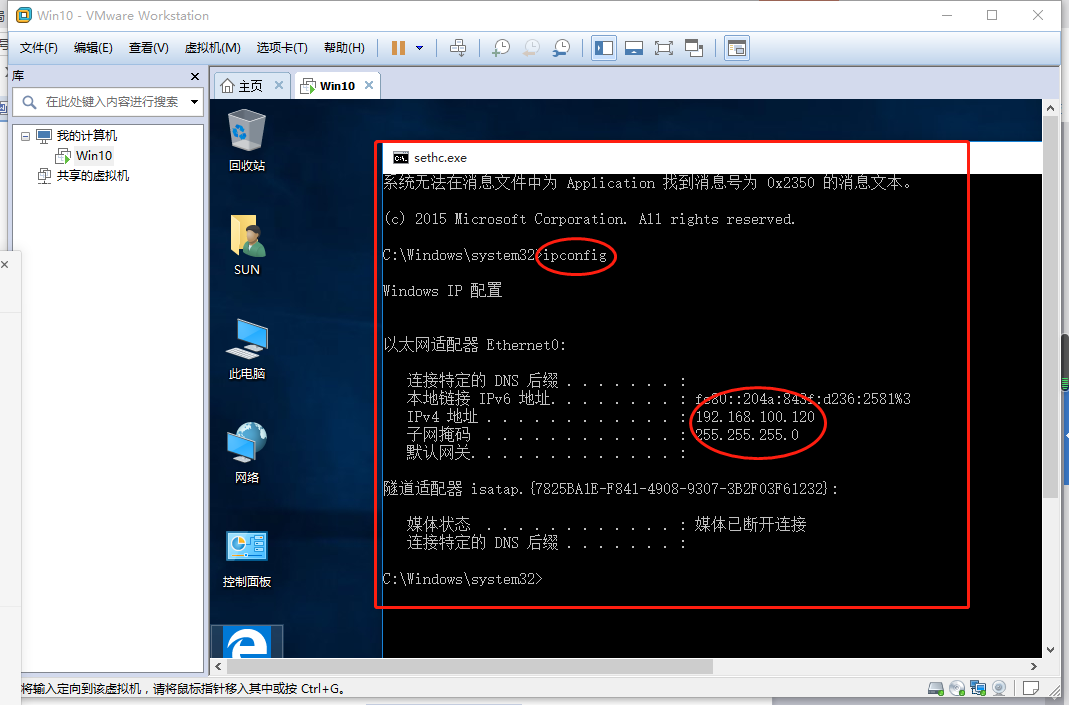
七、在“命令提示符”中输入“ipconfig”命令,查看当前IP地址(当前IP地址就是刚刚我们IPV4中设置的IP地址),如图:
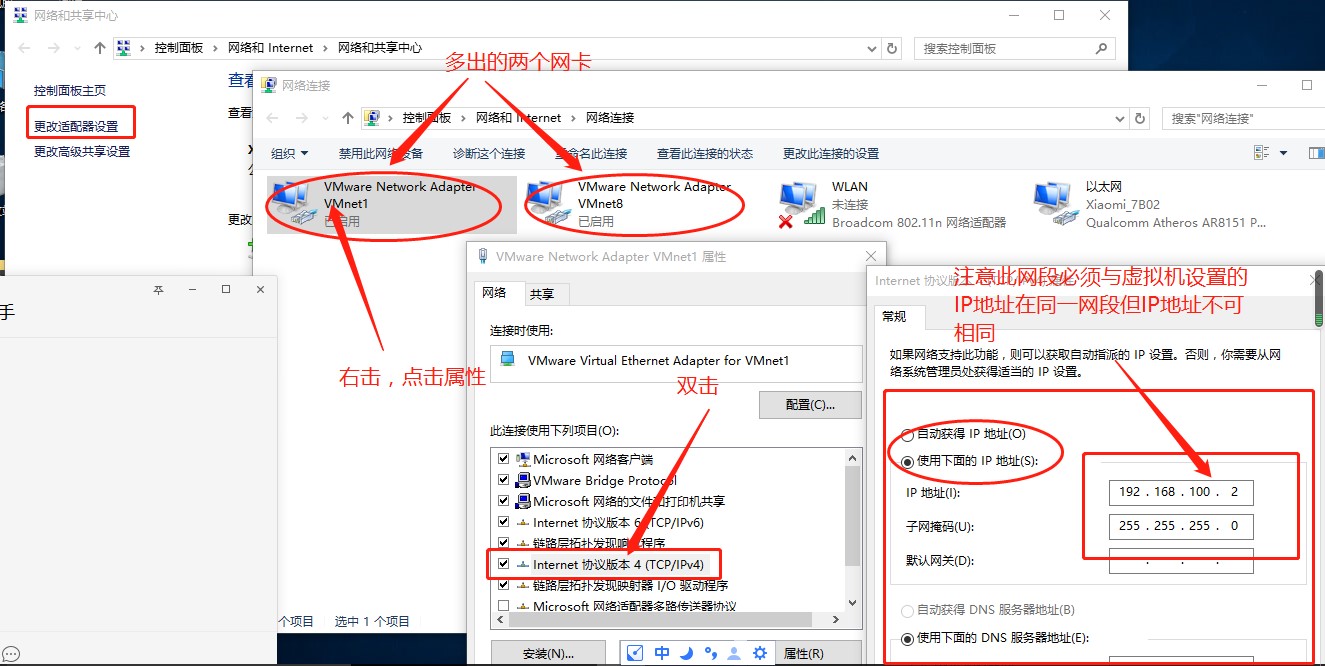
八、虚拟机IP地址设置好后,返回宿主机,打开宿主机“网络和共享中心”(和虚拟机相同的方式桌面网络图标右击,点击属性)点击“更改适配器设置”进入“网络连接”这个时候发现“网络连接”多出两个网卡图标“VMware Network Adapter VMnet1”和“VMware Network Adapter VMnet8”,我们要实现虚拟机与宿主机通信就要借助“VMware Network Adapter VMnet1”这个网卡,右击“VMware Network Adapter VMnet1”点击属性,进入属性设置,双击IPV4(这和我们在虚拟机中设置IP地址方法相同)设置IP地址{注意,此网段必须与虚拟机设置的IP地址在同一网段但地址不可相同(前三部填写和虚拟机IP地址前三部分必须相同,第四部分可填写1~254中任意一个数字,不可与虚拟机第四部分相同),若填写相同IP会引起IP地冲突}如图:
九、设置好IP地址后关闭打开的程序,返回桌面,这个时候我们宿主机和虚拟机都在同一网段,理论上宿主机和虚拟机是可以通信的,我们可以用宿主机启动“命令提示符”输入“ping+是虚拟机IP地址”测验是否通讯,如图:
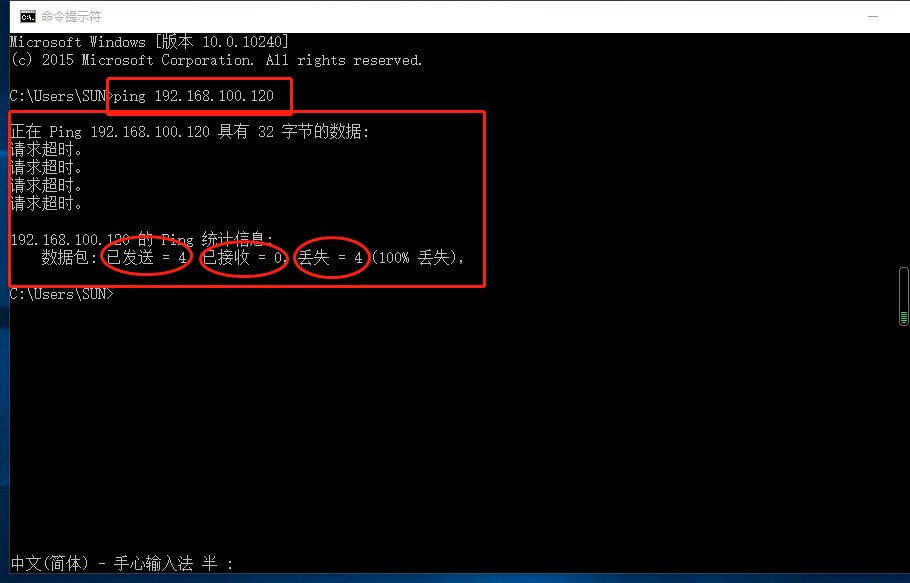
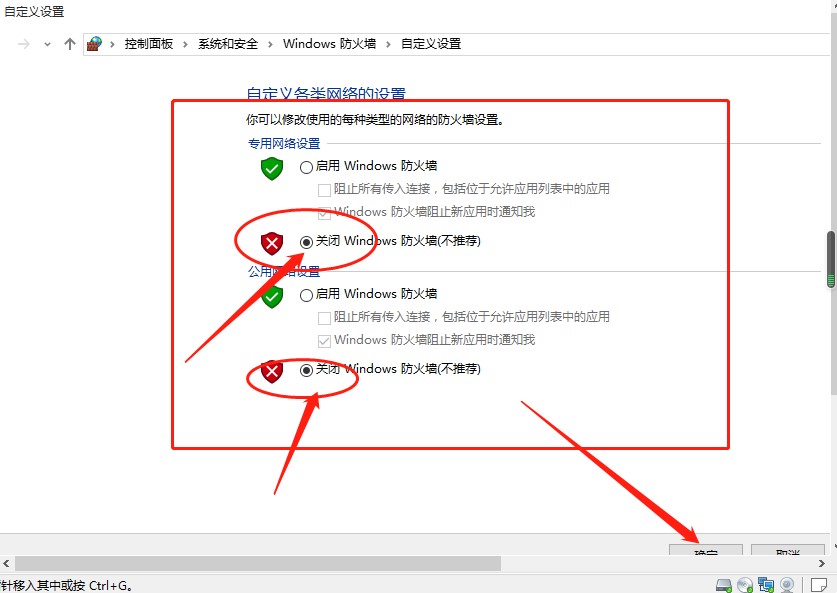
十、这时候我们发现测试的发出去的信号发出去了但没有返回接收,发出去了,但丢失了,这个时候就要检查我们虚拟机防火墙设置有没有关闭,如果防火墙是开的我们把它关闭掉就可以了(关闭防火墙:打开虚拟机-控制面板-系统和安全-Windows防火墙-启动或关闭Windows防火墙-选择关闭-确定),如图:
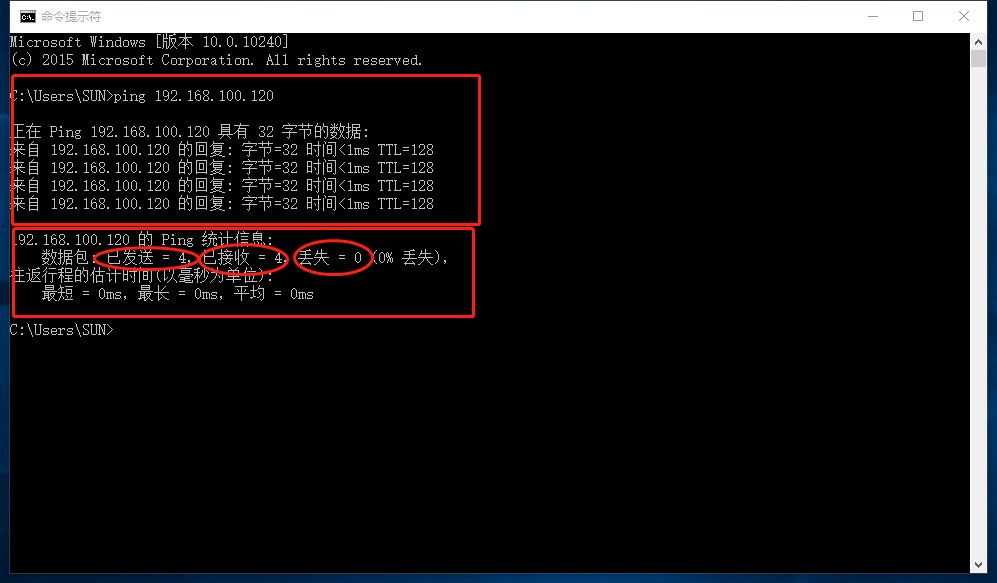
十一、防火墙关闭后我们再在宿主机上测验通讯(与上面相同方式cmd-ping+虚拟机IP地址),这个时候我们发现我们发出去的信号都有返回接收,这样我们就成功完成了虚拟机与宿主机的通讯,如图:
VMware14虚拟机与宿主机建立通讯的更多相关文章
- VMware 中安装虚拟机和宿主机通信
网络上对于三种连接模式说的很多了,这里就不在具体的说明了.此处采用的NAT模式连接虚拟机,让虚拟机和宿主机互相通讯,并且让虚拟机能访问互联网. 1.首先设置虚拟机的网络,如下图.通过如下操作进入虚拟机 ...
- Centos 虚拟机 和宿主机 文件共享
我虚拟机下安装的是一个命令行式的centos ,想要把虚拟机里面的源文件移到宿主机上.于是我就想着搞一个文件共享. 网上有很多办法,比如Samba .ftp之类的.我选择了vmware自带的文件共享功 ...
- virtual box 中两个虚拟机 、宿主机 三机互通并且能上外网设置
virtual box 中两个虚拟机 .宿主机 三机互通并且能上外网设置 1:背景:因为需要学习linux,所以需要在虚拟机里装linux系统,测试要么宿主机与虚拟机linux网络实验测试:要么另一台 ...
- 虚拟机和宿主机不能互ping的解决办法等
1. 虚拟机和宿主机不能互ping的解决办法:禁用无关虚拟网卡. 2. 有时有效光驱设备为cdrom1. 3. CentOS 6.3 图形界面切换用户:System->Log Out
- 设置VMware Player中的虚拟机和宿主机共享文件
设置VMware Player中的虚拟机和宿主机共享文件 试验环境: 虚拟机软件:VMware Player 6.0.3 宿主机os:windows7 虚拟机os:centos6.6(32位) 完 ...
- 我用过的Linux命令--虚拟机和宿主机的网络连接方式
VMWare提供了三种工作模式,它们是bridged(bridged模式:对应网卡vment0).NAT(网络地址转换模式:对应网卡vment8)和host-only(主机模式:对应网卡vment1) ...
- Mac下Kali虚拟机与宿主机共享文件夹
宿主机: 1.创建文件夹.测试文件 ZhangSan-MacBook-Air:~ zhangsan$ mkdir kalishare && cd kalishare/ ZhangSan ...
- 关于 VirtualBox6 下的 Win10 虚拟机 与 宿主机 共享文件
1. 概述 需要在 宿主机 和 虚拟机 之间交换文件 复制粘贴 貌似不太好使 2. 问题 设置了共享文件夹之后, 找不到目录 3. 环境 宿主机 OS Win10 开启了 网络发现 略 虚拟机 OS ...
- VMware Server中虚拟机随宿主机自动启动
在options页面, 开启 Start Up and Shut Down Virtual Machines 这个选项. 保存退出. 打开 VMWare Server Console, 打开需要自动启 ...
随机推荐
- web端自动化——selenium Page Object设计模式
Page Object设计模式的优点如下: ① 减少代码的重复. ② 提高测试用例的可读性. ③ 提高测试用例的可维护性,特别是针对UI频繁变化的项目. 当为Web页面编写测试时,需 ...
- 微服务Consul系列之服务注册与服务发现
在进行服务注册之前先确认集群是否建立,关于服务注册可以看上篇微服务Consul系列之集群搭建的介绍,两种注册方式:一种是注册HTTP API.另一种是通过配置文件定义,下面讲解的是基于后者配置文件定义 ...
- C++ STL-bitset
1.bitset的声明 #include <bitset> using std::bitset; 2.bitset对象的定义和初始化 可以如下声明一个该类型变量: bitset ...
- springboot备份mysql后发送邮件并删除备份文件,支持win和Linux
首先加入springboot的邮箱依赖 <!--邮箱依赖--> <!-- https://mvnrepository.com/artifact/org.springframework ...
- npm use local module
情况是这样的, 我一个Angular的项目和一个微信小程序要共用逻辑, 于是我就把它剥离出来一个Node类库, Angular倒是可以使用Reference去引用, 但是使用uniapp创建的微信小程 ...
- redis的key设置每天凌晨过期的思路
设置key凌晨过期的思路 设置key的值的时候,计算下当前时间到第二天凌晨的时间差,设置key的过期时间. 利用定时任务,每天凌晨将需要过期的key删除. 应用场景 按天为维度,限制用户对资源的访问次 ...
- 解决idea中maven项目无法读取src/main/java目录下面的配置文件问题
解决idea中maven项目无法读取src/main/java目录下面的配置文件问题 当我们在maven项目中使用Mybatis的时候,需要给Mybatis配置核心xml文件(MyBatis-Conf ...
- shell从简单到脱坑
1.计算1-100的和(seq 1 100 使用反引号括起来的比较坑) #!/bin/bash ` do sum=$[$i+$sum] done echo $sum 2.编写shell脚本,要求输入一 ...
- C 语言字符串的比较
C 语言字符串的比较 #include <stdio.h> #include <Windows.h> #include <string.h> int main(vo ...
- WUSTOJ 1326: Graph(Java)费马数
题目链接:1326: Graph 参考博客:HNUSTOJ-1617 Graph(费马数)--G2MI Description Your task is to judge whether a regu ...