
VMware 中安装虚拟机和宿主机通信
网络上对于三种连接模式说的很多了,这里就不在具体的说明了。此处采用的NAT模式连接虚拟机,让虚拟机和宿主机互相通讯,并且让虚拟机能访问互联网。
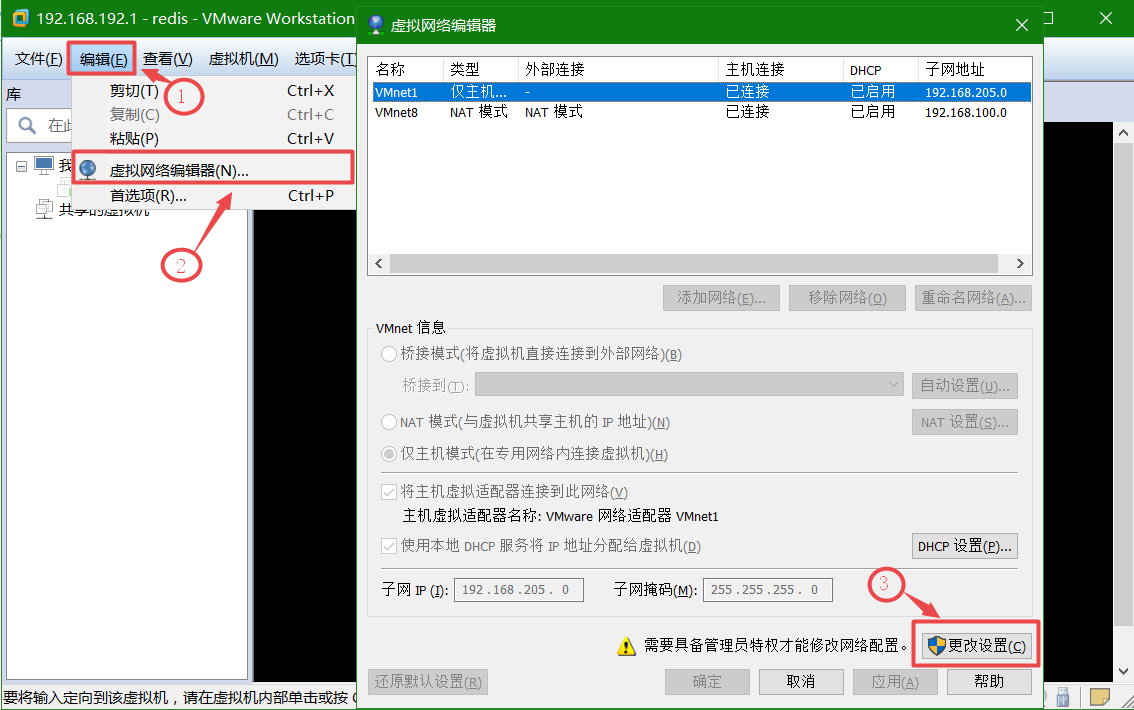
1、首先设置虚拟机的网络,如下图。通过如下操作进入虚拟机的网络配置。
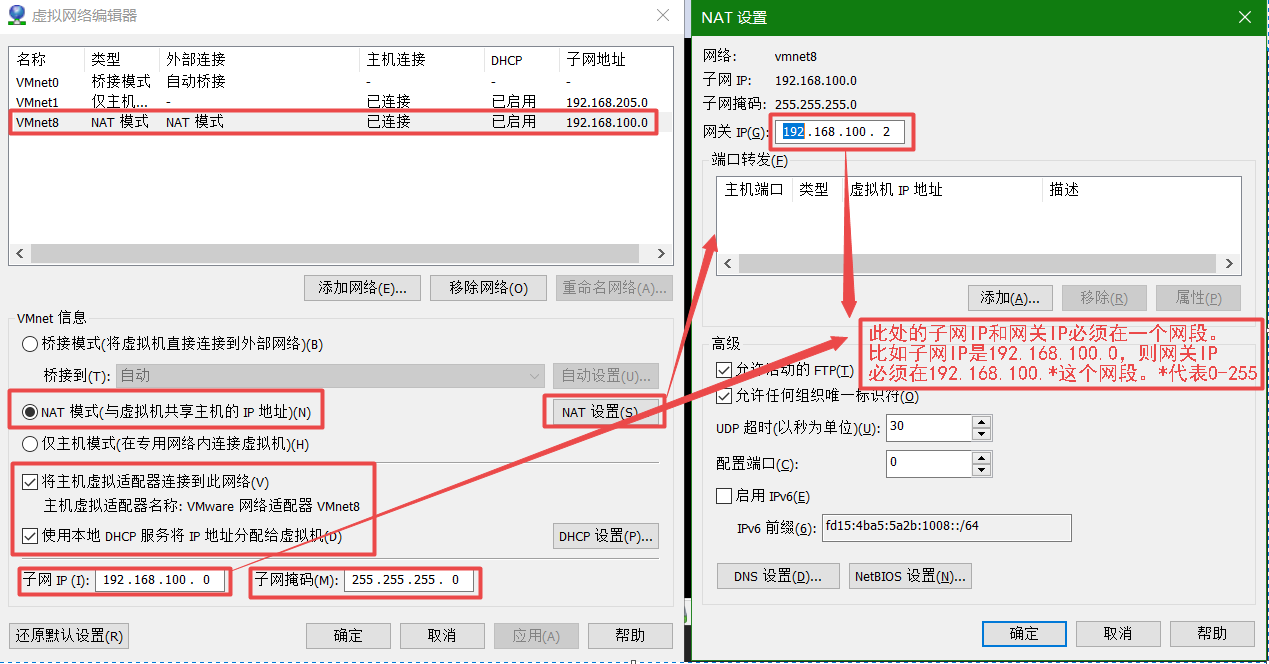
2、对虚拟机的网络进行配置。由于我们是使用NAT模式,所以直接配置VMnet8即可。注意此处设置的网关“192.168.100.2”和子网掩码“255.255.255.0”我们稍后会用到.
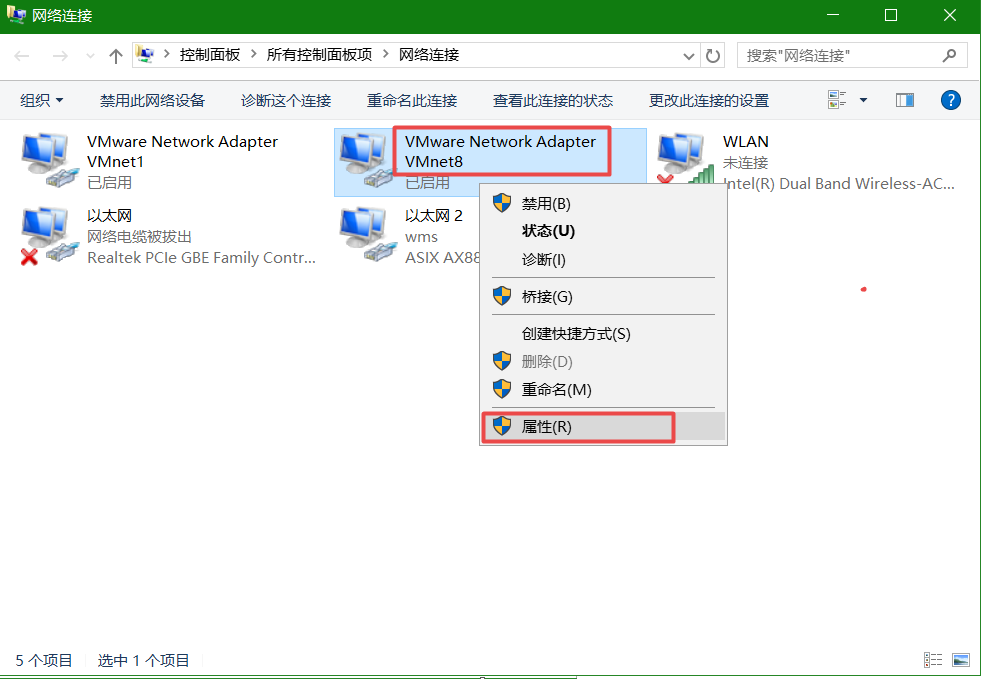
3、设置window系统中的VMnet8网卡信息。找到对应的网卡,很容易识别,一般都带有一个VMnet8标识的。通过属性进入到设置。
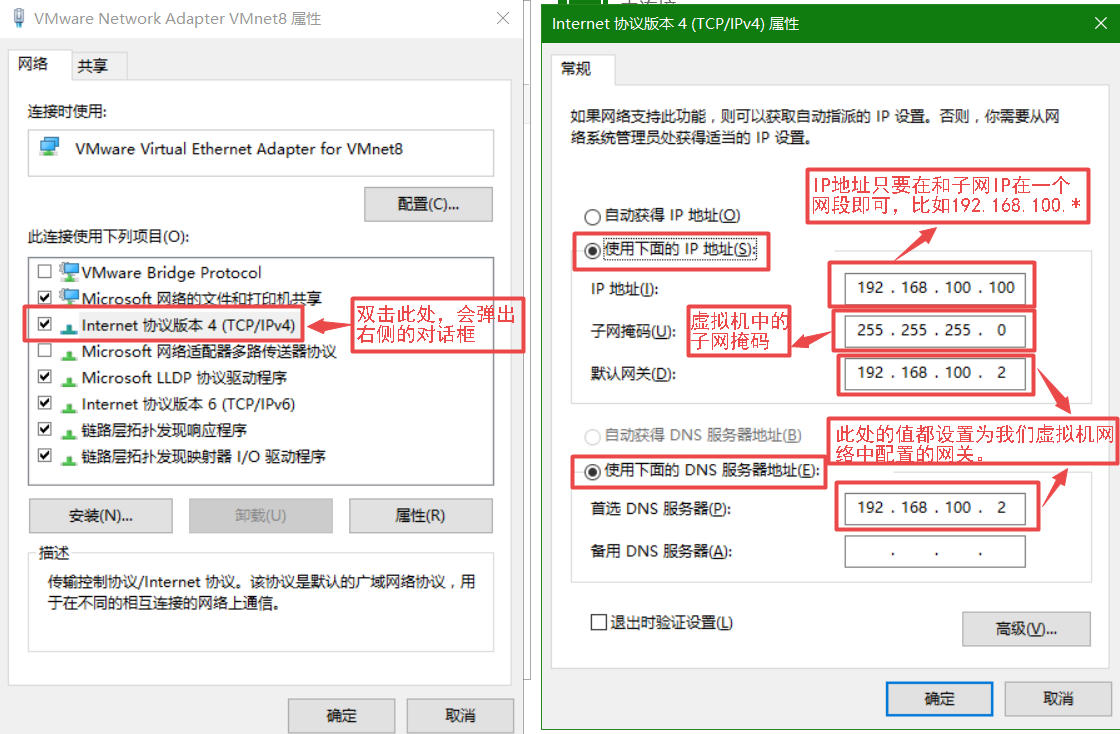
4、配置VMnet8的IP地址等信息。
5、设置虚拟机中安装的系统使用VMnet8网卡。选择虚拟机中要设置网络的系统,右键属性如下图设置即可。
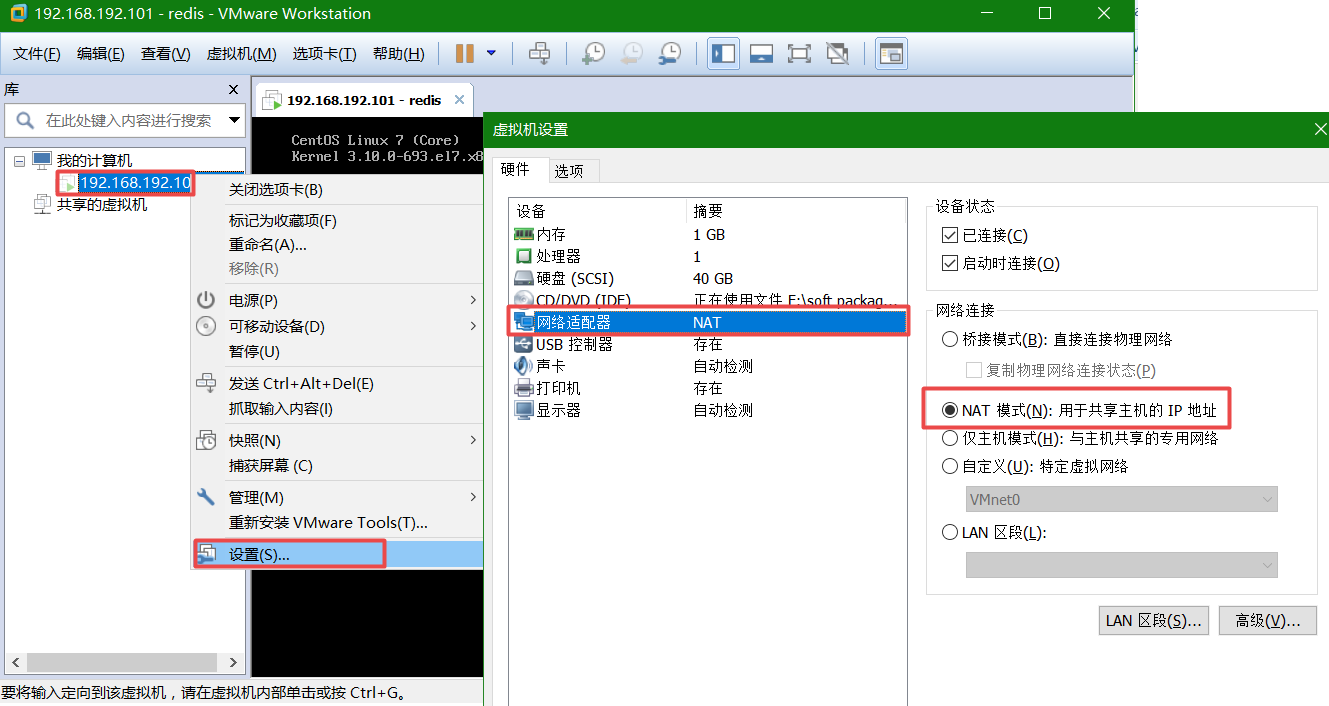
6、配置虚拟机中安装的系统的IP地址。本人此处安装的centos 7.可能根据版本不同这个文件名不同,和eth0网卡一个道理。

配置如下,参照配置几个带注释的重要参数即可。
TYPE=Ethernet

PROXY_METHOD=none

BROWSER_ONLY=no

BOOTPROTO=static #此处改为static

DEFROUTE=yes

IPV4_FAILURE_FATAL=no

IPV6INIT=yes

IPV6_AUTOCONF=yes

IPV6_DEFROUTE=yes

IPV6_FAILURE_FATAL=no

IPV6_ADDR_GEN_MODE=stable-privacy

NAME=ens33

UUID=ee4dc9f2-c5c5-458f-ba0d-85dc65de46ac

DEVICE=ens33

ONBOOT=yes #此处改为yes

PREFIXO0=24

IPADDR=192.168.100.101 #这个IP地址和网关一个网段即可,192.168.100.*

PREFIX=24

GATEWAY=192.168.100.2 #网关,和我们第二步配置中的相同

NETMASK=255.255.255.0 #子网掩码,和我们第二步配置中的相同
重启linux网络:

此处重启完成后基本可以和宿主机器互通和连接互联网了,但是有可能遇到无法解析域名这种情况。
比如: ping www.baidu.com ,提示ping: unknown host www.baidu.com。这种情况只需要修改下如下配置即可。

增加上图所示内容,重启网络即可。
VMware 中安装虚拟机和宿主机通信的更多相关文章
- 设置VMware Player中的虚拟机和宿主机共享文件
设置VMware Player中的虚拟机和宿主机共享文件 试验环境: 虚拟机软件:VMware Player 6.0.3 宿主机os:windows7 虚拟机os:centos6.6(32位) 完 ...
- 宿主机远程桌面连接vmware中的虚拟机
参考了:http://jingyan.baidu.com/article/3052f5a1e8c56397f21f8674.html 感谢~ 宿主机安装了vmware,vmware中安装虚拟机,怎 ...
- VMware14虚拟机与宿主机建立通讯
当我们在VMware14中运行虚拟机搭建实验环境就需要与我们的宿主机或另一台虚拟机连接通讯,下面我们就来看看如何建立通讯,实现虚拟机与宿主机.虚拟机与虚拟机互联互通. 准备环境:一台安装好VMware ...
- Vmware虚拟机网络模式及虚拟机与物理机通信方法
[转]http://www.cqeis.com/news_detail/newsId=1477.html Vmware虚拟机软件是一个“虚拟PC”软件,它使你可以在一台机器上同时运行二个或更多Wind ...
- virtual box 中两个虚拟机 、宿主机 三机互通并且能上外网设置
virtual box 中两个虚拟机 .宿主机 三机互通并且能上外网设置 1:背景:因为需要学习linux,所以需要在虚拟机里装linux系统,测试要么宿主机与虚拟机linux网络实验测试:要么另一台 ...
- Linux从入门到放弃、零基础入门Linux(第三篇):在虚拟机vmware中安装linux(二)超详细手把手教你安装centos6分步图解
一.继续在vmware中安装centos6.9 本次安装是进行最小化安装,即没有图形化界面的安装,如果是新手,建议安装带图形化界面的centos, 具体参考Linux从入门到放弃.零基础入门Linux ...
- 使用Xshell5连接虚拟机VMware中安装的CentOS7系统
使用Xshell5连接VMware中安装的CentOS7系统 准备材料 Xshell 下载地址 VMware Workstation 12 Pro 下载地址 CentOS 7 64位系统 下载地址 安 ...
- 虚拟机VMware中安装Ubuntu18.04
准备工作 Ubuntu 获取地址: 官网 清华镜像站 VMware 获取地址链接 安装过程 Vmware的安装过程此处不在赘述,不清楚如何安装的请自行百度,参见VMware14安装教程 然后就是Vmw ...
- VMware中安装CentOS Linux release 7.4.1708 (Core)
本篇文章主要介绍了VMware安装Centos7超详细过程(图文),具有一定的参考价值,感兴趣的小伙伴们可以参考一下 1.软硬件准备 软件:推荐使用VMwear,我用的是VMwear 12 镜像:Ce ...
随机推荐
- 如何用ABP框架快速完成项目(7) - 用ABP一个人快速完成项目(3) - 通过微服务模式而不是盖楼式来避免难度升级和奥卡姆剃刀原理
这节文章十分重要!十分重要!十分重要! 很多同学在使用ABP的过程中遇到很多问题, 花费了很多时间和精力都还无法解决, 就是卡在这节文章这里. Talk is cheap, just show ...
- 22.Odoo产品分析 (三) – 人力资源板块(3) – 休假管理(1)
查看Odoo产品分析系列--目录 安装休假管理模块,出现"休假"菜单: 休假管理为了更方便直观的看出员工的休假信息,将信息以日历视图显示出来. 在日历中点击某一天时,可以创建改 ...
- Retrieve OpenGL Context from Qt 5.5 on OSX
In the latest Qt 5.5, the QOpenGLWidget is much better and has less bugs than the QGLWidget, but it ...
- NoHttp封装--08 用一个实体类接收所有接口数据
1.用户信息获取--bean实体类形式返回数据 ①服务器端: 代码: protected void onHandler(HttpServletRequest request, HttpServletR ...
- shell编程-输入/输出重定向(十一)
linux中文件描述符 linux跟踪打开文件,而分配的一个数字,通过这个数字可以实现对文件的读写操作 用户可以自定义文件描述符范围是:3-max,max跟用户的ulimit –n 定义数字有关系,不 ...
- 洗礼灵魂,修炼python(70)--爬虫篇—补充知识:json模块
在前面的某一篇中,说完了pickle,但我相信好多朋友都不懂到底有什么用,那么到了爬虫篇,它就大有用处了,而和pickle很相似的就是JSON模块 JSON 1.简介 1)JSON(JavaScrip ...
- Nginx 出现 403 Forbidden 最终解决
Nginx 出现 403 Forbidden 最终解决 步骤一: 检查目录权限.权限不足的就加个权限吧. 例子:chmod -R 755 / var/www 步骤二: 打开nginx.conf 例子: ...
- ASP.NET MVC 扩展方法
一.扩展方法的语法 在视图中使用扩展方法的时候 如果扩展方法定义的类在其他命名空间,需要首先引用该命名空间,才能使用该扩展方法 static class 静态类名 ...
- Linux CFS调度器之队列操作--Linux进程的管理与调度(二十七)
1. CFS进程入队和出队 完全公平调度器CFS中有两个函数可用来增删队列的成员:enqueue_task_fair和dequeue_task_fair分别用来向CFS就绪队列中添加或者删除进程 2 ...
- JavaScript -- 时光流逝(九):Window 对象、Navigator 对象
JavaScript -- 知识点回顾篇(九):Window 对象.Navigator 对象 1. Window 对象 1.1 Window 对象的属性 (1) closed: 返回窗口是否已被关闭. ...