
jmeter+ant+jenkins 搭建接口自动化测试
一、jmeter
我用的jmeter3.2 jmeter要运行,必须本地有java环境,所以需要配置jdk什么的,自行配置
二、ant
安装ant
第一步:下载ant http://ant.apache.org/
第二步:配置ant
window中设置ant环境变量:
以下是我电脑ant配置
ANT_HOME C:/ apache-ant-1.9.7
path C:/ apache-ant-1.9.7/bin
classpath C:/apache-ant-1.9.7/lib
cmd打开 输入ant执行
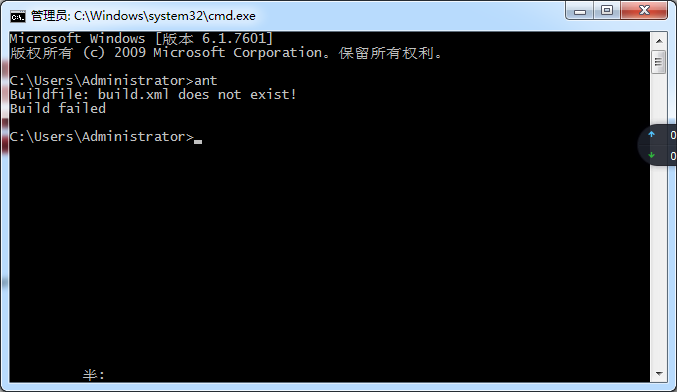
说明ant安装成功!因为ant默认运行build.xml文件,build.xml 需要我们自己建立,等哈后面 我们再说这个
为了确定真的安装成功了 我们执行ant -version
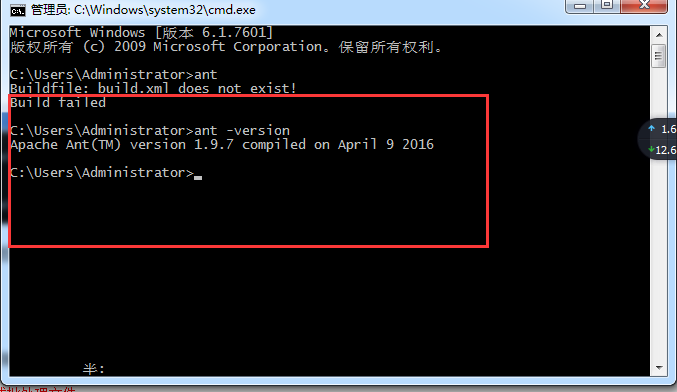
ok了,我们继续往后面扯
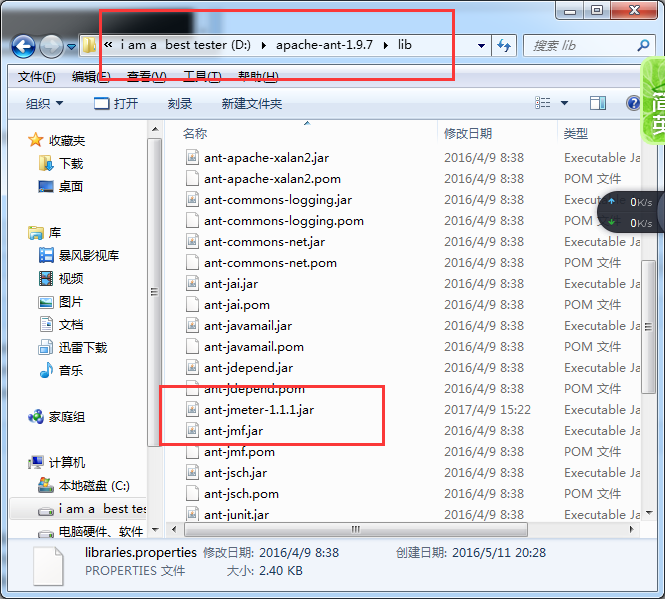
三、将\apache-jmeter-3.2\extras下面的ant-jmeter-1.1.1的jar包到ant的lib目录,如图所示:
四、建立build.xml
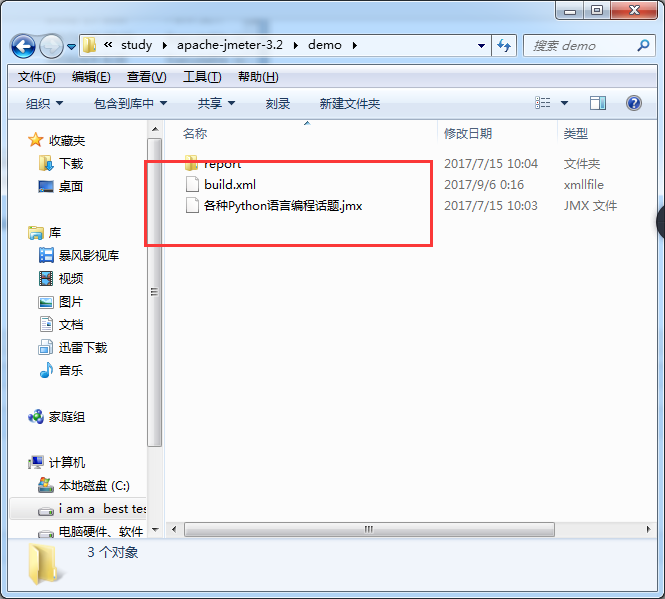
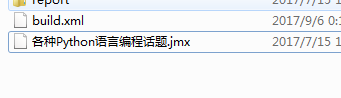
从上图可以知道 我们创建了一个文件夹demo,然后把build.xml 丢在它下面了
<?xml version="1.0" encoding="UTF-8"?>

<project name="ant-jmeter-test" default="run" basedir=".">

    <tstamp>

        <format property="time" pattern="yyyyMMddhhmm" />

    </tstamp>

    <!-- 需要改成自己本地的 Jmeter 目录-->

    <property name="jmeter.home" value="D:\study\apache-jmeter-3.2" />

    <!-- jmeter生成jtl格式的结果报告的路径-->

    <property name="jmeter.result.jtl.dir" value="D:\study\apache-jmeter-3.2\demo\report\jtl" />

    <!-- jmeter生成html格式的结果报告的路径-->

    <property name="jmeter.result.html.dir" value="D:\study\apache-jmeter-3.2\demo\report\html" />

    <!-- 生成的报告的前缀-->

    <property name="ReportName" value="TestReport" />

    <property name="jmeter.result.jtlName" value="${jmeter.result.jtl.dir}/${ReportName}${time}.jtl" />

    <property name="jmeter.result.htmlName" value="${jmeter.result.html.dir}/${ReportName}${time}.html" />

    <target name="run">

        <antcall target="test" />

        <antcall target="report" />

    </target>

    <target name="test">

        <taskdef name="jmeter" classname="org.programmerplanet.ant.taskdefs.jmeter.JMeterTask" />

        <jmeter jmeterhome="${jmeter.home}" resultlog="${jmeter.result.jtlName}">

             <!-- 声明要运行的脚本。"*.jmx"指包含此目录下的所有jmeter脚本-->

            <testplans dir="D:\study\apache-jmeter-3.2\demo" includes="*.jmx" />

            <property name="jmeter.save.saveservice.output_format" value="xml"/>

        </jmeter>

    </target>

    <path id="xslt.classpath">

        <fileset dir="${jmeter.home}/lib" includes="xalan*.jar"/>

        <fileset dir="${jmeter.home}/lib" includes="serializer*.jar"/>

    </path>

    <target name="report">

        <tstamp><format property="report.datestamp" pattern="yyyy/MM/dd HH:mm"/></tstamp>

        <xslt

              classpathref="xslt.classpath"

              force="true"

              in="${jmeter.result.jtlName}"

              out="${jmeter.result.htmlName}"

              style="${jmeter.home}/extras/jmeter-results-report-loadtest.xsl">

              <param name="dateReport" expression="${report.datestamp}"/>

        </xslt>

                <!-- 因为上面生成报告的时候,不会将相关的图片也一起拷贝至目标目录,所以,需要手动拷贝 -->

        <copy todir="${jmeter.result.html.dir}">

            <fileset dir="${jmeter.home}/extras">

                <include name="collapse.png" />

                <include name="expand.png" />

            </fileset>

        </copy>

    </target>

</project>
上图注释已经很清晰了,只需要配置下jmeter路径以及报告样式就可以使用我这个build.xml文件了
五、创建一个jmx文件 然后运行下
进入到该目录,并cmd执行ant
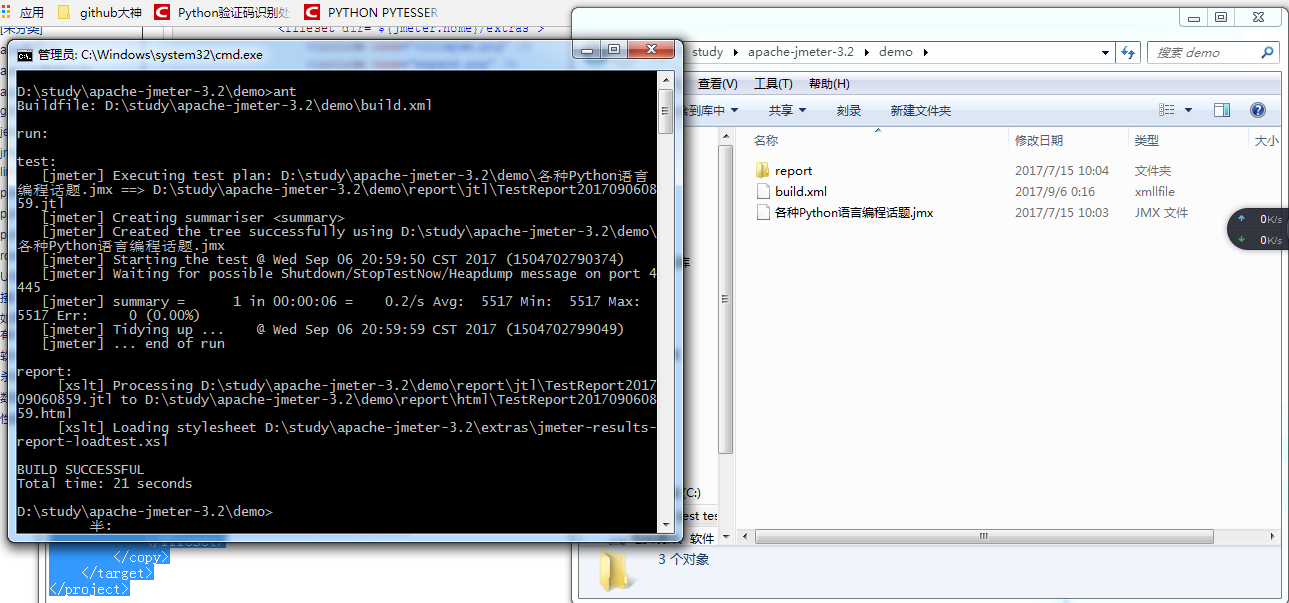
上图的BUILD SUCCESSFUL 证明已经成功了,而且报告在report/html下面
现在我们打开报告看看

报告是不是很好看,其实就是\apache-jmeter-3.2\extras这个目录下jmeter-results-report-loadtest.xsl这个样式生成的报告
六、集成jenkins
废话不多说 ,启动jenkins
1、java -jar jenkins.war (自己去下载jenkins.war) 也可以在群里问我要
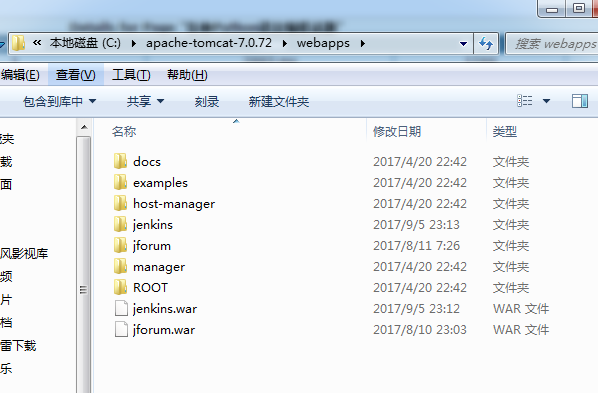
2、下载jenkins.tar 并解压 将解压之后的文件丢在tomcat下面的webapps下面
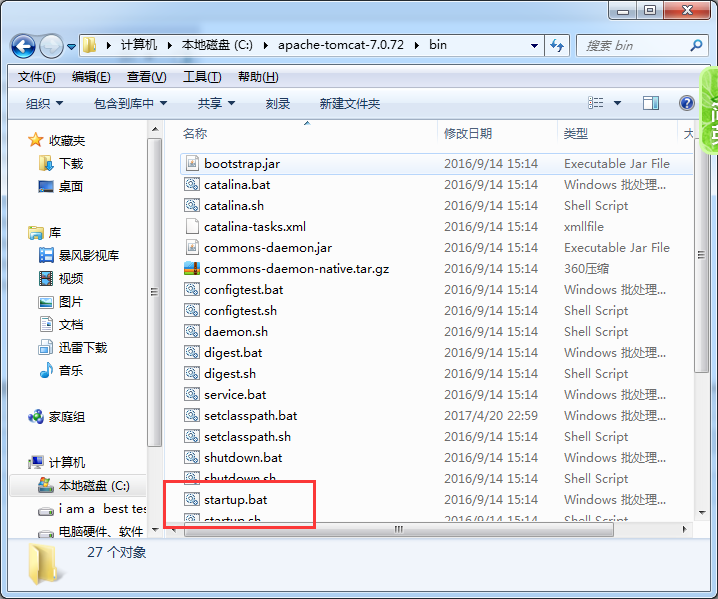
双击C:\apache-tomcat-7.0.72\bin下面的startup.bat 启动
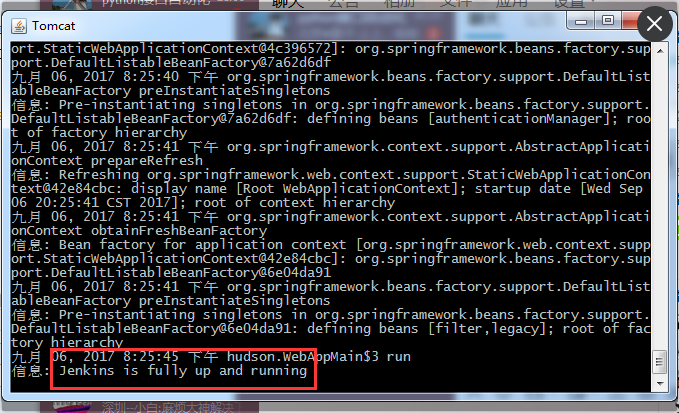
这就证明jenkins已经启动了
然后随意打开一个浏览器 输入:http://localhost:8080/jenkins 默认端口号为8080
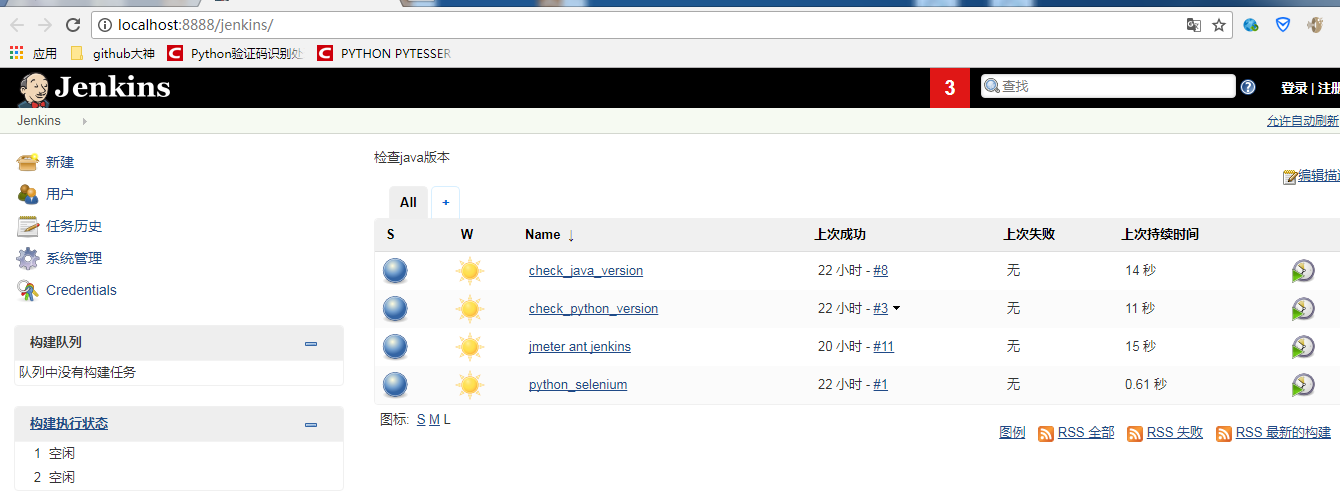
我自己改成8888的,你们随意
创建一个项目。
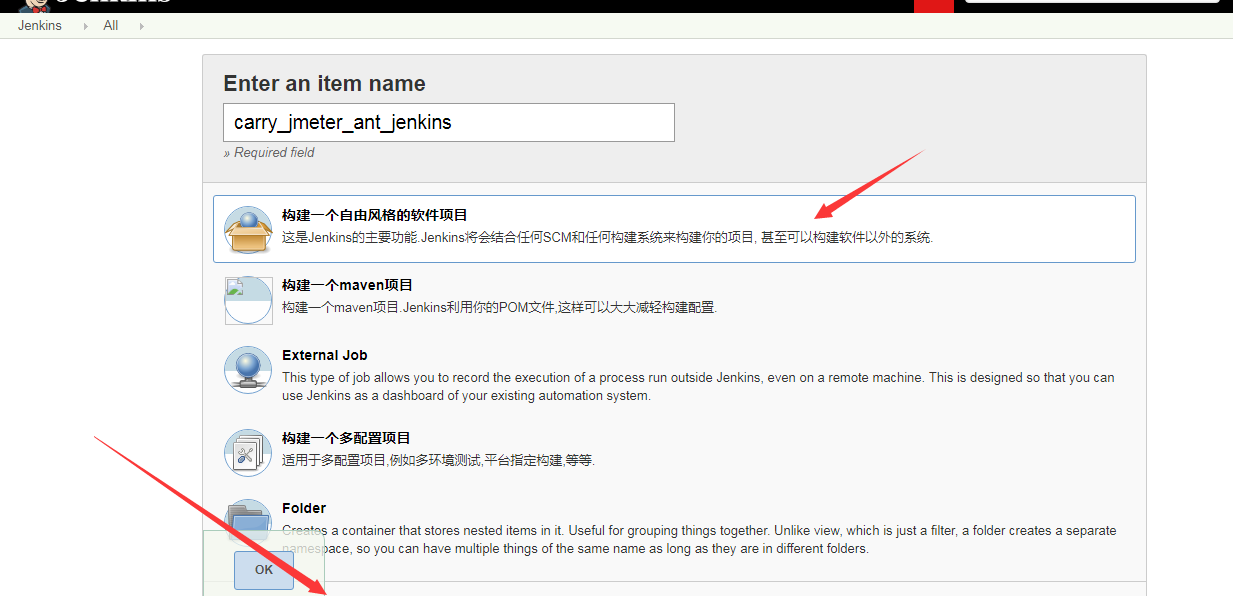
选择第一个自由风格,然后点击OK按钮

然后配置ant,增加build路径


点击保存之后,我们继续配置测试报告
我们需要下载一个插件Public HTML reports
系统管理----》管理插件----》可选插件 输入Public HTML reports 进行查询并进行安装
接下来继续配置报告
点击增加构建后操作步骤 并点击Public HTML reports

并点击保存按钮 好了 现在我们报告也配置好了
我们现在jenkins构建下吧
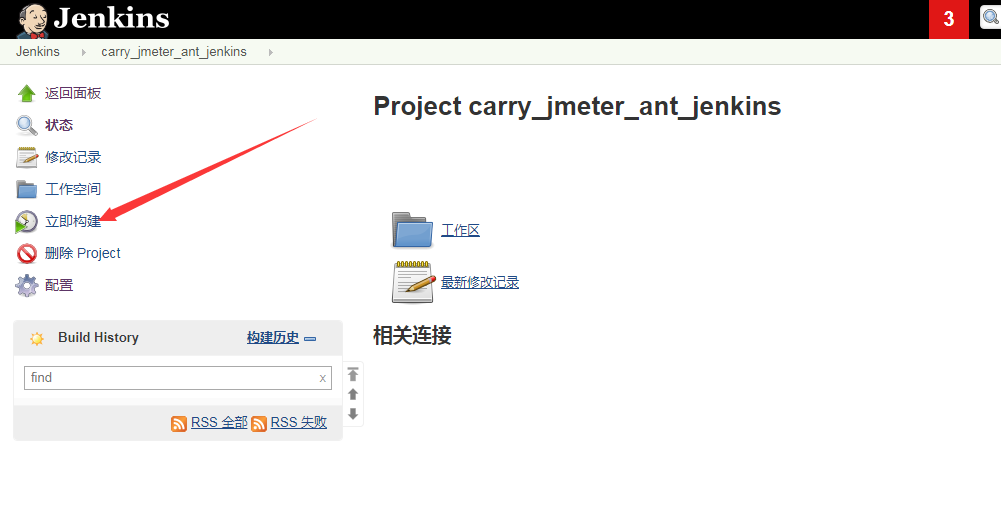
点击之后 出现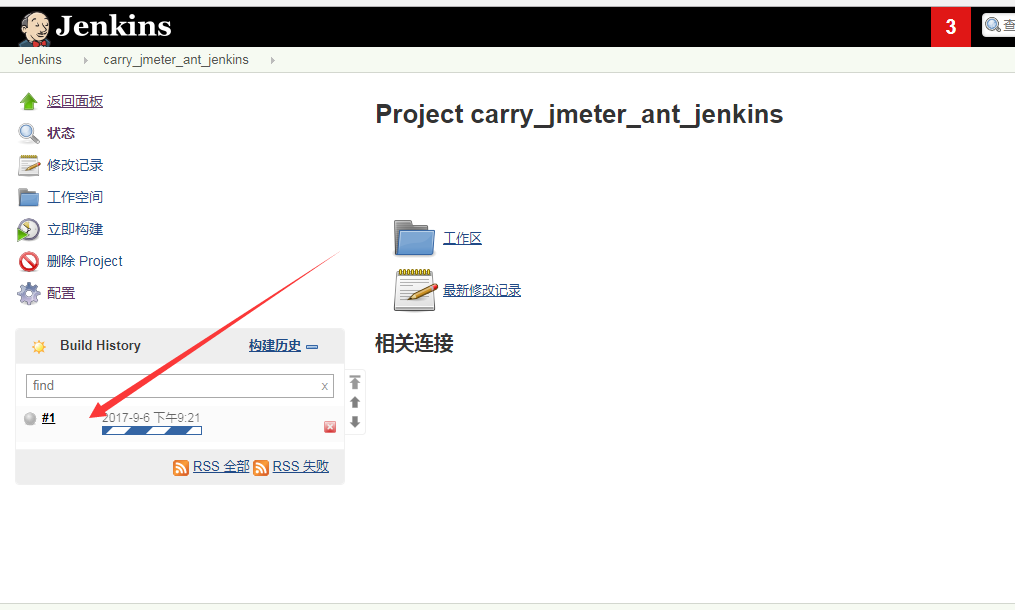
证明jenkins在构建了

好了到了这一步 已经构建成功了,Success !
我们在jenkins下面看下报告吧

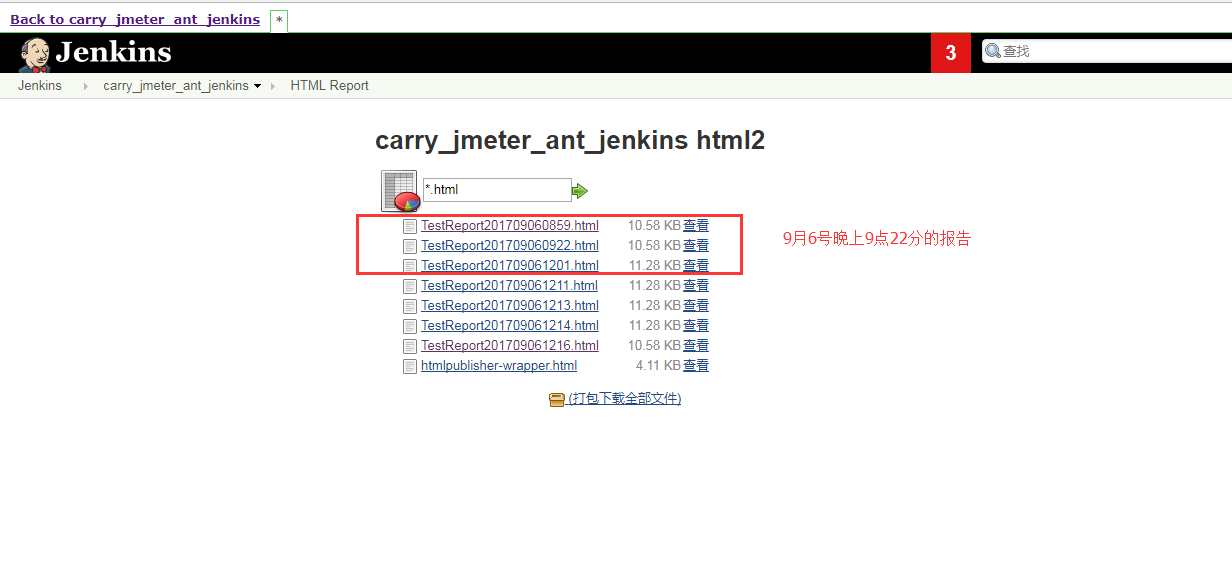
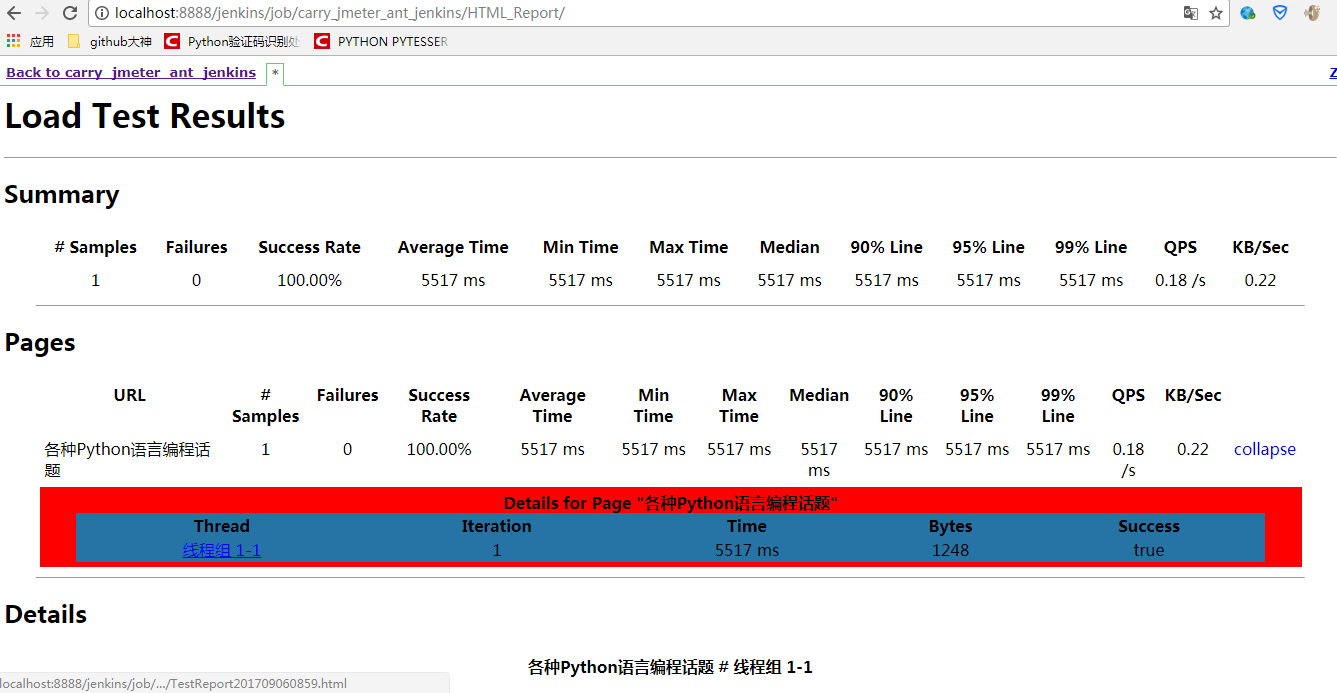
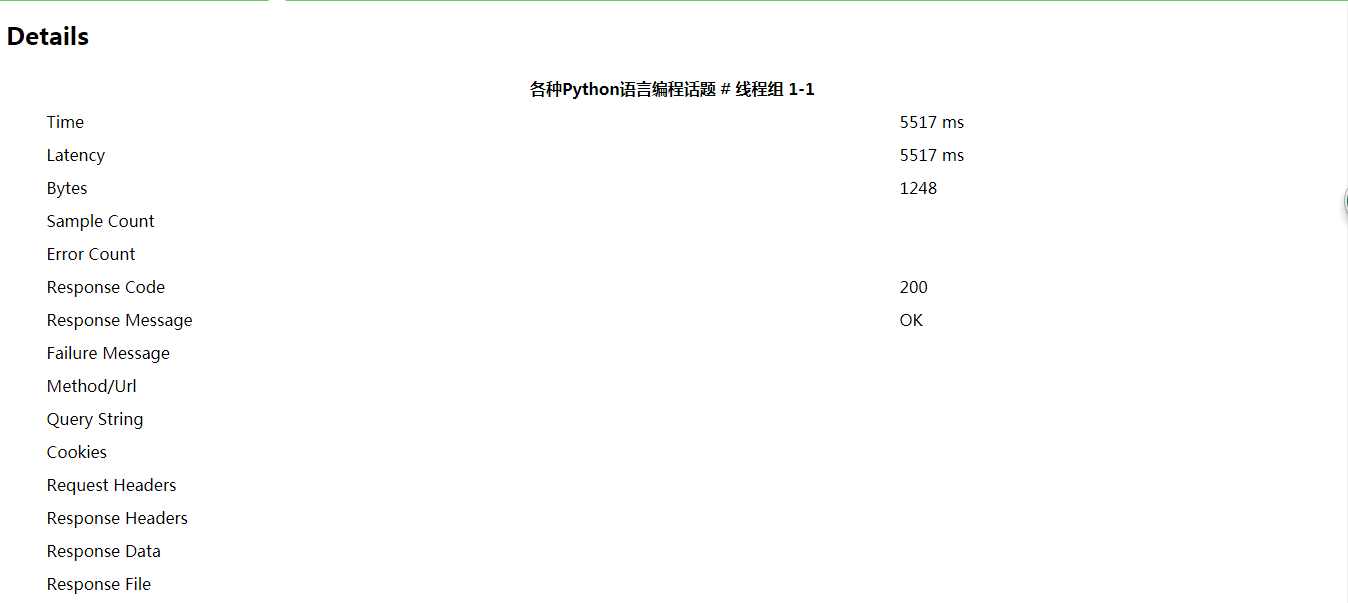
报告已经ok了
其实文章篇幅很长,配置很简单
最后可以用jenkins定时执行我们的jmeter脚本,也就是批量执行jmeter脚本了
jmeter+ant+jenkins 搭建接口自动化测试的更多相关文章
- jmeter+ant+jenkins搭建接口自动化测试环境
jmeter+ant+jenkins搭建接口自动化测试环境(基于win) 1.jmeter jmeter依赖java运行环境,所以需要提前下载jdk并配置好环境变量 官网下载(http://jmete ...
- jmeter+ant+jenkins搭建接口自动化测试环境(基于win)
1.jmeter jmeter依赖java运行环境,所以需要提前下载jdk并配置好环境变量 官网下载(http://jmeter.apache.org/download_jmeter.cgi),我用的 ...
- jmeter+ant+jenkins 搭建接口自动化测试环境
过程参考:http://www.cnblogs.com/lxs1314/p/7487066.html 1. 安装ant 2. 安装jenkins 遇到问题: 启动Tomcat后,访问http://lo ...
- 七、Jmeter + ant + jenkins轻量级接口自动化测试
七.Jmeter + ant + jenkins轻量级接口自动化测试 杀猪不用牛刀,工具没有牛逼高大尚之分,每个工具都有存在的理由:关键是看会不会用,怎么用,有没有用在合适的地方. 需要安装的工具: ...
- Jmeter+ant+Jenkins构建接口自动化测试时构建失败 提示:Fatal Error! 字符引用 "&#原因
Jmeter+ant+Jenkins构建接口自动化测试时构建失败 提示:Fatal Error! 字符引用 "&#原因:接口响应数据中有&#
- Jmeter+Ant+Jenkins构建接口自动化测试平台(Windows)
一.首先先介绍下我的环境: 1. win10系统 2. ant版本:apache-ant-1.10.1(作用:执行脚本,便于后期的持续集成,下载地址:http://ant.apache.org/bin ...
- 使用jmeter+ant+jenkins实现接口自动化测试
摘自:https://blog.51cto.com/6183574/2318519 本次使用linux环境搭建自动化框架 一.配置ANT 首先下载Ant压缩包,下载地址:http://ant.apac ...
- Jmeter+ant+Jenkins构建接口自动化测试
1.已写好jmeter脚本 2.安装ant并将ant-jmeter-1.1.1.jar文件放入ant/lib目录,用于调用jmeter 3.修改jmeter的jmeter.properties文件(将 ...
- 【Jmeter】利用Jmeter+ant+Jenkins 搭建 接口&性能测试 持续集成平台
https://www.jianshu.com/p/6ab73a95d53e https://yq.aliyun.com/articles/664329
随机推荐
- Spring源码情操陶冶-AbstractApplicationContext#finishBeanFactoryInitialization
承接前文Spring源码情操陶冶-AbstractApplicationContext#registerListeners 约定web.xml配置的contextClass为默认值XmlWebAppl ...
- Java 程序员技能导图 1.0
做Java开发已经一年,并非科班出身,在毕业工作三年后毅然决然辞职,参加培训机构从零开始.在这期间迷茫.失望.绝望时常伴我左右,但是在不断自我提高与努力中渐渐看到一些小小的成果使我不断坚信自己的选择并 ...
- 使用ide编程时候 不知为何突然光标变宽,如何恢复成原有的细竖光标
各位朋友们, 你们在编程时候有没有这样的情况: 码着码着,突然不知什么原因,光标变成这样了: 这种宽的光标,不知道怎么调都调不回去,而且网上也没有类似的问题描述 就对我们编程极其不便(因为这种光标是操 ...
- Java 方法重载,方法重写(覆盖),继承等细节注意
1.方法重载(method overload)的具体规范 如果有两个方法的方法名相同,但参数不一致,那么可以说一个方法是另一个方法的重载. 一.方法名一定要相同. 二.方法的参数表必须不同,包括参数的 ...
- 如何使用Androidstudio创建一个新项目
首先打开AS,然后 选择第一个选项Start a new Android Studio project 填写包名和项目名,点击next 选择项目类型,点击next 选择UI类型(都是死丢丢帮你生成的) ...
- java编写双色球源代码。-----系统作为彩票双色球生成器,模拟机选一注双色球的彩票号码
package demo2; import java.util.Arrays; import java.util.Random; /** * 系统作为彩票双色球生成器,模拟机选一注双色球的彩票号码: ...
- [SDOI2011]染色 线段树+树链剖分
考试一共四个半小时,光这道题就打了三个小时..然后又改了俩小时才过.我太蒟蒻了. 其实数据结构这种题就看第一遍打没打顺,顺了就A了,要是再找错再改就慢了,而且样例过了不能说明任何问题(虽然考试的时候我 ...
- HTML 超链接 表格
1...超链接 <a href="网址" target="_blank"> 被点击的文字</a> 如果把 target 属性设置为&qu ...
- nio系列(一)---nio重要组成
nio重要组成部分 前言:通过本文可以了解nio的重要组成部分,了解完基础的内容后后面理解才会简单一点.下一篇会讲讲nio的应用和io的对比.如果有不正确的地方还望指正. channel chanel ...
- js的call,apply,bind的使用与区别
在原生js中会有三个很常见的函数,call,apply,bind 他们的作用就是改变当前函数的this指针, 但是细微来说他们还是有不同的. 1)call,apply都是执行某一函数,发现this有变 ...