
Jmeter+ant+Jenkins构建接口自动化测试
1、已写好jmeter脚本
2、安装ant并将ant-jmeter-1.1.1.jar文件放入ant/lib目录,用于调用jmeter
3、修改jmeter的jmeter.properties文件(将下面配置直接放入改文件):
		    jmeter.save.saveservice.output_format=xml

			jmeter.save.saveservice.data_type=true

			jmeter.save.saveservice.label=true

			jmeter.save.saveservice.response_code=true

			# response_data is not currently supported for CSV output

			jmeter.save.saveservice.response_data=true

			# Save ResponseData for failed samples

			jmeter.save.saveservice.response_data.on_error=false

			jmeter.save.saveservice.response_message=true

			jmeter.save.saveservice.successful=true

			jmeter.save.saveservice.thread_name=true

			jmeter.save.saveservice.time=true

			jmeter.save.saveservice.subresults=true

			jmeter.save.saveservice.assertions=true

			jmeter.save.saveservice.latency=true

			jmeter.save.saveservice.connect_time=true

			jmeter.save.saveservice.samplerData=true

			jmeter.save.saveservice.responseHeaders=true

			jmeter.save.saveservice.requestHeaders=true

			jmeter.save.saveservice.encoding=false

			jmeter.save.saveservice.bytes=true

			jmeter.save.saveservice.url=true

			jmeter.save.saveservice.filename=true

			jmeter.save.saveservice.hostname=true

			jmeter.save.saveservice.thread_counts=true

			jmeter.save.saveservice.sample_count=true

			jmeter.save.saveservice.idle_time=true
4、网上找个jmeter.results.shanhe.me.new.xsl包放入jmeter\extras目录中:报告输出模板
5、新建一个TestCase(用于放测试脚本及报告和构建文件build.xml)
6、在TestCase新建report文件和build.xml文件,及将执行脚本放入TestCase文件中:
report文件新建HTML和JTL文件夹用于存放生成的html报告及jtl文件
build.xml文件内容如下:
<?xml version="1.0" encoding="UTF-8"?>

<project name="ant-jmeter-test" default="run" basedir=".">

<!-- 需要改成自己本地的 Jmeter 目录-->

<property name="jmeter.home" value="E:\apache-jmeter-5.0\apache-jmeter-5.0" />

<property name="report.title" value="接口测试"/>

<!-- jmeter生成jtl格式的结果报告的路径-->

<property name="jmeter.result.jtl.dir" value="E:\apache-jmeter-5.0\apache-jmeter-5.0\TestCase\report\JTL" />

<!-- jmeter生成html格式的结果报告的路径-->

<property name="jmeter.result.html.dir" value="E:\apache-jmeter-5.0\apache-jmeter-5.0\TestCase\report\HTML" />

<!-- 生成的报告的前缀-->

<property name="ReportName" value="TestReport" />

<property name="jmeter.result.jtlName" value="${jmeter.result.jtl.dir}/${ReportName}.jtl" />

<property name="jmeter.result.htmlName" value="${jmeter.result.html.dir}/${ReportName}.html" />

<target name="run">

    <antcall target="test" />

    <antcall target="report" />

</target>

<target name="test">

    <taskdef name="jmeter" classname="org.programmerplanet.ant.taskdefs.jmeter.JMeterTask" />

    <jmeter jmeterhome="${jmeter.home}" resultlog="${jmeter.result.jtlName}">

        <!-- 声明要运行的脚本"*.jmx"指包含此目录下的所有jmeter脚本-->

        <testplans dir="E:\apache-jmeter-5.0\apache-jmeter-5.0\TestCase" includes="*.jmx" />

        <property name="jmeter.save.saveservice.output_format" value="xml"/>

    </jmeter>

</target>

<path id="xslt.classpath">

    <fileset dir="${jmeter.home}/lib" includes="xalan*.jar"/>

    <fileset dir="${jmeter.home}/lib" includes="serializer*.jar"/>

</path>

<target name="report">

    <tstamp> <format property="report.datestamp" pattern="yyyy/MM/dd HH:mm" /></tstamp>

    <xslt

          classpathref="xslt.classpath"

          force="true"

          in="${jmeter.result.jtlName}"

          out="${jmeter.result.htmlName}"			       style="${jmeter.home}/extras/jmeter.results.shanhe.me.new.xsl">

          <param name="dateReport" expression="${report.datestamp}"/>

   </xslt>

            <!-- 因为上面生成报告的时候,不会将相关的图片也一起拷贝至目标目录,所以,需要手动拷贝 -->

    <copy todir="${jmeter.result.html.dir}">

        <fileset dir="${jmeter.home}/extras">

            <include name="collapse.png" />

            <include name="expand.png" />

        </fileset>

    </copy>

</target>
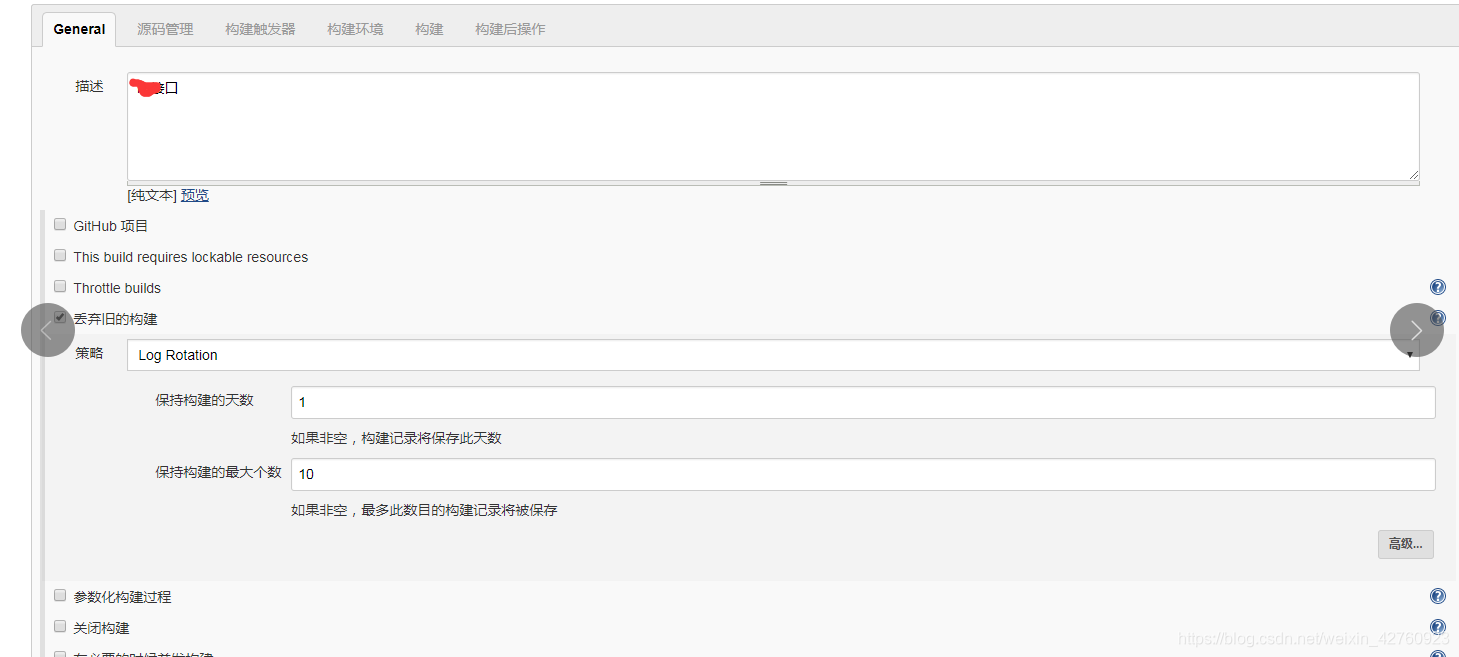
7、安装Jenkiins 并构建jmeter脚本
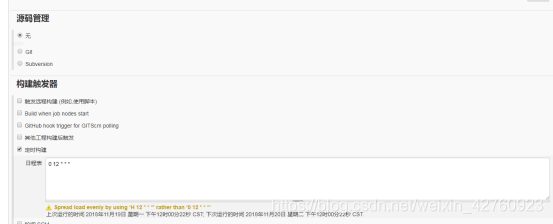
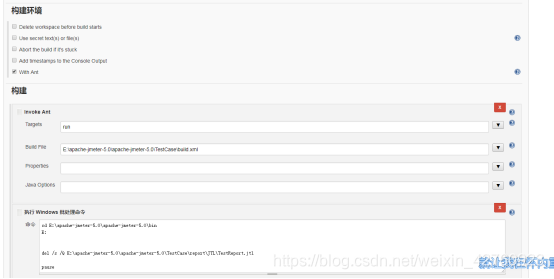
构建环境选用调用ant,把刚配置好的构建文件build.xml路径放到构建文件中,
再添加一个window批处理命令,用于删除上次产生的jtl文件(作用:使报告不产生重复数据):
cd E:\apache-jmeter-5.0\apache-jmeter-5.0\bin
E:
del /s /Q E:\apache-jmeter-5.0\apache-jmeter-5.0\TestCase\report\JTL\TestReport.jtl
pause
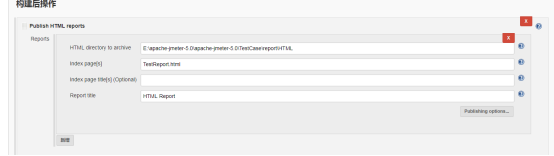
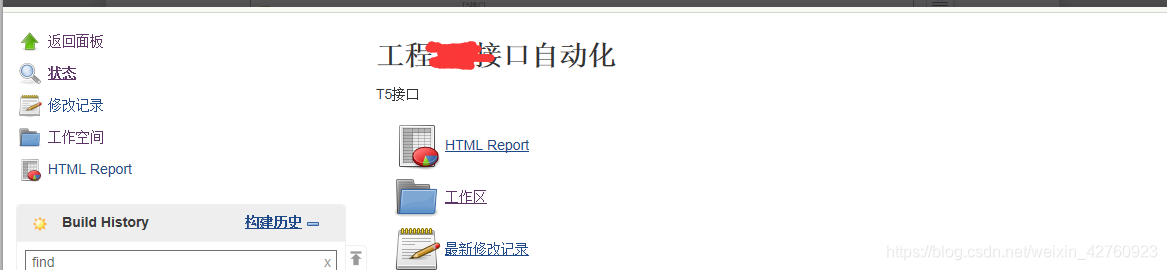
构建后操作添加一个Publish Html report(插件自行下载)用于在jenkins上显示报告,对应加上测试报告文件路径及报告名称
新增一个构建后操作:邮件发送,Editable Email Notification
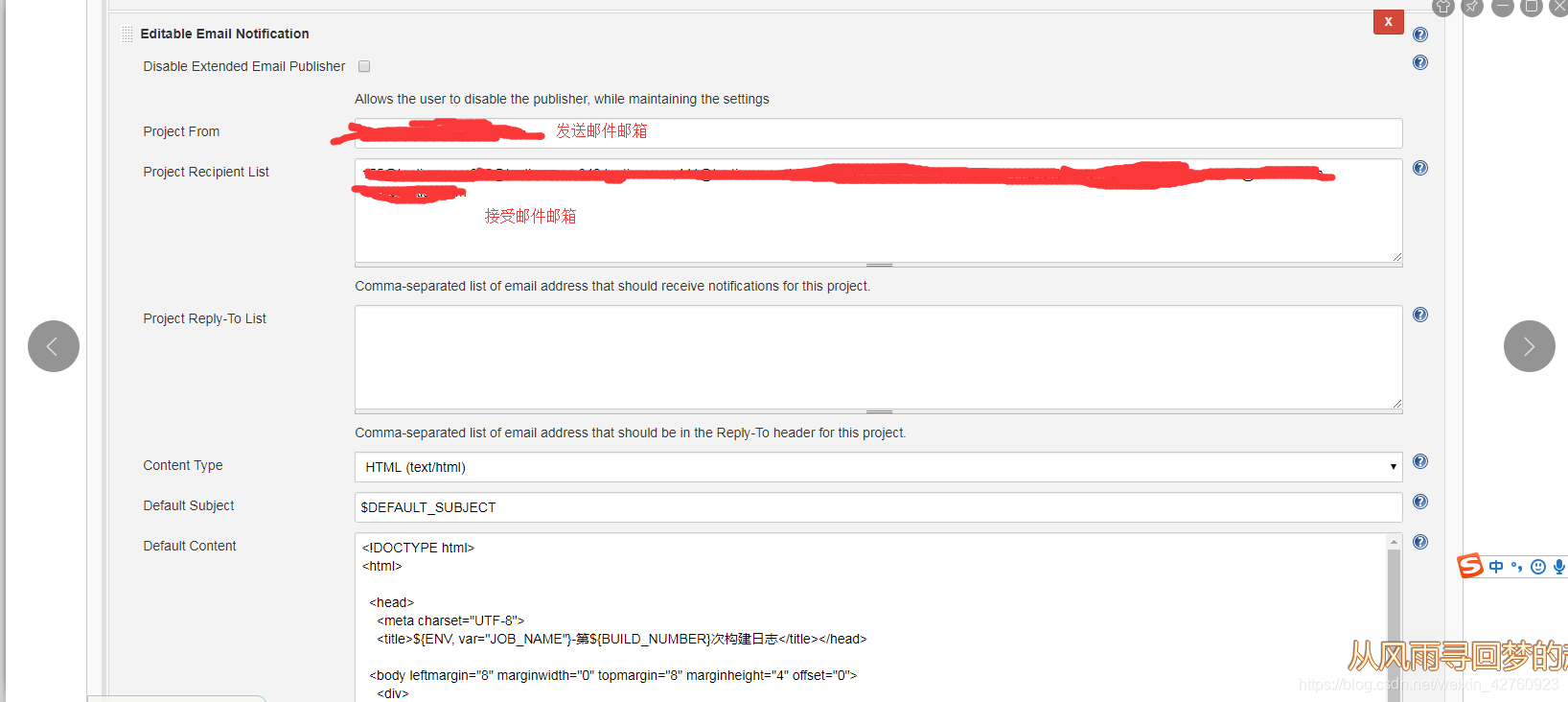
Default Content(报告样式)可到网上自己找或自己写一个:
<!DOCTYPE html>

<html>

  <head>

    <meta charset="UTF-8">

    <title>${ENV, var="JOB_NAME"}-第${BUILD_NUMBER}次构建日志</title></head>

  <body leftmargin="8" marginwidth="0" topmargin="8" marginheight="4" offset="0">

    <div>

      <table width="95%" cellpadding="0" cellspacing="0" style="font-size: 11pt; font-family: Tahoma, Arial, Helvetica, sans-serif">

        <tr>

          <th align="center" colspan="2">

            <br />

            <h2>构建信息</h2></th>

        </tr>

        <tr>

          <td>

            <ul>

              <li>项目名称 : ${PROJECT_NAME}</li>

              <br />

              <li>详细测试报告 :

                <a href="${PROJECT_URL}">${PROJECT_URL}</a></li>

              <br />

               <li>说明:打开测试报告地址后请点击HTML Report查看报告详情</li>

              <br />

              <li>触发原因: ${CAUSE}</li>

              <br />

              <li>项目 Url :

                <a href="${PROJECT_URL}">${PROJECT_URL}</a></li>

              <br /></ul>

          </td>

          <td>${JELLY_SCRIPT,template="html"}

            <br/></tr>

        <tr>

          <td colspan="2" align="center">

            <br />

        </tr>

        <tr>

          <td colspan="2" align="center">

        </tr>

      </table>

    </div>

  </body>

</html>
8、Jenkins发送邮箱配置---系统配置:
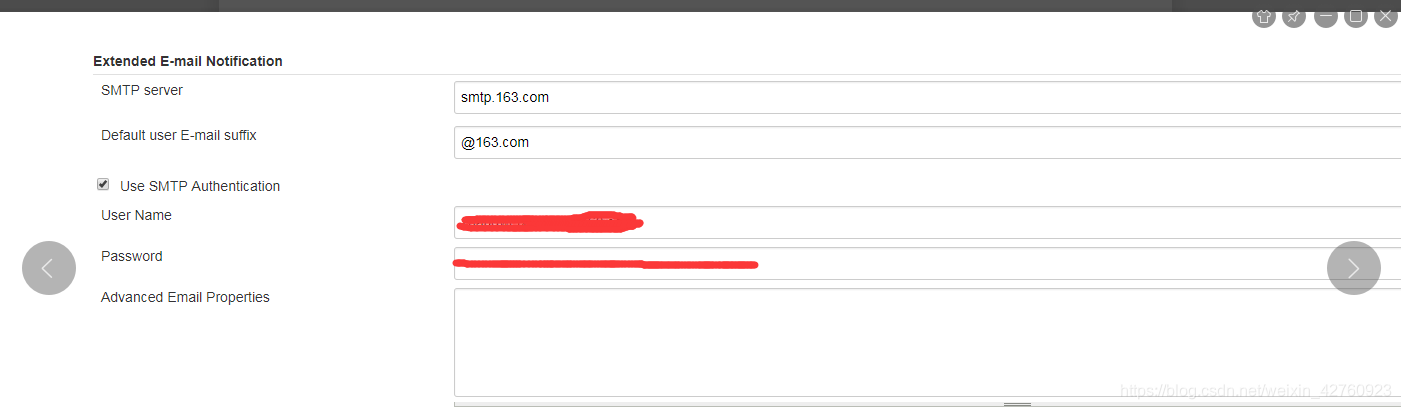
Password为邮箱客户端授权密码
Default Content:配置默认格式
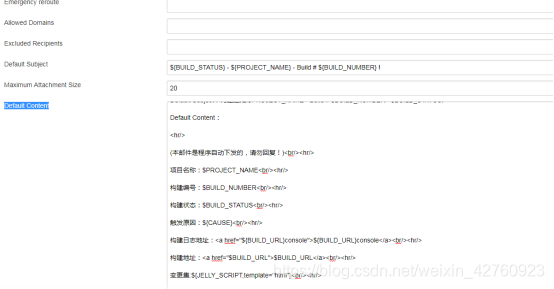
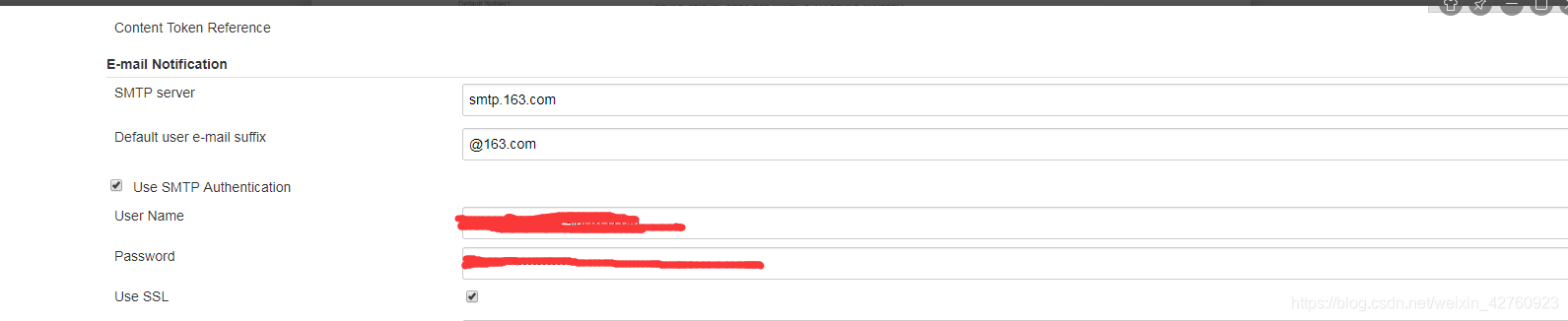
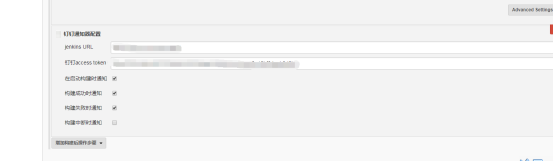
9、集成到钉钉发送钉钉提示信息:
系统配置-插件管理下载钉钉插件
10、在构建项目-配置中新增构建后操作添加钉钉机器人后复制对应的 token就可以了:
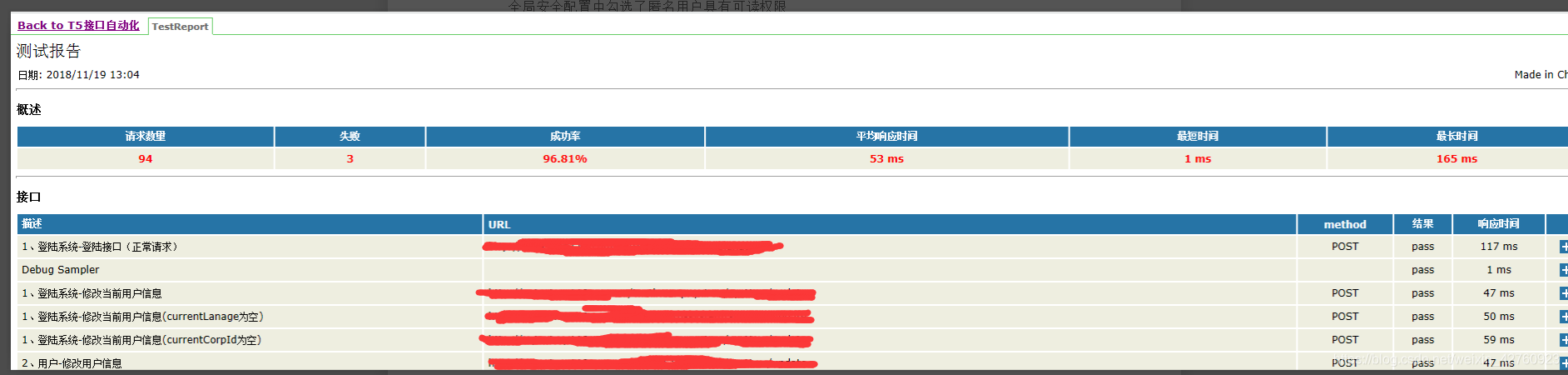
11、测试报告:
Jmeter+ant+Jenkins构建接口自动化测试的更多相关文章
- Jmeter+ant+Jenkins构建接口自动化测试时构建失败 提示:Fatal Error! 字符引用 "&#原因
Jmeter+ant+Jenkins构建接口自动化测试时构建失败 提示:Fatal Error! 字符引用 "&#原因:接口响应数据中有&#
- Jmeter+Ant+Jenkins构建接口自动化测试平台(Windows)
一.首先先介绍下我的环境: 1. win10系统 2. ant版本:apache-ant-1.10.1(作用:执行脚本,便于后期的持续集成,下载地址:http://ant.apache.org/bin ...
- jmeter+ant+jenkins搭建接口自动化测试环境
jmeter+ant+jenkins搭建接口自动化测试环境(基于win) 1.jmeter jmeter依赖java运行环境,所以需要提前下载jdk并配置好环境变量 官网下载(http://jmete ...
- 七、Jmeter + ant + jenkins轻量级接口自动化测试
七.Jmeter + ant + jenkins轻量级接口自动化测试 杀猪不用牛刀,工具没有牛逼高大尚之分,每个工具都有存在的理由:关键是看会不会用,怎么用,有没有用在合适的地方. 需要安装的工具: ...
- jmeter+ant+jenkins 搭建接口自动化测试
一.jmeter 我用的jmeter3.2 jmeter要运行,必须本地有java环境,所以需要配置jdk什么的,自行配置 二.ant 安装ant 第一步:下载ant http://ant.a ...
- jmeter+ant+jenkins搭建接口自动化测试环境(基于win)
1.jmeter jmeter依赖java运行环境,所以需要提前下载jdk并配置好环境变量 官网下载(http://jmeter.apache.org/download_jmeter.cgi),我用的 ...
- 使用jmeter+ant+jenkins实现接口自动化测试
摘自:https://blog.51cto.com/6183574/2318519 本次使用linux环境搭建自动化框架 一.配置ANT 首先下载Ant压缩包,下载地址:http://ant.apac ...
- jmeter+ant+jenkins 搭建接口自动化测试环境
过程参考:http://www.cnblogs.com/lxs1314/p/7487066.html 1. 安装ant 2. 安装jenkins 遇到问题: 启动Tomcat后,访问http://lo ...
- 关于Jmeter+Ant+Jenkins作为接口、性能自动化框架的误区
说明:Apach-Jmeter有完善的桌面客户端,关联数据的处方方式,各种参数化的方式,各种Jar包的扩展,也可以用作抓包工具使用,当然最重要的是它是[开源!开源!开源!],重要的事说三遍,目前也有基 ...
随机推荐
- 学习笔记:The Best of MySQL Forum
http://mysql.rjweb.org/bestof.html I have tagged many of the better forum threads. 'Better' is based ...
- Python处理Windows事件日志(json)
通过NXlog将Windows事件日志保存为json格式文件,然后在Python中使用json.loads()进行处理. NXlog在将Windows事件日志保存为json格式文件,文件中带入了BOM ...
- GridBagLayout布局管理器应用详解
http://www.cnblogs.com/kungfupanda/p/7220217.html GridBagLayout布局管理器应用详解 很多情况下,我们已经不需要通过编写代码来实现一个应用程 ...
- 【转】Nginx学习---Nginx&&Redis&&hcache三层缓存架构总结
[原文]https://www.toutiao.com/i6594307974817120782/ 摘要: 对于高并发架构,毫无疑问缓存是最重要的一环,对于大量的高并发,可以采用三层缓存架构来实现,n ...
- MySQL SELECT语句中只能输出1000行数据的原因
同事反映,客户的一套MySQL生产库,执行SELECT.. INTO OUTFILE语句只能导出1000行 最初以为是系统参数被重新设置了,建议他更改系统参数 mysql> set global ...
- SDN期末
一.项目描述 负载均衡程序 二.小组分工 组名:我们真的很弱 组员:李佳铭.吴森杰.张岚鑫.薛宇涛.杨凌澜 三.代码演示及过程描述 四.课程总结
- Beta阶段第五次冲刺
Beta阶段第五次冲刺 严格按照Git标准来,组员有上传Git的才有贡献分没有的为0 代码签入图 1.part1 -站立式会议照片 2.part2 -项目燃尽图 3.part3 -项目进展 1.正在进 ...
- 方法(method)和函数(function)的区别
函数是一段代码,通过名字来进行调用.它能将一些数据(参数)传递进去进行处理,然后返回一些数据(返回值),也可以没有返回值. 所有传递给函数的数据都是显式传递的. 方法也是一段代码,通过一个与对象相关联 ...
- moand的编程学形式:一个(高阶)类型包办程序的组织--类型关乎复合
moand的编程学形式:一个(高阶)类型完成程序的组织. 将类型系统的转换与高阶函数进行了融合,相对于链式编程而言. 类型关乎复合 范畴论与箭头的复合有关.但是并非任意两个箭头都可以复合.一个箭头的目 ...
- CentOS7+Nginx设置Systemctl restart nginx.service服务
centos 7上是用Systemd进行系统初始化的,Systemd 是 Linux 系统中最新的初始化系统(init),它主要的设计目标是克服 sysvinit 固有的缺点,提高系统的启动速度.关于 ...