
jmeter+ant+jenkins 搭建接口自动化测试
一、jmeter
我用的jmeter3.2 jmeter要运行,必须本地有java环境,所以需要配置jdk什么的,自行配置
二、ant
安装ant
第一步:下载ant http://ant.apache.org/
第二步:配置ant
window中设置ant环境变量:
以下是我电脑ant配置
ANT_HOME C:/ apache-ant-1.9.7
path C:/ apache-ant-1.9.7/bin
classpath C:/apache-ant-1.9.7/lib
cmd打开 输入ant执行
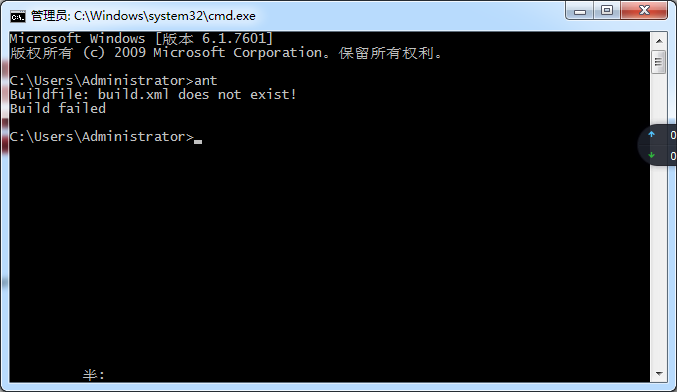
说明ant安装成功!因为ant默认运行build.xml文件,build.xml 需要我们自己建立,等哈后面 我们再说这个
为了确定真的安装成功了 我们执行ant -version
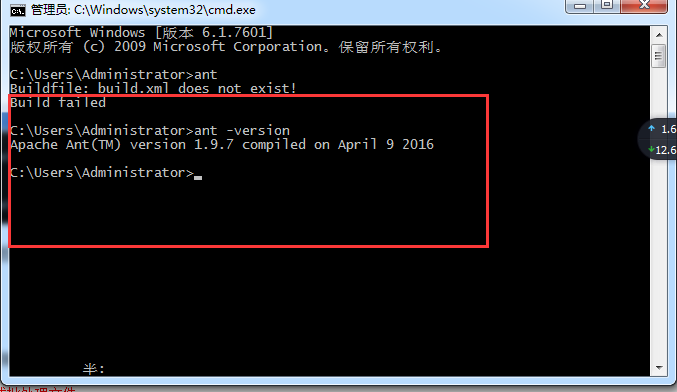
ok了,我们继续往后面扯
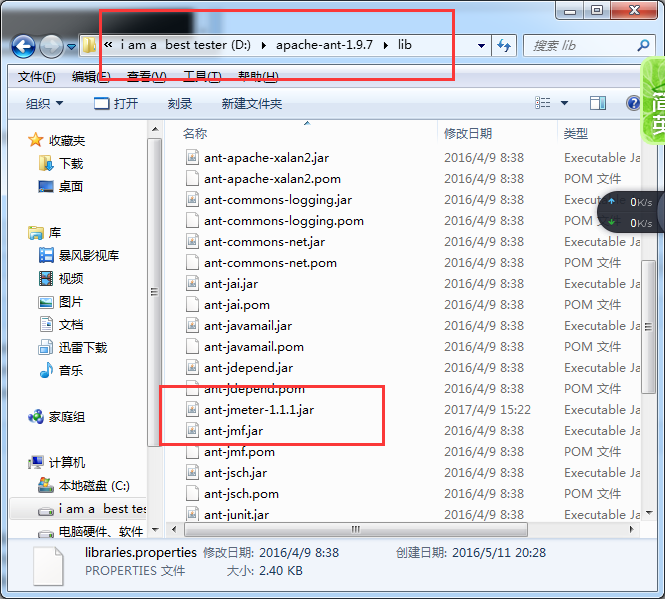
三、将\apache-jmeter-3.2\extras下面的ant-jmeter-1.1.1的jar包到ant的lib目录,如图所示:
四、建立build.xml
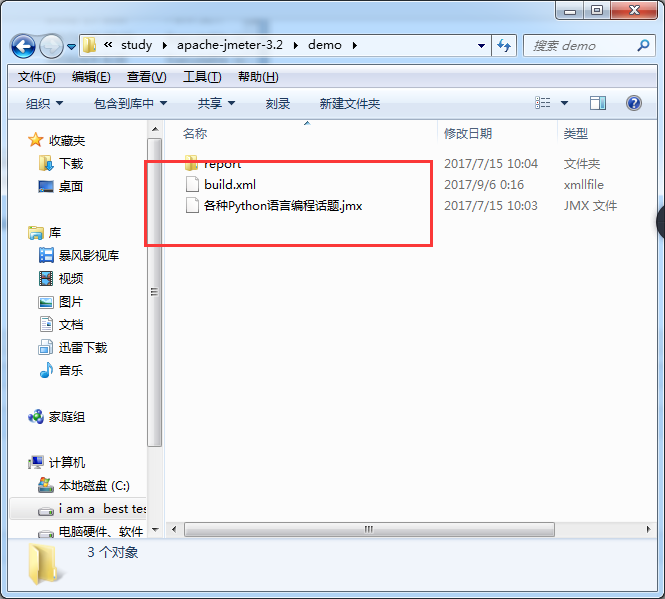
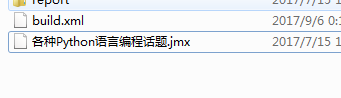
从上图可以知道 我们创建了一个文件夹demo,然后把build.xml 丢在它下面了
<?xml version="1.0" encoding="UTF-8"?>

<project name="ant-jmeter-test" default="run" basedir=".">

    <tstamp>

        <format property="time" pattern="yyyyMMddhhmm" />

    </tstamp>

    <!-- 需要改成自己本地的 Jmeter 目录-->

    <property name="jmeter.home" value="D:\study\apache-jmeter-3.2" />

    <!-- jmeter生成jtl格式的结果报告的路径-->

    <property name="jmeter.result.jtl.dir" value="D:\study\apache-jmeter-3.2\demo\report\jtl" />

    <!-- jmeter生成html格式的结果报告的路径-->

    <property name="jmeter.result.html.dir" value="D:\study\apache-jmeter-3.2\demo\report\html" />

    <!-- 生成的报告的前缀-->

    <property name="ReportName" value="TestReport" />

    <property name="jmeter.result.jtlName" value="${jmeter.result.jtl.dir}/${ReportName}${time}.jtl" />

    <property name="jmeter.result.htmlName" value="${jmeter.result.html.dir}/${ReportName}${time}.html" />

    <target name="run">

        <antcall target="test" />

        <antcall target="report" />

    </target>

    <target name="test">

        <taskdef name="jmeter" classname="org.programmerplanet.ant.taskdefs.jmeter.JMeterTask" />

        <jmeter jmeterhome="${jmeter.home}" resultlog="${jmeter.result.jtlName}">

             <!-- 声明要运行的脚本。"*.jmx"指包含此目录下的所有jmeter脚本-->

            <testplans dir="D:\study\apache-jmeter-3.2\demo" includes="*.jmx" />

            <property name="jmeter.save.saveservice.output_format" value="xml"/>

        </jmeter>

    </target>

    <path id="xslt.classpath">

        <fileset dir="${jmeter.home}/lib" includes="xalan*.jar"/>

        <fileset dir="${jmeter.home}/lib" includes="serializer*.jar"/>

    </path>

    <target name="report">

        <tstamp><format property="report.datestamp" pattern="yyyy/MM/dd HH:mm"/></tstamp>

        <xslt

              classpathref="xslt.classpath"

              force="true"

              in="${jmeter.result.jtlName}"

              out="${jmeter.result.htmlName}"

              style="${jmeter.home}/extras/jmeter-results-report-loadtest.xsl">

              <param name="dateReport" expression="${report.datestamp}"/>

        </xslt>

                <!-- 因为上面生成报告的时候,不会将相关的图片也一起拷贝至目标目录,所以,需要手动拷贝 -->

        <copy todir="${jmeter.result.html.dir}">

            <fileset dir="${jmeter.home}/extras">

                <include name="collapse.png" />

                <include name="expand.png" />

            </fileset>

        </copy>

    </target>

</project>
上图注释已经很清晰了,只需要配置下jmeter路径以及报告样式就可以使用我这个build.xml文件了
五、创建一个jmx文件 然后运行下
进入到该目录,并cmd执行ant
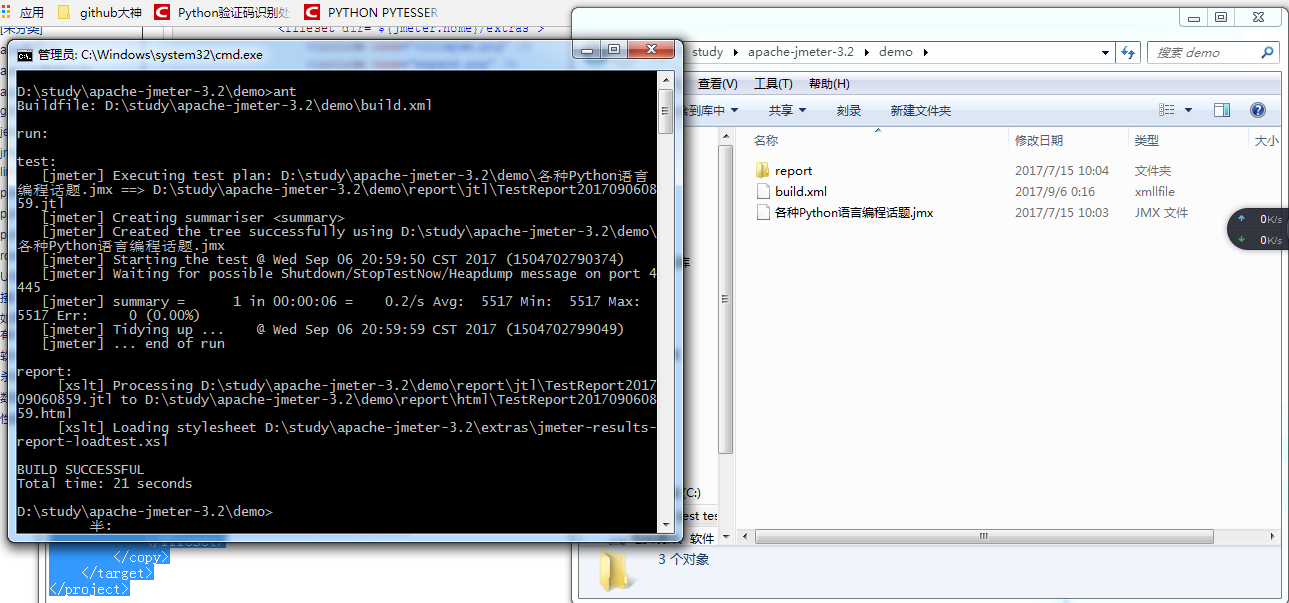
上图的BUILD SUCCESSFUL 证明已经成功了,而且报告在report/html下面
现在我们打开报告看看

报告是不是很好看,其实就是\apache-jmeter-3.2\extras这个目录下jmeter-results-report-loadtest.xsl这个样式生成的报告
六、集成jenkins
废话不多说 ,启动jenkins
1、java -jar jenkins.war (自己去下载jenkins.war) 也可以在群里问我要
2、下载jenkins.tar 并解压 将解压之后的文件丢在tomcat下面的webapps下面
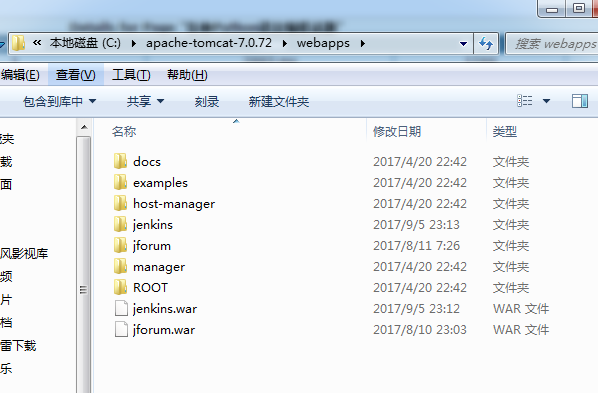
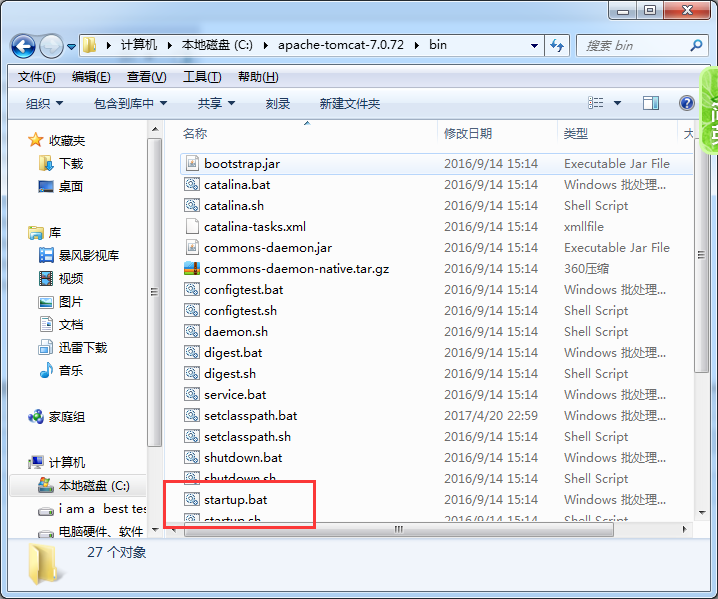
双击C:\apache-tomcat-7.0.72\bin下面的startup.bat 启动
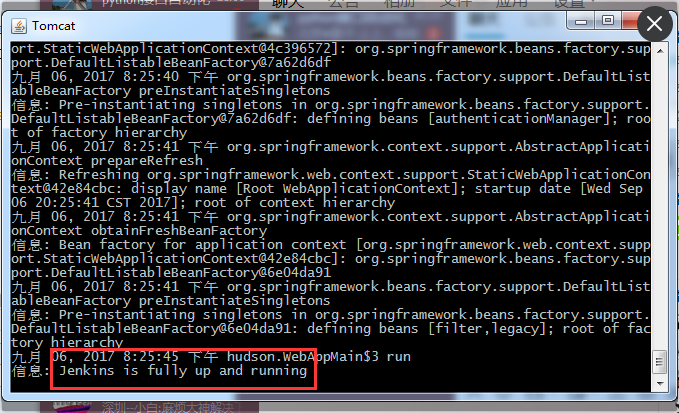
这就证明jenkins已经启动了
然后随意打开一个浏览器 输入:http://localhost:8080/jenkins 默认端口号为8080
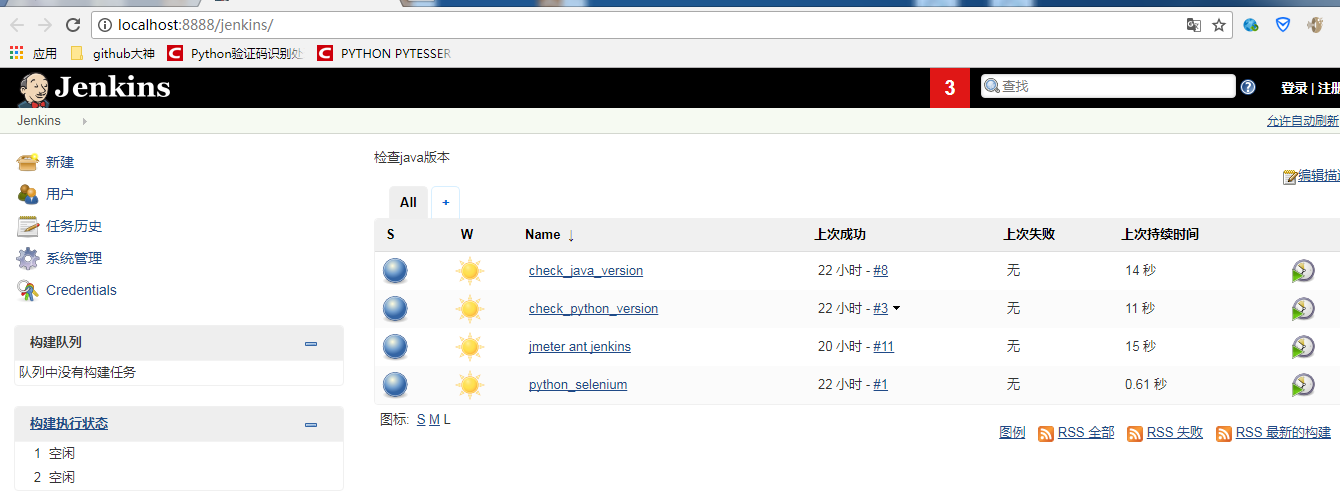
我自己改成8888的,你们随意
创建一个项目。
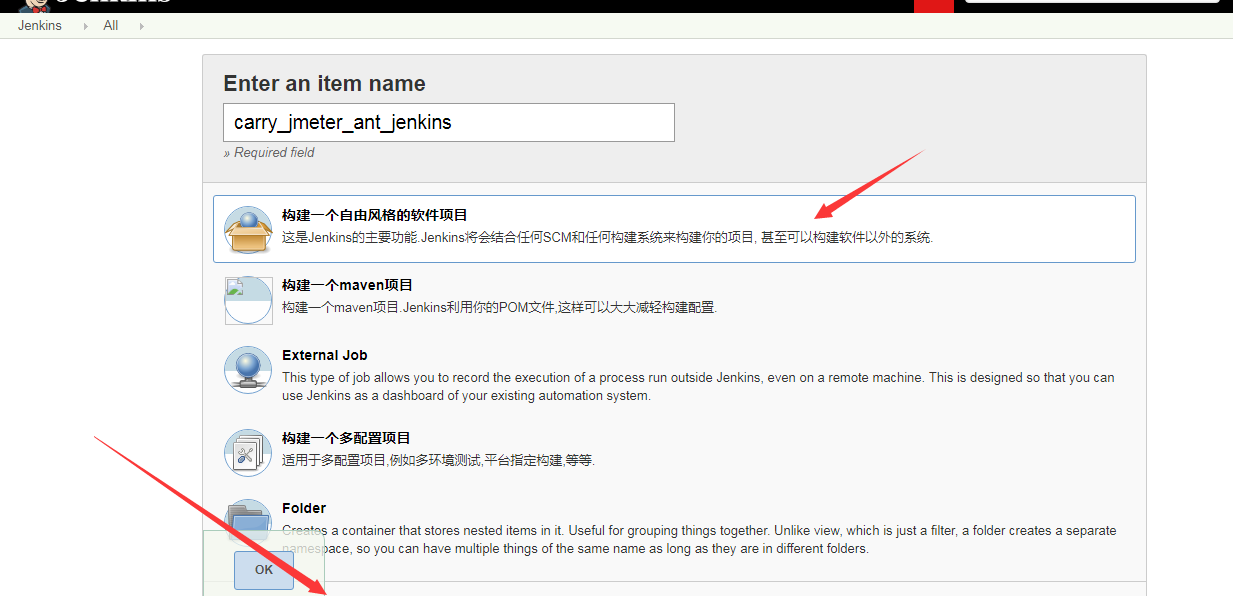
选择第一个自由风格,然后点击OK按钮

然后配置ant,增加build路径


点击保存之后,我们继续配置测试报告
我们需要下载一个插件Public HTML reports
系统管理----》管理插件----》可选插件 输入Public HTML reports 进行查询并进行安装
接下来继续配置报告
点击增加构建后操作步骤 并点击Public HTML reports

并点击保存按钮 好了 现在我们报告也配置好了
我们现在jenkins构建下吧
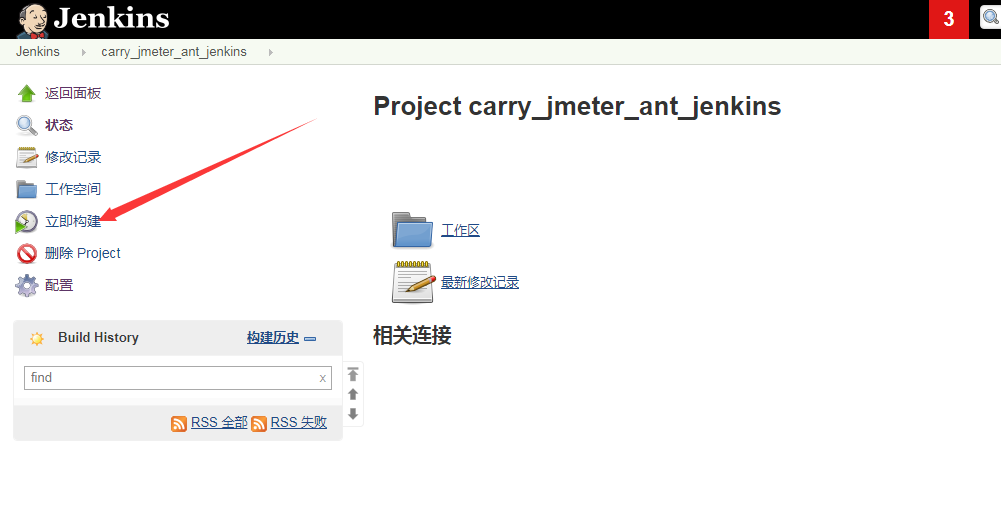
点击之后 出现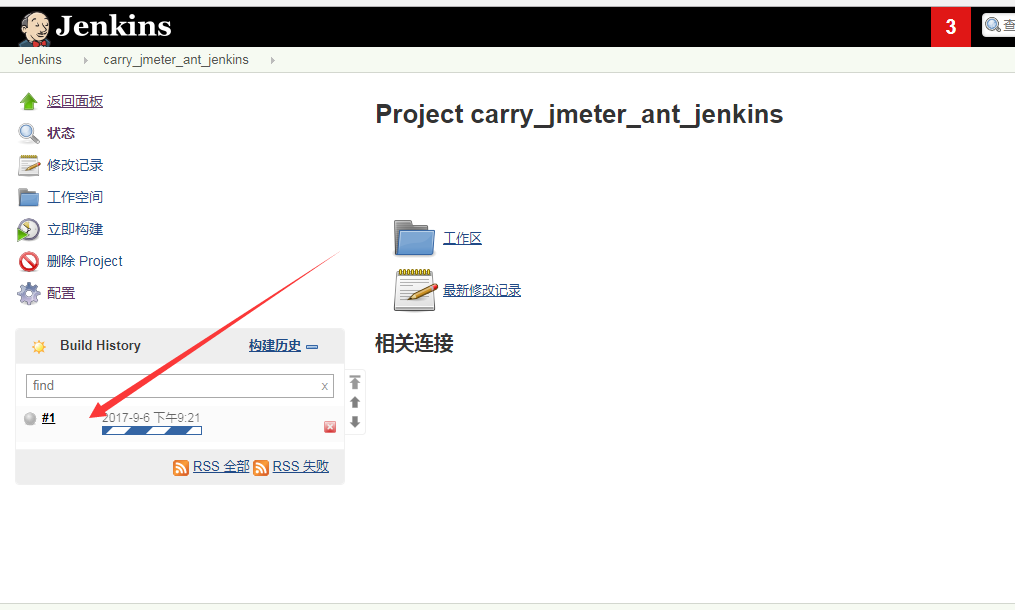
证明jenkins在构建了

好了到了这一步 已经构建成功了,Success !
我们在jenkins下面看下报告吧

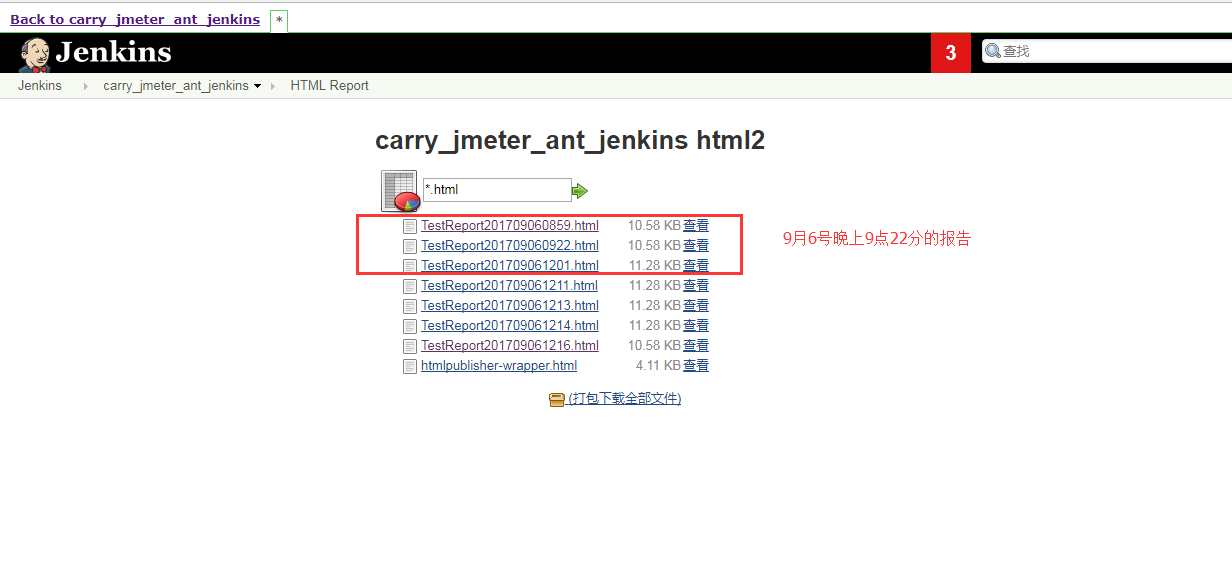
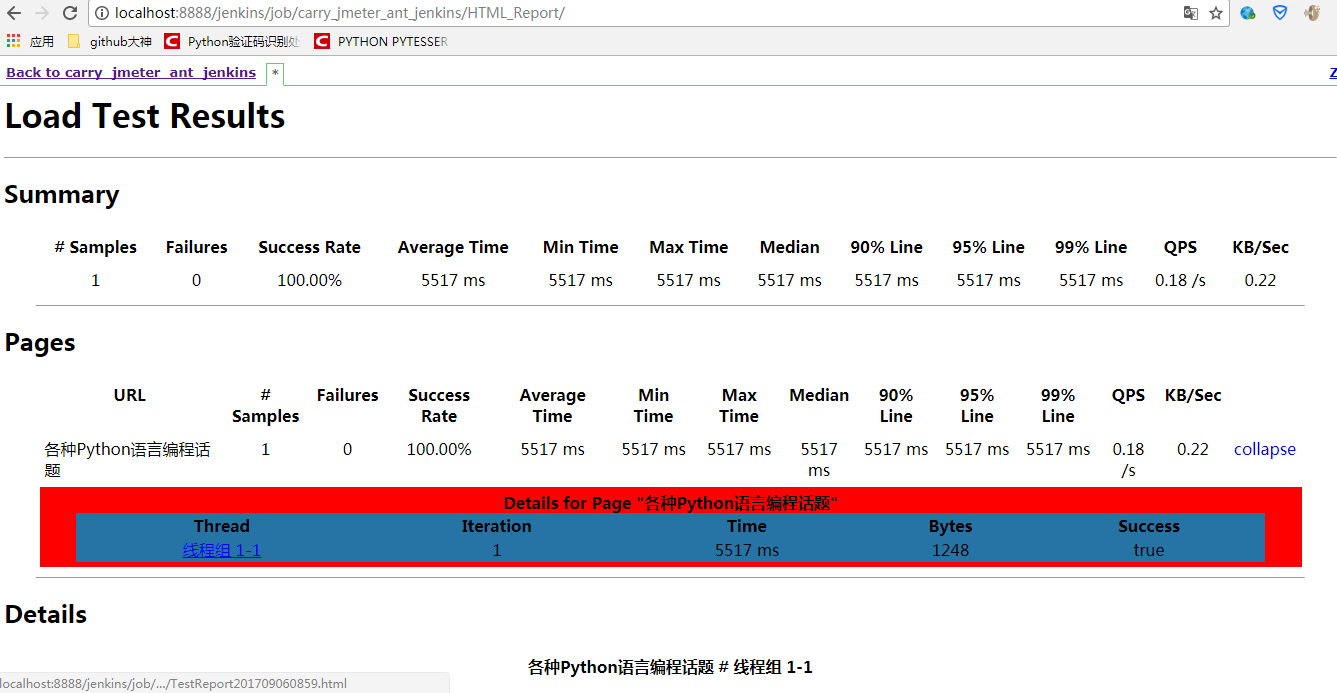
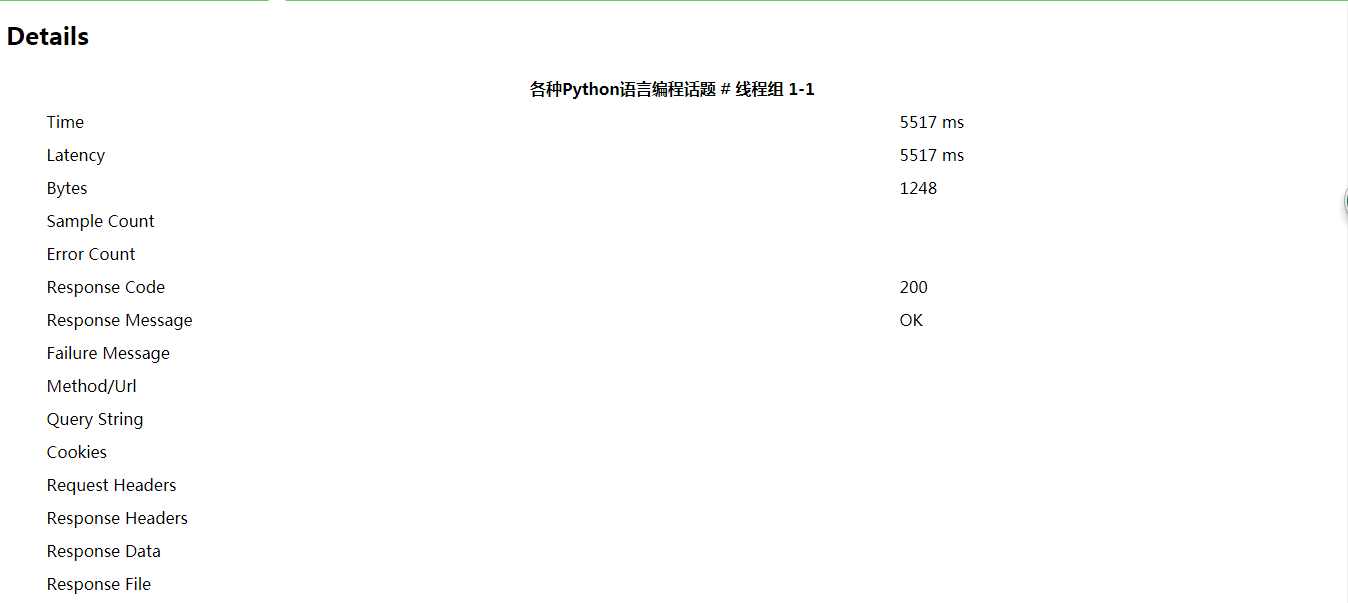
报告已经ok了
其实文章篇幅很长,配置很简单
最后可以用jenkins定时执行我们的jmeter脚本,也就是批量执行jmeter脚本了
jmeter+ant+jenkins 搭建接口自动化测试的更多相关文章
- jmeter+ant+jenkins搭建接口自动化测试环境
jmeter+ant+jenkins搭建接口自动化测试环境(基于win) 1.jmeter jmeter依赖java运行环境,所以需要提前下载jdk并配置好环境变量 官网下载(http://jmete ...
- jmeter+ant+jenkins搭建接口自动化测试环境(基于win)
1.jmeter jmeter依赖java运行环境,所以需要提前下载jdk并配置好环境变量 官网下载(http://jmeter.apache.org/download_jmeter.cgi),我用的 ...
- jmeter+ant+jenkins 搭建接口自动化测试环境
过程参考:http://www.cnblogs.com/lxs1314/p/7487066.html 1. 安装ant 2. 安装jenkins 遇到问题: 启动Tomcat后,访问http://lo ...
- 七、Jmeter + ant + jenkins轻量级接口自动化测试
七.Jmeter + ant + jenkins轻量级接口自动化测试 杀猪不用牛刀,工具没有牛逼高大尚之分,每个工具都有存在的理由:关键是看会不会用,怎么用,有没有用在合适的地方. 需要安装的工具: ...
- Jmeter+ant+Jenkins构建接口自动化测试时构建失败 提示:Fatal Error! 字符引用 "&#原因
Jmeter+ant+Jenkins构建接口自动化测试时构建失败 提示:Fatal Error! 字符引用 "&#原因:接口响应数据中有&#
- Jmeter+Ant+Jenkins构建接口自动化测试平台(Windows)
一.首先先介绍下我的环境: 1. win10系统 2. ant版本:apache-ant-1.10.1(作用:执行脚本,便于后期的持续集成,下载地址:http://ant.apache.org/bin ...
- 使用jmeter+ant+jenkins实现接口自动化测试
摘自:https://blog.51cto.com/6183574/2318519 本次使用linux环境搭建自动化框架 一.配置ANT 首先下载Ant压缩包,下载地址:http://ant.apac ...
- Jmeter+ant+Jenkins构建接口自动化测试
1.已写好jmeter脚本 2.安装ant并将ant-jmeter-1.1.1.jar文件放入ant/lib目录,用于调用jmeter 3.修改jmeter的jmeter.properties文件(将 ...
- 【Jmeter】利用Jmeter+ant+Jenkins 搭建 接口&性能测试 持续集成平台
https://www.jianshu.com/p/6ab73a95d53e https://yq.aliyun.com/articles/664329
随机推荐
- 动态rem与1px边框问题的理解
当我们在项目开发中,拿到设计师的设计图,满怀欣喜的准备按照设计图将页面实现出来的时候,我们通常会遇到这个问题: 如何将页面的内容按照在不同手机屏幕浏览的情况下,比例都是不变的呢?这个时候我们就需要使用 ...
- 【JS】ajax 实现无刷新文件上传
一.摘要 最近在做个东西,需要实现页面无刷新文件上传,目前看到的方法有两种 1) 通过隐藏iframe 实现页面无刷新,适用于不关心上传结果 <form target="hiddenF ...
- 在CentOS7上部署OpenStack 步骤详解
OpenStack作为一个由NASA(美国国家航空航天局)和Rackspace合作研发并发起的,开放源代码项目的云计算管理平台项目.具体知识我会在后面文章中做出介绍,本章主要按步骤给大家演示在Cent ...
- 初学 Python(十四)——生成器
初学 Python(十四)--生成器 初学 Python,主要整理一些学习到的知识点,这次是生成器. # -*- coding:utf-8 -*- ''''' 生成式的作用: 减少内存占有,不用一次性 ...
- mybatis 详解(一)------JDBC
1.什么是MyBatis? MyBatis 本是apache的一个开源项目iBatis, 2010年这个项目由apache software foundation 迁移到了google code,并且 ...
- R语言成功加载rJava方法
加载rJava的同时,要下载JAVA的JRE并且配置环境变量JAVA_HOME,因为rJava的调用需要java运行环境. 1.下载JRE 64位版本的JRE官网下载:http://www.java. ...
- 微信小程序开发
一.基本的准备工作 1.工具安装 工具是有微信官方提供. 2.下载地址: windows32位:https://servicewechat.com/wxa-dev-logic/download_red ...
- 从零开始编写动态库文件Makefile,C++版
这篇文章前,假设你已经看过<跟我一起写Makefile(一)>,陈皓写的那个. 对现有的一个C++动态库文件和调用程序,分别编写Makefile文件,从零开始,花了四天时间才搞清楚一半,生 ...
- Linux下栈溢出导致的core dump
1 问题产生 前两天在干活的时候,写好的一个daemon程序,一跑就core,连main函数都进不去.从来没见过这阵势的职场新人被吓尿了,幸好不是在生产环境上测试.找来同事帮忙,看了好久也没看出问题, ...
- ios发送邮件
方法一: 1.需要引入库MessageUI.framework #import <MessageUI/MessageUI.h> #import<MessageUI/MFMailCom ...