
1-git初体验
1 准备工作: windows系统下,安装好msysgit -安装好后,在开始菜单找到Git > Git bash
2 当前电脑配置用户名 邮箱
$ git config --global user.name "Your Name"

$ git config --global user.email "email@example.com"
因为Git是分布式版本控制系统,所以,每个机器都必须自报家门:你的名字和Email地址。你也许会担心,如果有人故意冒充别人怎么办?这个不必担心,首先我们相信大家都是善良无知的群众,其次,真的有冒充的也是有办法可查的。
注意git config命令的--global参数,用了这个参数,表示你这台机器上所有的Git仓库都会使用这个配置,当然也可以对某个仓库指定不同的用户名和Email地址。
如果你希望在一个特定的项目中使用不同的名称或e-mail地址,你可以在该项目中运行该命令而不要--global选项
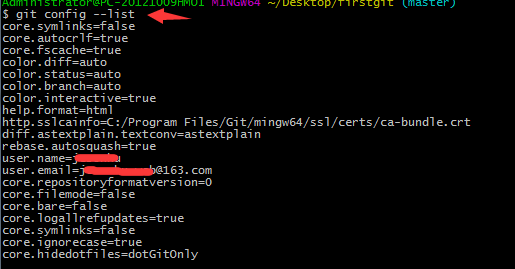
如果已经设置过可以通过 git config --list 查看
3 进入主题开始使用 (先在桌面上创建一个 文件夹:secondgit ;或使用自己的项目文件夹)
4 在secondgit右键 Git Bash Here

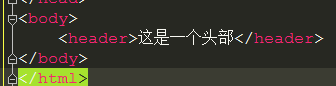
这时我们 创建一个usegit.html 文件,随便加点内容
5 把当前目录(secondgit)作为git的版本库(仓库)responsitory
可以简单理解成一个目录,这个目录里面的所有文件都可以被Git管理起来,每个文件的修改、删除,Git都能跟踪,以便任何时刻都可以追踪历史,或者在将来某个时刻可以“还原”。
(如果你使用Windows系统,为了避免遇到各种莫名其妙的问题,请确保目录名(包括父目录)不包含中文。) pwd命令用于显示当前目录 
通过git init命令把这个目录变成Git可以管理的仓库

发现当前目录下多了一个.git的目录,这个目录是Git来跟踪管理版本库的,没事千万不要手动修改这个目录里面的文件,不然改乱了,就把Git仓库给破坏了。
如果你没有看到.git目录,那是因为这个目录默认是隐藏的,用ls -ah命令就可以看见。
6 第一次提交 把一个文件放到Git仓库只需要两步。
6.1 第一步,用命令git add告诉Git,把文件添加到仓库:

6.2 第二步,用命令git commit告诉Git,把文件提交到仓库:
这时我们先看看 git的状态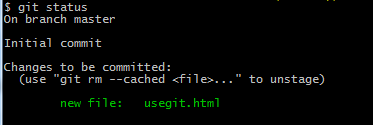
开始提交

这时再看看 git的状态 
7 第二次提交 这时我们改动 usegit.html 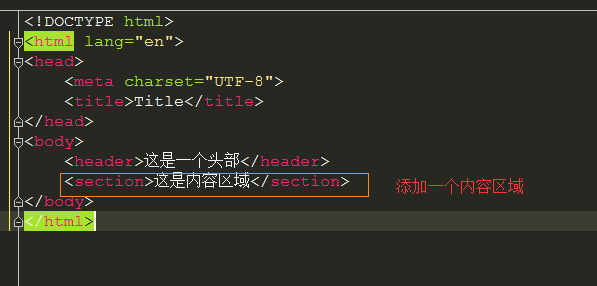
看看此时 git的状态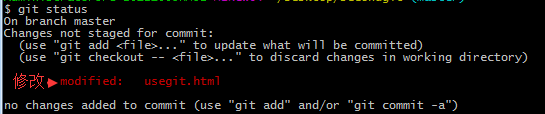 提示修改过了
看看改动了什么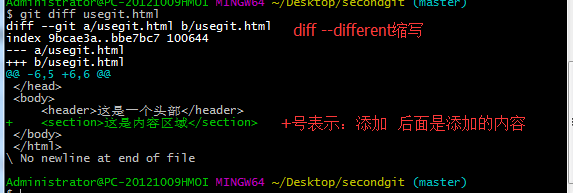
再次add 和 commit

看看git的状态 
8 第三次修改
并提交
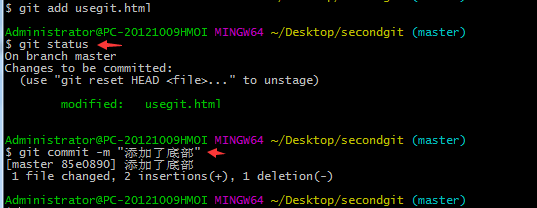
9 使用git的 版(时) 本(光) 回(机) 退功能
9.1 q:我们总共做了几次修改呢? a: 三次
查看所做的修改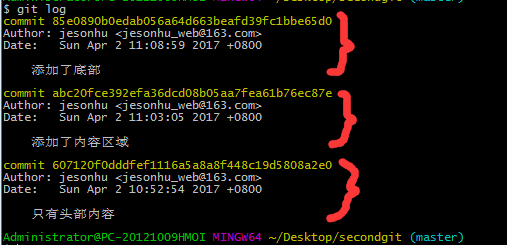
嫌输出信息太多,看得眼花缭乱的,我不会告诉你还可以加参数o(╯□╰)o --pretty=oneline参数
9.2 假设boss说你内容区域做的太lower了,重做!于是想回到 第二次提交后的状态
首先,Git必须知道当前版本是哪个版本,在Git中,用HEAD表示当前版本,也就是最新的提交85e0890...bbe65d0(注意我的提交ID和你的肯定不一样),上一个版本就是HEAD^,上上一个版本就是HEAD^^,
当然往上100个版本写100个^比较容易数不过来,所以写成HEAD~100。
现在,我们要把当前版本 “添加了底部” 回退到上一个版本“添加了内容区域”,就可以使用git reset命令:

发现我们已经回到了上个版本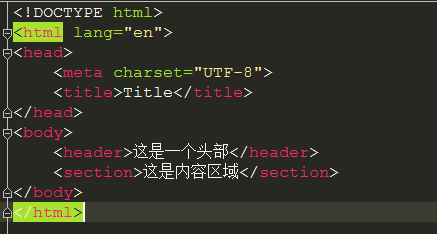
再 git log一下看看提交的情况 
最新的那个版本 “添加了底部” 已经看不到了!好比你从21世纪坐时光穿梭机来到了19世纪,想再回去已经回不去了,肿么办?
办法其实还是有的,只要上面的命令行窗口还没有被关掉,你就可以顺着往上找啊找啊,找到那个 “添加了底部” 的commit id是85e0890...,于是就可以指定回到未来的某个版本:

查看usegit.html文件 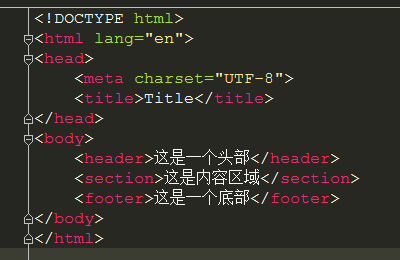 嗯...我又回来了
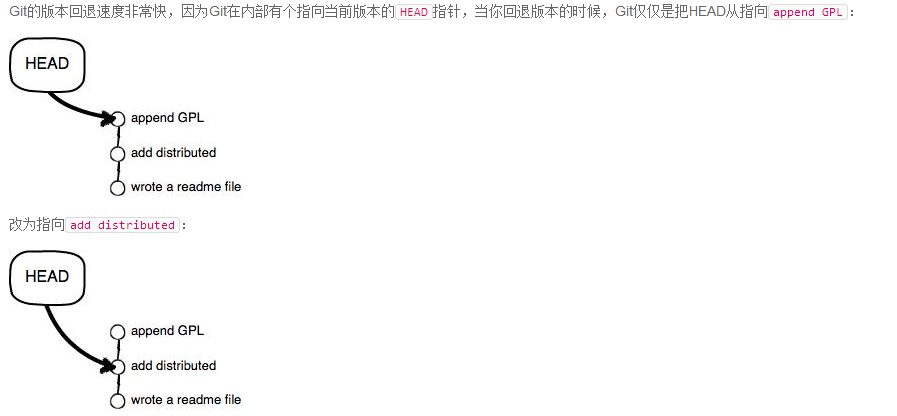 变化是这样的,图片是借用廖雪峰大神的--千万不要钻牛角尖
9.3 现在,你回退到了某个版本,关掉了电脑,第二天早上就后悔了,想恢复到新版本怎么办?找不到新版本的commit id怎么办?
在Git中,总是有后悔药可以吃的。当你用$ git reset --hard HEAD^回退到add distributed版本时,再想恢复到 "添加了底部" ,就必须找到 “添加了底部” 的commit id。
Git提供了一个命令git reflog用来记录你的每一次命令:
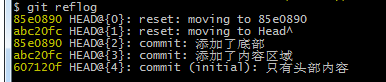
1-git初体验的更多相关文章
- git初体验(三)git分支
分支的理念就是分身,就像孙悟空拔出猴毛变出很多跟自己一模一样的猴子,然后每个猴子做自己的事情互不干涉,等到所有猴子做完之后,猴子集合来合并劳动成果,然后悟空就把那些猴子猴孙门统统收回了. 你创建了一个 ...
- Git:Git初体验——Git安装配置
作为即将成为一个程序员的男人,一直在听别人说Git多好多好,之前也随便了解了一些,但是始终没有决心去学会.现在大四了,只有毕设和一门开学六七周只去过一次课的全员必修课外,也没有什么事情做,何不去做这些 ...
- git初体验(七)多账户的使用
多github帐号的SSH key切换 我有两个github帐号,一个是个人所用,一个是为公司项目所用.如果是单用户(single-user),很方便,默认拿id_rsa与你的github服务器的公钥 ...
- git初体验(六)git配置
一.基本配置 看这篇Git 基本配置其实就解决很多问题了. 二.客户端配置 1.git bash 粘贴与编辑 在git bash客户端头部右键,现在属性,然后把"快速编辑模式勾选即可&quo ...
- git初体验(五)SSH的理解
一.SSH SSH是Secure shell的缩写,即"安全外壳协议",专为远程登录会话和其他网络服务提供安全性的协议,是一项计算机上的安全协议. 传统的网络服务程序,如rsh.F ...
- git初体验(四)git标签
1.git 标题(tag) 关于git标签的描述,参考这里 2.标题管理 创建: 切换到需要打标签的分支上,如: git checkout master git tag v1.0 # 默认标签是打在最 ...
- git初体验(二)基础git文件操作
文件操作续 忽略一些文件 只需在主目录下建立".gitignore"文件,注意新建的是文件而非文件夹,在win窗口中不能建立以.开头的文件,只能在dos下: E:\knowcars ...
- git初体验(一)基础
一.window下的git安装 1.安装教程 网上教程一堆,我参考的是这个:Git_Windows 系统下Git安装图解 还有这个也不错 2.环境搭建: 在配置完成后,自动加载到系统环境变量中,如我的 ...
- Git 初体验
第一次接触git的时候,一直在纳闷git和github的区别,解释下,git是版本管理工具,github是开源共享平台,个人这么理解,理解这么多就行了 先说git吧,下载git客户端,地址:http: ...
- Git初体验
http://www.cnblogs.com/yejiurui/archive/2013/07/29/3223153.html
随机推荐
- 如何写SysV服务管理脚本
本文目录: 1.1 SysV脚本的特性1.2 SysV脚本要具备的能力1.3 start函数分析1.4 stop函数分析1.5 reload函数分析1.6 status.restart.force-r ...
- 在Centos7x上部署docker
docker只支持CentOS7.x系统,所以近期根据docker官网指南自己搭建了一套,供大家参考. 1.部署Centos7.x系统,查看系统版本. 2.执行 sudo yum update 更新到 ...
- (1)ES6中let,const,对象冻结,跨模块常量,新增的全局对象介绍
1.let声明变量,var声明变量,而const声明的常量 2.let与var的区别 let可以让变量长期驻扎在内存当作 let的作用域是分块[ {快1 {快2 } }每个大括号表示一个独立的块 ...
- java 多线程(0) Java线程
线程 线程是系统调度的基本单元,每当创建一个进程时,会有许多的线程,也叫轻量级进程,在一个进程中拥有多个线程,各自都有自己的计数器,堆和局部变量属性,并且能够分享内存变量. 为什么要使用多线程 1. ...
- 集美大学网络1413第十次作业成绩(团队六) -- 展示博客(Alpha版本)
题目 团队作业6--展示博客(Alpha版本) 团队作业6成绩 团队/分值 简介& 项目地址 项目目标 (典型用户. 功能描述. 预期用户数量) 如何满足 用户需求 已完成目标 团队分工 团 ...
- 团队作业8——Beta 阶段冲刺5th day
一.当天站立式会议 二.每个人的工作 (1)昨天已完成的工作(具体在表格中) 支付功能测试 (2)今天计划完成的工作(具体如下) 完善订单功能 (3)工作中遇到的困难(在表格中) 成员 昨天已完成的工 ...
- 201521123091 《Java程序设计》第6周学习总结
Java 第六周总结 第六周的作业. 目录 1.本章学习总结 2.Java Q&A 3.码云上代码提交记录及PTA实验总结 1.本章学习总结 1.1 面向对象学习暂告一段落,请使用思维导图,以 ...
- 201521123110 《Java程序设计》第4周学习总结
1. 本周学习总结 1.1 尝试使用思维导图总结有关继承的知识点. 1.2 使用常规方法总结其他上课内容. private不对用户公开进行修改,public用户可以进行修改.代码可以进行继承,即子类继 ...
- 201521123006 《Java程序设计》第3周学习总结
本周学习总结 1. 本周学习总结 初学面向对象,会学习到很多碎片化的概念与知识.尝试学会使用思维导图将这些碎片化的概念.知识组织起来.请使用纸笔或者下面的工具画出本周学习到的知识点.截图或者拍照上传. ...
- java课程设计(团队)-五子棋
单机五子棋小游戏 一:团队介绍 组长:网络1511,毛卓 组员:网络1511,朱潞潞 组员:网络1511,范阳斌 二:项目git提交记录截图 三:项目使用主要技术 netBeans,GUI 四:项目特 ...