
pyhton中matplotlib箱线图的绘制(matplotlib双轴图、箱线图、散点图以及相关系数矩阵图))
//2019.07.23
1、箱形图,又称为盒式图,一般可以很好地反映出数据分布的特征,也可以进行多项数据之间分布特征的比较,它主要包含五个基础数据:中位数,两个上下分位数以及上下边缘线数据

其中的一些参数具体含义及其计算过程如下:

2、双轴图的绘制代码:
import numpy as np
import matplotlib.pyplot as plt
import pandas as pd
plt.rcParams["font.sans-serif"]=["SimHei"] #输出图像的标题可以为中文正常输出
plt.rcParams["axes.unicode_minus"]=False #可以正常输出图线里的负号
import warnings
warnings.filterwarnings("ignore") #忽略相应的警告信息
df=pd.read_excel("D:/Byrbt2018/Study/Python数据分析课程+练习+讲解/Python数据分析课程+练习+讲解/作业/作业4/作业4/酒店数据1.xlsx")#导入w我们的表格数据文件
print(df)
print(df.index)
print(df.columns)
d=df[:5]
print(d)
2、#双轴图的绘制.twinx()
import matplotlib.mlab as mlab
fig=plt.figure(figsize=(10,8))
ax1=fig.add_subplot(1,1,1)
n,bins,patches=ax1.hist(df["评分"],bins=100,color="m")
ax1.set_ylabel("电影数量",fontsize=15)
ax1.set_xlabel("评分",fontsize=15)
ax1.set_title("频率分布直方图",fontsize=20)
y=mlab.normpdf(bins,df["评分"].mean(),df["评分"].std()) #生成正态分布函数
ax2=ax1.twinx() #定义新的双轴图函数
ax2.plot(bins,y,"b--")
ax2.set_ylabel("概率分布",fontsize=15)
3、#散点图的绘制plt.scatter(x,y)绘制散点图
x=df["评分人数"][::10]
y=df["评分"][::10] #隔10个点进行选取数据点
plt.figure(2)
plt.scatter(x,y,color="r",marker="p") #散点图函数图像输出
plt.xlabel("评分",fontsize=15)
plt.ylabel("评分人数",fontsize=15)
plt.title("酒店评分与人数散点图",fontsize=20)
4、#箱线图的绘制
d=df[df.类型=="商务出行"]["评分"]
print(d)
plt.figure(4)
plt.boxplot(d,whis=1.5,flierprops={"marker":"o","markerfacecolor":"r","color":"g"},patch_artist=True,boxprops={"color":"k","facecolor":"g"})


#箱线图的格式设置和调整
plt.title("商务出行酒店的评分数据分布",fontsize=17)
#多组数据的箱线图
d1=df[df.类型=="浪漫情侣"]["评分"]
d2=df[df.类型=="地铁周边"]["评分"]
d3=df[df.类型=="休闲度假"]["评分"]
d4=df[df.类型=="海滨风光"]["评分"]
d5=df[df.类型=="交通方便"]["评分"]
d6=df[df.类型=="商务出行"]["评分"]
plt.figure(5)
plt.boxplot([d1,d2,d3,d4,d5,d6],labels=["浪漫情侣","地铁周边","休闲度假","海滨风光","交通方便","商务出行"],whis=1.5,flierprops={"marker":"o","markerfacecolor":"r","color":"g"},patch_artist=True,boxprops={"color":"k","facecolor":"g"}
,vert=True) #多组数据分布特征比较,vert决定了整体图像的横向与纵向
#坐标轴的编辑与改变
ax=plt.gca() #坐标轴的编辑与改变
ax.patch.set_facecolor("white") #设置坐标轴的背景颜色
ax.patch.set_alpha(0.3) #设置配色和透明度
plt.title("不同类型酒店的评分箱线图",fontsize=20)
plt.xlabel("酒店类型",fontsize=15)
plt.ylabel("评分大小",fontsize=15)
#相关系数矩阵图
df1=df[["评分","评分人数"]]
df1["排序"]=np.random.randint(1,100,396)
print(df1)
r1=pd.scatter_matrix(df1,diagonal="kde",color="k",alpha=0.3,figsize=(10,10))
#对于多个数据减的散点图绘制函数参数设置,diagonal表示对角线图像kde/hist(数据密度图或者直方图选择)
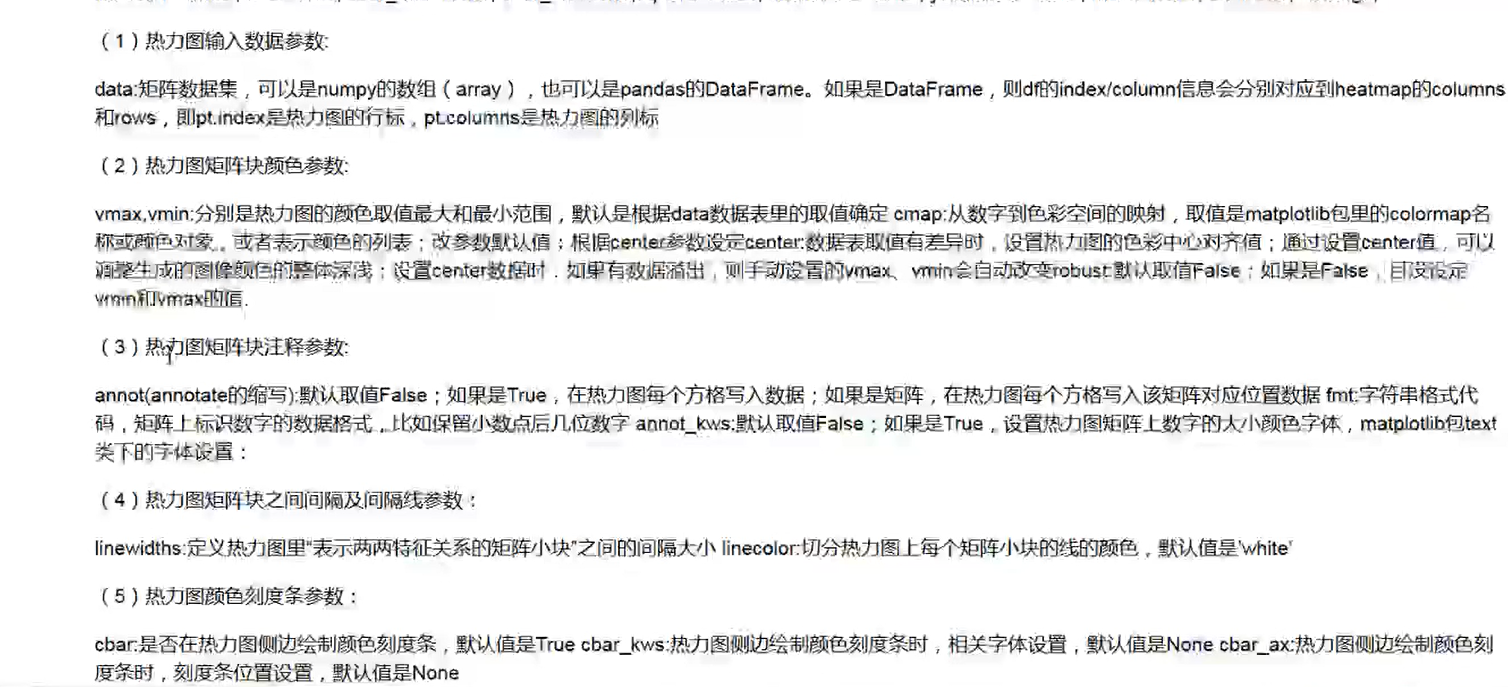
5、#相关系数热力图
import seaborn as sns
corr=df1.corr()
corr=abs(corr)
ax=plt.figure(figsize=(10,8))
ax=sns.heatmap(corr,vmax=1,vmin=0,annot=True,annot_kws={"size":13,"weight":"bold"},linewidth=0.05)

plt.xticks(fontsize=15)
plt.yticks(fontsize=15)
plt.xlabel("数据名称",fontsize=15)
plt.ylabel("数据名称",fontsize=15)
plt.title("不同数据间相关系数矩阵图",fontsize=20)
plt.show()
整体运行代码如下:
import numpy as np
import matplotlib.pyplot as plt
import pandas as pd
plt.rcParams["font.sans-serif"]=["SimHei"] #输出图像的标题可以为中文正常输出
plt.rcParams["axes.unicode_minus"]=False #可以正常输出图线里的负号
import warnings
warnings.filterwarnings("ignore") #忽略相应的警告信息
df=pd.read_excel("D:/Byrbt2018/Study/Python数据分析课程+练习+讲解/Python数据分析课程+练习+讲解/作业/作业4/作业4/酒店数据1.xlsx")#导入w我们的表格数据文件
print(df)
print(df.index)
print(df.columns)
d=df[:5]
print(d)
#双轴图的绘制.twinx()
import matplotlib.mlab as mlab
fig=plt.figure(figsize=(10,8))
ax1=fig.add_subplot(1,1,1)
n,bins,patches=ax1.hist(df["评分"],bins=100,color="m")

ax1.set_ylabel("电影数量",fontsize=15)
ax1.set_xlabel("评分",fontsize=15)
ax1.set_title("频率分布直方图",fontsize=20)

y=mlab.normpdf(bins,df["评分"].mean(),df["评分"].std()) #生成正态分布函数
ax2=ax1.twinx()          #定义新的双轴图函数
ax2.plot(bins,y,"b--")
ax2.set_ylabel("概率分布",fontsize=15)

#散点图的绘制plt.scatter(x,y)绘制散点图
x=df["评分人数"][::10]
y=df["评分"][::10]     #隔10个点进行选取数据点
plt.figure(2)
plt.scatter(x,y,color="r",marker="p")        #散点图函数图像输出
plt.xlabel("评分",fontsize=15)
plt.ylabel("评分人数",fontsize=15)
plt.title("酒店评分与人数散点图",fontsize=20)

#箱线图的绘制
d=df[df.类型=="商务出行"]["评分"]
print(d)
plt.figure(4)
plt.boxplot(d,whis=1.5,flierprops={"marker":"o","markerfacecolor":"r","color":"g"},patch_artist=True,boxprops={"color":"k","facecolor":"g"})
#箱线图的格式设置和调整
plt.title("商务出行酒店的评分数据分布",fontsize=17)
#多组数据的箱线图
d1=df[df.类型=="浪漫情侣"]["评分"]
d2=df[df.类型=="地铁周边"]["评分"]
d3=df[df.类型=="休闲度假"]["评分"]
d4=df[df.类型=="海滨风光"]["评分"]
d5=df[df.类型=="交通方便"]["评分"]
d6=df[df.类型=="商务出行"]["评分"]
plt.figure(5)
plt.boxplot([d1,d2,d3,d4,d5,d6],labels=["浪漫情侣","地铁周边","休闲度假","海滨风光","交通方便","商务出行"],whis=1.5,flierprops={"marker":"o","markerfacecolor":"r","color":"g"},patch_artist=True,boxprops={"color":"k","facecolor":"g"}
,vert=True) #多组数据分布特征比较,vert决定了整体图像的横向与纵向
#坐标轴的编辑与改变
ax=plt.gca()  #坐标轴的编辑与改变
ax.patch.set_facecolor("white")  #设置坐标轴的背景颜色
ax.patch.set_alpha(0.3)    #设置配色和透明度
plt.title("不同类型酒店的评分箱线图",fontsize=20)
plt.xlabel("酒店类型",fontsize=15)
plt.ylabel("评分大小",fontsize=15)
#相关系数矩阵图
df1=df[["评分","评分人数"]]
df1["排序"]=np.random.randint(1,100,396)
print(df1)
r1=pd.scatter_matrix(df1,diagonal="kde",color="k",alpha=0.3,figsize=(10,10))
#对于多个数据减的散点图绘制函数参数设置,diagonal表示对角线图像kde/hist

#相关系数热力图
import seaborn as sns
corr=df1.corr()
corr=abs(corr)
ax=plt.figure(figsize=(10,8))
ax=sns.heatmap(corr,vmax=1,vmin=0,annot=True,annot_kws={"size":13,"weight":"bold"},linewidth=0.05)
plt.xticks(fontsize=15)
plt.yticks(fontsize=15)
plt.xlabel("数据名称",fontsize=15)
plt.ylabel("数据名称",fontsize=15)
plt.title("不同数据间相关系数矩阵图",fontsize=20)
plt.show()
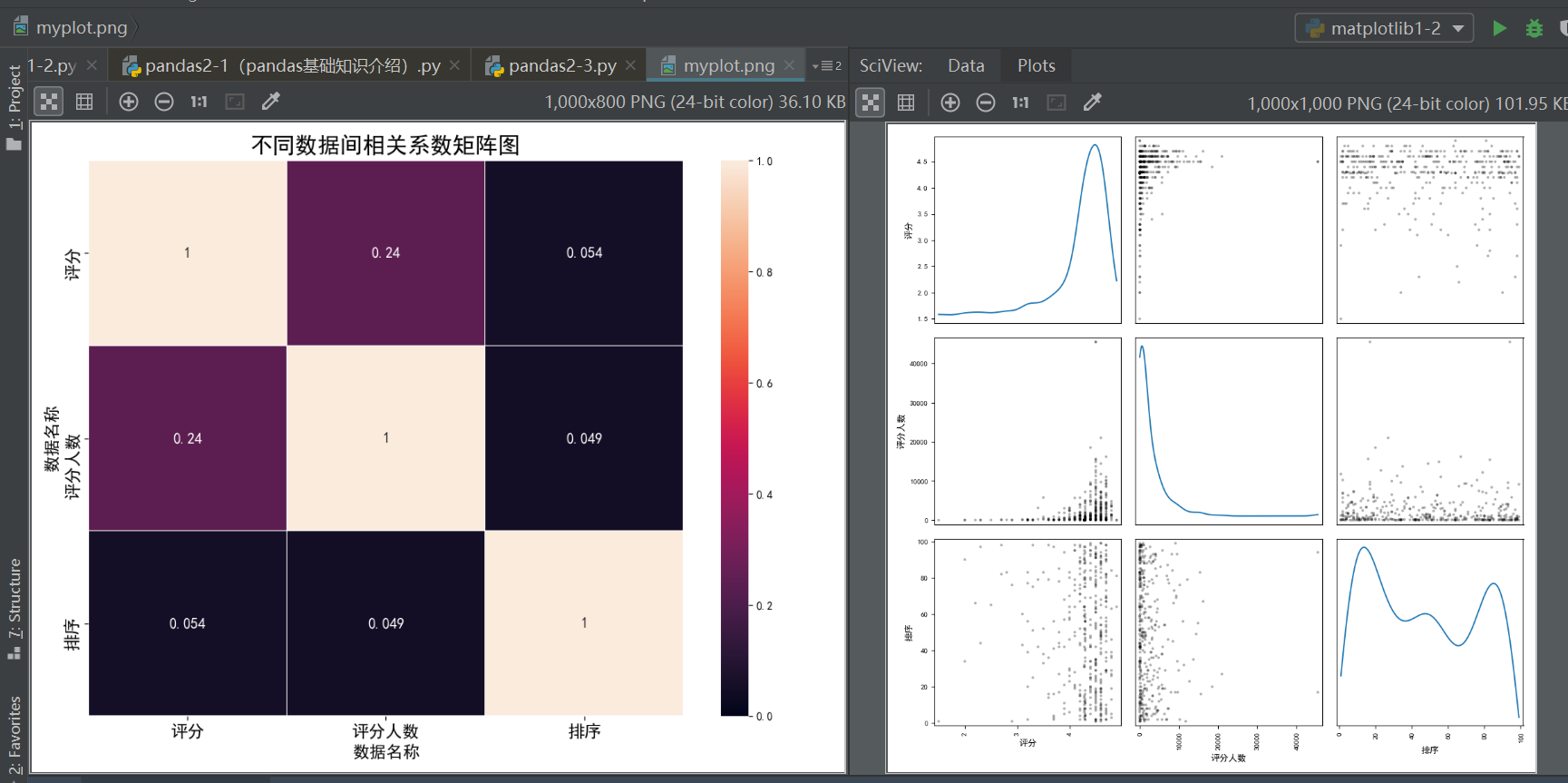
输出结果如下:


pyhton中matplotlib箱线图的绘制(matplotlib双轴图、箱线图、散点图以及相关系数矩阵图))的更多相关文章
- 【Python环境】matplotlib - 2D 与 3D 图的绘制
2015-10-30数据科学自媒体 类MATLAB API 最简单的入门是从类 MATLAB API 开始,它被设计成兼容 MATLAB 绘图函数. 让我们加载它: from pylab import ...
- ArcGis For Silverlight API,地图显示Gis,绘制点,线,绘制图等--绘制点、线、圆,显示提示信息
ArcGis For Silverlight API,地图显示Gis,绘制点,线,绘制图等--绘制点.线.圆,显示提示信息 /// <summary> /// 绘制界面上的点和线 /// ...
- 使用axes函数在matlab绘图中实现图中图的绘制
使用axes函数在matlab绘图中实现图中图的绘制 有时为了对细节进行详细说明,需要在一个较大坐标轴上绘制一个小图来对局部进行放大以阐述结果. 这可以通过调用axes函数实现. 下面通过绘制 y=1 ...
- 单自由度系统中质量、阻尼和刚度变化对频率响应函数(FRF)影响图的绘制
作者:赵兵 日期:2020-02-17 目录 单自由度系统中质量.阻尼和刚度变化对频率响应函数(FRF)影响图的绘制 1. 背景 2. VISIO绘制 3. Matlab绘制 ...
- Python的工具包[2] -> matplotlib图像绘制 -> matplotlib 库及使用总结
matplotlib图像绘制 / matplotlib image description 目录 关于matplotlib matplotlib库 补充内容 Figure和AxesSubplot的生 ...
- ASP.NET实现折线图的绘制
用到.Net中绘图类,实现折线图的绘制,生成图片,在页面的显示,代码如下: /// <summary> /// 获取数据 /// strChartName:图名称: /// yName:纵 ...
- PIE SDK线元素的绘制
1. 功能简介 在数据的处理中会用到线元素的绘制,目前PIE SDK支持ILineSymbol的线元素的绘制,LineSymbol对象是用于修饰线状对象的符号,它包括CartographicLineS ...
- pytorch中网络特征图(feture map)、卷积核权重、卷积核最匹配样本、类别激活图(Class Activation Map/CAM)、网络结构的可视化方法
目录 0,可视化的重要性: 1,特征图(feture map) 2,卷积核权重 3,卷积核最匹配样本 4,类别激活图(Class Activation Map/CAM) 5,网络结构的可视化 0,可视 ...
- UML图 | 时序图(顺序、序列图)绘制
上一次写过一篇 UML | 类图 相关的文章,平时规范开发会用的上,或者是写什么文档,就还是需要画图,就像毕业设计就是如此.希望能够帮助到大家. 注:本文中所用画图软件为 Microsoft Visi ...
随机推荐
- js缓慢滑块
<!doctype html> <html> <head> <meta charset="utf-8"> <title> ...
- 二次代价函数、交叉熵(cross-entropy)、对数似然代价函数(log-likelihood cost)(04-1)
二次代价函数 $C = \frac{1} {2n} \sum_{x_1,...x_n} \|y(x)-a^L(x) \|^2$ 其中,C表示代价函数,x表示样本,y表示实际值,a表示输出值,n表示样本 ...
- Linux基础网络配置
目录 Linux基础网络配置 参考 IP配置 Route配置 DNS指向 ss命令 *网络排查工具 Linux基础网络配置
- Tomcat 8 Invalid character found in the request target. The valid characters are defined in RFC 3986
终极解决方案: Invalid character found in the request target. The valid characters are defined in RFC 3986 ...
- luogu P3356 火星探险问题
本题很简单的费用流问题,有石头的点需要限制,那我们就可以拆点,capacity为1就可以限制,然后cost为-1,直接跑板子就可以了,注意输出的时候找残量网络的反向边
- Django 学习之用户认证组件auth与User对象
一.auth模块 from django.contrib import auth django.contrib.auth中提供了许多方法,这里主要介绍其中的三个. 1 .authenticate() ...
- System.Diagnostics.Conditional 的妙用 -- 把文档放在代码中
最近的工作跟 UI 打交道比较多, 各种坑. 今天从 Prefab 的序列化功能来说说 System.Diagnostics.Conditional 的妙用. 我们做 UI 面对各种按钮, 组件的获取 ...
- 吴裕雄--天生自然HADOOP操作实验学习笔记:pvuv统计案例理论
实验目的 复习pv.uv的概念和原理 了解pv.uv的实际意义和获取方法 实验原理 前面我们已经基于mapreduce进行数据的etl处理,实验有很多不足之处,这次实验我们是基于url数据进行pv和u ...
- Go语言 | 哪些大公司在用go语言?
Go大概09年面世以来,已经8年了,也算是8年抗战.在这8年中,已经有很多公司开始使用Go语言开发自己的服务,甚至完全转向Go开发,也诞生了很多基于Go的服务和应用,比如Dokcer.k8s等,现在我 ...
- 「NOIP2011」观光公交
传送门 Luogu 解题思路 有点麻烦,幸好 \(O(n^2)\) 能过... 贪心地想一想,我们如果要用加速器,肯定是要选择车上人数最多的时段加速. 但是我们就会面临这样的情况: 加速了,带来了增益 ...