
C# 服务程序 - 调试服务
前言:本篇文章环境是VS2015,win10.如果有任何的差别,请注意
1. 创建服务程序
1)用VC创建服务程序,叫做 MyTestWindowsService
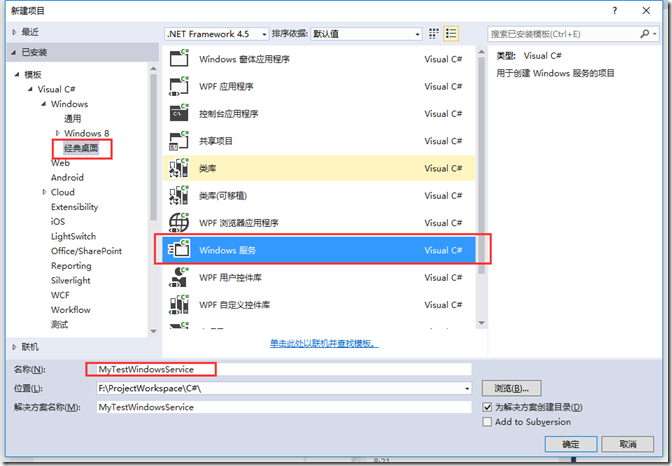
创建完成之后,可以看到
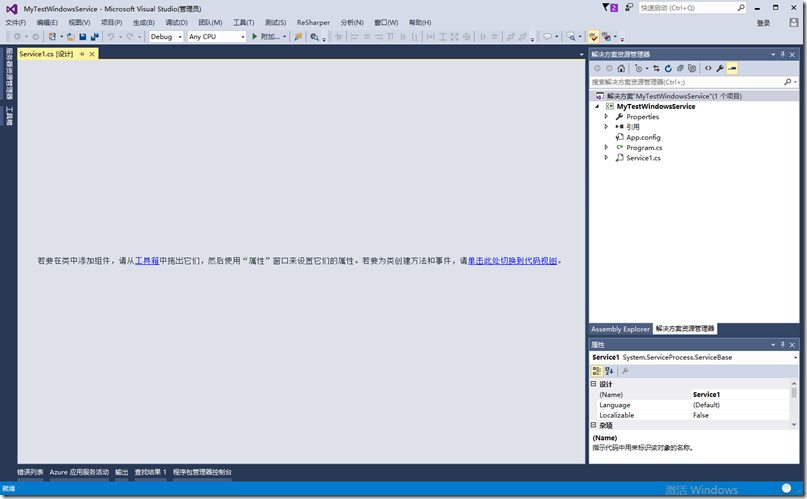
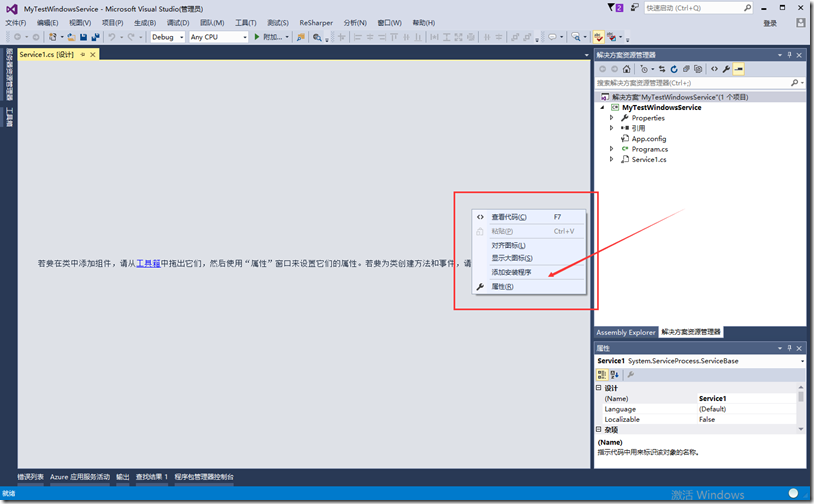
2)添加安装程序
右键我们的服务Service,添加安装程序
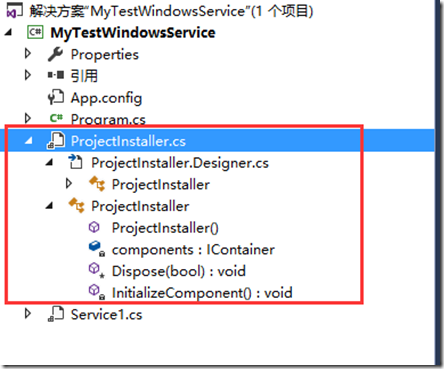
添加完成之后,可以看到,多了一个ProjectInstaller.cs的类。这里我们可以设置服务的一些属性
3)设置服务的属性
点击ProjectInstaller.cs,看到
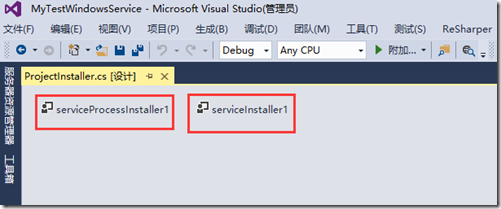
首先,我们点击serviceProcessInstaller1,可以看到
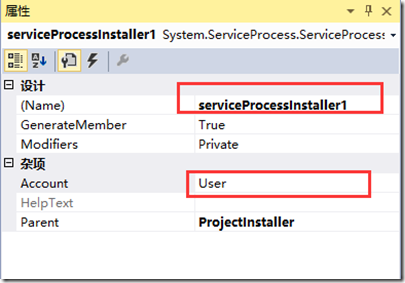
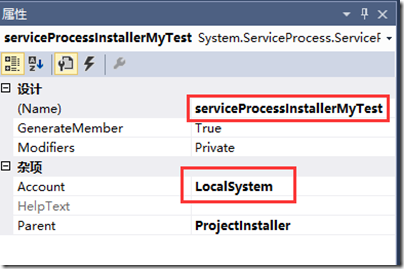
Name我们可以设定自己的名字,我们这里Name改成serviceProcessInstallerMyTest。Accout改成LocalSystem。如下:
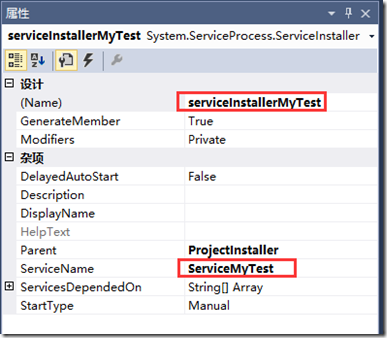
然后,点击serviceInstaller1,可以看到
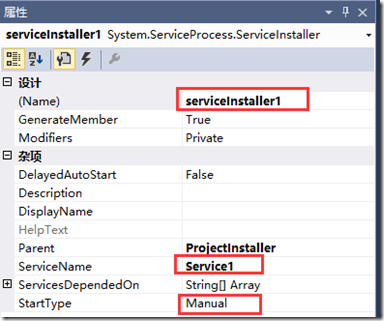
ServiceName是服务名字,StartType是服务启动方式,我们都做修改,如下:
2. 写代码
我们开始在Service1上面写代码,下一个测试线程来测试服务。每5秒运行一次
public partial class Service1 : ServiceBase

    {

        public Service1()

        {

            InitializeComponent();

        }

        protected override void OnStart(string[] args)

        {

            Console.WriteLine("服务启动");

            new Thread(Run).Start();

        }

        protected override void OnStop()

        {

            Console.WriteLine("服务结束");

        }

        private void Run()

        {

            while (true)

            {

                Thread.Sleep();

            }

        }

    }
注意:
很多人在写服务程序时,喜欢把自己线程的代码写在Proram.cs文件中,这个是不正确的,一般都写在服务类中的OnStart方法。
因为OnStart方法才是你启动了服务才要开始干的事情。Proram.cs是安装服务完成时就开始干事情 了。
3. 安装与启动服务
1)安装服务
在调试服务之前,都要安装服务。
我们打开用来安装服务程序的util,叫做 InstallUtil.exe。一般都在路径
%SystemRoot%\Microsoft.NET\Framework\v4.0.30319
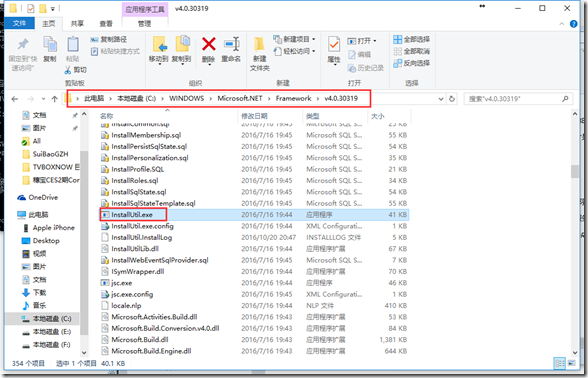
然后用命令行工具打开上面的路径
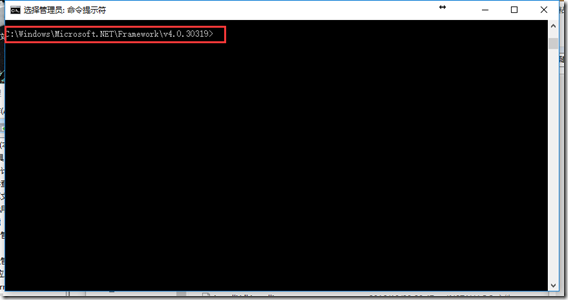
运行以下命令安装(如果要重新安装,首先卸载,再安装)
installUtil F:\ProjectWorkspace\C#\MyTestWindowsService\MyTestWindowsService\bin\Debug\MyTestWindowsService.exe
运行以下命令卸载
installUtil /u F:\ProjectWorkspace\C#\MyTestWindowsService\MyTestWindowsService\bin\Debug\MyTestWindowsService.exe
可以看到,安装成功
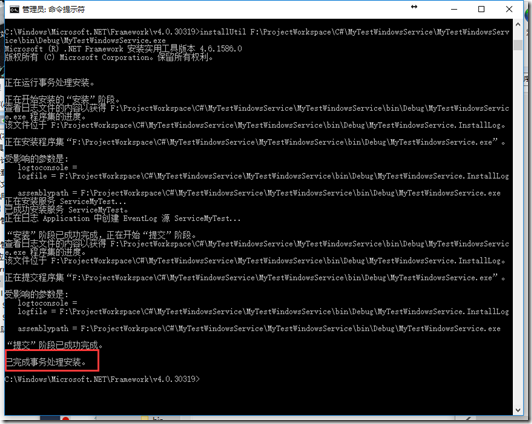
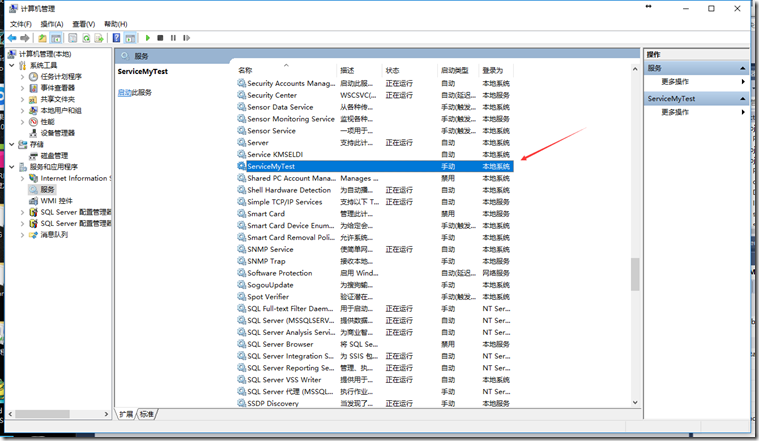
安装完成之后,我们可以到服务中心看到我们的服务ServiceMyTest
2)启动服务
上面的界面,右键来启动服务
4. 开始与VS做调试
1)断点我们要调试的行
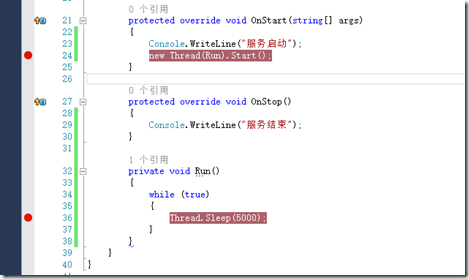
2)打开【调试】—>【附加到进程】
可以看到我们的服务,记得选择【显示所有用户的进程】,最后按【附加】按钮,开始调试
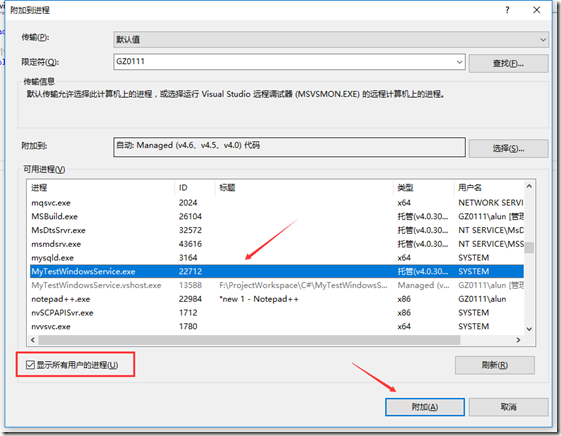
到此,完成调试工作
可以关注本人的公众号,多年经验的原创文章共享给大家。

C# 服务程序 - 调试服务的更多相关文章
- C#/.NET基于Topshelf创建Windows服务程序及服务的安装和卸载(极速,简洁)
本文首发于:码友网--一个专注.NET/.NET Core开发的编程爱好者社区. 文章目录 C#/.NET基于Topshelf创建Windows服务的系列文章目录: C#/.NET基于Topshelf ...
- VS2013创建Windows服务与调试服务
1.创建Windows服务 说明: a)Description 服务描述,直接显示到Windows服务列表中的描述: b)DisplayName 服务显示名称,直接显示到Windows服务列表中的名称 ...
- JAVA使用IDEA本地调试服务的代码
然后将启动参数的 jdwp=transport=dt_socket,server=y,suspend=n,address=8086 放到服务器上 在执行jar包的命令加入这个 例如 java -jar ...
- C#编写的服务程序启动服务时报错误1053
Application.StartupPath 已知解决方案一: 读写文件路径的问题 用 $"{Application.StartupPath}\\config.txt&quo ...
- delphi服务程序(service)的调试方法
方法一: 1.调试delphi 写的服务程序,有这么一个办法.原来每次都是用attach to process方法,很麻烦.并且按照服务线程的执行线路,可能会停不到想要的断点.笨办法是,在proced ...
- Windows服务调试
Windows 服务(附服务开发辅助工具) 转: http://www.cnblogs.com/BoyXiao/archive/2011/08/07/2130208.html 近来在 Windows ...
- C# 开发的windows服务 不能调试——讨论整理
CSDN的标题:C# 开发的windows服务 不能调试 System.Diagnostics.Debugger.Launch();在想加断点的地方加入这行,是进入断点的,可以进行调试,我的是xp系统 ...
- C#创建、安装、卸载、调试Windows Service(Windows 服务)的简单教程
前言:Microsoft Windows 服务能够创建在它们自己的 Windows 会话中可长时间运行的可执行应用程序.这些服务可以在计算机启动时自动启动,可以暂停和重新启动而且不显示任何用户界面.这 ...
- Windows服务调试小结(附Demo)
本文版权归mephisto和博客园共有,欢迎转载,但须保留此段声明,并给出原文链接,谢谢合作. 阅读目录 介绍 搭建环境 调试方式 Demo下载 本文版权归mephisto和博客园共有,欢迎转载,但须 ...
随机推荐
- HBase JavaAPI操作示例
package testHBase; import org.apache.hadoop.conf.Configuration; import org.apache.hadoop.hbase.HBase ...
- nodejs复习02
process 这个模块是单线程的,无法完全利用多核CPU 基本信息 //程序目录 process.cwd(); //应用程序当前目录 process.chdir('/home'); //改变应用程序 ...
- 【刷题记录】首师附NOIP练习20160820
[由于老师不让发题目,So只能发考点喽!!!!噜噜噜] [题目(嘘~~~~~)]:百度云下载 [T1]:好像是DP,路径压缩+排序+分情况处理100分(噜噜噜) [T2]:正解好难的样子,DFS乱搞了 ...
- three.js贴图
使用图像作为材质.这时候,就需要导入图像作为纹理贴图,并添加到相应的材质中 <!DOCTYPE html PUBLIC "-//W3C//DTD XHTML 1.0 Strict//E ...
- 2016-1-30 Servlet中Session管理(Sesssion追踪)
Session管理(Sesssion追踪)是Web应用程序开发中非常重要的一个主题.这是因为HTTP是无状态的,在默认情况下,Web服务器不知道一个HTTP请求是来自初次用户,还是来自之前已经访问过的 ...
- fragment 重叠问题
项目中用到了Android Fragment 在程序异常的时候 fragment 点击会造成fragment 重叠 在fragmentActivity中加入一下方法 @Override public ...
- 【BZOJ1623】 [Usaco2008 Open]Cow Cars 奶牛飞车 贪心
SB贪心,一开始还想着用二分,看了眼黄学长的blog,发现自己SB了... 最小道路=已选取的奶牛/道路总数. #include <iostream> #include <cstdi ...
- 使用canal分析binlog(二) canal源码分析
在能够跑通example后有几个疑问 1. canal的server端对于已经读取的binlog,client已经ack的position,是否持久化,保存在哪里 2. 即使不启动zookeeper, ...
- db2定界符
在DB2数据库中,在导出DEL文件时,默认的字符分隔符是".字段分隔符是, (逗号).有一个需求是要为Oracle数据库提供数据,因此就想使用"|"作为数据的字段分隔符. ...
- PHP 小数点保留两位【转】
最近在做统计这一块内容,接触关于数字的数据比较多, 用到了三个函数来是 数字保留小数后 N 位: 接下来简单的介绍一下三个函数: 1.number_format echo number_format( ...