
javacv实现屏幕录制(一)
javacv实现屏幕录制(一)
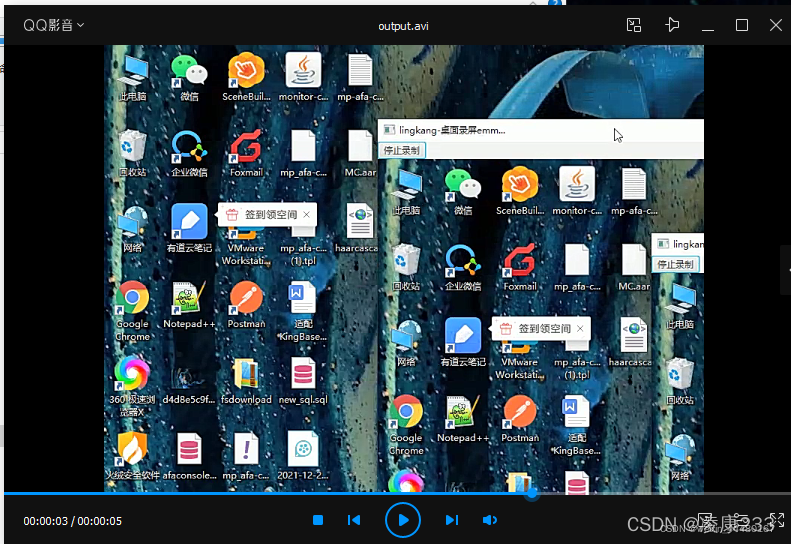
javacv从入门到入土系列,发现了个好玩的东西,视频处理,于是我想搞个屏幕录屏,我百度了一下,copy那些代码我没有实现过,那些代码也没有说明,只好去官网看文档找资料了看wiki和example了emm,,,
这里我使用javafx进行页面显示。
思路,用FFmpegFrameGrabber创建屏幕录制采集,将采集到的帧数据追加到FrameGrabber,用FrameGrabber做视频输出。。。按照这个思路,你也能把数据采集改成摄像头采集。
依赖
        <!-- 需要注意,javacv主要是一组API为主,还需要加入对应的实现 -->

        <dependency>

            <groupId>org.bytedeco</groupId>

            <artifactId>javacv</artifactId>

            <version>1.5.6</version>

        </dependency>

        <!-- 用到了 ffmpeg 需要把 ffmpeg 的平台实现依赖引入 -->

        <dependency>

            <groupId>org.bytedeco</groupId>

            <artifactId>ffmpeg-platform</artifactId>

            <version>4.4-1.5.6</version>

        </dependency>

        <!--所有平台实现,依赖非常大,几百MB吧-->

        <!--<dependency>

            <groupId>org.bytedeco</groupId>

            <artifactId>javacv-platform</artifactId>

            <version>1.5.6</version>

        </dependency>-->
demo
package top.lingkang.livedemo.test;

import javafx.application.Application;

import javafx.event.ActionEvent;

import javafx.event.EventHandler;

import javafx.scene.Scene;

import javafx.scene.control.Alert;

import javafx.scene.control.Button;

import javafx.scene.image.Image;

import javafx.scene.image.ImageView;

import javafx.scene.layout.VBox;

import javafx.stage.Stage;

import javafx.stage.WindowEvent;

import org.bytedeco.ffmpeg.global.avcodec;

import org.bytedeco.javacv.*;

import java.util.Timer;

import java.util.TimerTask;

/**

 * @author lingkang

 * @date 2021/12/28

 */

public class DesktopRecording extends Application {

    private static final int frameRate = 10;// 录制的帧率

    private static boolean isStop = false;

    @Override

    public void start(Stage primaryStage) throws Exception {

        primaryStage.setTitle("lingkang-桌面录屏emm...");

        ImageView imageVideo = new ImageView();

        imageVideo.setFitWidth(800);

        imageVideo.setFitHeight(600);

        Button button = new Button("停止录制");

        button.setOnAction(new EventHandler<ActionEvent>() {

            @Override

            public void handle(ActionEvent event) {

                isStop = true;

                Alert alert = new Alert(Alert.AlertType.INFORMATION);

                alert.setTitle("info");

                alert.setHeaderText("已经停止录制");

                alert.setOnCloseRequest(event1 -> alert.hide());

                alert.showAndWait();

            }

        });

        VBox box = new VBox();

        box.getChildren().addAll(button, imageVideo);

        primaryStage.setScene(new Scene(box));

        primaryStage.setHeight(600);

        primaryStage.setWidth(800);

        primaryStage.show();

        // window 建议使用 FFmpegFrameGrabber("desktop") 进行屏幕捕捉

        FrameGrabber grabber = new FFmpegFrameGrabber("desktop");

        grabber.setFormat("gdigrab");

        grabber.setFrameRate(frameRate);

        // 捕获指定区域,不设置则为全屏

        grabber.setImageHeight(600);

        grabber.setImageWidth(800);

        //grabber.setOption("offset_x", "200");

        grabber.setOption("offset_y", "200");//必须设置了大小才能指定区域起点,参数可参考 FFmpeg 入参

        grabber.start();

        // 用于存储视频 , 先调用stop,在释放,就会在指定位置输出文件,,这里我保存到D盘

        FrameRecorder recorder = FrameRecorder.createDefault("D://output.avi", grabber.getImageWidth(), grabber.getImageHeight());

        recorder.setFrameRate(frameRate);

        recorder.setVideoCodec(avcodec.AV_CODEC_ID_H264);// 编码,使用编码能让视频占用内存更小,根据实际自行选择

        recorder.start();

        Timer timer = new Timer();

        timer.schedule(new TimerTask() {

            @Override

            public void run() {

                if (isStop) {

                    try {

                        // 停止

                        recorder.stop();

                        grabber.stop();

                        // 释放

                        recorder.release();

                        grabber.release();

                    } catch (Exception e) {

                        e.printStackTrace();

                    }

                    timer.cancel();

                    return;

                }

                try {

                    // 获取屏幕捕捉的一帧

                    Frame frame = grabber.grabFrame();

                    // 将这帧放到录制

                    recorder.record(frame);

                    Image convert = new JavaFXFrameConverter().convert(frame);

                    // 更新UI

                    imageVideo.setImage(convert);

                } catch (Exception e) {

                    e.printStackTrace();

                }

            }

        }, 2000, 1000 / frameRate);

        primaryStage.setOnCloseRequest(new EventHandler<WindowEvent>() {

            @Override

            public void handle(WindowEvent event) {

                isStop = true;

            }

        });

    }

    public static void main(String[] args) throws Exception {

        launch(args);

    }

}
javacv实现屏幕录制(一)的更多相关文章
- ffmpeg 屏幕录制 so easy....
linux Linux下使用FFmpeg进行屏幕录制相对比较方便,可以使用x11grab,使用如下的命令: ffmpeg -f x11grab -s 1600x900 -r 50 -vcodec li ...
- Mac与iPhone屏幕录制
1. Mac电脑屏幕录制 1.1 文件->新建屏幕录制 1.2 点击红色按钮 1.3 截取需要录制的屏幕部分,点击开始录制 1.4 点击工具栏的停止按钮,停止录制 1.5 然后会 ...
- C# 与 Microsoft Expression Encoder实现屏幕录制
在日常开发中,我们会经常遇到屏幕录制的需求.在C#中可以通过Expression Encoder的SDK实现这样的需求.首先需要下载Expression Encoder SDK,实现代码: priva ...
- LICEcap – 灵活好用,GIF 屏幕录制工具
LICEcap – 灵活好用,GIF 屏幕录制工具 http://www.appinn.com/licecap/
- 团队交流合作简单解决方案:TeamViewer远程控制&会议演示 + HyperCam屏幕录制(免费)
一. 教程摘要 做开发,团队合作是少不了的.而在合作中,有一部分是花在交流讨论上,其中包括初期的任务分配,成员的进度汇报,以及资源和心得分享等.该教程介绍了两个免费的软件,搭配起来,适合人数不超过25 ...
- LICEcap GIF 屏幕录制工具
LICEcap 是一款屏幕录制工具,支持导出git动画图片格式,简单好用.大小只有几百KB 运行之后,可以随意调整大小,右下角有开始/停止按钮. 压缩包:http://files.cnb ...
- 在MAC系统上进行屏幕录制
最近打算将一些软件操作过程进行屏幕录制进行视频分享,所以寻思着找一块能在MAC上使用的屏幕录制软件.google了一番,没想到MAC系统自带的QuickTime Player已经内置屏幕录像功能,而且 ...
- LICEcap 简洁易用的动画屏幕录制软件
LICEcap 简洁易用的动画屏幕录制软件 LICEcap 捕捉屏幕的区域并保存为gif动画(便于网络发布)或lcf格式(见下). LICEcap 直观易用,功能灵活,支持 Windows 和 OSX ...
- 屏幕录制:SCR Screen Recorder Pro v0.14.3汉化破解版
应用概览 <ignore_js_op> 软件名称:屏幕录制:SCR Screen Recorder Pro 软件版本:v0.14.3汉化破解版软件语言:中文软件大小:3.5M软件包名:co ...
- 几款屏幕录制软件 ActivePresente
几款屏幕录制软件,最强大是 ActivePresenter ,免费版, 足以应对我们日常需求.列表如下 支持系统:W-Windows,L-Linux,M-Mac 软件 格式 W L M 免费 说明 ...
随机推荐
- 23年9月最新微信小程序 手机号授权 (uniapp+盛派SDK) 帮你踩坑
一.背景 微信小程序手机号授权接口,从23年8月开始实行付费验证. 文档地址:https://developers.weixin.qq.com/miniprogram/dev/framework/op ...
- PHPStudy hosts文件可能不存在或被阻止打开及同步hosts失败问题
在使用PHPStudy建站包时,有时会遇到同步hosts失败的问题,可能是因为hosts文件不存在或被阻止打开.这个问题通常可以通过以下几个步骤解决: 步骤一:检查hosts文件是否存在 首先,我们需 ...
- 使用ensp搭建路由拓扑,并使用ospf协议实现网络互通实操
转载请注明出处: 1.使用ENSP 搭建如下拓扑: 数据准备 为完成此配置例,需准备如下的数据: 设备 Router ID Process ID IP地址 DeviceA 1.1.1.1 1 区域0: ...
- ChatGPT API FAQ
ChatGPT API FAQ General questions about the ChatGPT API Written by Johanna C.. Updated over a week a ...
- 02-RAID技术 学习心得
RAID 术语 扇区:是磁盘中最小的存储单元,向磁盘读写数据时是以扇区为最小单元进行存储 block:block,是由N个扇区组成一个块: 在磁盘相同偏移处横向逻辑分割,就形成了stripee: 一个 ...
- 深入理解 Python 虚拟机:协程初探——不过是生成器而已
深入理解 Python 虚拟机:协程初探--不过是生成器而已 在 Python 3.4 Python 引入了一个非常有用的特性--协程,在后续的 Python 版本当中不断的进行优化和改进,引入了新的 ...
- shell- ssh免密登录脚本
#!/bin/sh . /etc/init.d/functions #1.product key pair /usr/bin/rm -f .ssh/* 2&>/dev/null [ -f ...
- 从零实现的浏览器Web脚本
从零实现的浏览器Web脚本 在之前我们介绍了从零实现Chrome扩展,而实际上浏览器级别的扩展整体架构非常复杂,尽管当前有统一规范但不同浏览器的具体实现不尽相同,并且成为开发者并上架Chrome应用商 ...
- linux其他命令(查找,软链接,打包和压缩,软件安装)笔记
1,查找文件 * 是通配符,代表任意字符,0到多个. find 路径 -name "*.txt" : 查找在路径下所有以 .txt 结尾的文件. 2,软链接 (1)将桌面目 ...
- Vue 项目部署到GitHub Pages并同步到Gitee Pages
前言:相信很多前端开发者都拥有自己的vue项目,若想把自己的项目做成网站分享给大家看,最常用的就是利用Github提供的GitHub Pages服务和Gitee提供的Gitee Pages服务.其中, ...