
十六、企业级私有仓库harbor
系列导航
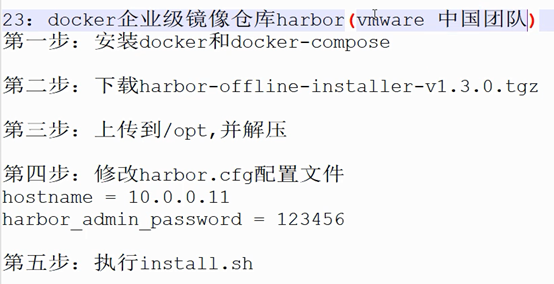
创建企业级私有仓库:
第一步 安装docker和docker-compose
注:docker安装见文档前面的内容
安装docker-compose
1、先查看源是否存在
[root@node01 ~]# ls /etc/yum.repos.d
CentOS-Base.repo epel.repo
docker源wegt https://mirrors.tuna.tsinghua.edu.cn/docker-ce/linux/centos/docker-ce.repo
Centos-6源:wget http://mirrors.aliyun.com/repo/Centos-6.repo
epel源:wget -O /etc/yum.repos.d/epel.repo http://mirrors.aliyun.com/repo/epel-6.repo
可是使用如下语句直接下载到指定路径
wget -O /etc/yum.repos.d/CentOS-Base.repo http://mirrors.aliyun.com/repo/Centos-6.repo
2、安装docker-compose
[root@localhost ~]# yum -y install epel-release
[root@localhost ~]# yum -y install python-pip
[root@localhost ~]# pip --version # 查看版本
pip 8.1.2 from /usr/lib/python2.7/site-packages (python 2.7)
注:pip版本太低需要升级使用如下:
python -m pip install --upgrade pip -i https://pypi.tuna.tsinghua.edu.cn/simple/
[root@localhost ~]# pip install -i https://pypi.tuna.tsinghua.edu.cn/simple docker-compose
docker-compose --version#查看版本
注:
如果是二进制包方式安装的,删除二进制文件即可。
$ sudo rm /usr/local/bin/docker-compose
如果是通过 pip 安装的,则执行如下命令即可删除。
$ sudo pip uninstall docker-compose
第二步 下载harbor
下载地址:http://harbor.orientsoft.cn/
压缩包放到/opt下
解压:[root@node01 opt]# tar xf harbor-offline-installer-v1.5.0.tgz
解压后:[root@node01 opt]# cd harbor
第三步 修改配置文件
[root@node01 harbor]# pwd
/opt/harbor
[root@node01 harbor]# ls
common docker-compose.clair.yml docker-compose.notary.yml docker-compose.yml ha harbor.cfg harbor.v1.5.0.tar.gz install.sh LICENSE NOTICE prepare
[root@node01 harbor]# vi harbor.cfg
修改如下两个参数,第一个参数为当前主机的ip,第二个参数为管理密码(密码随意设置)
hostname = 172.25.131.101
harbor_admin_password = 123456
第四步 安装
安装前删除现有的所有容器避免冲突
docker rm -f `docker ps -a -q`
[root@node01 harbor]# ./install.sh
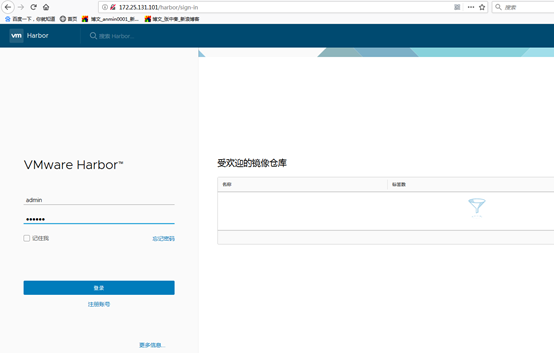
第五步 登录页面
登录页面
http://172.25.131.101
用户名:admin 密码:前面设置的
第六步 使用
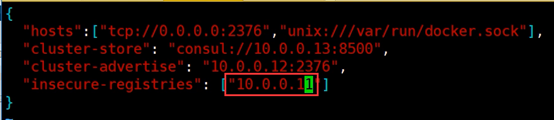
1、想要上传需要添加信任,修改docker的配置文件
[root@node01 harbor]# vi /etc/docker/daemon.json
只要ip 端口默认80
{
"insecure-registries":["172.25.131.101"]
}
重启docker服务使配置生效
[root@node01 opt]# systemctl restart docker
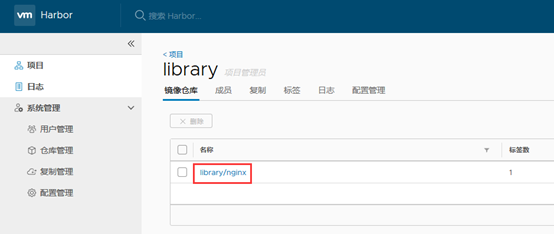
3、上传
上传之前需要先登录
[root@node01 harbor]# docker login 172.25.131.101
Username: admin
Password:
然后打标签,在上传
[root@node01 harbor]# docker images
REPOSITORY TAG IMAGE ID CREATED SIZE
nginx latest 6678c7c2e56c 13 days ago 127MB
[root@node01 harbor]# docker tag nginx:latest 172.25.131.101/library/nginx:latest
[root@node01 harbor]# docker images
REPOSITORY TAG IMAGE ID CREATED SIZE
172.25.131.101/library/nginx latest 6678c7c2e56c 13 days ago 127MB
[root@node01 harbor]# docker push 172.25.131.101/library/nginx:latest
The push refers to repository [172.25.131.101/library/nginx]
55a77731ed26: Pushed
71f2244bc14d: Pushed
f2cb0ecef392: Pushed
latest: digest: sha256:3936fb3946790d711a68c58be93628e43cbca72439079e16d154b5db216b58da size: 948
4、下载
下载不需要登录

下载前先删除本地相同的镜像
[root@node03 ~]# docker image rm -f c7460dfcab50
[root@node03 ~]# docker images
REPOSITORY TAG IMAGE ID CREATED SIZE
[root@node03 ~]# docker pull 172.25.131.101/library/nginx:latest
latest: Pulling from library/nginx
68ced04f60ab: Pull complete
28252775b295: Pull complete
a616aa3b0bf2: Pull complete
[root@node03 ~]# docker images
REPOSITORY TAG IMAGE ID CREATED SIZE
172.25.131.101/library/nginx latest 6678c7c2e56c 13 days ago 127MB
5、访问级别为“公开”上传需要登录,下载不需要登录
访问级别不是公开的就是私有的,上传下载都需要登录。
6、仓内管理里可以设置主从的集群
十六、企业级私有仓库harbor的更多相关文章
- Kubernetes-5:搭建企业级私有仓库Harbor
搭建企业级私有仓库Harbor 安装需求 python版本 >= 2.7 Docker引擎版本 >= 1.10 docker-compose版本 >= 1.6.0 安装环境 一.Py ...
- Docker:企业级私有仓库harbor[十六]
一.安装配置 1.下载安装包 链接:https://pan.baidu.com/s/1Z9I7zYXSt-8ve3lFT2YCeg 提取码:iuqj 2.安装docker和docker-compose ...
- 企业级镜像仓库harbor搭建
企业级镜像仓库harbor搭建 一. Harbor概述 VMware公司最近开源了企业级Registry项目Harbor,其的目标是帮助用户迅速搭建一个企业级的Docker registry 服 ...
- Docker: 企业级镜像仓库Harbor的使用
上一节,演示了Harbor的安装部署 这次我们来讲解 Harbor的使用. 我们需要了解到: 1. 如何推镜像到镜像仓库 2. 如何从镜像仓库拉取镜像 3. 如何运行从私有仓库拉取的镜像 # 查看 h ...
- 菜鸟系列docker——搭建私有仓库harbor(6)
docker 搭建私有仓库harbor 1. 准备条件 安装docker sudo yum update sudo yum install -y yum-utils device-mapper-per ...
- Kubernets二进制安装(5)之私有仓库harbor搭建
在IP地址为192.168.80.50,机器名为mfyxw50上搭建私有仓库harbor harbor下载地址: harbor下载连接地址:https://github.com/goharbor/ha ...
- 企业级镜像仓库 harbor
企业级镜像仓库 harbor 前言 a. 本文主要为 Docker的视频教程 笔记. b. 环境为 CentOS 7.0 云服务器 c. 上一篇:跨 Docker 宿主机网络 overlay 类型 h ...
- docker进阶-搭建私有企业级镜像仓库Harbor
为什么要搭建私有镜像仓库 对于一个刚刚接触Docker的人来说,官方的Docker hub是用于管理公共镜像.既然官方提供了镜像仓库我们为什么还要去自己搭建私有仓库呢?虽然也可以托管私有镜像.我们 ...
- 企业级Docker私有仓库Harbor
一.Harbor简介 1.Harbor介绍 Harbor是一个用于存储和分发Docker镜像的企业级Registry服务器,通过添加一些企业必需的功能特性,例如安全.标识和管理等,扩展了开源Docke ...
- 使用docker搭建“企业级镜像仓库”Harbor
一.前沿 docker的官方镜像仓库registry,功能比较单一,不太好用,特别是删除镜像操作,不够友好. Harbor是一个用于存储和分发Docker镜像的企业级Registry服务器,通过添加一 ...
随机推荐
- httpclients 和 okhttp 区别
HttpClient使用介绍使用HttpClient发送请求主要分为以下几步骤: 创建 CloseableHttpClient对象或CloseableHttpAsyncClient对象,前者同步,后者 ...
- freeswitch如何解决sip信令的NAT问题
概述 freeswitch是一款简单好用的VOIP开源软交换平台. 公网环境复杂多变,客户环境更是各种稀奇古怪的问题. fs在针对sip信令的NAT问题有针对性的参数设置. 本文讨论的范围限于fs的公 ...
- 普冉PY32系列(十三) SPI驱动WS2812全彩LED
目录 普冉PY32系列(一) PY32F0系列32位Cortex M0+ MCU简介 普冉PY32系列(二) Ubuntu GCC Toolchain和VSCode开发环境 普冉PY32系列(三) P ...
- Mybatis出现Caused by: net.sf.jsqlparser.parser.ParseException: ....异常
今天在开发项目中遇到了一个奇怪的异常,记录一下把! 异常信息如下(截取了主要的部分) Caused by: net.sf.jsqlparser.parser.ParseException: Encou ...
- 一文讲透消息队列RocketMQ实现消费幂等
这篇文章,我们聊聊消息队列中非常重要的最佳实践之一:消费幂等. 1 基础概念 消费幂等是指:当出现 RocketMQ 消费者对某条消息重复消费的情况时,重复消费的结果与消费一次的结果是相同的,并且多次 ...
- 组合式api-跨层级组件通信provide和inject
vue2的provide和inject:https://v2.cn.vuejs.org/v2/api/#provide-inject 主要作用: 跨层级传递数据(响应和非相应数据都可以).方法(函数) ...
- python tkinter 使用(七)
python tkinter 使用(七) 本篇文章主要讲下tkinter 中的message 控件. Message控件可以用于在窗口中显示一段文本消息. 以下是个简单的例子: #!/usr/bin/ ...
- Python——第一章:if语法规则
if语句的语法规则: ======第一种====== if 条件: 代码 如果条件成立就执行代码 如果不成立, 就不执行 案例1: mo ...
- gentoo安装gcc出现error: C compiler cannot create executables
安装程序 systemd 过程中,出现了error: C compiler cannot create executables 这类错误,经过检查,由于没有配置本地编译器的结果. 输入命令如下: g ...
- 聊聊ChatGLM中P-tuning v2的应用
论文PDF地址:https://arxiv.org/pdf/2110.07602.pdf 转载请备注出处:https://www.cnblogs.com/zhiyong-ITNote/ P-Tunin ...