
十六、企业级私有仓库harbor
系列导航
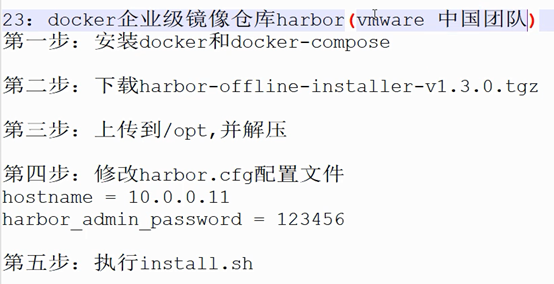
创建企业级私有仓库:
第一步 安装docker和docker-compose
注:docker安装见文档前面的内容
安装docker-compose
1、先查看源是否存在
[root@node01 ~]# ls /etc/yum.repos.d
CentOS-Base.repo epel.repo
docker源wegt https://mirrors.tuna.tsinghua.edu.cn/docker-ce/linux/centos/docker-ce.repo
Centos-6源:wget http://mirrors.aliyun.com/repo/Centos-6.repo
epel源:wget -O /etc/yum.repos.d/epel.repo http://mirrors.aliyun.com/repo/epel-6.repo
可是使用如下语句直接下载到指定路径
wget -O /etc/yum.repos.d/CentOS-Base.repo http://mirrors.aliyun.com/repo/Centos-6.repo
2、安装docker-compose
[root@localhost ~]# yum -y install epel-release
[root@localhost ~]# yum -y install python-pip
[root@localhost ~]# pip --version # 查看版本
pip 8.1.2 from /usr/lib/python2.7/site-packages (python 2.7)
注:pip版本太低需要升级使用如下:
python -m pip install --upgrade pip -i https://pypi.tuna.tsinghua.edu.cn/simple/
[root@localhost ~]# pip install -i https://pypi.tuna.tsinghua.edu.cn/simple docker-compose
docker-compose --version#查看版本
注:
如果是二进制包方式安装的,删除二进制文件即可。
$ sudo rm /usr/local/bin/docker-compose
如果是通过 pip 安装的,则执行如下命令即可删除。
$ sudo pip uninstall docker-compose
第二步 下载harbor
下载地址:http://harbor.orientsoft.cn/
压缩包放到/opt下
解压:[root@node01 opt]# tar xf harbor-offline-installer-v1.5.0.tgz
解压后:[root@node01 opt]# cd harbor
第三步 修改配置文件
[root@node01 harbor]# pwd
/opt/harbor
[root@node01 harbor]# ls
common docker-compose.clair.yml docker-compose.notary.yml docker-compose.yml ha harbor.cfg harbor.v1.5.0.tar.gz install.sh LICENSE NOTICE prepare
[root@node01 harbor]# vi harbor.cfg
修改如下两个参数,第一个参数为当前主机的ip,第二个参数为管理密码(密码随意设置)
hostname = 172.25.131.101
harbor_admin_password = 123456
第四步 安装
安装前删除现有的所有容器避免冲突
docker rm -f `docker ps -a -q`
[root@node01 harbor]# ./install.sh
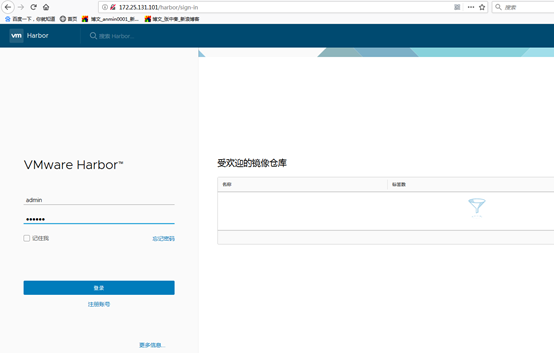
第五步 登录页面
登录页面
http://172.25.131.101
用户名:admin 密码:前面设置的
第六步 使用
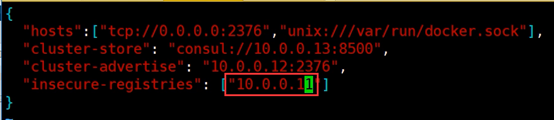
1、想要上传需要添加信任,修改docker的配置文件
[root@node01 harbor]# vi /etc/docker/daemon.json
只要ip 端口默认80
{
"insecure-registries":["172.25.131.101"]
}
重启docker服务使配置生效
[root@node01 opt]# systemctl restart docker
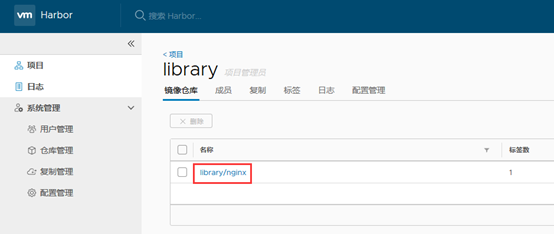
3、上传
上传之前需要先登录
[root@node01 harbor]# docker login 172.25.131.101
Username: admin
Password:
然后打标签,在上传
[root@node01 harbor]# docker images
REPOSITORY TAG IMAGE ID CREATED SIZE
nginx latest 6678c7c2e56c 13 days ago 127MB
[root@node01 harbor]# docker tag nginx:latest 172.25.131.101/library/nginx:latest
[root@node01 harbor]# docker images
REPOSITORY TAG IMAGE ID CREATED SIZE
172.25.131.101/library/nginx latest 6678c7c2e56c 13 days ago 127MB
[root@node01 harbor]# docker push 172.25.131.101/library/nginx:latest
The push refers to repository [172.25.131.101/library/nginx]
55a77731ed26: Pushed
71f2244bc14d: Pushed
f2cb0ecef392: Pushed
latest: digest: sha256:3936fb3946790d711a68c58be93628e43cbca72439079e16d154b5db216b58da size: 948
4、下载
下载不需要登录

下载前先删除本地相同的镜像
[root@node03 ~]# docker image rm -f c7460dfcab50
[root@node03 ~]# docker images
REPOSITORY TAG IMAGE ID CREATED SIZE
[root@node03 ~]# docker pull 172.25.131.101/library/nginx:latest
latest: Pulling from library/nginx
68ced04f60ab: Pull complete
28252775b295: Pull complete
a616aa3b0bf2: Pull complete
[root@node03 ~]# docker images
REPOSITORY TAG IMAGE ID CREATED SIZE
172.25.131.101/library/nginx latest 6678c7c2e56c 13 days ago 127MB
5、访问级别为“公开”上传需要登录,下载不需要登录
访问级别不是公开的就是私有的,上传下载都需要登录。
6、仓内管理里可以设置主从的集群
十六、企业级私有仓库harbor的更多相关文章
- Kubernetes-5:搭建企业级私有仓库Harbor
搭建企业级私有仓库Harbor 安装需求 python版本 >= 2.7 Docker引擎版本 >= 1.10 docker-compose版本 >= 1.6.0 安装环境 一.Py ...
- Docker:企业级私有仓库harbor[十六]
一.安装配置 1.下载安装包 链接:https://pan.baidu.com/s/1Z9I7zYXSt-8ve3lFT2YCeg 提取码:iuqj 2.安装docker和docker-compose ...
- 企业级镜像仓库harbor搭建
企业级镜像仓库harbor搭建 一. Harbor概述 VMware公司最近开源了企业级Registry项目Harbor,其的目标是帮助用户迅速搭建一个企业级的Docker registry 服 ...
- Docker: 企业级镜像仓库Harbor的使用
上一节,演示了Harbor的安装部署 这次我们来讲解 Harbor的使用. 我们需要了解到: 1. 如何推镜像到镜像仓库 2. 如何从镜像仓库拉取镜像 3. 如何运行从私有仓库拉取的镜像 # 查看 h ...
- 菜鸟系列docker——搭建私有仓库harbor(6)
docker 搭建私有仓库harbor 1. 准备条件 安装docker sudo yum update sudo yum install -y yum-utils device-mapper-per ...
- Kubernets二进制安装(5)之私有仓库harbor搭建
在IP地址为192.168.80.50,机器名为mfyxw50上搭建私有仓库harbor harbor下载地址: harbor下载连接地址:https://github.com/goharbor/ha ...
- 企业级镜像仓库 harbor
企业级镜像仓库 harbor 前言 a. 本文主要为 Docker的视频教程 笔记. b. 环境为 CentOS 7.0 云服务器 c. 上一篇:跨 Docker 宿主机网络 overlay 类型 h ...
- docker进阶-搭建私有企业级镜像仓库Harbor
为什么要搭建私有镜像仓库 对于一个刚刚接触Docker的人来说,官方的Docker hub是用于管理公共镜像.既然官方提供了镜像仓库我们为什么还要去自己搭建私有仓库呢?虽然也可以托管私有镜像.我们 ...
- 企业级Docker私有仓库Harbor
一.Harbor简介 1.Harbor介绍 Harbor是一个用于存储和分发Docker镜像的企业级Registry服务器,通过添加一些企业必需的功能特性,例如安全.标识和管理等,扩展了开源Docke ...
- 使用docker搭建“企业级镜像仓库”Harbor
一.前沿 docker的官方镜像仓库registry,功能比较单一,不太好用,特别是删除镜像操作,不够友好. Harbor是一个用于存储和分发Docker镜像的企业级Registry服务器,通过添加一 ...
随机推荐
- CH59x 系统16位PWM使用
以下使用CH592X做验证 CH59X系列相对于CH58X,CH57X系列的8位系统PWM多了6路的16位的PWM. CH59X除了定时器提供的 4 路 26 位 PWM 输出之外,系统还提供了 8 ...
- 详细一些的vue生命周期
如果你和我一样,以前对vue生命周期的理解仅限于生命周期钩子,那么本文可以让我们更深入一层,理解vue在生命周期各个阶段所做的事,对我们对vue的理解和使用很有好处. (1)通过new Vue()创建 ...
- CentOS(7.6)环境下迁移Mysql(5.7)的data目录到指定位置
第一步:关闭Mysql #关闭Mysql服务systemctl stop mysqld#查看Mysql服务状态 ps -ef|grep mysql 第二步:创建新目录,并拷贝数据文件 #创建data文 ...
- 通过match看rust
最常见的逻辑控制流比如if-else,switch,while等常用编程语言都支持,但恰巧rust语法中没有switch,取而代之的是更加强大适用的match匹配,我们就来看看rust的match有何 ...
- TCP/IP协议---三次握手和四次挥手
TCP首部的数据格式 其中, 源端口号和目的端口号各占16位,端口范围1~65535.1024以下为知名端口,1024~65535是供用户使用.源端口,目的端口,源ip,目的ip这四个值唯一确定一个T ...
- 记一次 .NET 某药厂业务系统 CPU爆高分析
一:背景 1. 讲故事 前段时间有位朋友找到我,说他们的程序出现了CPU爆高,让我帮忙看下怎么回事?这种问题好的办法就是抓个dump丢给我,推荐的工具就是用 procdump 自动化抓捕. 二:Win ...
- 如何从零开始实现TDOA技术的 UWB 精确定位系统(3)
这是一个系列文章<如何从零开始实现TDOA技术的 UWB 精确定位系统>第3部分. 重要提示(劝退说明): Q:做这个定位系统需要基础么?A:文章不是写给小白看的,需要有电子技术和软件 ...
- CodeForces 1141F2 贪心 离散化
CodeForces 1141F2 贪心 离散化 题意 给定一个序列,要求我们找出最多数量的不相交区间,每个区间和都相等. 思路 一开始没有头绪,不过看到 \(n \le 1500\) 后想到可以把所 ...
- MySQL进阶篇:详解MySQL存储引擎选择
MySQL进阶篇:第一章_一.五_MySQL存储引擎选择 在选择存储引擎时,应该根据应用系统的特点选择合适的存储引擎.对于复杂的应用系统,还可以根据实际情况选择多种存储引擎进行组合. InnoDB: ...
- CTPN+CRNN算法端到端实现文字识别的实战开发
本文分享自华为云社区<CTPN+CRNN 算法端到端实现文字识别>,作者:HWCloudAI. OCR介绍 光学字符识别(英语:Optical Character Recognition, ...